进入模板库
进入到系统后点击【设计中心】/【模板库】即可进入到模板库页面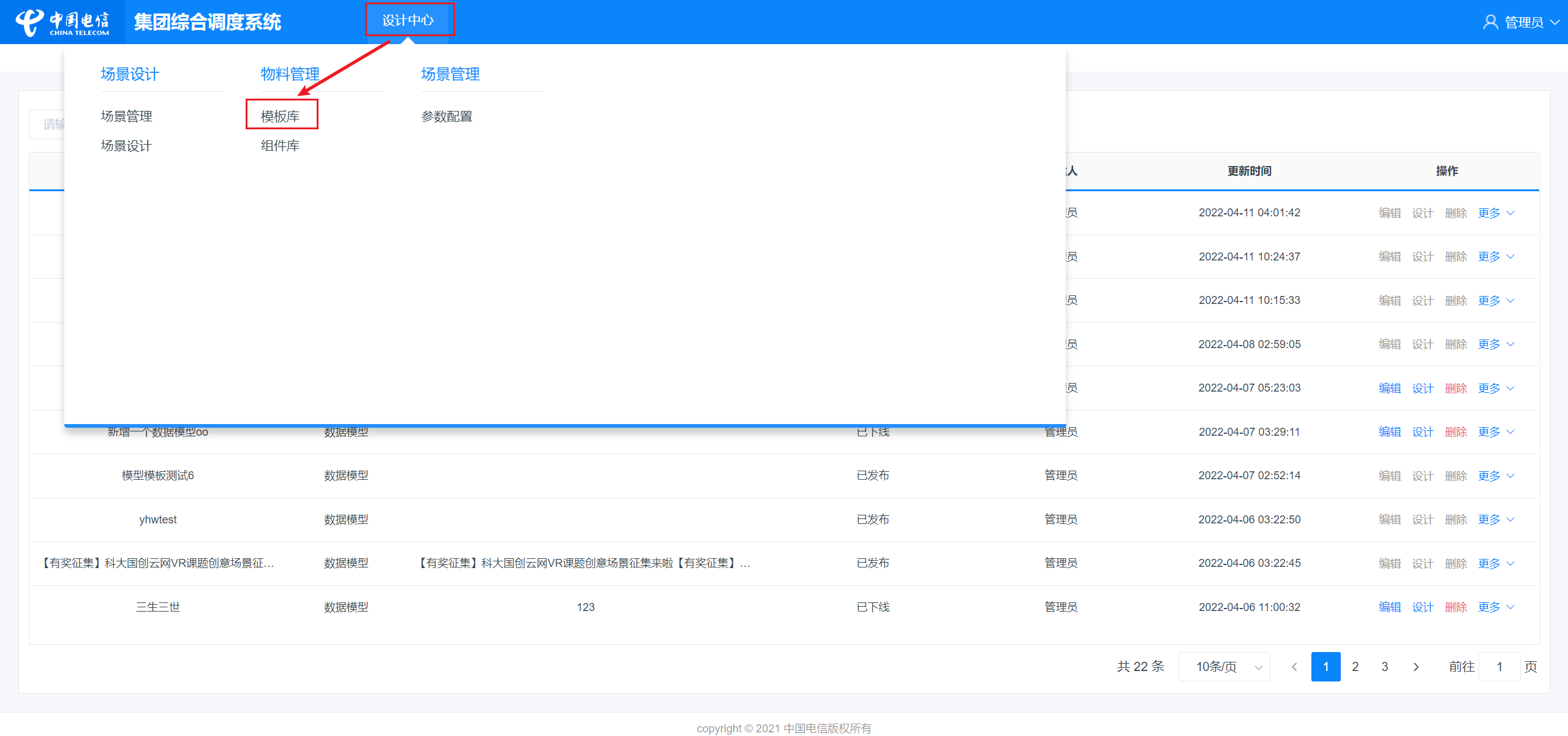
模板查询
模板查询包括三个参数:模板名称、类型、状态。
在输入框中输入想要查询的模板名称(支持模糊查询)后,点击【查询】按钮即可完成模糊查询
点击【类型】下拉选择,在弹框中点击一个类型即可完成类型查询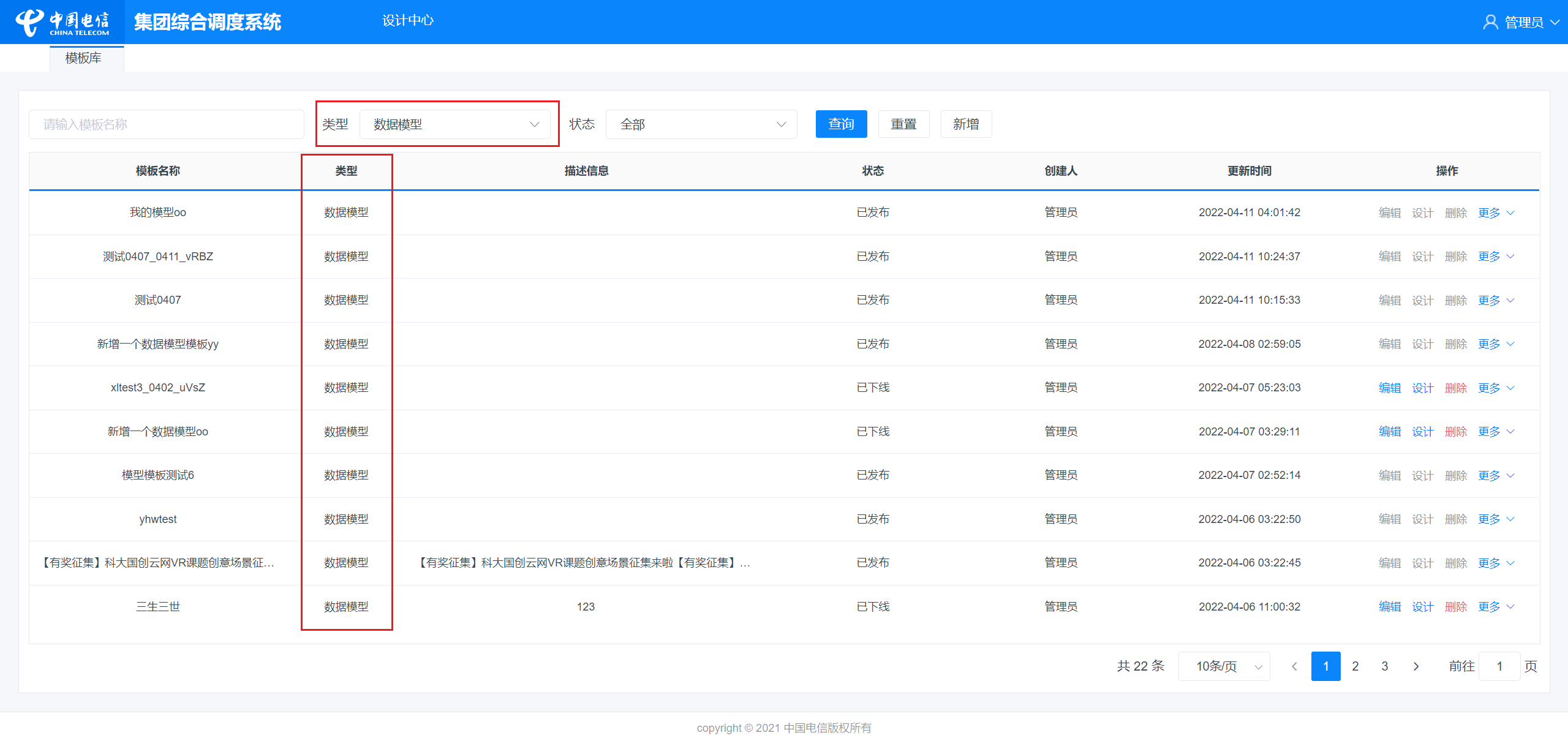
点击【状态】下拉选择,在弹框中点击一个状态即可完成状态查询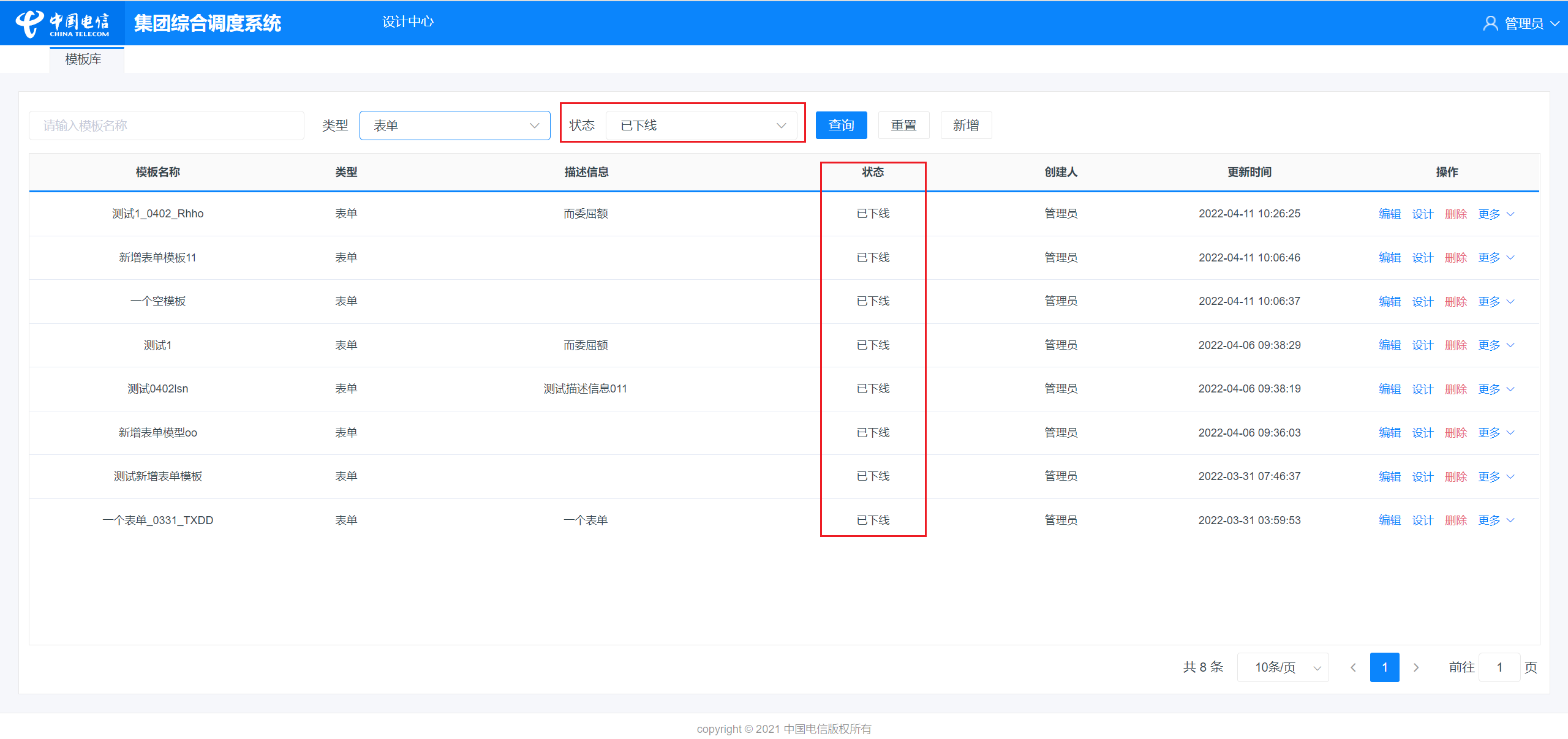
模板新增
找到【新增】按钮,点击打开新增模板类型选择弹窗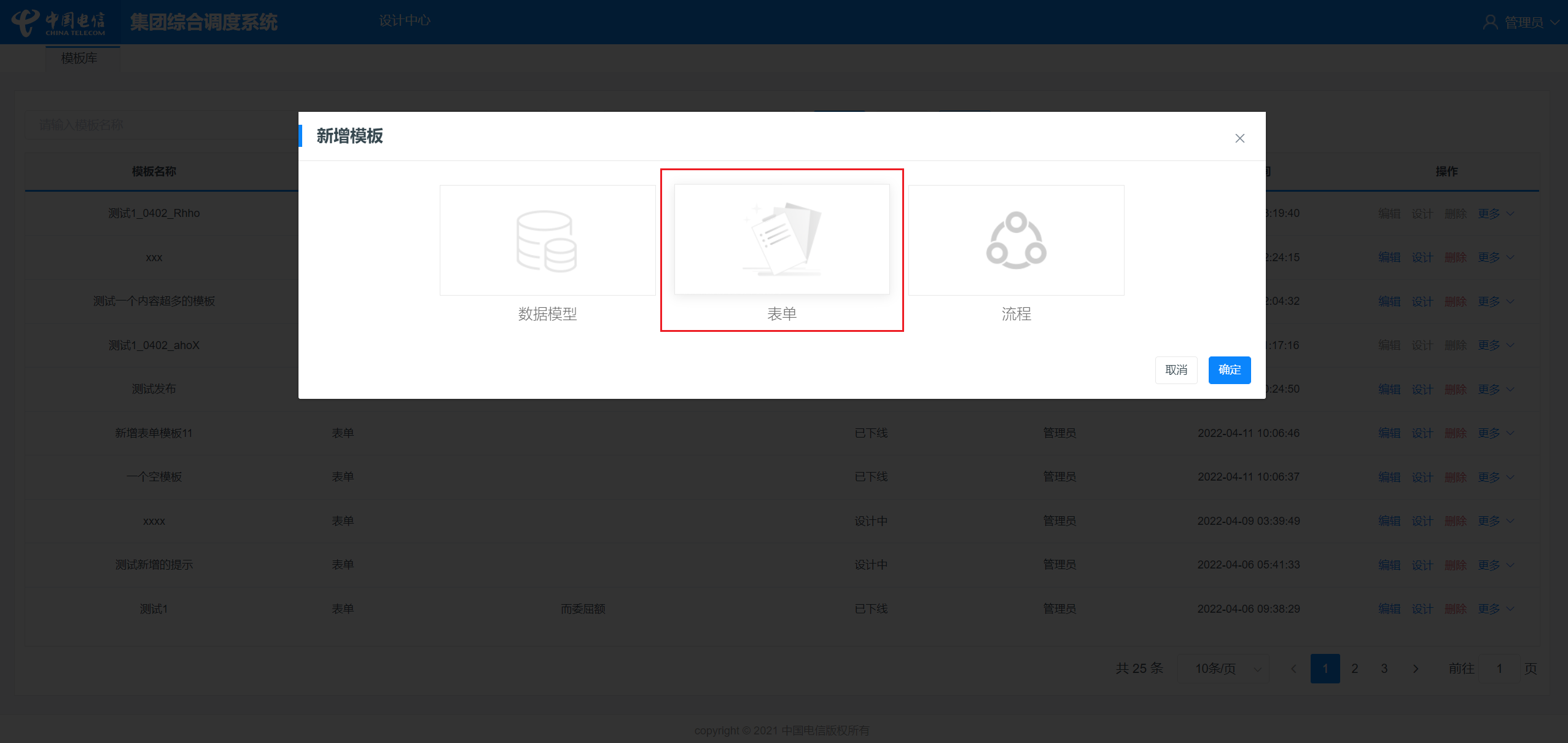
点击类型卡片进入对应类型模板的新增页面
模板操作
:::tips
不可对已发布的模板进行编辑、设计、删除、发布操作
只可对已发布的模板进行下线操作
:::
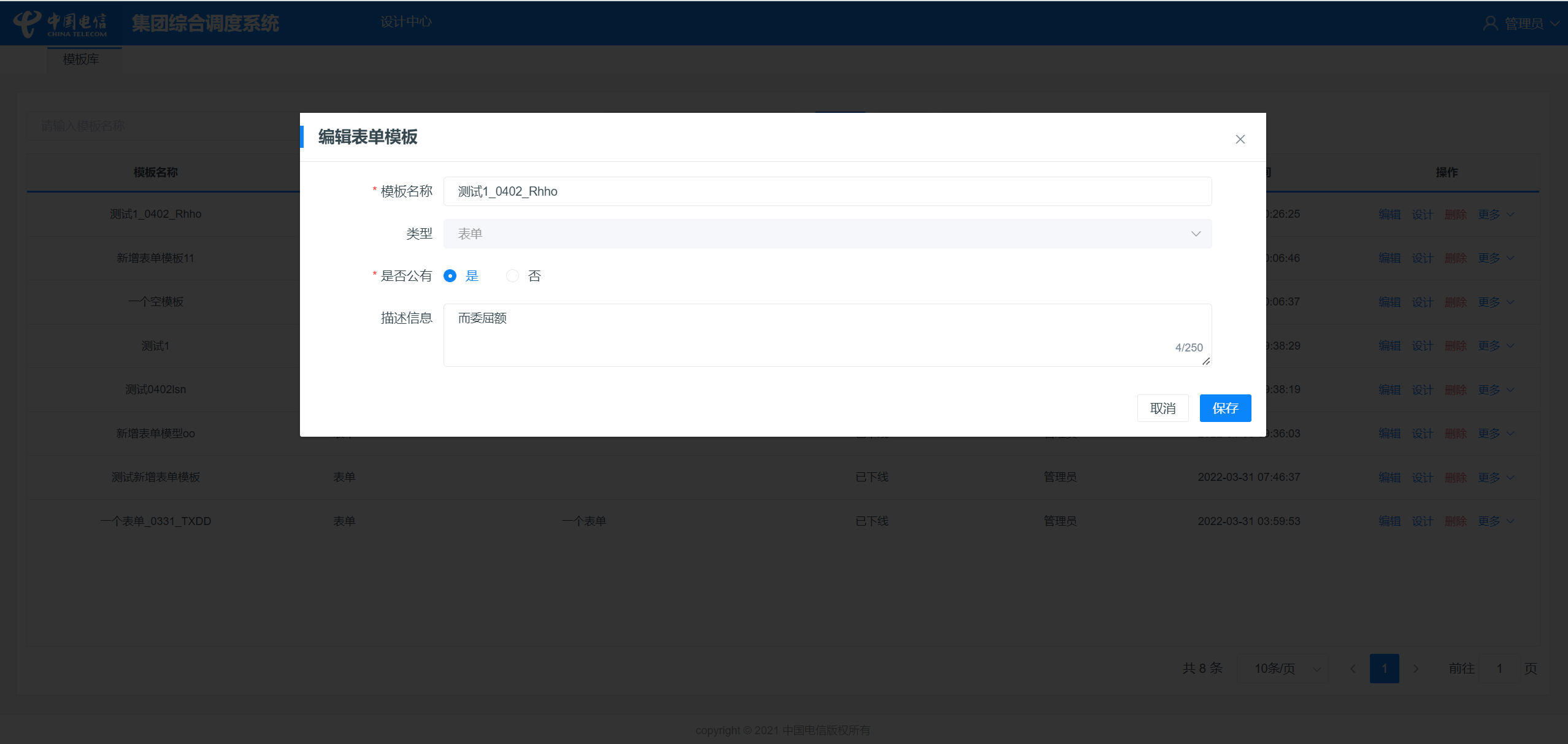
模板编辑
模板设计
在【操作】栏中找到【设计】按钮,点击即会进入对应的模板设计器。
模板删除
在【操作】栏中找到【删除】按钮,点击弹出提示弹窗,在弹窗中点击确定完成删除操作,点击取消取消删除操作。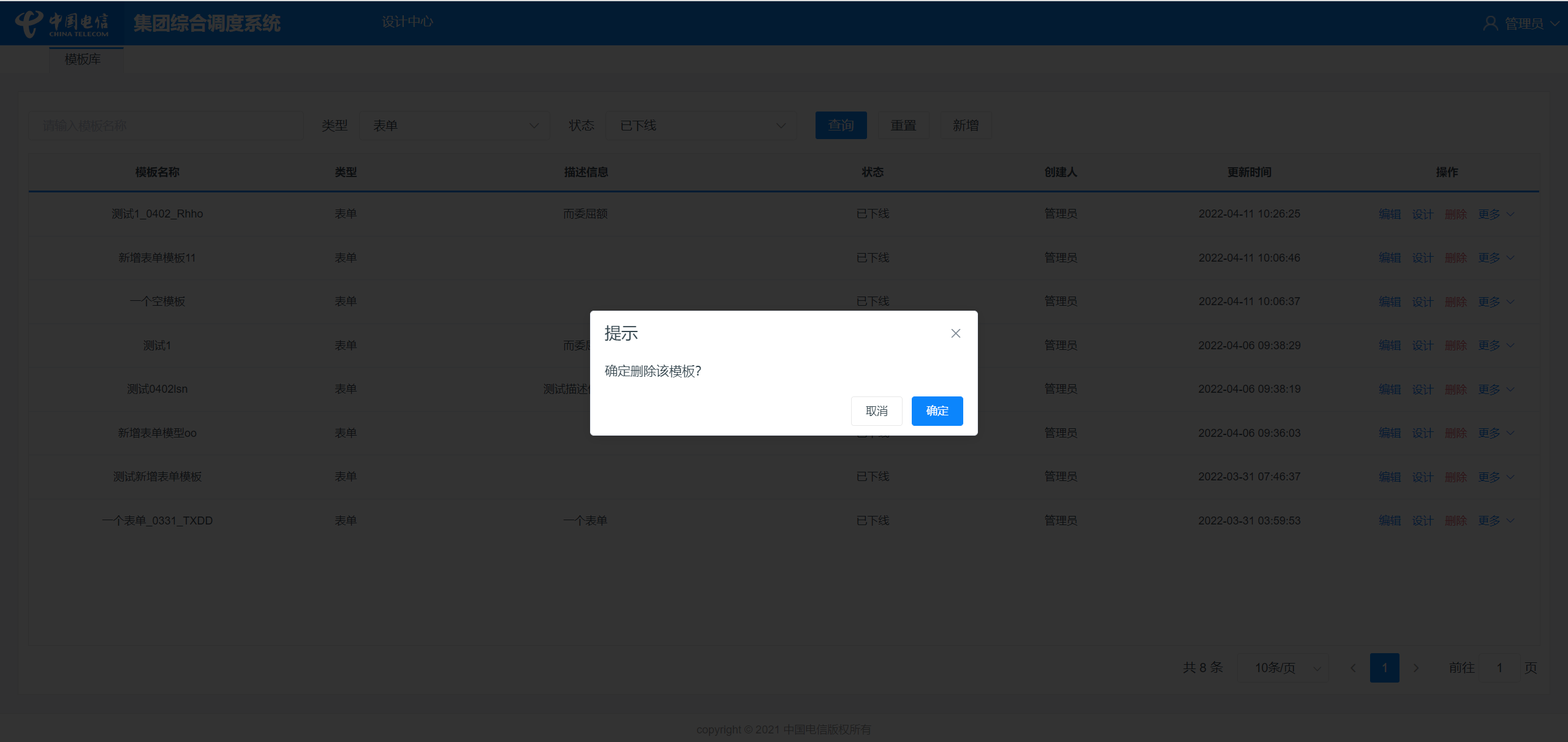
模板复制
在【操作】栏中找到【更多】按钮,将鼠标移到【更多】按钮上下方出现浮动弹窗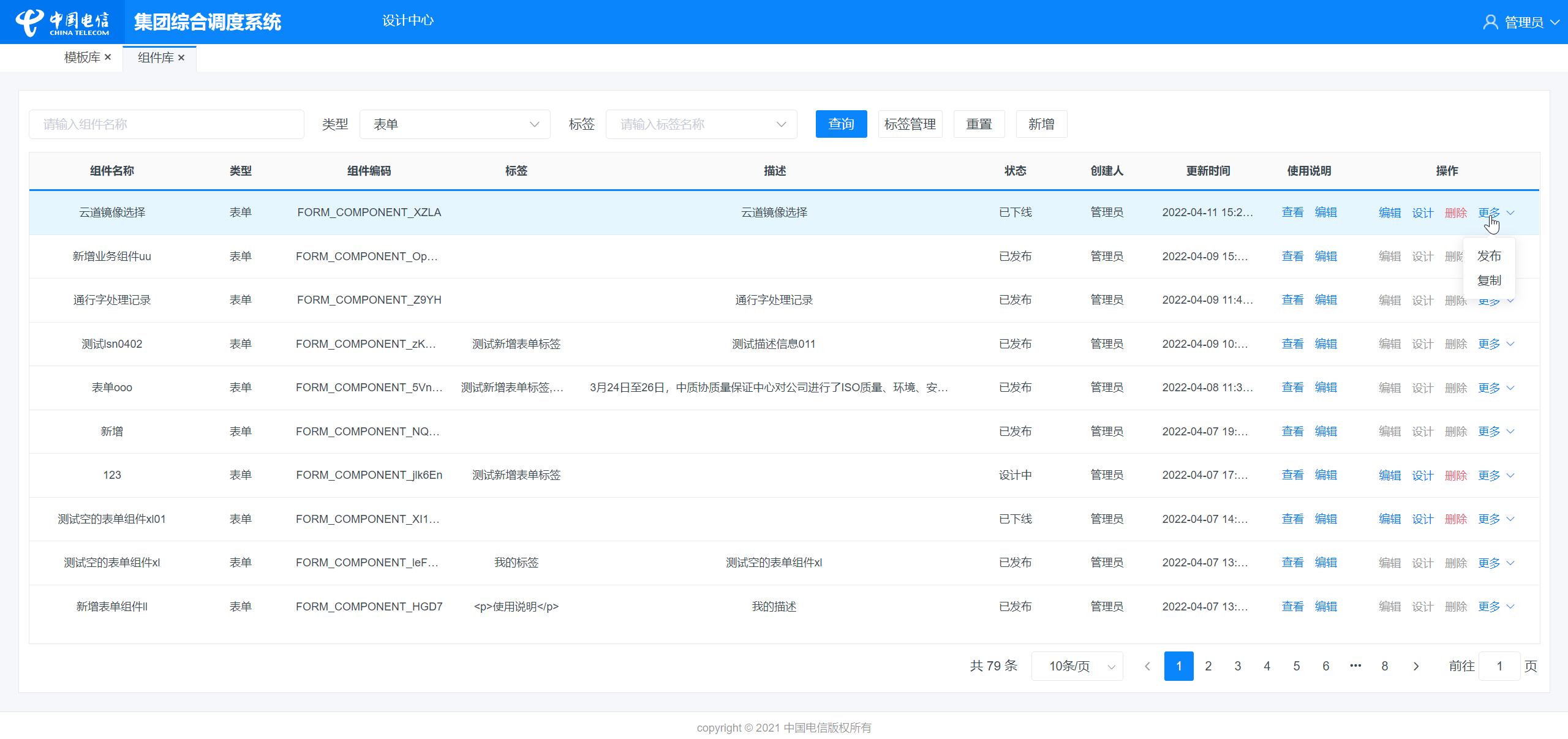
点击【复制】弹出【复制模板】弹窗,在弹窗中可更改复制后的新模板名称,点击确定完成复制操作,点击取消取消复制操作
模板发布
在设计中或已下线的模板行的【操作】列中找到【更多】按钮,将鼠标移到【更多】按钮上,按钮下方出现浮动弹窗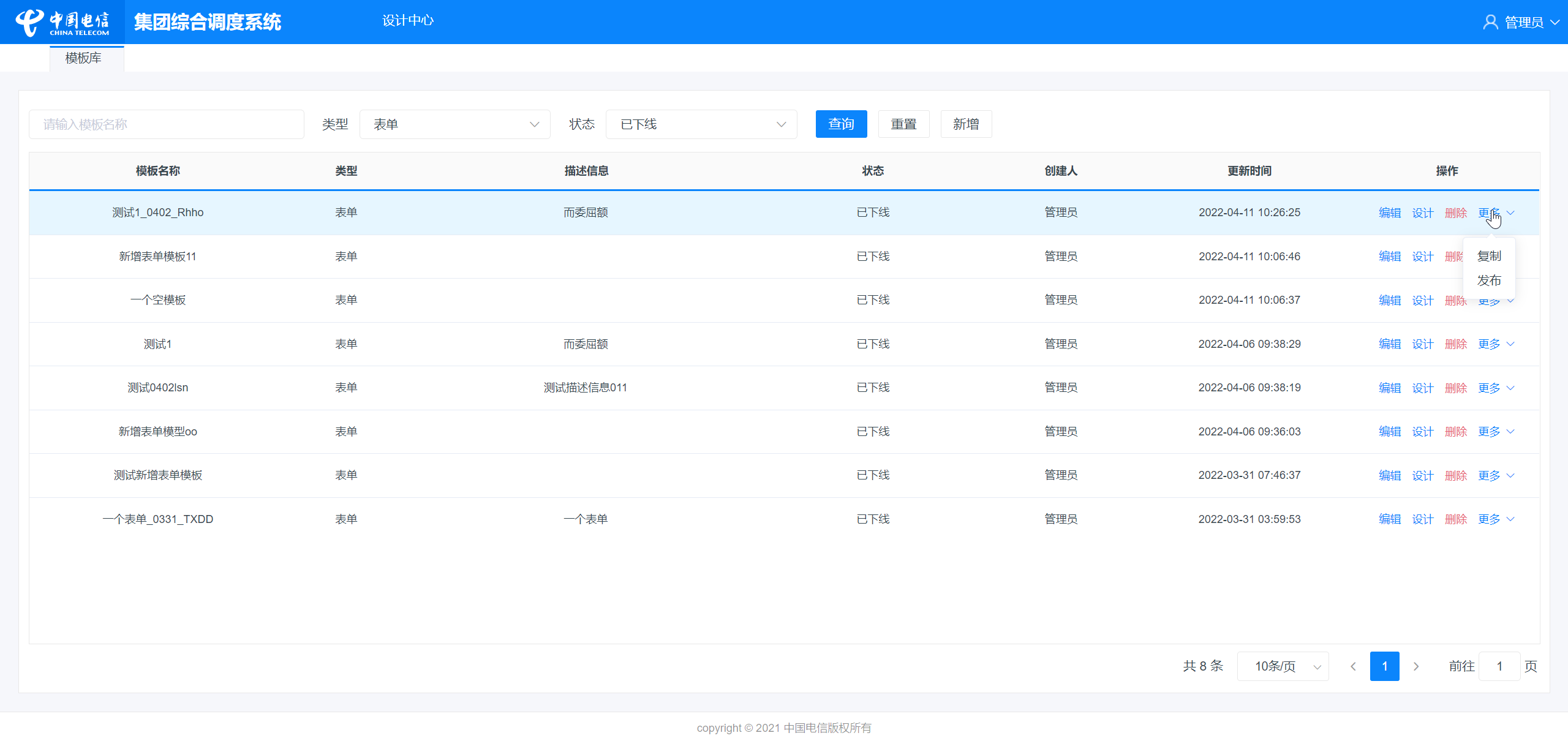
点击【发布】弹出提示弹窗,点击弹窗中的确认完成发布操作,点击取消取消发布操作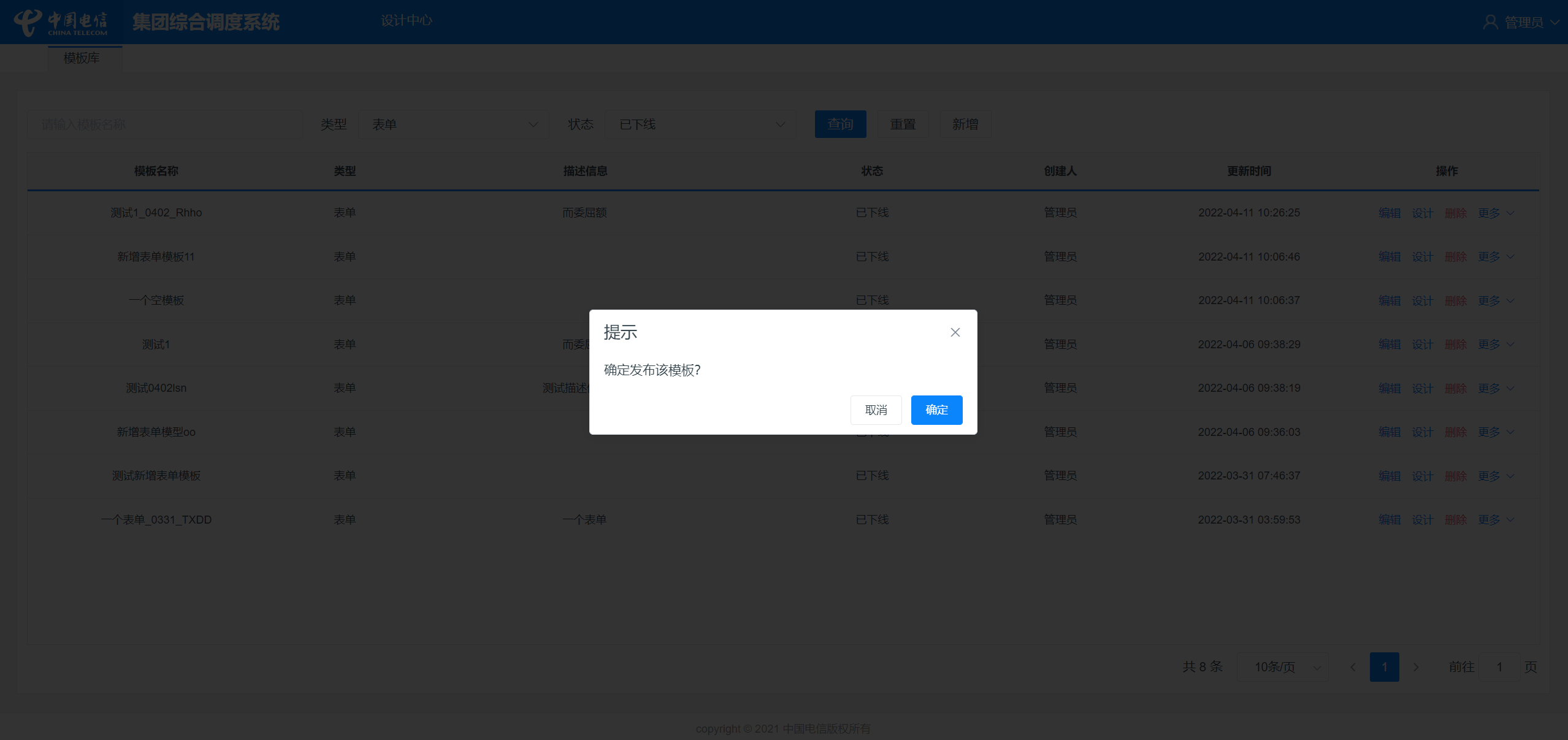
模板下线
在已发布的模板行的【操作】列中找到【更多】按钮,将鼠标移到【更多】按钮上,按钮下方出现浮动弹窗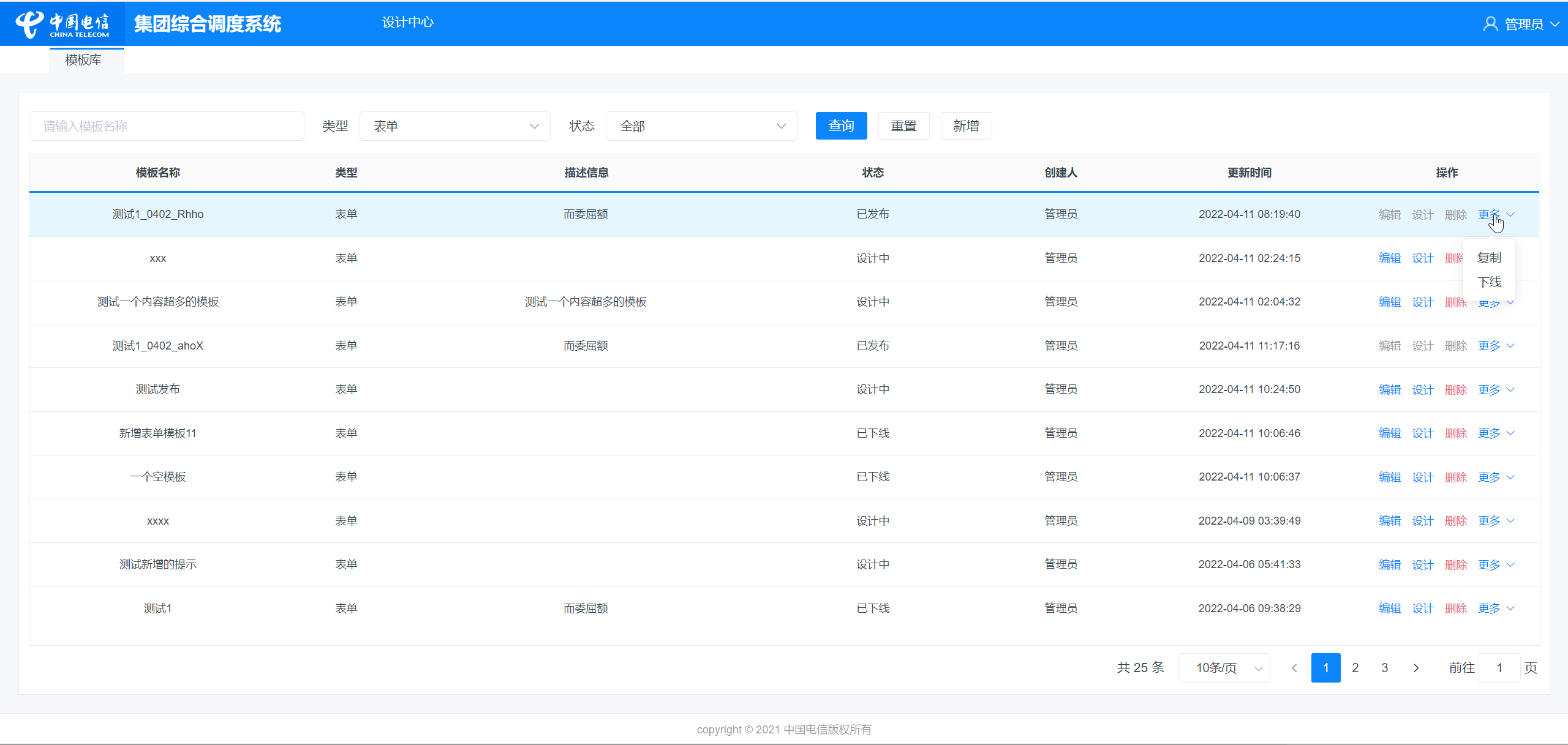
点击【下线】弹出提示弹窗,点击弹窗中的确认完成下线操作,点击取消取消下线操作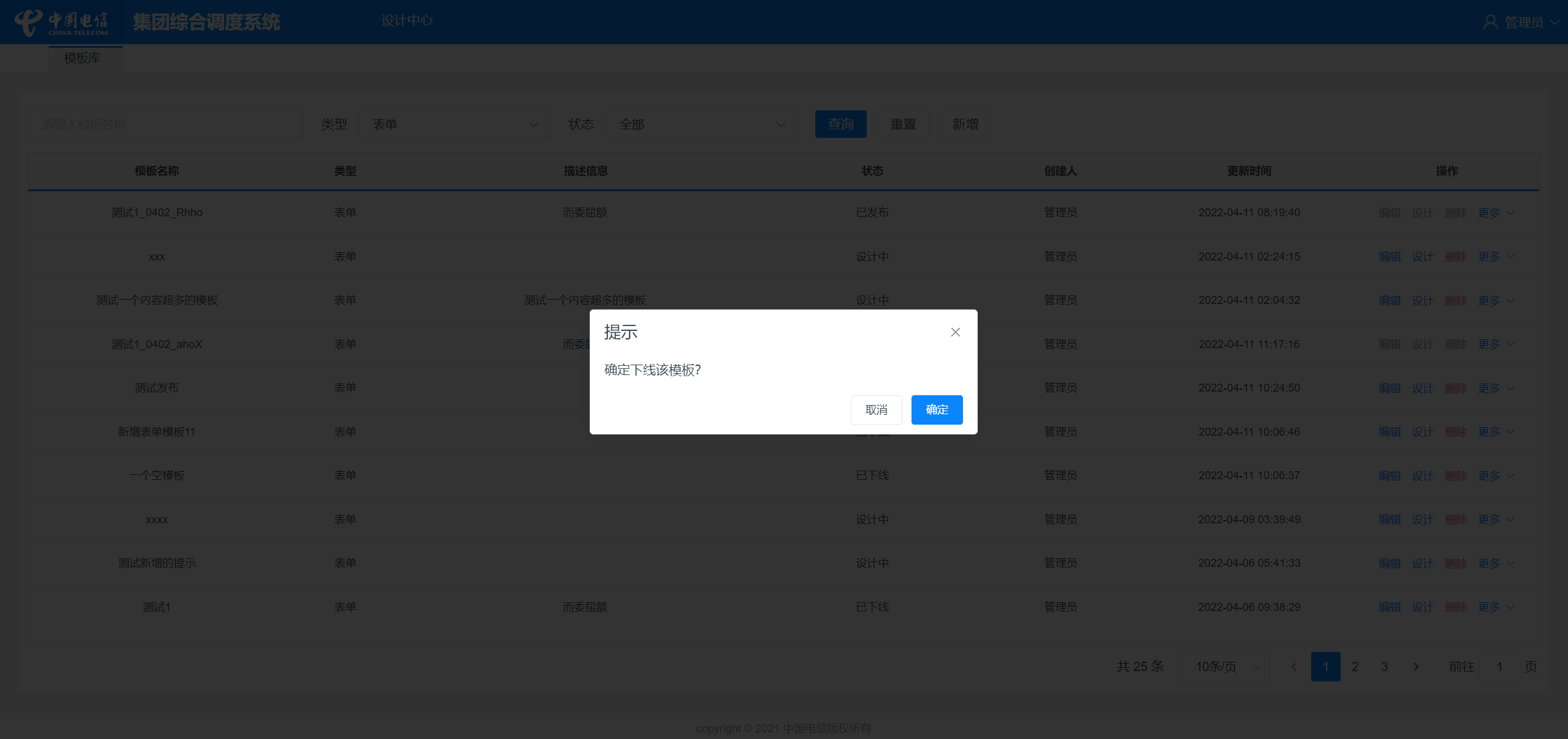

若有收获,就点个赞吧
0 人点赞


