镜像是什么?
镜像是一种轻量级,可执行的独立软件包,用来打包软件运行环境和基于运行环境开发的软件,它包含运行某个软件所需的所有内容,包括代码.运行时库,环境变量和配置文件.
所有的应用,直接打包docker,都可以直接跑起来
如何得到镜像:
- 从远程仓库下载
- 朋友拷贝
- 自己制作一个镜像 dockerfile
docker镜像加载原理
:::info
UnionFS 联合文件系统
:::
UnionFS:unionfs是一种分层,轻量级并且高性能的文件系统,它支持对文件系统的修改作为一次提交来一层层叠加,同时可以将不同目录挂在到同一个虚拟文件系统下.union文件系统是docker镜像的基础.镜像可以通过分层来镜像继承,基于基础镜像(没有父镜像),可以制作各种具体的应用镜像.
特性:一次同时加载多个文件系统,但从外面看,只能看到一个文件系统,联合加载会把各层文件系统叠加起来,这样最终的文件系统会包含所有底层的文件和目录
:::info docker 镜像加载原理 ::: docker的镜像实习生由一层层的文件系统组成,这种层级的文件系统unionfs
bootfs主要包括bootloader和kernel,bootloader主要是引导加载kernel,linux刚启动时会加载bootfs文件系统,在Docker镜像的最底层是bootfs,这一层与我们典型的linux/unix系统是一样的,包含boot加载器和内核.当boot加载完成之后整个内核都在内存中了,此时内存的使用权已由bootfs转交给内核,此时系统也会卸载bootfs
rootfs在bootfs纸上.包含的是典型linux中的/dev ,/proc /bin /etc等标准目录和文件.rootfs就是各种不同操作系统的发行版.如ubuntu,centos等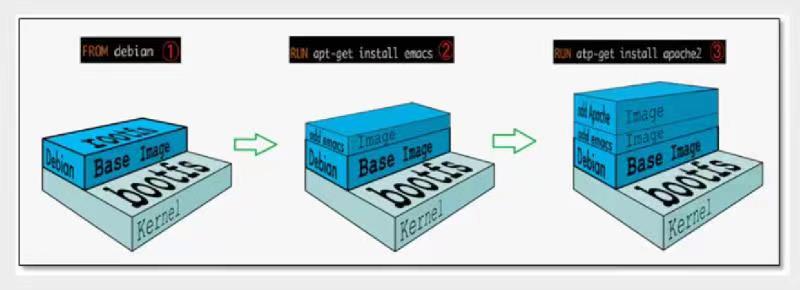
对于一个精简的OS,rootf可以很小,只需要包含最基本的命令,工具和程序库就可以了,因为最底直接用HOST的kerneil,自己只用提供rootfs就可以了,由此可见对于不同的linux发行版,bootfs基本是一致的,rootfs会有差别,因此不同的发行版可以公用bootfs.
分层理解
我们可以去下载一个镜像,注意观察下载的日志输出,可以看到是一层层的在下载
[root@VM-24-6-centos ~]# docker pull redisUsing default tag: latestlatest: Pulling from library/redisa2abf6c4d29d: Pull completec7a4e4382001: Pull complete4044b9ba67c9: Pull completec8388a79482f: Pull complete413c8bb60be2: Pull complete1abfd3011519: Pull completeDigest: sha256:db485f2e245b5b3329fdc7eff4eb00f913e09d8feb9ca720788059fdc2ed8339Status: Downloaded newer image for redis:latestdocker.io/library/redis:latest
思考: 为什么Docker 镜像要采用这种分层的结构呢?
最大的好处,我觉得莫过于是资源共享了! 比如有多个镜像都是从相同的Base镜像构建来的,那么宿主机只需要在磁盘上保留一份base镜像,同时内存中也只需要加载一份base镜像,这样就可以为所有的容器服务了,而且镜像的每一层都可以被共享.
查看镜像分层的方式可以通过docker image inspect 命令
[root@VM-24-6-centos ~]# docker image inspect redis:latest
[
    {
        "Id": "sha256:7614ae9453d1d87e740a2056257a6de7135c84037c367e1fffa92ae922784631",
        "RepoTags": [
            "redis:latest"
        ],
        "RepoDigests": [
            "redis@sha256:db485f2e245b5b3329fdc7eff4eb00f913e09d8feb9ca720788059fdc2ed8339"
        ],
        "Parent": "",
        "Comment": "",
        "Created": "2021-12-21T12:42:49.755107412Z",
        "Container": "13d25f53410417c5220c8dfe8bd49f06abdbcd69faa62a9b877de02464bb04a3",
        "ContainerConfig": {
            "Hostname": "13d25f534104",
            "Domainname": "",
            "User": "",
            "AttachStdin": false,
            "AttachStdout": false,
            "AttachStderr": false,
            "ExposedPorts": {
                "6379/tcp": {}
            },
            "Tty": false,
            "OpenStdin": false,
            "StdinOnce": false,
            "Env": [
                "PATH=/usr/local/sbin:/usr/local/bin:/usr/sbin:/usr/bin:/sbin:/bin",
                "GOSU_VERSION=1.12",
                "REDIS_VERSION=6.2.6",
                "REDIS_DOWNLOAD_URL=http://download.redis.io/releases/redis-6.2.6.tar.gz",
                "REDIS_DOWNLOAD_SHA=5b2b8b7a50111ef395bf1c1d5be11e6e167ac018125055daa8b5c2317ae131ab"
            ],
            "Cmd": [
                "/bin/sh",
                "-c",
                "#(nop) ",
                "CMD [\"redis-server\"]"
            ],
            "Image": "sha256:e093f59d716c95cfce82c676f099b960cc700432ab531388fcedf79932fc81ec",
            "Volumes": {
                "/data": {}
            },
            "WorkingDir": "/data",
            "Entrypoint": [
                "docker-entrypoint.sh"
            ],
            "OnBuild": null,
            "Labels": {}
        },
        "DockerVersion": "20.10.7",
        "Author": "",
        "Config": {
            "Hostname": "",
            "Domainname": "",
            "User": "",
            "AttachStdin": false,
            "AttachStdout": false,
            "AttachStderr": false,
            "ExposedPorts": {
                "6379/tcp": {}
            },
            "Tty": false,
            "OpenStdin": false,
            "StdinOnce": false,
            "Env": [
                "PATH=/usr/local/sbin:/usr/local/bin:/usr/sbin:/usr/bin:/sbin:/bin",
                "GOSU_VERSION=1.12",
                "REDIS_VERSION=6.2.6",
                "REDIS_DOWNLOAD_URL=http://download.redis.io/releases/redis-6.2.6.tar.gz",
                "REDIS_DOWNLOAD_SHA=5b2b8b7a50111ef395bf1c1d5be11e6e167ac018125055daa8b5c2317ae131ab"
            ],
            "Cmd": [
                "redis-server"
            ],
            "Image": "sha256:e093f59d716c95cfce82c676f099b960cc700432ab531388fcedf79932fc81ec",
            "Volumes": {
                "/data": {}
            },
            "WorkingDir": "/data",
            "Entrypoint": [
                "docker-entrypoint.sh"
            ],
            "OnBuild": null,
            "Labels": null
        },
        "Architecture": "amd64",
        "Os": "linux",
        "Size": 112691373,
        "VirtualSize": 112691373,
        "GraphDriver": {
            "Data": {
                "LowerDir": "/var/lib/docker/overlay2/01f3c24aeb80ce73271553f0bf7bd0b69fff52d069cdf024c31b46924b70615f/diff:/var/lib/docker/overlay2/a2c162fdfd2afff26f5f656b99e623ae0d72072b1750704de37dc4019439c647/diff:/var/lib/docker/overlay2/69ef450d372a6ae02b771d69778f34ece2f0629e7a62fc0ff9efc25590f95ead/diff:/var/lib/docker/overlay2/01643867d2726231ea2f89ce545a5d2445e7936ba7666c0e4c0744f6955aca19/diff:/var/lib/docker/overlay2/b5f21f14640258758b545405487af328740e7844a833b6616d6bbb790367042c/diff",
                "MergedDir": "/var/lib/docker/overlay2/69c9438cdda27434484fdfeee04fcde56ed0323c0ad2eec81df20acb59a9196a/merged",
                "UpperDir": "/var/lib/docker/overlay2/69c9438cdda27434484fdfeee04fcde56ed0323c0ad2eec81df20acb59a9196a/diff",
                "WorkDir": "/var/lib/docker/overlay2/69c9438cdda27434484fdfeee04fcde56ed0323c0ad2eec81df20acb59a9196a/work"
            },
            "Name": "overlay2"
        },
        "RootFS": {
            "Type": "layers",
            "Layers": [
                "sha256:2edcec3590a4ec7f40cf0743c15d78fb39d8326bc029073b41ef9727da6c851f",
                "sha256:9b24afeb7c2f21e50a686ead025823cd2c6e9730c013ca77ad5f115c079b57cb",
                "sha256:4b8e2801e0f956a4220c32e2c8b0a590e6f9bd2420ec65453685246b82766ea1",
                "sha256:529cdb636f61e95ab91a62a51526a84fd7314d6aab0d414040796150b4522372",
                "sha256:9975392591f2777d6bf4d9919ad1b2c9afa12f9a9b4d260f45025ec3cc9b18ed",
                "sha256:8e5669d8329116b8444b9bbb1663dda568ede12d3dbcce950199b582f6e94952"
            ]
        },
        "Metadata": {
            "LastTagTime": "0001-01-01T00:00:00Z"
        }
    }
]
理解:
所有的docker镜像都起始于以恶基础镜像层,当进行修改或增加新的内容时,就会在当前镜像址上,创建新的镜像层.
举一个简单的例子,假如基于ubuntu linux 16.04 创建的一个新的镜像,这是新镜像的第一层;如果在该镜像中添加python包就会在基础镜像址上创建第二个镜像层;如果继续添加一个安全补丁,就会创建第三个镜像层.
该镜像当前已经包含三个镜像层,如下图所示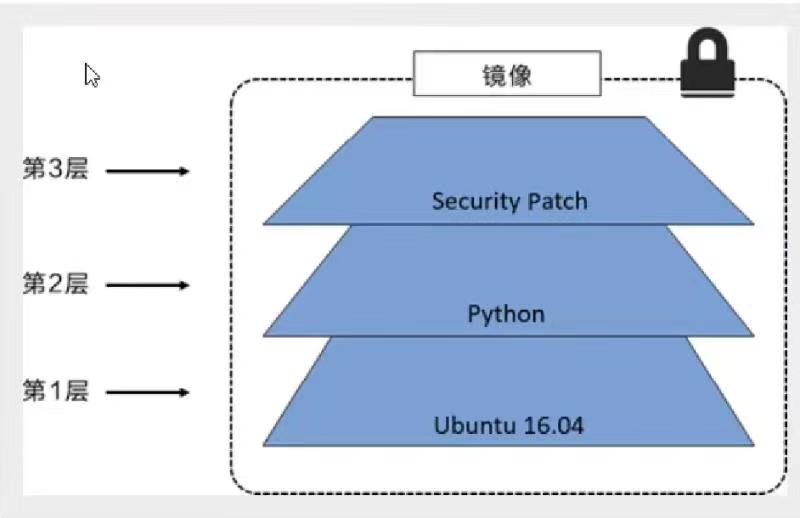
在添加额外的镜像层的同时,镜像始终保持时当前所有镜像的组合,理解这一点非常重要.下图中举了一个简单的例子,每个镜像层包括三个文件,而镜像包含了来自两个镜像层的六个文件
下图中展示了一个稍微复杂的三层镜像,在外部看来只有六个文件,这是英文最上层的文件7时文件5的一个更新版本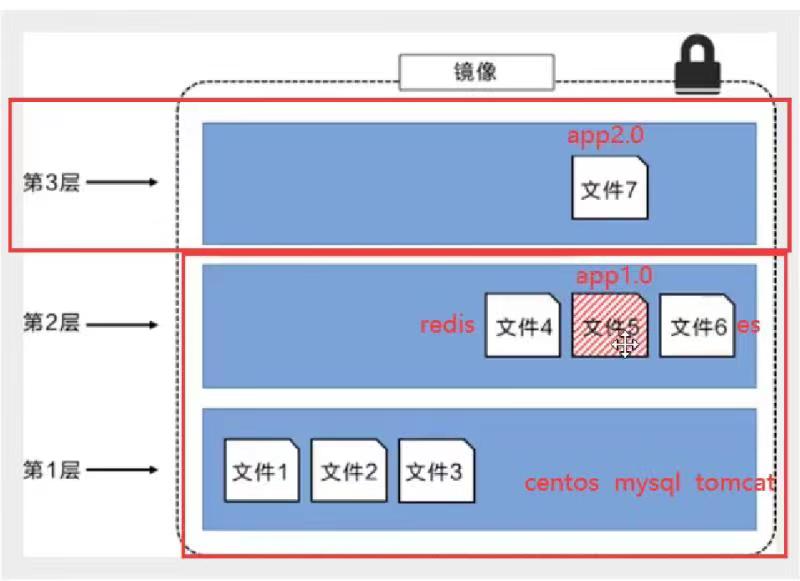
这种情况下,上层镜像层中的文件覆盖了底层镜像层中的文件,这样就使得文件的更新版本作为一个新的镜像层添加到镜像当中.
docker通过储存引擎(新版本采用快照机制)的方式来实现镜像层堆栈,并保证多镜像层对外展示为统一的文件系统.
linux上可以的存储赢球有AUFS/Overlay2/Device Mapper/Btrfs以及ZFS.顾名思义,每种存储赢球都基于linux中对应的文件系统或者块设备技术,并且每种存储引擎都 其独特的性能特点.
docker在windows上仅支持windowsfilter一种存储引擎,该引擎基于NTFS文件系统上实现了分层和CoW
下图展示了与系统显示三层镜像,所有的镜像堆叠并合并,对外提供统一的视图.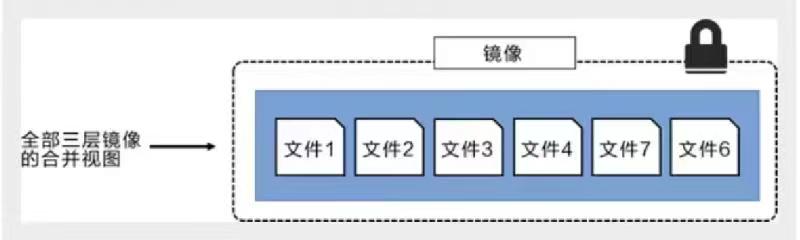
:::info
特点!
:::
Docker镜像都是只读的!!
当容器启动时,一个新的可写层(镜像层)被加载到镜像的顶部!
这一层就是镜像层,容器之下的就叫镜像层!!!
commit镜像
docker commit 提交容器成为一个新的副本

#命令和git原理类似
docker commit -m="提交的描述信息" -a="作者" 容器ID 目标镜像名:[TAG]
实战:
#启动一个默认的tomcat
#启动之后发现tomcat没有 webapps应用 ,官方的镜像默认webapps下面文件
#自己拷贝进去了基本的文件
#将我们操作过的容器通过commit提交为一个镜像
[root@VM-24-6-centos ~]# docker images
REPOSITORY            TAG       IMAGE ID       CREATED          SIZE
tomcat02.1.0          latest    f9590528b8f3   14 seconds ago   684MB
tomcat                latest    fb5657adc892   5 months ago     680MB
redis                 latest    7614ae9453d1   5 months ago     113MB
portainer/portainer   latest    580c0e4e98b0   15 months ago    79.1MB
elasticsearch         7.6.2     f29a1ee41030   2 years ago      791MB
#tomcat02.1.0就是我们操作并提交的镜像
学习方式:理解概念,一定要实践,最后实践和理论结合

若有收获,就点个赞吧
0 人点赞


