安装
安装前先关闭VS,运行VA软件,安装对应VS版本的番茄助手,运行破解软件,打开VS,输入破解码,完成
主要窗口
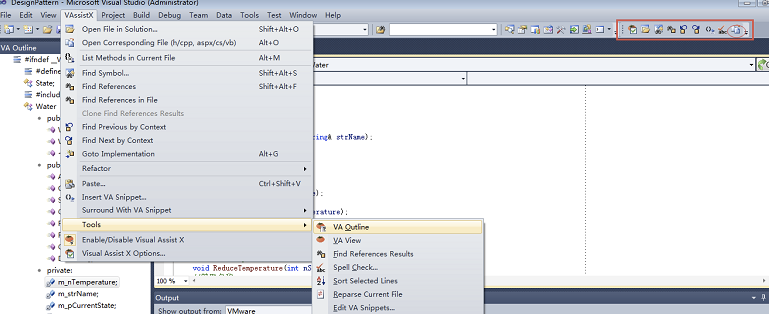
插件成功安装之后,菜单栏会多一个VassistX的菜单,这里包含了VassistX的所有功能和相关的设置,设置方面后面还会进一步讲。
左侧会有两个VA Outline和VA View视图(如果没有,可能菜单VassistX\Tools\VA Outline调出来)。
VA Outline这个视图很有用,也是我用的最多的一个视图,它能清晰地呈现一个类中的各个成员。
工具栏也会多一个VassistX工具组。这个我用的最多的要数最右边的.h与.cpp的切换按钮
常用快捷键
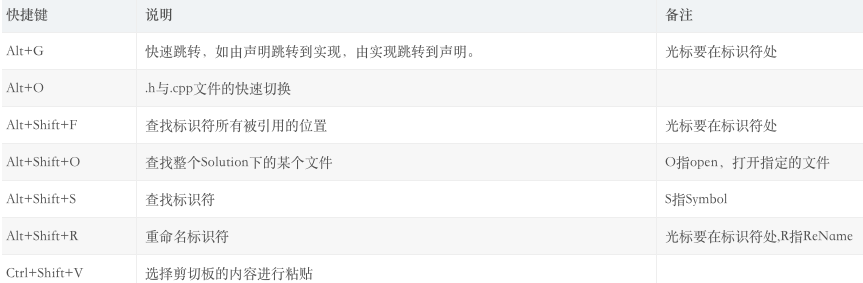
- 查找文件,shift+alt+o,(直接定位,更是对项目了心应手的表现)
- 查找符号 shift+alt+s,(很爽很拉风)
- 查找选定的内容,shift+alt+f,比VS2010自带的爽,不信你选定一个函数试试,而且它还有一个clone result功能,(不用不知道)
- shift+alt+r,选定内容改名,用得不多,但很实用(改过名的都知道)
- alt+o,在.h与.cpp文件中实现相互转换
-
更改快捷键
菜单
Tools\Option…,然后在打开的对话框中选择Keyboard,Show commands containning中输入VAssistX就能看到VAssistX的各种功能,你可以设置某一指定功能的快捷键。如你输入VAssistX.refactorRename,就能看到重命名的默认快捷键是Shift+Alt+R,你在Press shortcut keys中按下快捷键更改它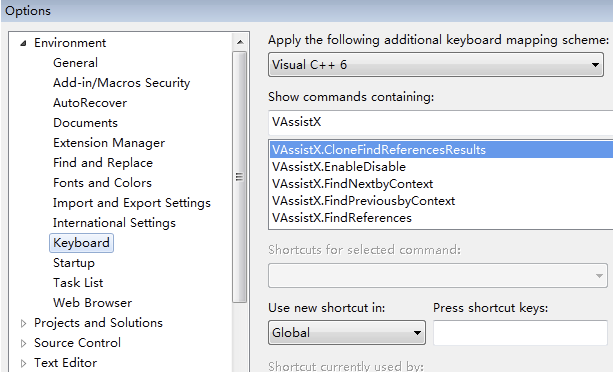
取消中文注释检查
属性设置
VassistX有些默认设置并不太友好,我们可以自己重新设置它。在菜单中选择
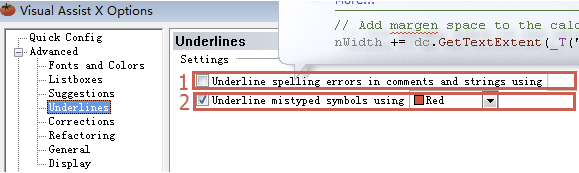
VassitX\Visual Assist X Option…打开设置对话框。以下是我个人的偏好设置,仅作参考(只说明一些关键设置的含义)。 拼写错误检测(这个不要选,不然老会有红色的波浪线提示);
- 类型错误检测(这个选上,可以测试你的变量类型是否正确)
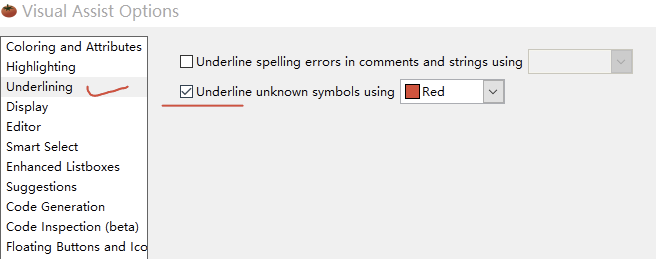
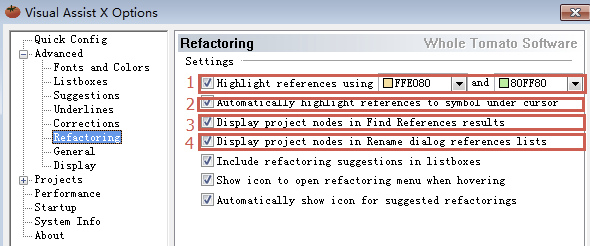
- 高亮引用的标识符(设置颜色,一个当前词的颜色,一个是非当前词的颜色);
- 自动高亮当前光标所在处标识符
- 高亮查找引用的结果;
- 高亮重命名标识符时关联的变量;
添加设计模板快捷方式
打开VS->VAssistX->Refactor\->Edit Refactoring Snippets
- 点击编辑框左上角,新建snippet
- 右侧编辑模板信息:名称、快捷方式、内容,如我自己的C工程测试模板
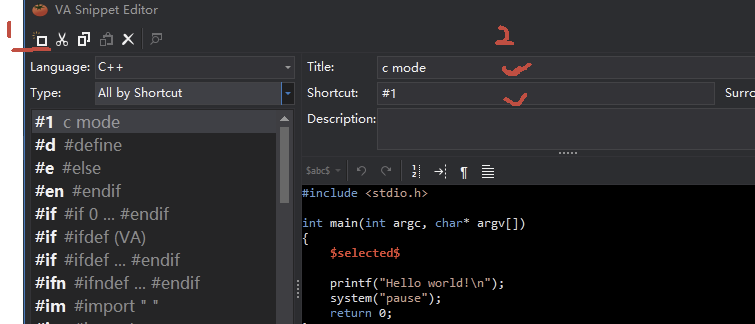
这样在文本编辑时输入快捷方式“#1”,即可将上示内容放到文本内
添加防止头文件重复包含的快捷方式
在VA Snippet Editor中Type选择All by Title->#ifndef ... #endif
快捷方式:#ifn,内容:
#ifndef __$FILE_BASE_UPPER$_H__#define __$FILE_BASE_UPPER$_H__$end$#endif //__$FILE_BASE_UPPER$_H__

若有收获,就点个赞吧
0 人点赞


