一、Windows下教程及下载链接
- 教程链接:
下载链接:
solr-7.7.3.zip:https://solr.apache.org/downloads.html二、启动
solr
solr的启动、停止、查看命令- 启动:
bin/solr start - 停止:
bin/solr stop或bin.solr stop -all - 查看:
bin/solr status
- 启动:
cmd启动solr服务器- 从
bin目录下进入cmd窗口,输入solr startsolr start报错”此时不应有SET“的解决办法- 打开
bin目录下的solr.in.cmd文件,找到REM set SOLR_JAVA_HOME=修改为set SOLR_JAVA_HOME="D:\jdk1.8",其中D:\jdk1.8是安装的java JDK的路径
- 打开
- 正常启动结果
- 从

3. 可知`solr`的默认端口为`8983`3. 可以成功进入`localhost:8983/solr/#/`链接则代表服务器成功启动
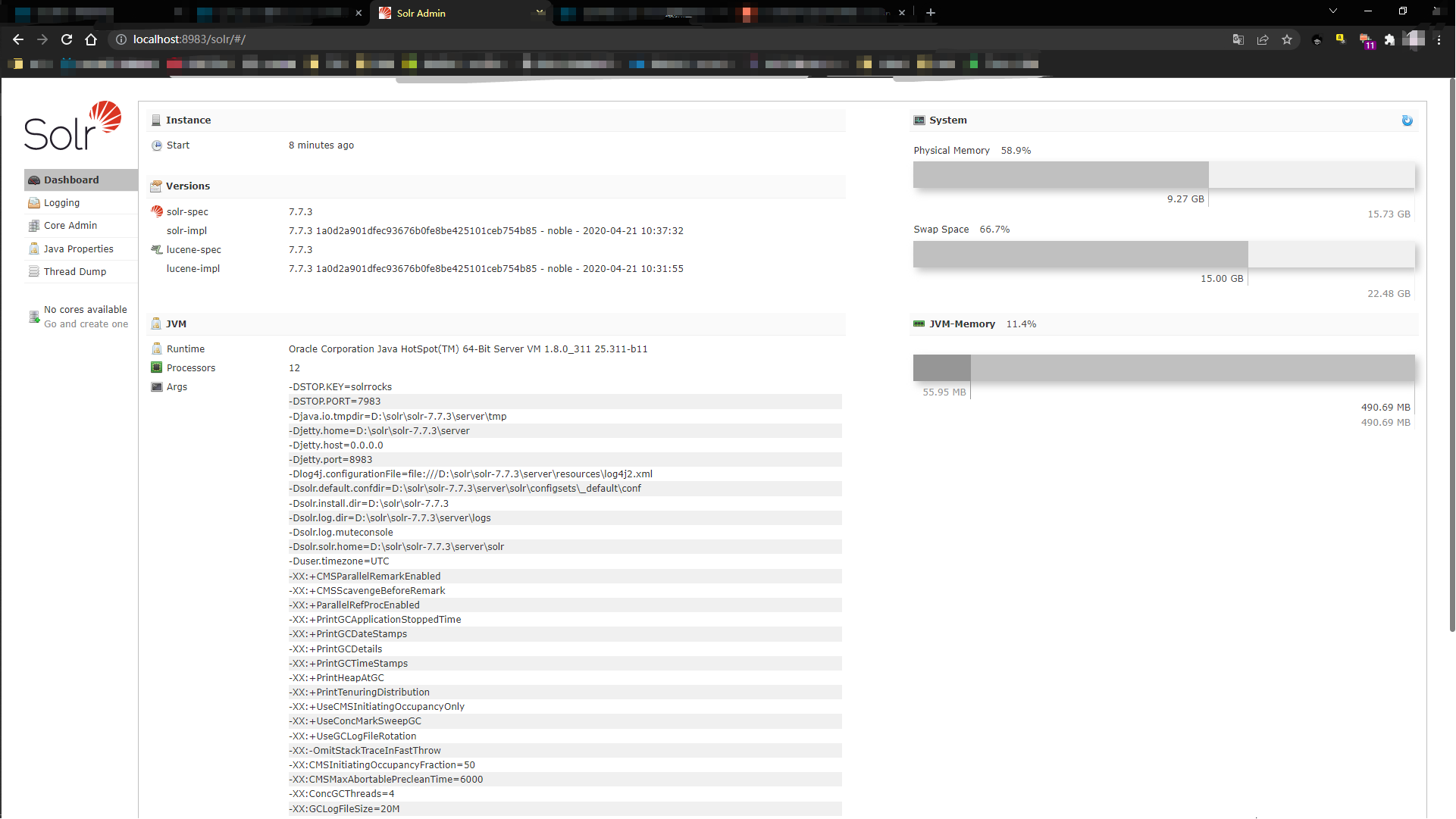
- 查看当前服务器的状态
cmd输入solr status查看服务器状态

三、更改solr的默认环境jetty为tomcat
- 停止服务器
solr stop -all

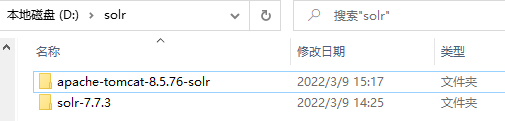
- 下载一个
tomcat服务器到solr-7.7.3的同级环境/solr/下
- 修改
tomcat服务器的配置端口- 文件路径:
D:\solr\apache-tomcat-8.5.76-solr\conf\server.xml - 将文件中所有有关
808x的端口全部+1 - 进入
D:\solr\apache-tomcat-8.5.76-solr\bin,启动startup.bat- 如果遇到一闪而过的情况,打开
startup.bat,在第一行输入以下内容SET JAVA_HOME=D:\jdk1.8设置java环境SET TOMCAT_HOME=D:\solr\apache-tomcat-8.5.76-solr-8081配置tomcat环境
- 解决打开
startup.bat内容乱码问题- 找到
tomcat安装路径下的conf文件夹下的logging.properties文件 - 打开后将
java.util.logging.ConsoleHandler.encoding = UTF-8修改为java.util.logging.ConsoleHandler.encoding = GBK
- 找到
- 成功打开结果
- 如果遇到一闪而过的情况,打开
- 文件路径:
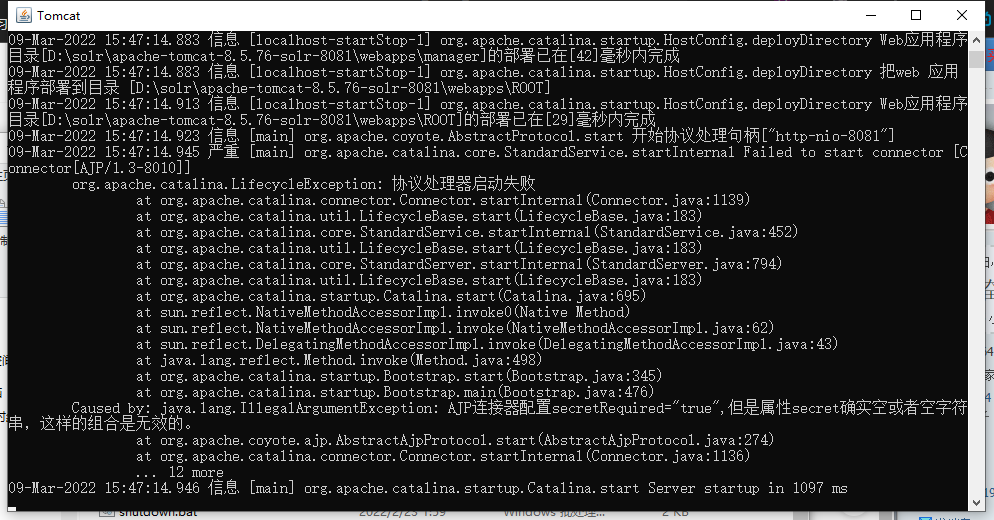
4. 进入`localhost:8081`,看到如下界面则启动成功

- 配置
solr服务器在tomcat环境下运行- 进入
solr安装目录下的D:\solr\solr-7.7.3\server\solr-webapp
- 进入

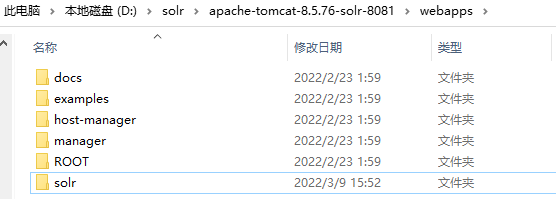
- 将
webapp复制到tomcat\webapps下,并改名为solr
- 将
D:\solr\solr-7.7.3\server\lib\ext下所有jar包以及D:\solr\solr-7.7.3\server\lib下所有以metrics开头的jar包、gmetric4j-1.0.7.jar复制到D:\solr\apache-tomcat-8.5.76-solr-8081\webapps\solr\WEB-INF\lib路径下 - 在
D:\solr\apache-tomcat-8.5.76-solr-8081\webapps\solr\WEB-INF中,新建classes文件夹,将D:\solr\solr-7.7.3\server\resources下的log4j.properties文件夹拷贝进去 - 在
D:\solr下新建solr_home目录- 拷贝
D:\solr\solr-7.7.3\server\solr下所有文件到solr_home下 - 拷贝
D:\solr\solr-7.7.3\contrib和D:\solr\solr-7.7.3\dist文件夹至solr_home下 - 在
solr_home下新建core_demo文件夹,将D:\solr\solr_home\configsets\sample_techproducts_configs下的conf文件夹拷贝至其中 - 修改
D:\solr\solr_home\core_demo\conf下的solrconfig.xml文件- 将从
75行开始的内容修改为如下
- 将从
- 拷贝

修改
D:\solr\apache-tomcat-8.5.76-solr-8081\webapps\solr\WEB-INF下的web.xml文件在第
40行处新增如下内容<env-entry><env-entry-name>solr/home</env-entry-name><env-entry-value>D:/solr/solr_home</env-entry-value><env-entry-type>java.lang.String</env-entry-type></env-entry>
注释掉从第
85行开始的如下内容<!-- Get rid of error message --><security-constraint><web-resource-collection><web-resource-name>Disable TRACE</web-resource-name><url-pattern>/</url-pattern><http-method>TRACE</http-method></web-resource-collection><auth-constraint/></security-constraint><security-constraint><web-resource-collection><web-resource-name>Enable everything but TRACE</web-resource-name><url-pattern>/</url-pattern><http-method-omission>TRACE</http-method-omission></web-resource-collection></security-constraint>
启动
tomcat,访问localhost:8081/solr/index.html- 成功配置结果:

2. 此时,`D:\solr\solr-7.7.3`已经没用了,成功将`solr`服务器配置到`tomcat`环境下运行

若有收获,就点个赞吧
0 人点赞


