作业图:


一、建模板块知识点
1、用参考图做物体时(AIt+V)为了防止物体建立过大,可以先建立一个标准立方体,然后把参考图比例按照标准立方体比例调整缩小
如下图: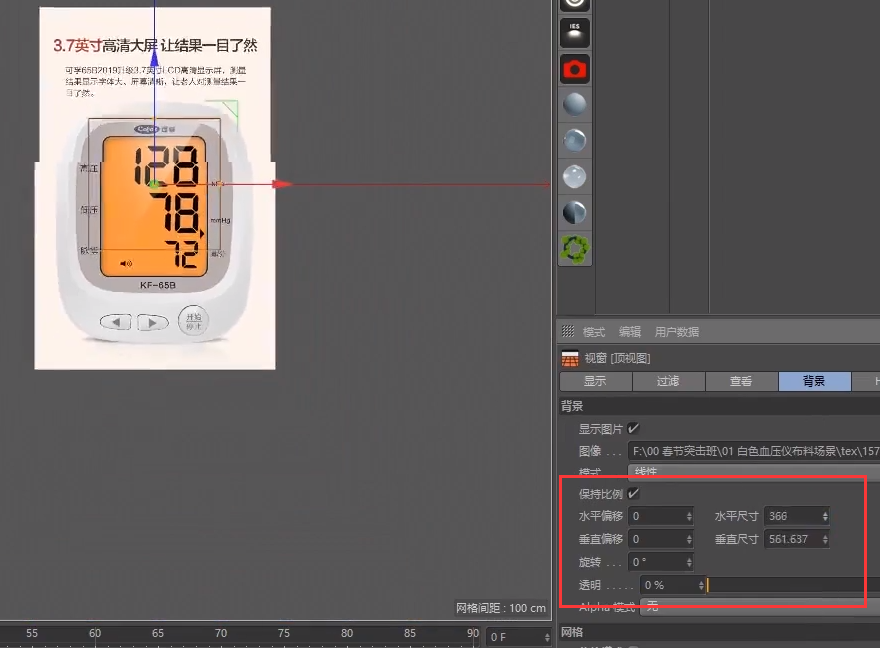
2、循环选择点不了边缘线
查看是否勾选边界循环
如下图: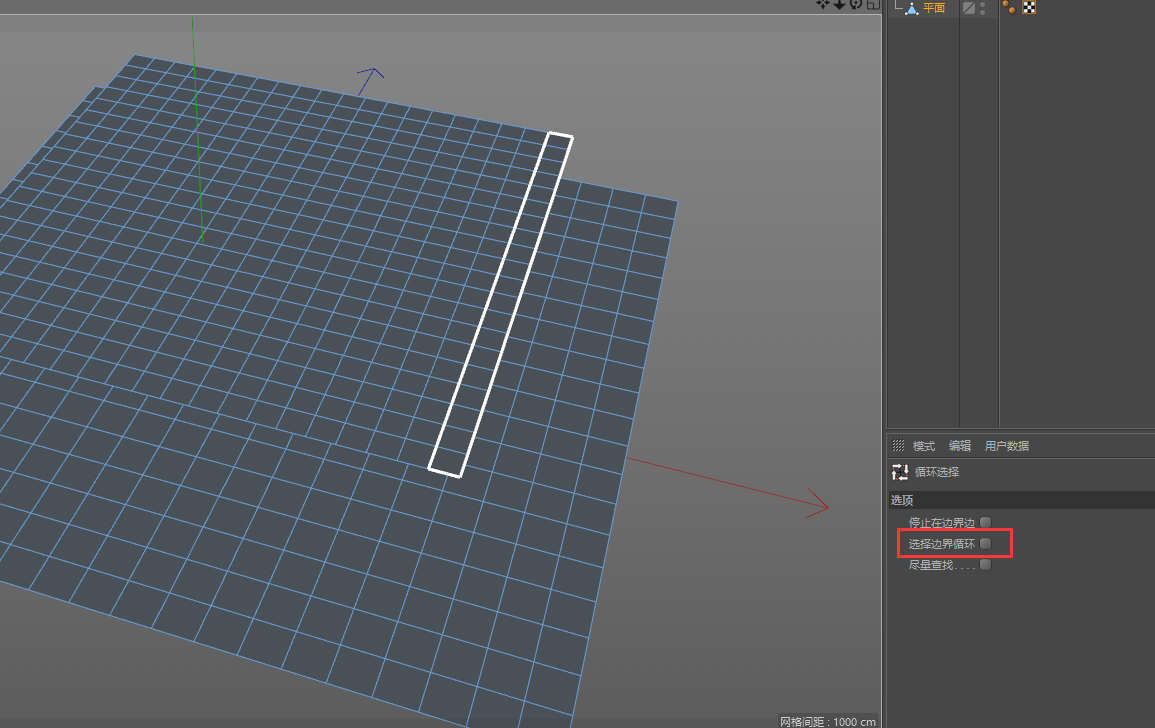
3、缝合工具使用
将两个平面(两个需要缝合的物体)连接对象加删除,按住Shift连接对应的点(没有按Shift会重合在一起)
如下图: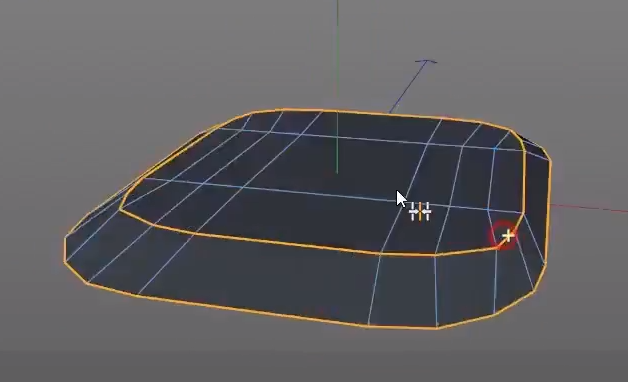
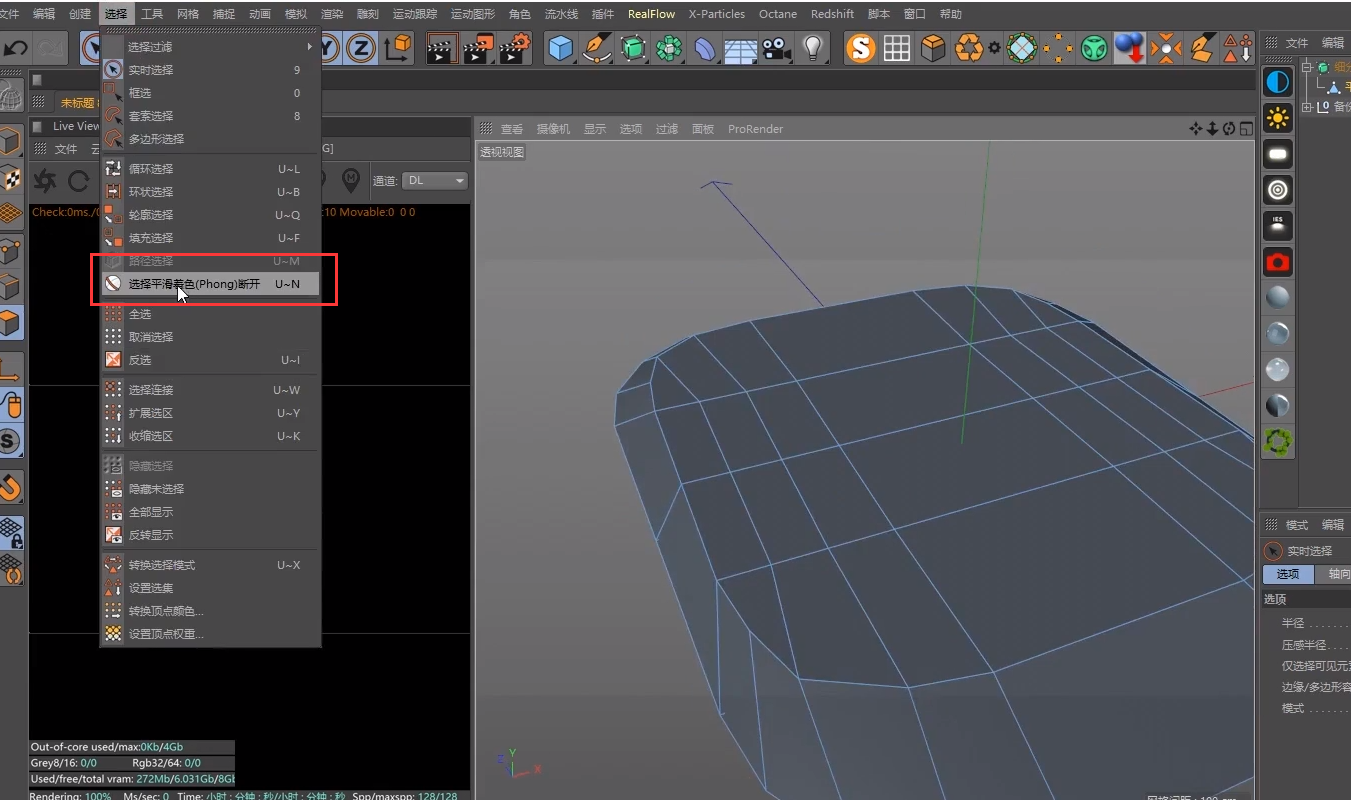
4、想选重一整个面
可以点击选择平滑着色断开,再点击需要选中的面
如下图:
5、不规则形状挖孔
a、如需要挖孔的位置涉及到原物体弧形边缘,在不想通过增加卡线挖孔从而导致原物体弧形变形的情况下,可通过内部挤压形成一条保护线,
b、可通过布线、滑动点框出不规则形状,再挤压挖孔
如下图1、2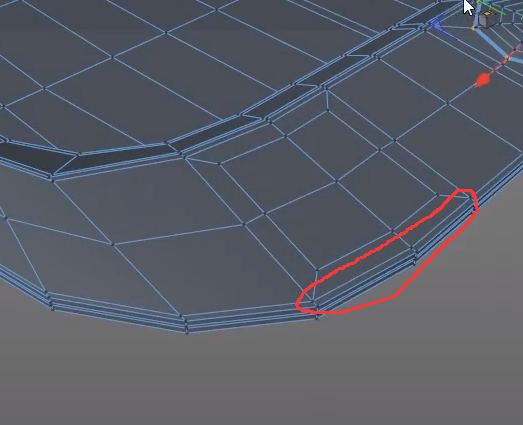

6、用布尔工具挖孔
在布线会导致原物体外形改变的情况下,可以使用布尔工具,然后勾选“创建单个对象”“隐藏新的边”消除因布尔而带来的多余线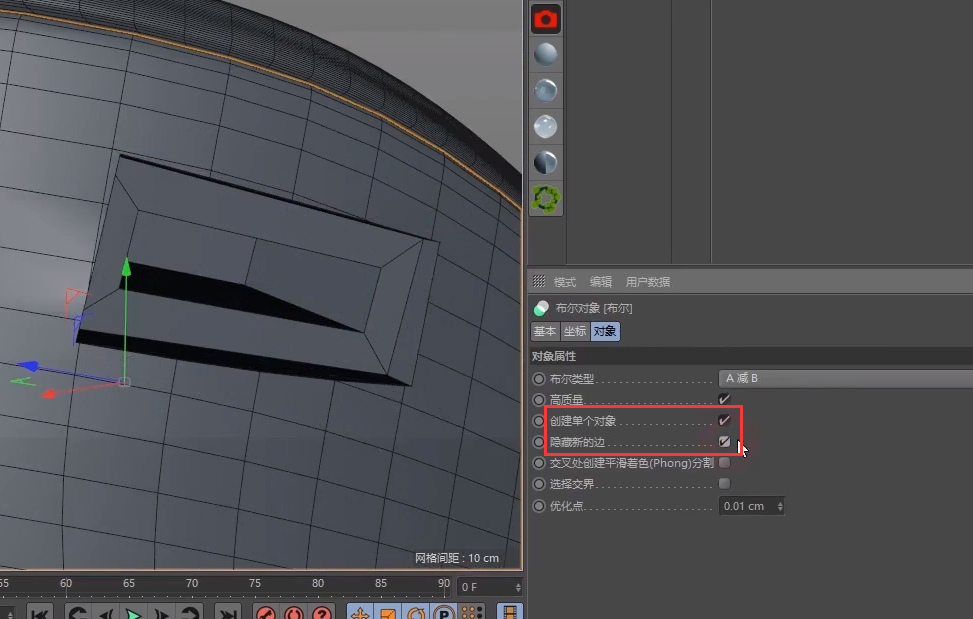
7、通过材质球做高光边
布尔后,外边缘线无法通过倒角等方式做出高光边效果,可以在材质球中勾选公用,增大圆滑边缘的数值,达到高光边效果(不能用于主物体上精致的高光边效果的要求)
8、关于Syfiet 布料插件做布纹效果
a、“syflex布料模拟工具”等于“柔性”
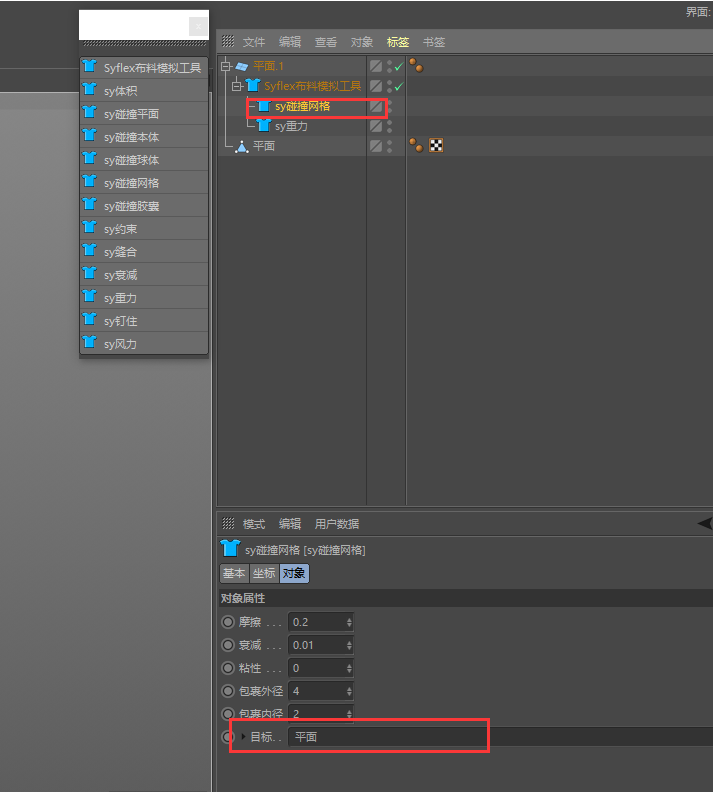
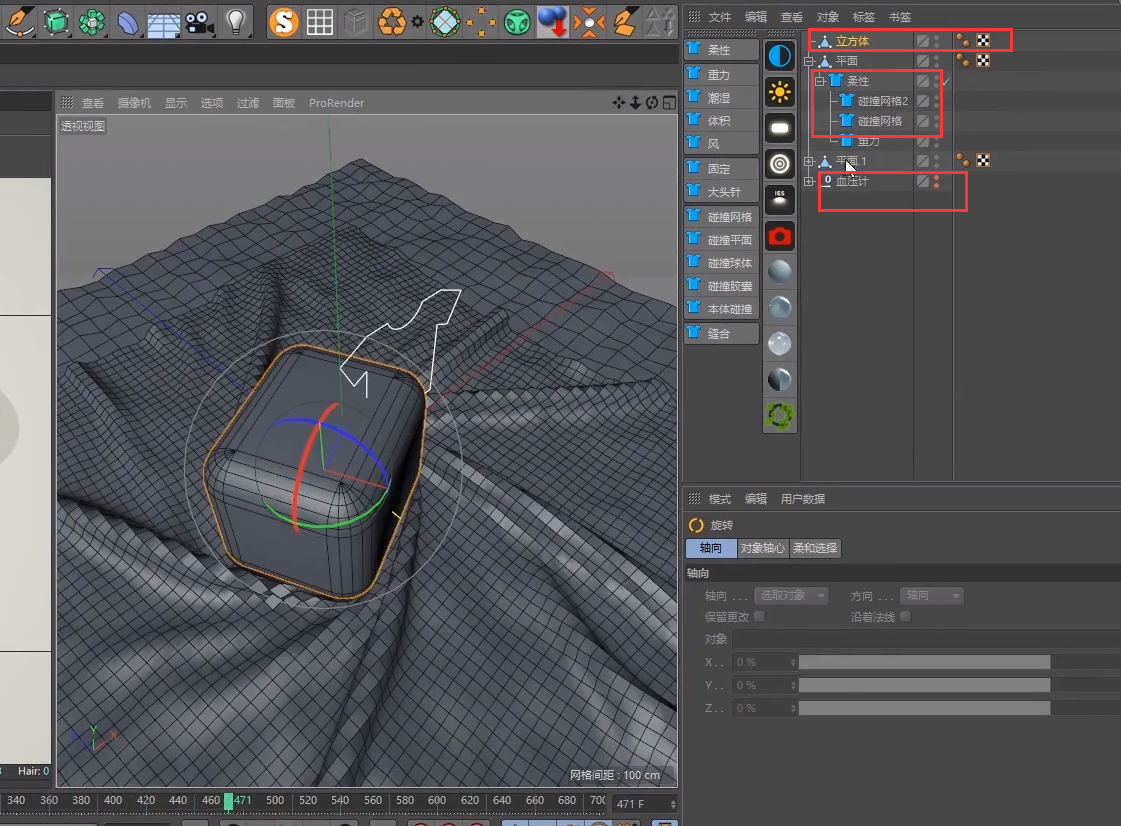
b、通常做场景布料效果会用两个平面,一个平面模拟地面,另一个模拟布料,添加碰撞网格后将模拟地面的平面(或物体)放入目标中(必须C掉才可有效)如下图1、2
c、为避免布料模拟时太卡,可以建立一个和主物体同等大小的立方体替代主物体进行碰撞模拟,布料形状模拟完成后再换回来(通常主物体较为繁杂,容易占内存,会卡)如下图3
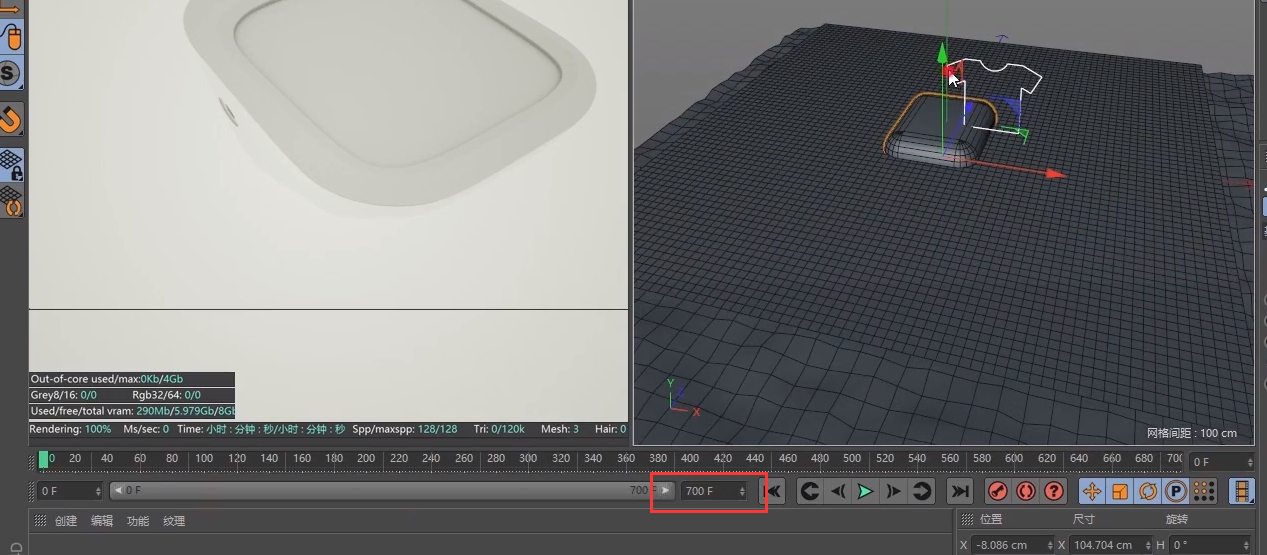
d、布料模拟时,因与主物体碰撞调整形状的时间较长,需调大时间帧,必须播放时间帧,才可以进行布料模拟 如下图4
e、增加摩擦力和重力可以是布料与地面吸附力加强
f、布料形状模拟好后,一定要点击当前状态转对象(否则关闭后,模拟的布料效果就没有了)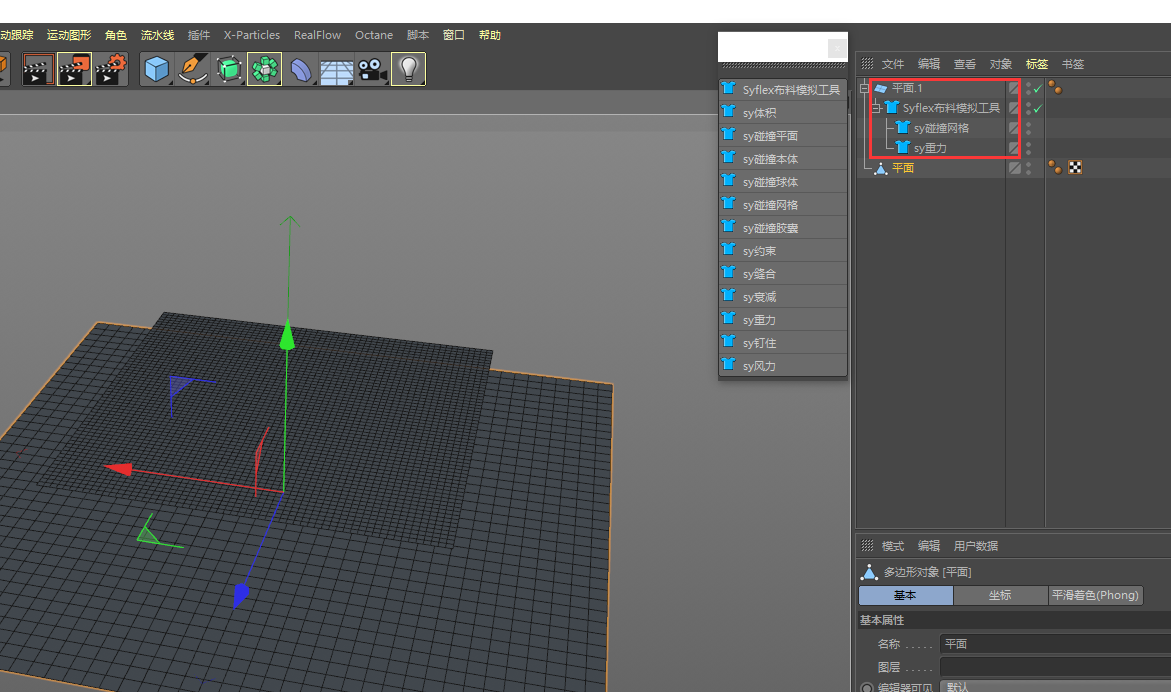

二、渲染板块知识点
1、怎样让产品在场景视觉中心位置上?
相机中打开黄金分割线,让主物体在分割线上
如下图:
2、白中白场景的灯光技巧
白场景中放白产品,渲染时应注意到灯光的对比度,不然容易爆光,只能添加对比度不强的HDR,再下调伽马值,降低整体的对比度
如下图 **
**
3、白色物体过白,曝光怎么处理?
将材质球漫射调灰一点
如下图: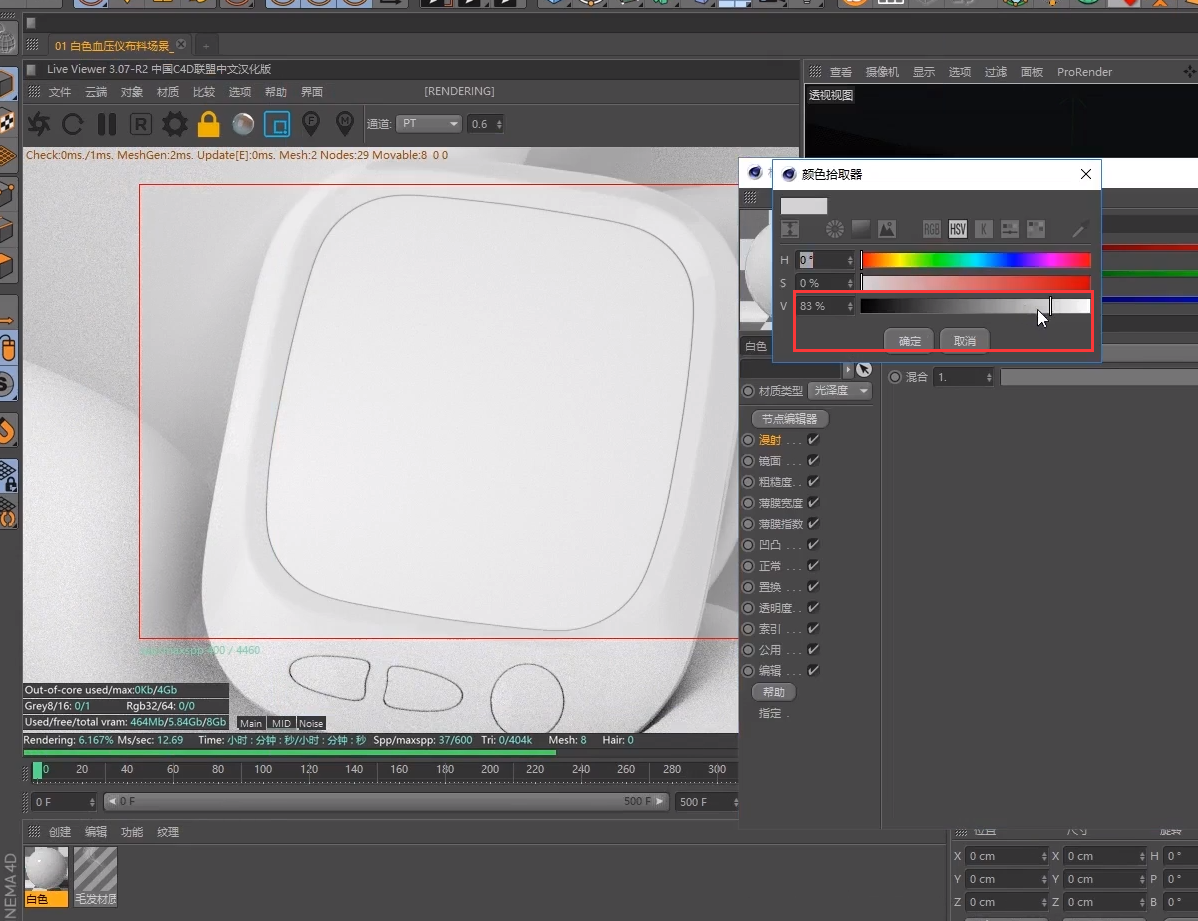
4、想让物体如下图的位置有高光边怎么做?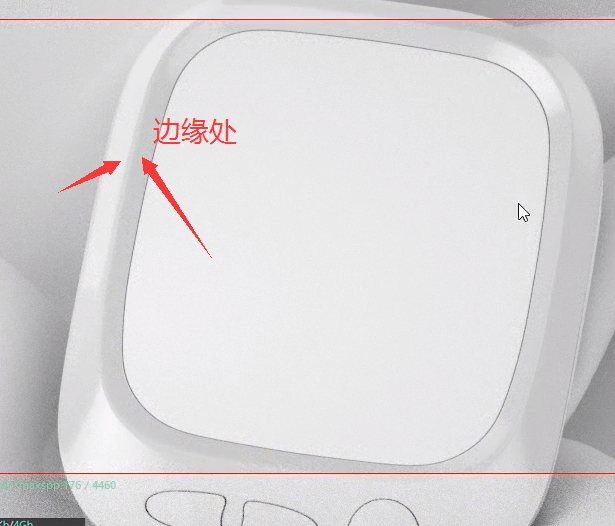
不能使用增加选集给发光材质的方法,这种方法会让高光边很锋利
方法如下:
a、建立一个光泽材质球
增加渐变和衰减贴图(衰减贴图相当于菲涅尔,是指和视觉平行的面是一个颜色,周围是另一个颜色),因为是需要体现高光边,所以反转一下渐变,让白色在中间,再通过调整衰减歪斜因子调整两个色的区域大小。
如下图

b、再建立一个光泽材质球
添加污垢,记得反转法线才能选中高光边,通过强度、细节、半径调整高光边
c、最后建立一个混合材质球将前面两个材质混合在一起,高光边就出来了
5、物体上如下图做文字logo
a、先在PS中做好透明的贴图,有文字信息的地方做成白色,其他地方做成黑色,如图1
b、将贴图贴入材质球的透明通道(贴图中白色区域的显色就是材质球漫射的颜色)如图2

6、产品细节处灯光
场景中打了主灯光源,但产品细节灯光效果不好时可以通过做小的发光平面解决
如下图:
7、添加毛发模拟时,可以只在渲染效果图的区域做选集添加毛发,效果图看不到的地方可以不添加,可以通过毛发材质球修改毛发的大小,颜色,弯曲度等
如下图:

若有收获,就点个赞吧
0 人点赞


