1、使用jdk时显示“权限不够”
情况一:能查看Java版本但不能使用编译命令
java –version
javac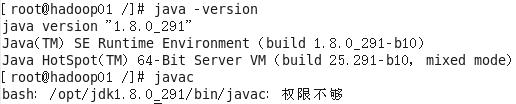
原因:javac没有执行权限。
ls -al /opt/jdk1.8.0_291/bin
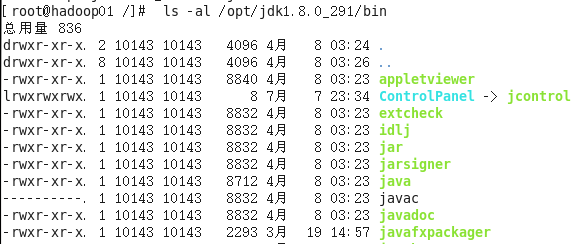
解决办法:赋予javac执行权限
操作步骤:
chmod 755 /opt/jdk1.8.0_291/bin/javac
验证是否解决:
ls -al /opt/jdk1.8.0_291/bin
javac

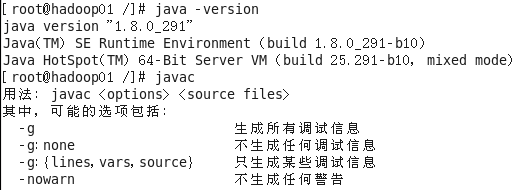
情况二:不能查看Java版本也不能使用(javac)编译命令
java –version
javac
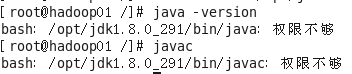
原因:jdk目录下的所有文件没有任何(执行)权限
ls -al /opt/jdk1.8.0_291/
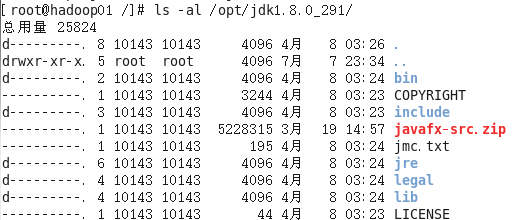 d——
d——
解决办法:赋予jdk目录下的文件以所有权
chmod -R 777 /opt/jdk1.8.0_291/
验证方法:
ls -al /opt/jdk1.8.0_291/
java –version
javac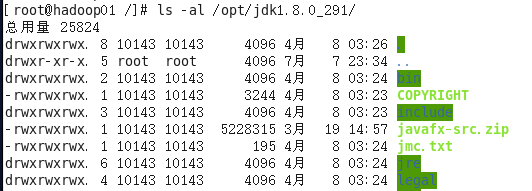
2、配置环境的时候把提示信息输入进去了
原因:环境变量配置错误
解决办法:
编辑环境变量
vim /etc/profile
jdk环境变量配置
export JAVA_HOME=/opt/jdk1.8.0_291
export PATH=$JAVA_HOME/bin:$PATH
export CLASSPATH=.:$JAVA_HOME/lib/dt.jar:$JAVA_HOME/lib/tools.jar
3、安装VMware tools闪退
重新安装VMware tools,首先彻底删除VMtools
rm -rvf /usr/lib/vmware-tools
rm -rvf /etc/vmware-tools
在虚拟机菜单选择“重新安装VMware tools”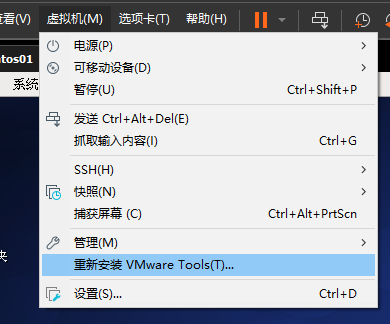
此时在桌面出现VMware tools的镜像文件的内容窗口,双击打开压缩包
此时弹出归档管理器,打开opt目录,将归档管理器中的文件拖到opt目录中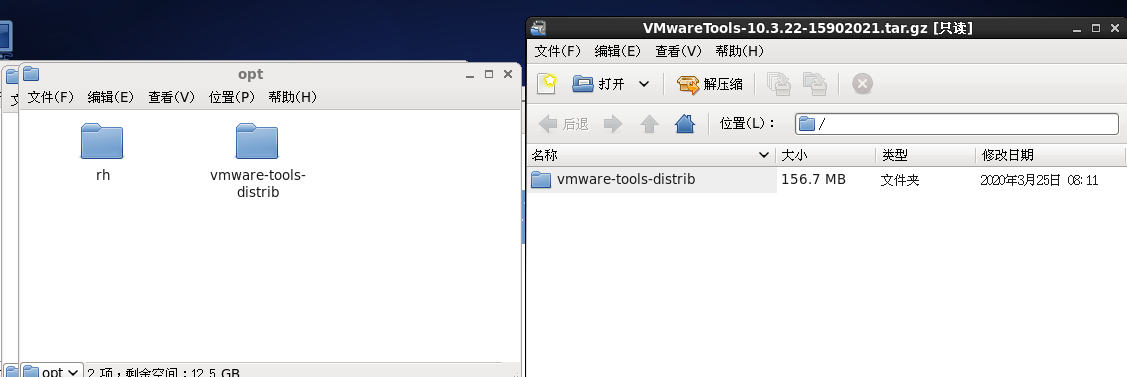
双击打开opt目录中的vmware-tools-distrib文件夹,在vmware-tools-distrib文件夹里右键点击打开终端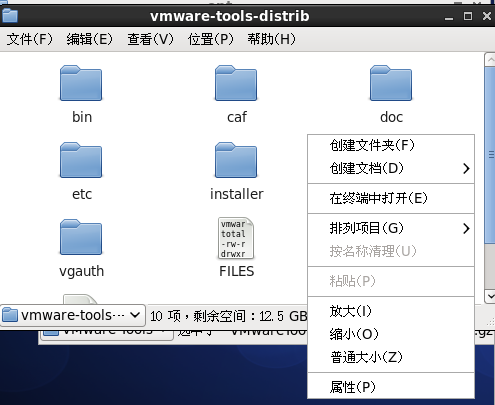
在终端窗口中输入
./vmware-install.pl
遇到提示就按回车
一路按回车
直到看到Successfully证明安装成功,此时输入reboot按回车重启让配置生效。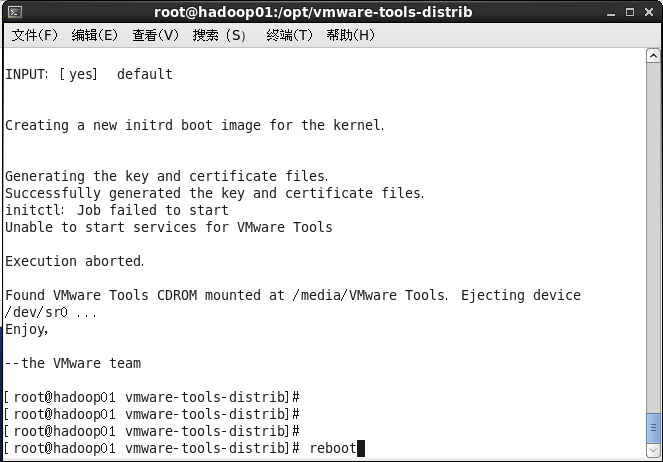
4、**更改etc后没有全局生效,生效后不成功就是配置环境错误
原因:修改系统配置需重启后生效,或环境变量配置错误
解决办法:
方法一:让系统配置临时生效
source /etc/profile
方法二:重启
reboot**
关于环境变量配置参考问题2
5、系统启动不了,进入目录删除锁,后缀是.io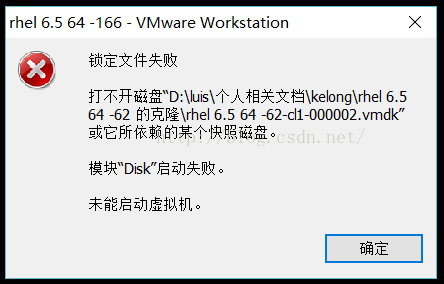
原因:系统被强行关机,VMware对虚拟磁盘写入锁保护。
解决办法:删除 .lck 锁文件
操作步骤:
右键打开虚拟机目录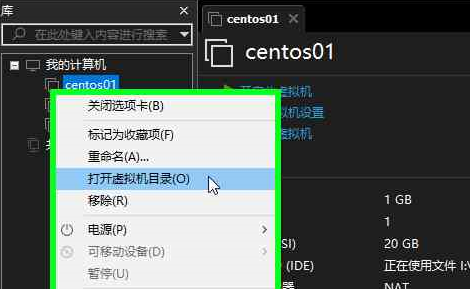
将带有 .lck 扩展名的文件全部删除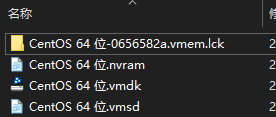
删除目录
即可启动该系统
6、ip地址配置错误(错字),网关(特殊0、1、255),网段错误
解决方法:
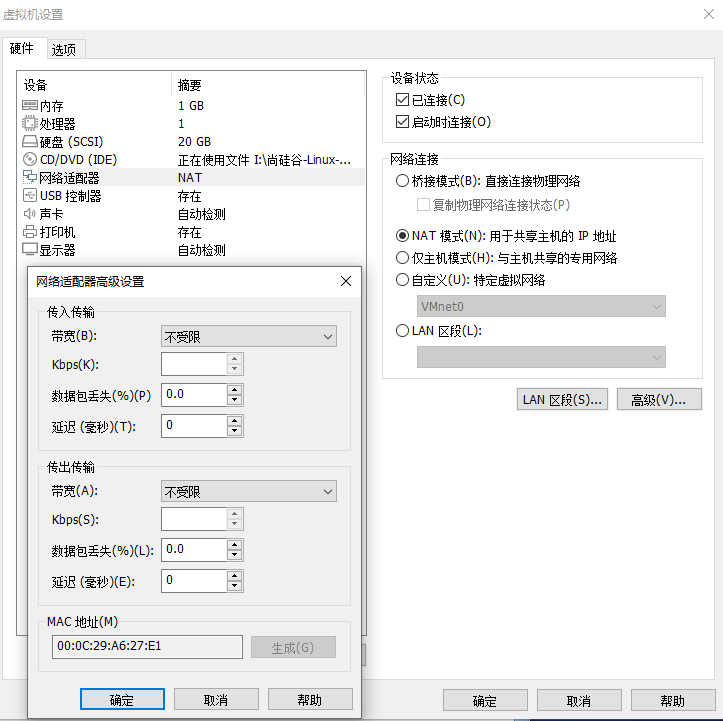
确定网络连接模式为NET模式
关机状态下,右键菜单选择设置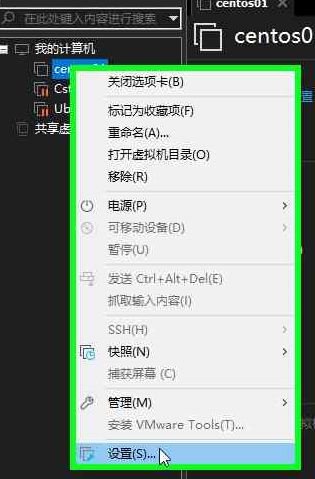
左键单机网络适配器,在右边网络连接菜单选中NET模式 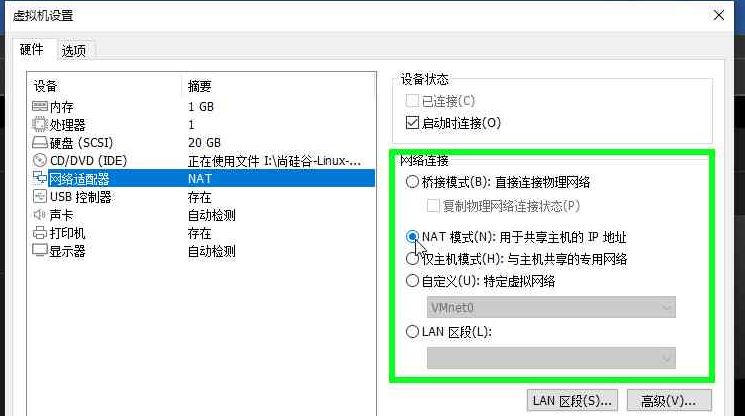
点击高级,记住MAC地址
在Linux里打开终端,输入
vim /etc/udev/rules.d/70-persistent-net.rules
按回车进入,按i键进入编辑模式,保留ATTR值与MAC值一致的PCI配置,删除其它的配置,将NAME的值改为eth0,按Esc键退出编辑模式,按Shift+Z+Z保存并退出。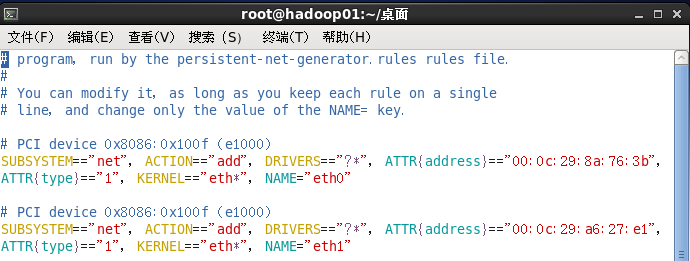
删除
改成eth1
修改后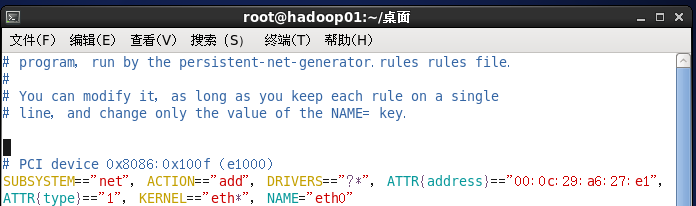
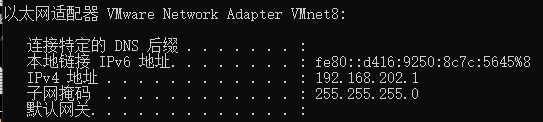
Windows桌面下,按 +
+ ,在弹出的运行窗口输入cmd , 确定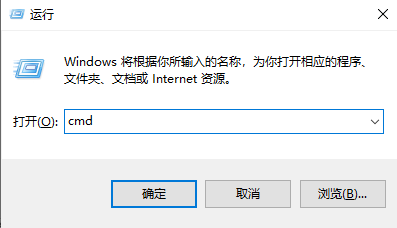
在弹出的cmd窗口中输入ipconfig , 回车
找到VMnet8适配器,记下IPv4的地址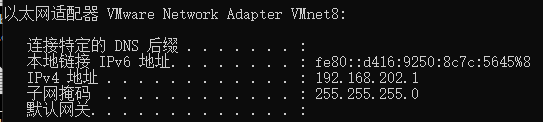
Linux下输入以下命令并回车:
vim /etc/sysconfig/network-scripts/ifcfg-eth0
把HWADDR的值改为前面查到的MAC值,将ONBOOT和NM_CONTROLLED的值改为yes ,将BOOTPRTO的值改为static,在后面加入IPADDR、GATEWAY、DNS1三个项,ip地址前三段要与VMnet8网卡的地址相同,最后一段取值0~255,但不能是(0,1,255)网关地址和VMnet8网卡的地址(这里是1)。
DEVICE=eth0
HWADDR=00:0C:29:A6:27:E1
TYPE=Ethernet
UUID=ee066886-bf17-476f-8f72-fab2acda611b
ONBOOT=yes
NM_CONTROLLED=yes
BOOTPROTO=static
IPADDR=192.168.202.56
GATEWAY=192.168.202.2
DNS1=192.168.202.2
修改前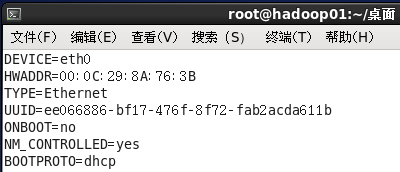
修改后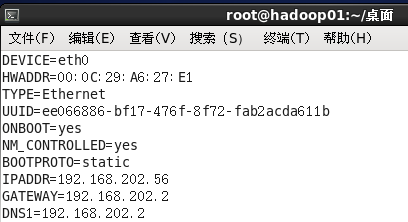
配置完成后按Esc键退出编辑模式,按Shift+Z+Z保存并退出,输入reboot并回车,重启令配置生效。
reboot
验证修改: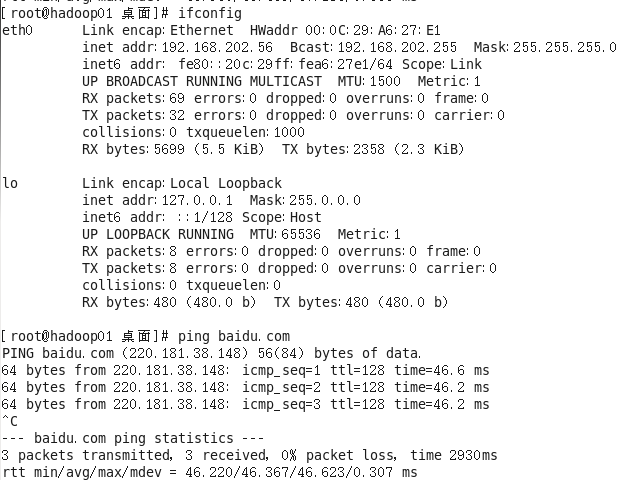
7.每台机的名称与ip地址是否拼写正确与一一对应
vim /etc/hosts
检查名称与IP是否对应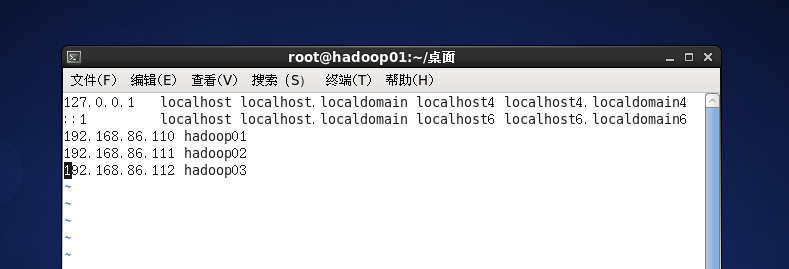
8.免密登入不成功,hadoop01里面的名称没有添加
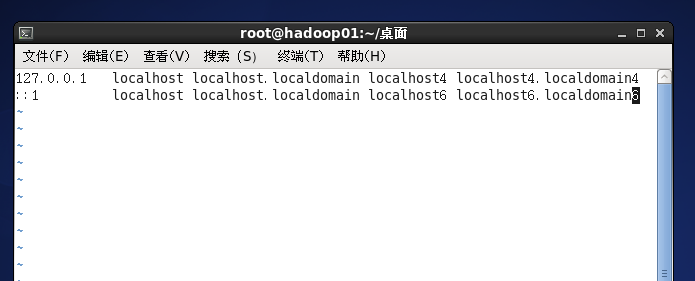
9传输公钥时无法找到.ssh
因为.ssh是隐藏文件
解决方法:查找隐藏文件 ls -a
10目录与文件不清楚,使用错命令
cd 目录
ls -a/ll -a 文件
11不能自动补全代码,没有添加bin目录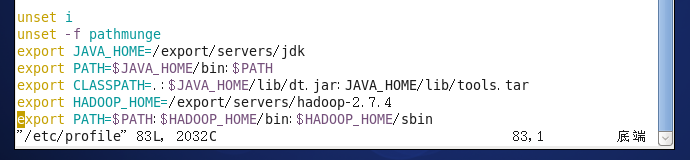
vim /etc/profile
若jdk版本为1.7 classpath 需要$符
12 配置环境没有错误,但无法使用hadoop命令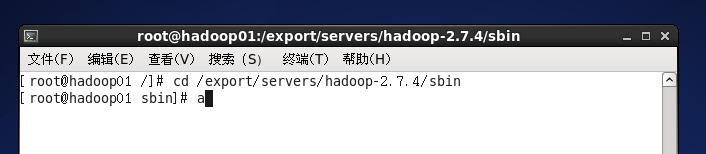
用( . /+命令)
13配置集群点
1.缺标签,标签错误的(红色标签,标签是一对对存在的)
2.访问端口的FS没有大写(蓝色标签,FS都是大写)
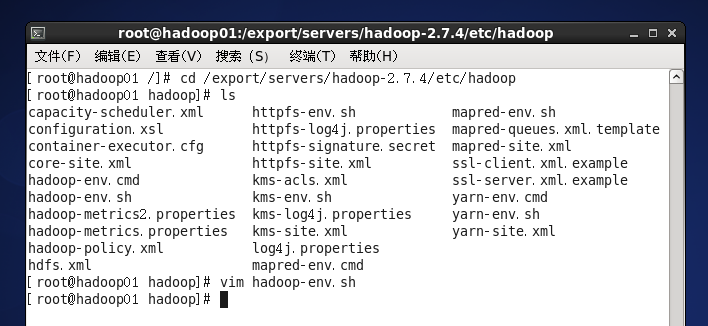
3.路径进错,不会进入.sh文件(图二,使用vim编辑)
4.配置文件单词拼写错误的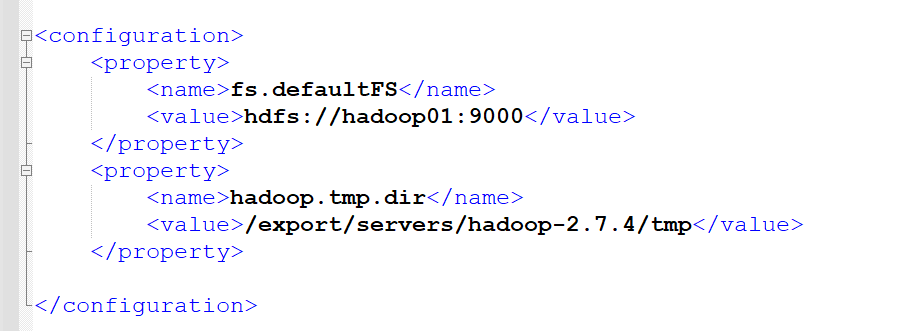
14.使用ssh切换主机时无法切换,使用source生效后,若是source没有生效,则使用手动切换
source /etc/profile
15.分不清主节点和从节点,三台机器都启动了主节点
主节点 namenode
从节点 datanode
16. 启动secondarynamenode找错主机(根据配置的文件来在相对应的机器启动)
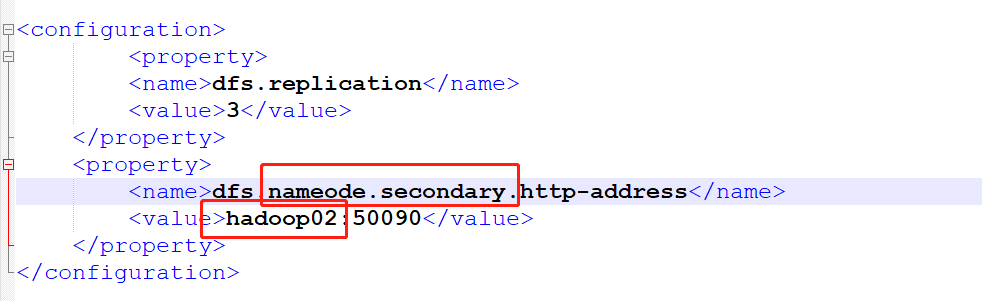
17.无法启动namenode、datanode
去目录里面查看日志
在export里面的servers的hadoop-2.7.4的logs里面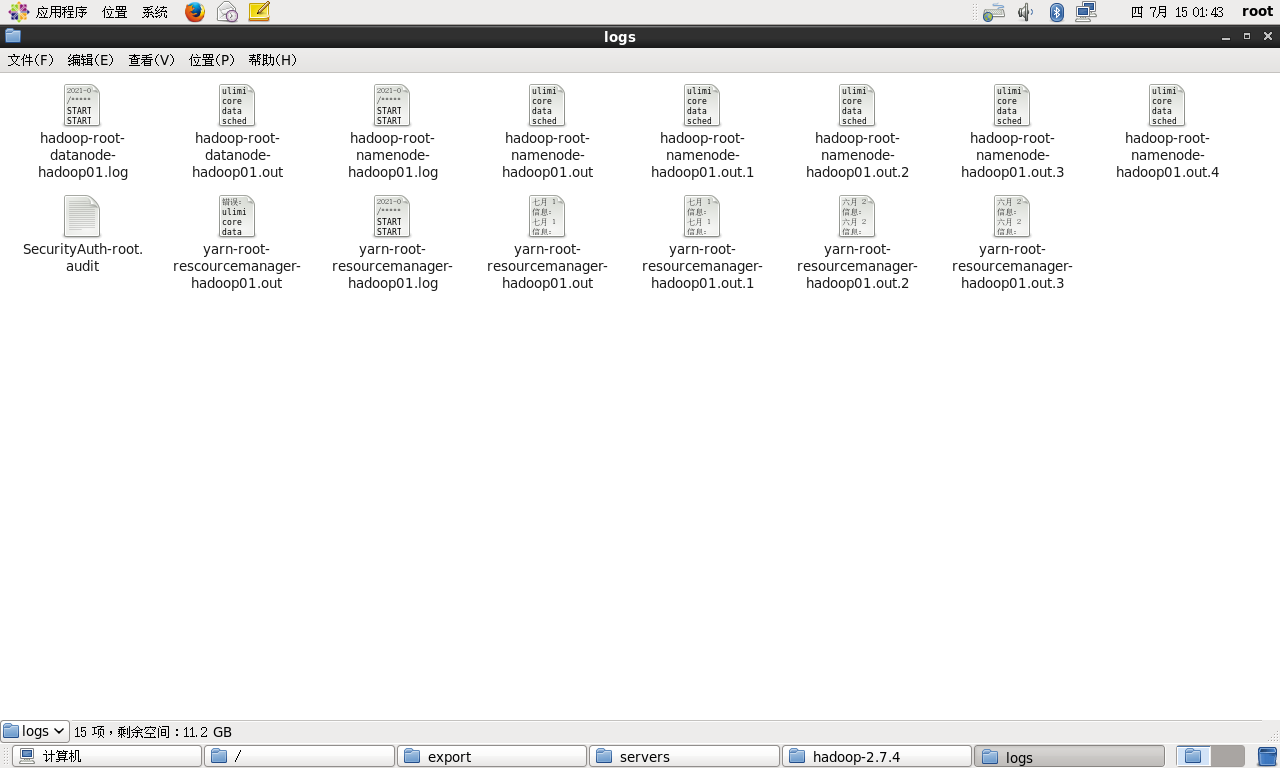
18端口被占用(自己输入的时候出错,主机与ip的映射没有做好)
- 输入出错
- 查看要看日志,哪个没起来,就找到对应日志错误信息复制直接百度查询解决方法

若有收获,就点个赞吧
0 人点赞


