WinSCP 远程工具安装及连接
    作者:卜水带、陈景聪

    1.WinSCP的下载(本推文可跳过此步骤)
    (1) 百度搜索官网进入

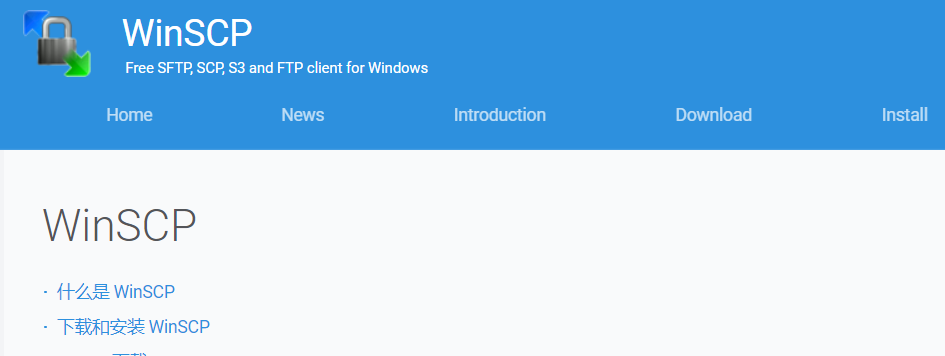
    Win10_WinSCP远程工具下载与连接 - 图1
    Win10_WinSCP远程工具下载与连接 - 图2

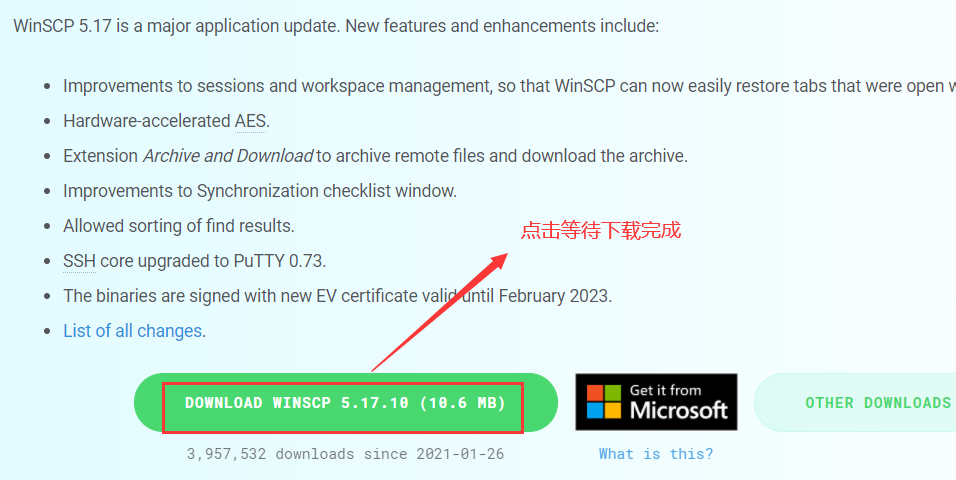
    1. 找到下载点击download进入

    Win10_WinSCP远程工具下载与连接 - 图3
    完成下载!
    2.WinSCP的安装

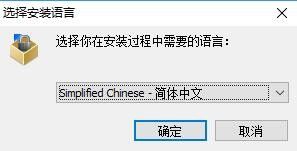
    1. 双击下载完成的安装包,默认选择中文(注:可根据自身需求选择)

    Win10_WinSCP远程工具下载与连接 - 图4

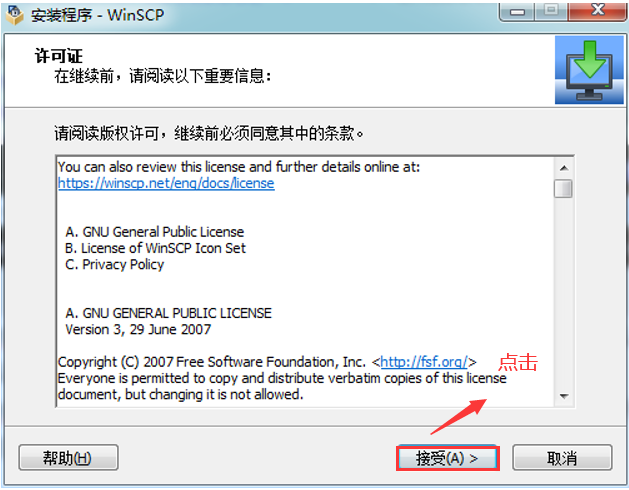
    1. 默认同意协议点击接受

    Win10_WinSCP远程工具下载与连接 - 图5

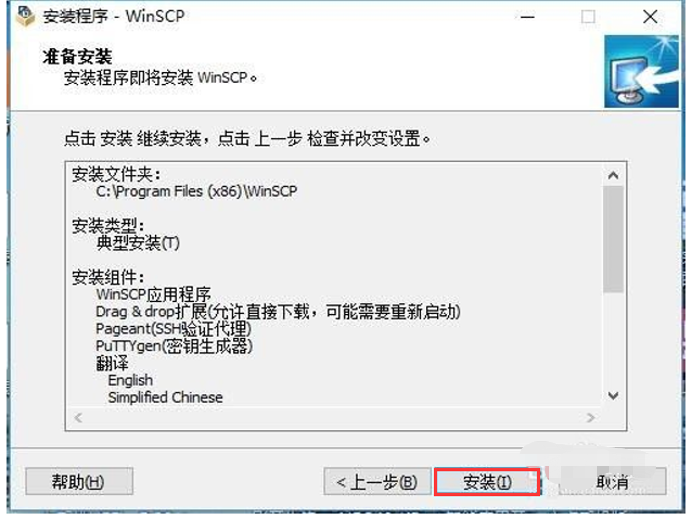
    1. 安装类型与安装配置预览界面默认不变,点击下一步 安装即可

    (注:选择安装文件夹位置建议非C盘)
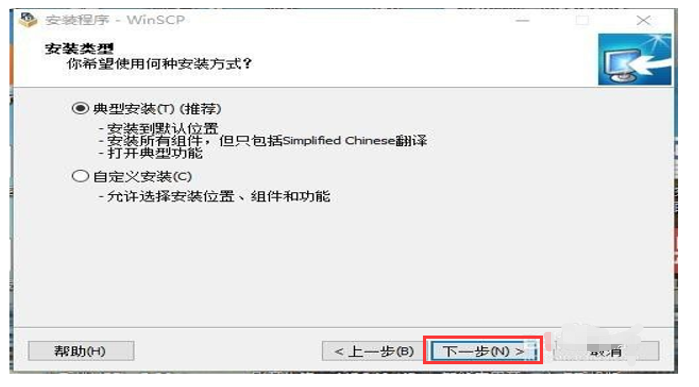
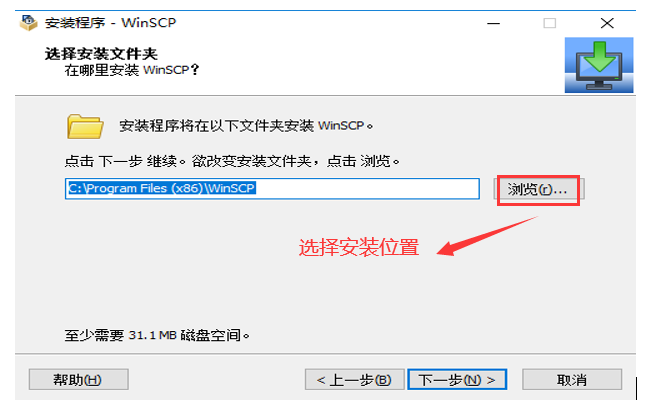
    Win10_WinSCP远程工具下载与连接 - 图6
    Win10_WinSCP远程工具下载与连接 - 图7
    Win10_WinSCP远程工具下载与连接 - 图8

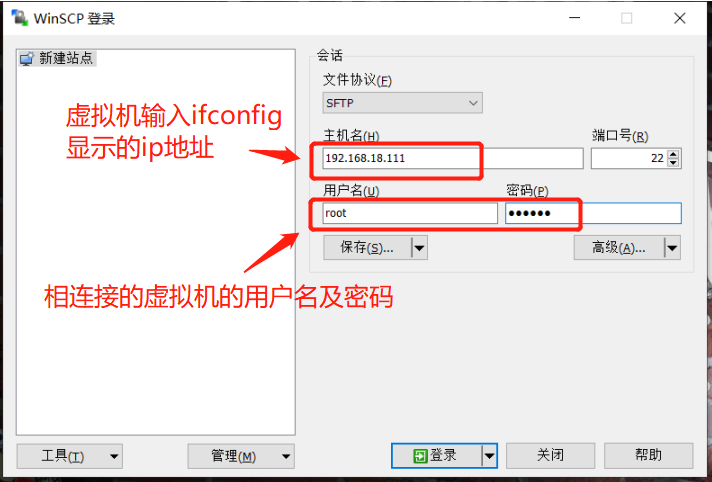
    1. 安装好点击进入输入连接的IP 用户名及密码即可登录连接

    Win10_WinSCP远程工具下载与连接 - 图9

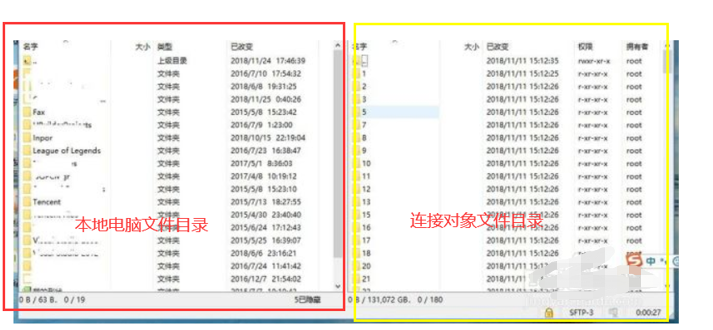
    1. 进入登录界面

    Win10_WinSCP远程工具下载与连接 - 图10

    可能出现的问题
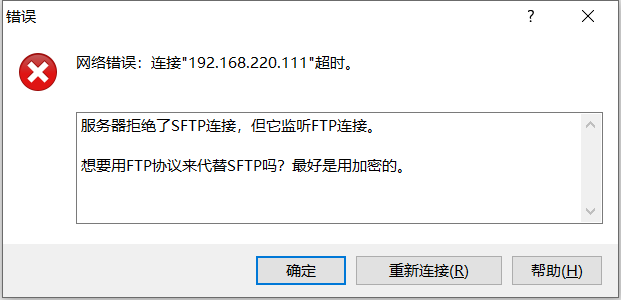
    问题情况:
    Win10_WinSCP远程工具下载与连接 - 图11
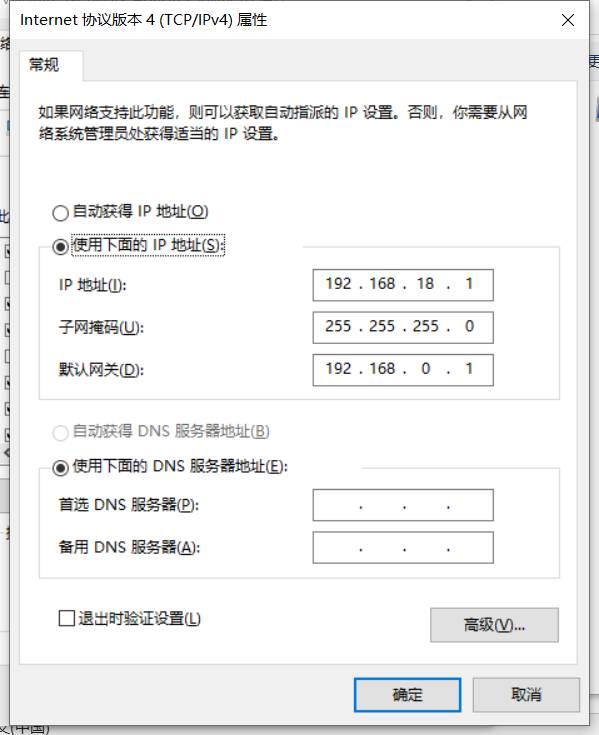
    原因及解决方法:Centos7里面固定了ip后,网络适配器还是自动获取IP
    Win10_WinSCP远程工具下载与连接 - 图12