作者:陈景聪
    CentOS7安装

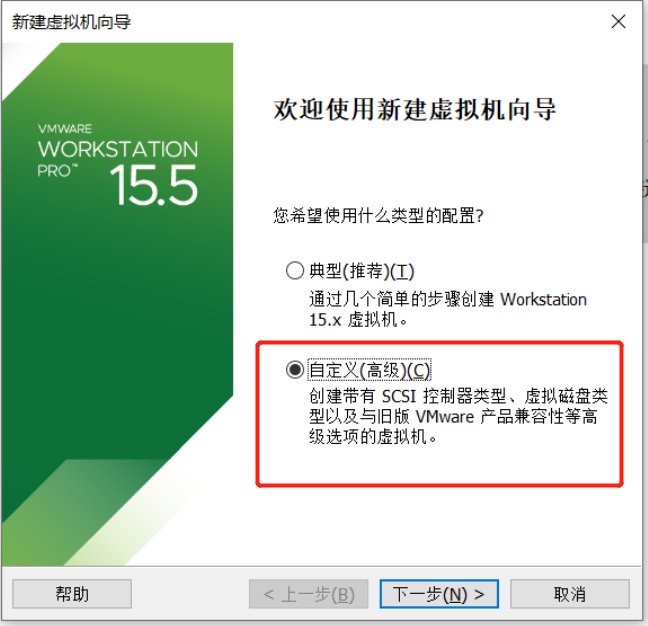
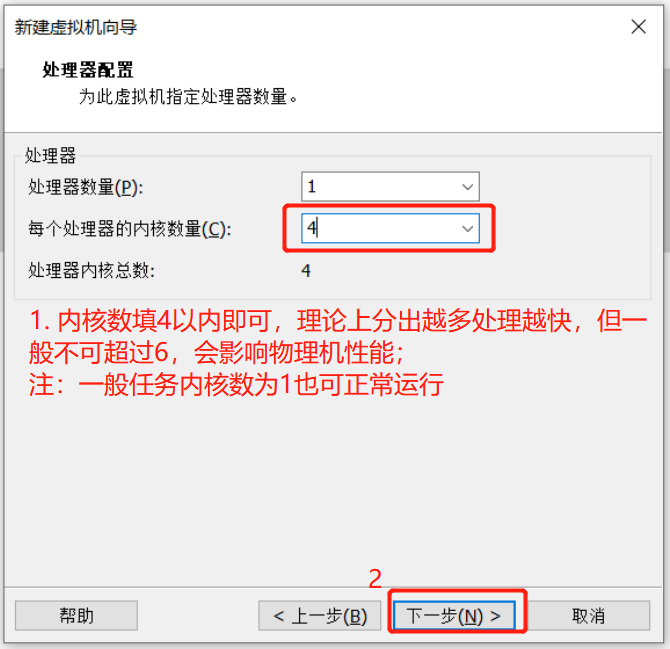
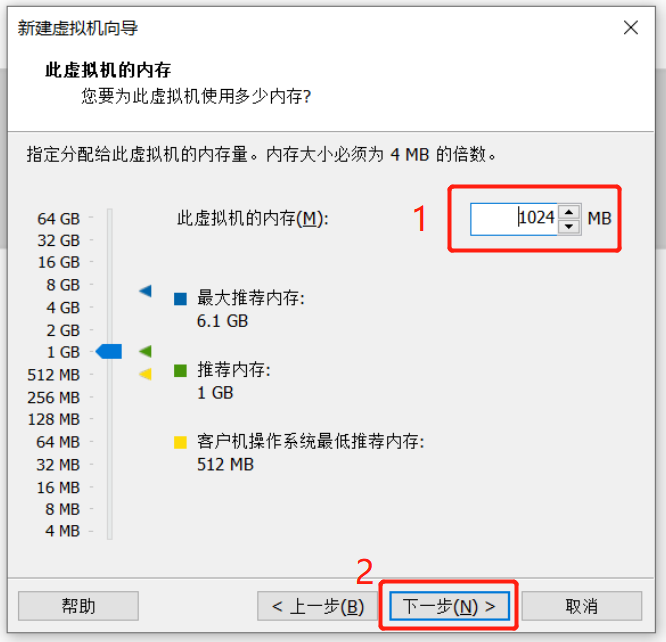
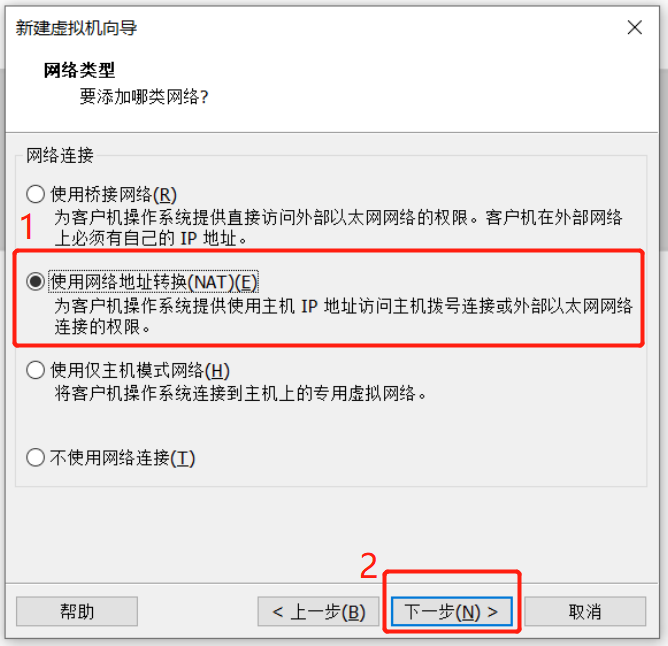
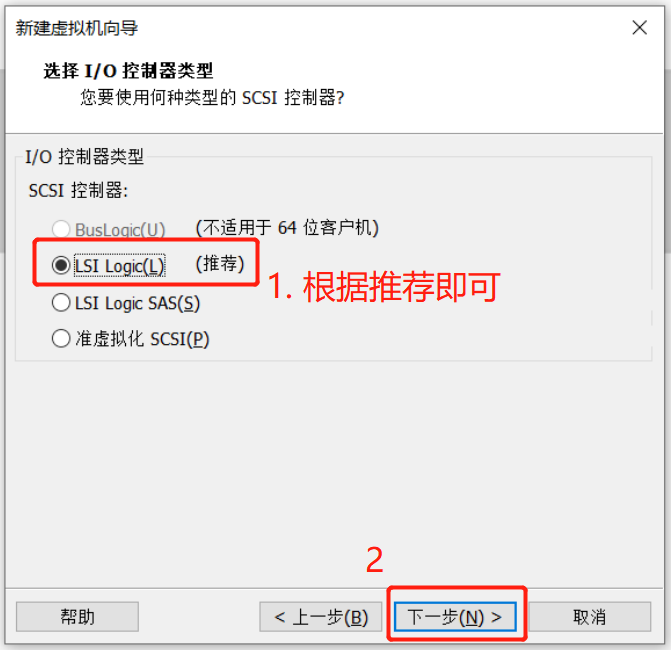
    1. 打开Vmware,点击创建新的虚拟机

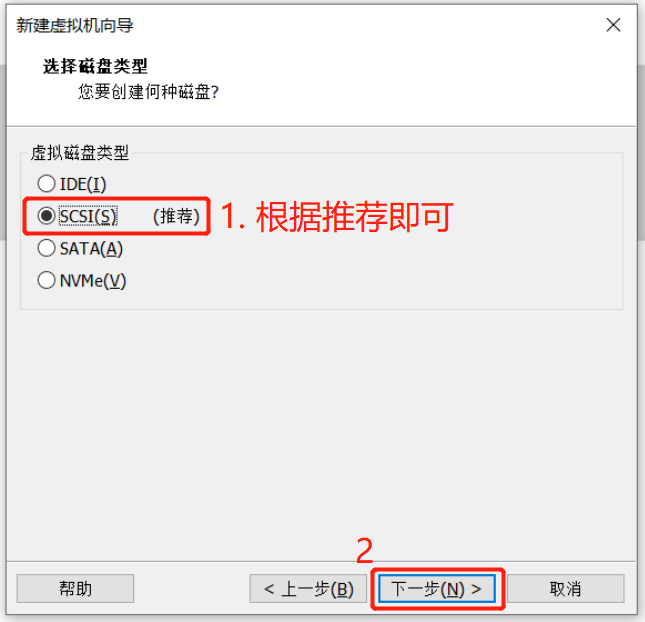
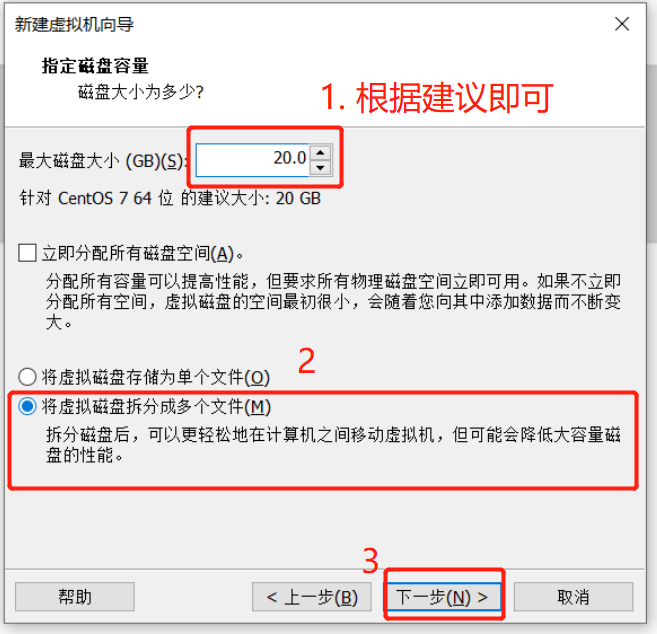
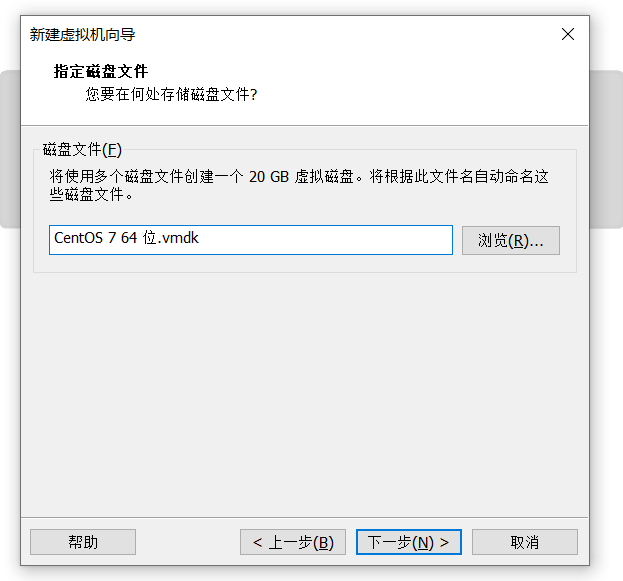
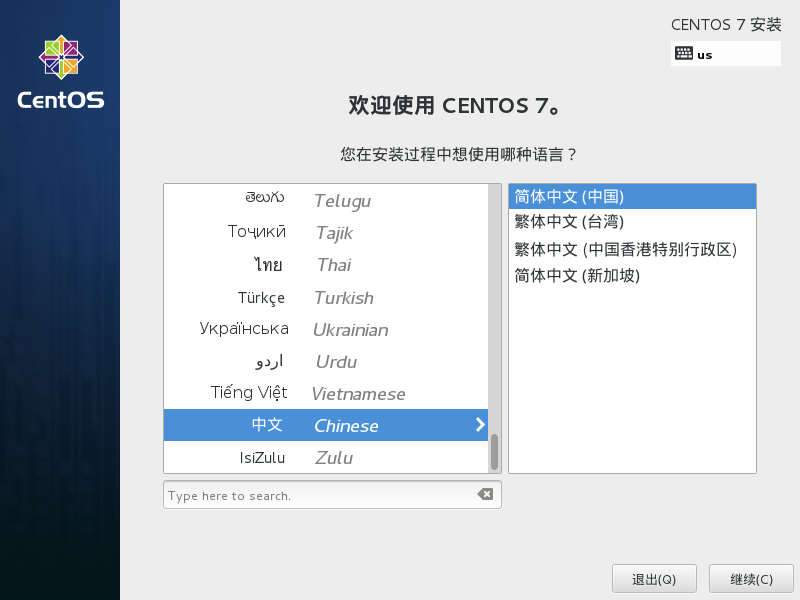
    CentOS7_自定义安装 - 图1

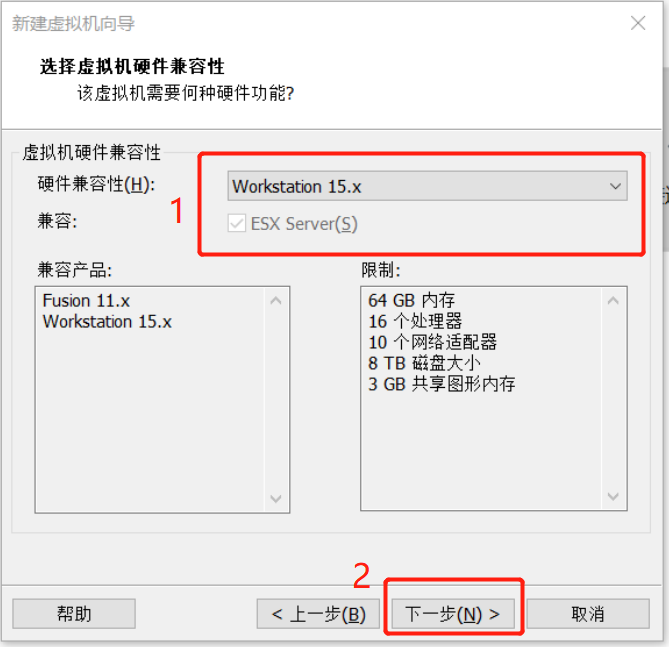
    CentOS7_自定义安装 - 图2

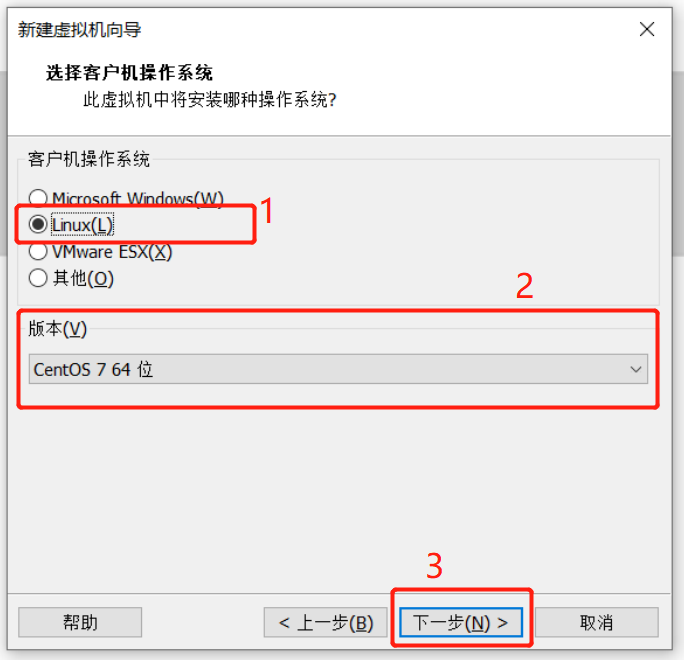
    CentOS7_自定义安装 - 图3
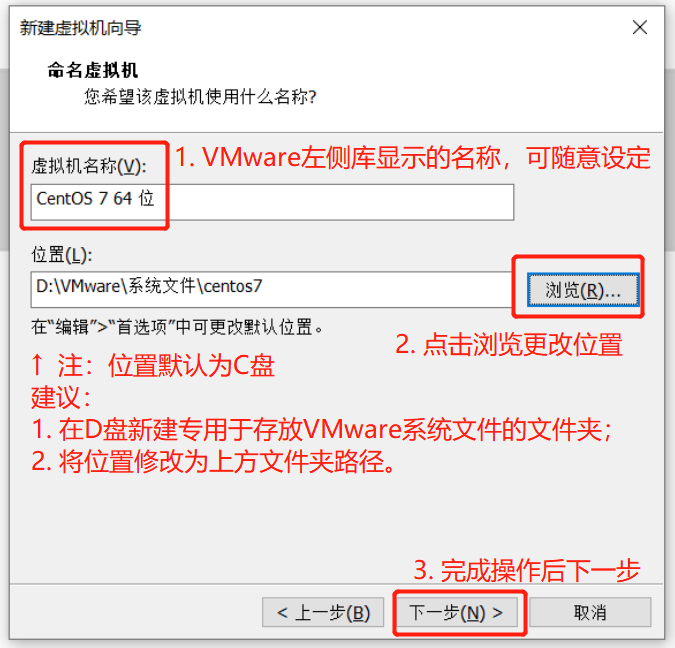
    CentOS7_自定义安装 - 图4

    CentOS7_自定义安装 - 图5
    注:位置选择你想安装的盘,不更改的话,默认是安装在C盘
    CentOS7_自定义安装 - 图6

    CentOS7_自定义安装 - 图7

    CentOS7_自定义安装 - 图8

    CentOS7_自定义安装 - 图9

    CentOS7_自定义安装 - 图10

    CentOS7_自定义安装 - 图11

    CentOS7_自定义安装 - 图12

    CentOS7_自定义安装 - 图13

    CentOS7_自定义安装 - 图14
    上面步骤配置完后
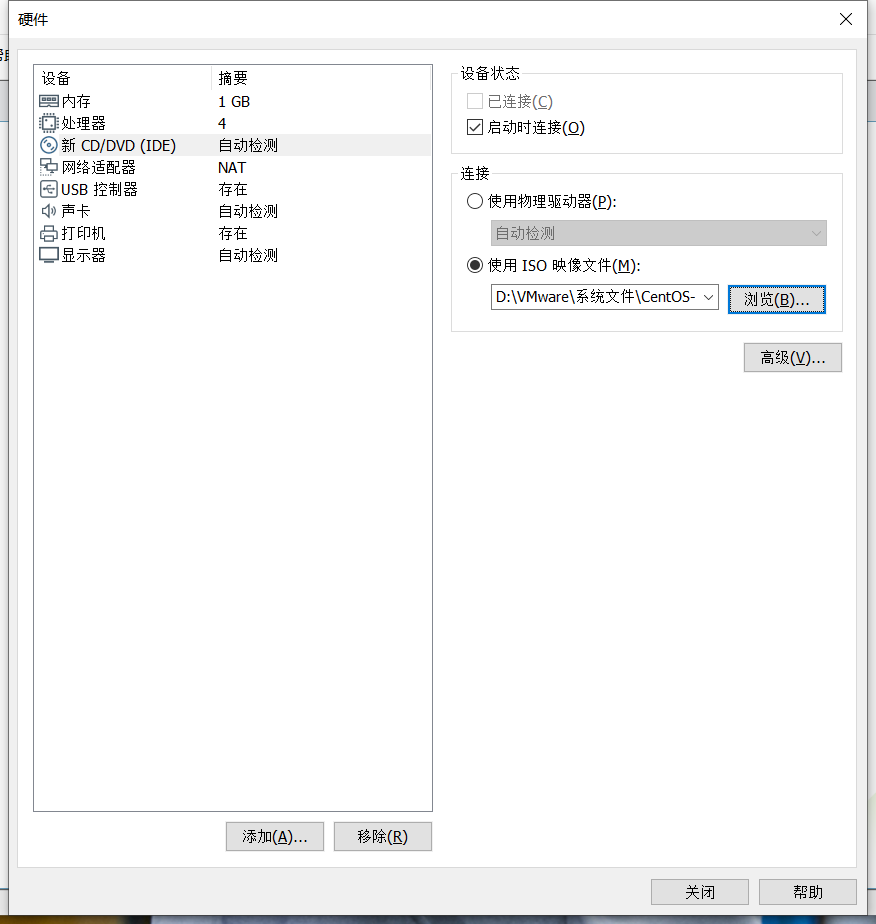
    右击centos7,点击设置,点击CD/DVD,选择已经下载好的镜像文件
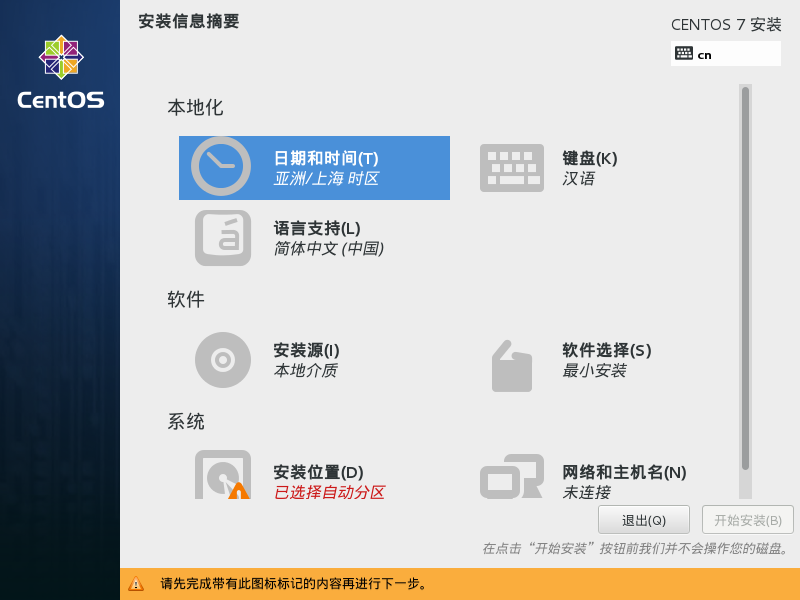
    CentOS7_自定义安装 - 图15

    CentOS7_自定义安装 - 图16

    CentOS7_自定义安装 - 图17

    CentOS7_自定义安装 - 图18

    CentOS7_自定义安装 - 图19

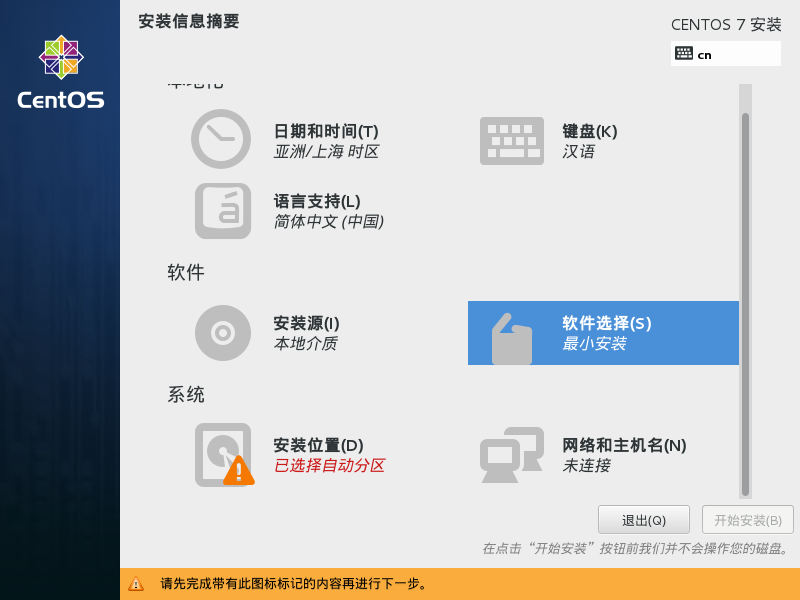
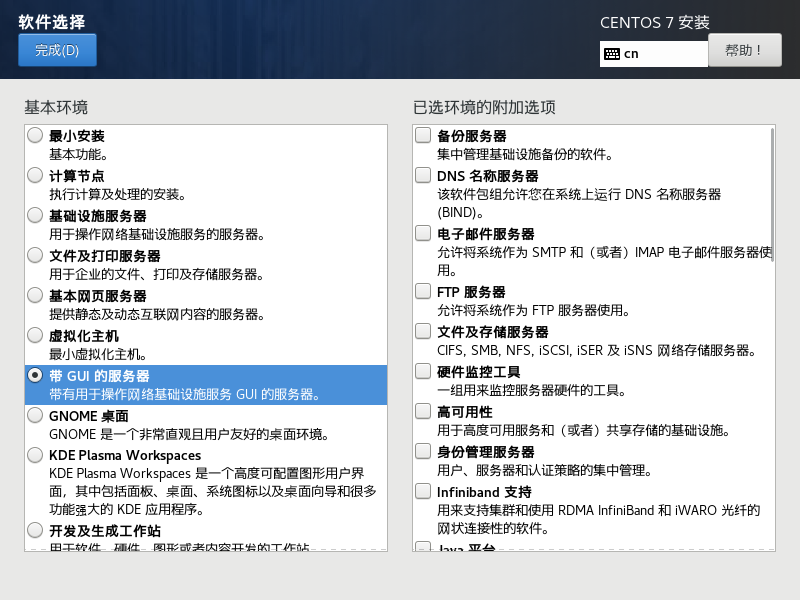
    在这里选择带有GUI的服务器,进入后就是图形化界面
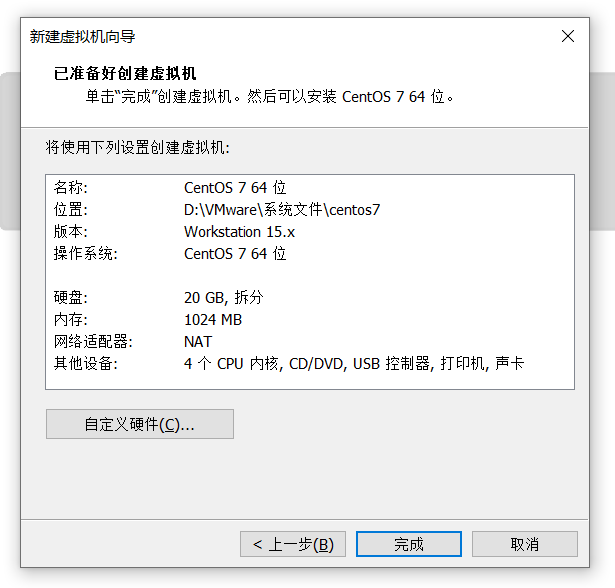
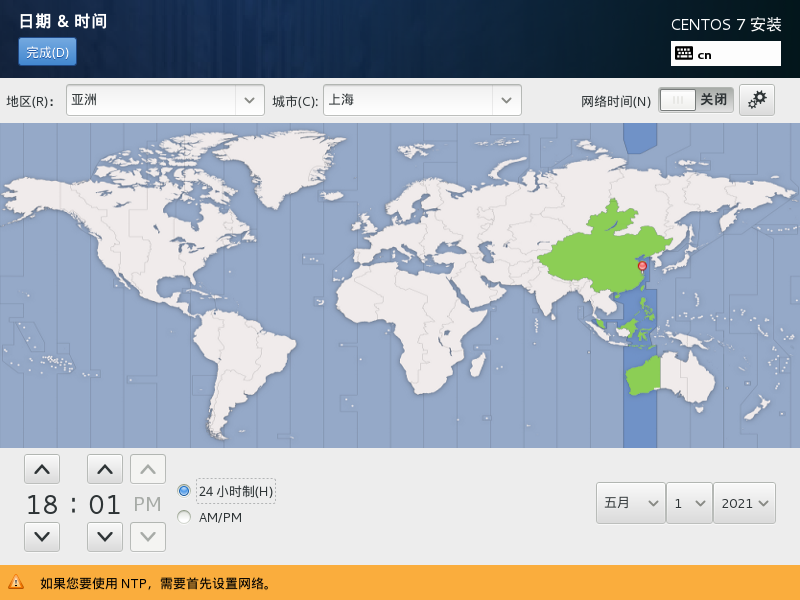
    CentOS7_自定义安装 - 图20

    CentOS7_自定义安装 - 图21

    CentOS7_自定义安装 - 图22

    CentOS7_自定义安装 - 图23

    CentOS7_自定义安装 - 图24

    CentOS7_自定义安装 - 图25