1.1 Java的环境安装步骤
1.jdk的安装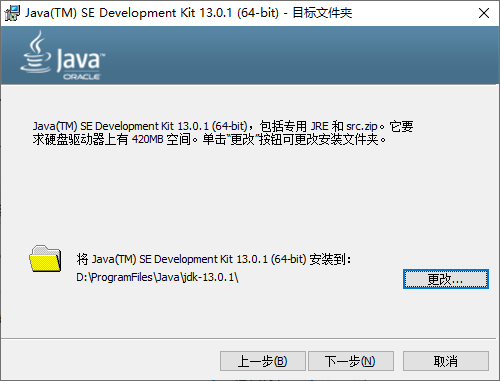
2.环境变量的修改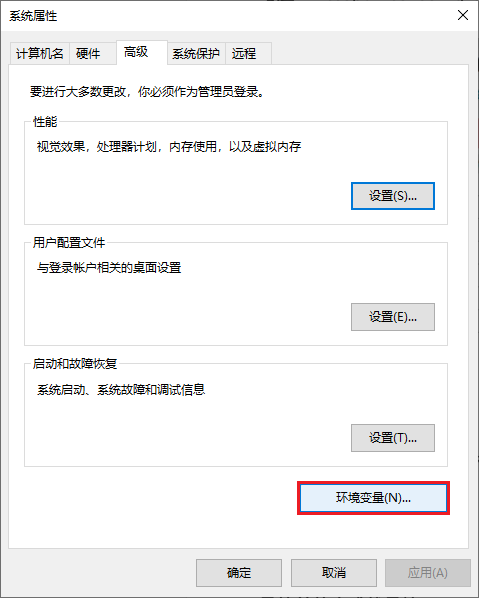
在系统变量(S) 中新建系统环境变量,变量名为“JAVA_HOME”,变量值为 JDK 安装目录。
Java 5.0 以下的版本可能还需要新建一个变量名为“CLASSPATH”,变量值为“.;%JAVA_HOME%\lib;% JAVA_HOME%\lib\dt.jar;%JAVA_HOME%\lib\tools.jar”的系统环境变量。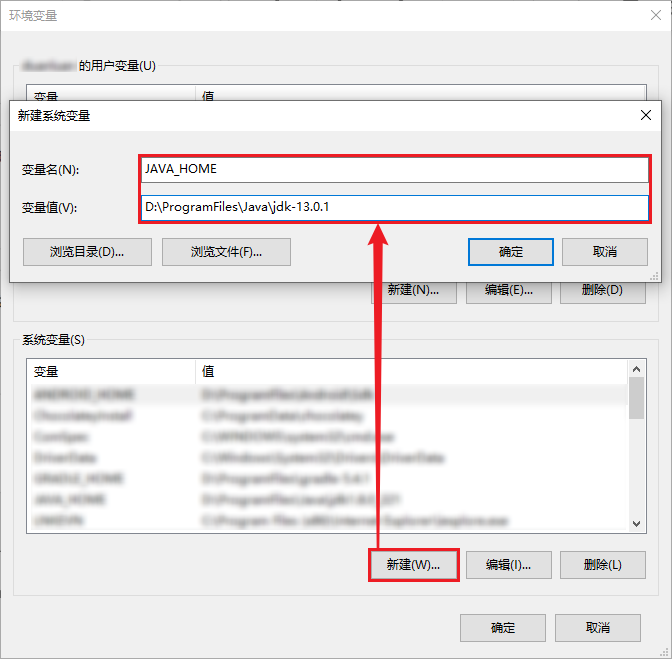
然后在 Path 系统环境变量中新建“%JAVA_HOME%\bin”(Windows 10 以下版本直接修改 Path 的值时注意用“;” 分隔),即为 JDK 安装目录下的 bin 文件夹,以便命令行直接调用文件夹下的程序,比如 java.exe、javac.exe、javaw.exe、jshell.exe 等。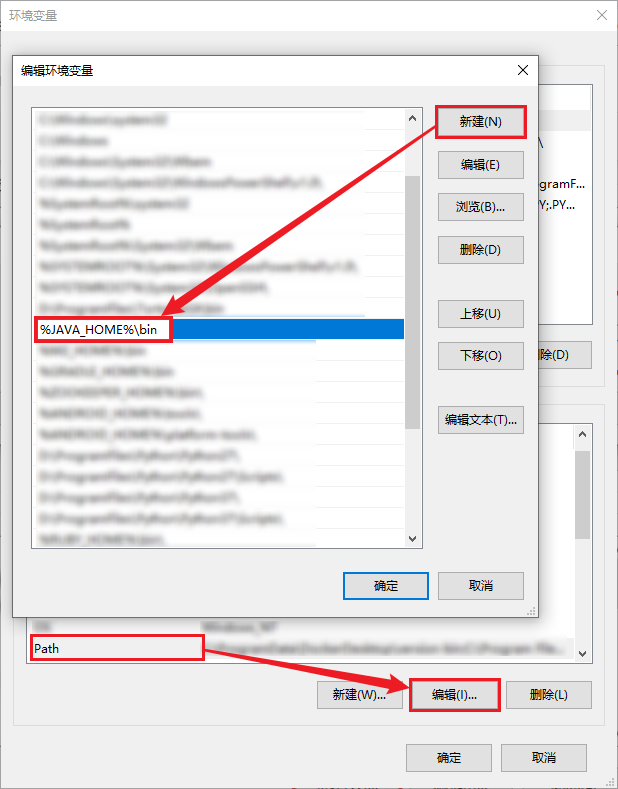
确定之后打开命令行工具,输入“java -version”查看 Java 版本号,如果能正常显示就代表配置成功了。
$ java -versionjava version "13.0.1" 2019-10-15Java(TM) SE Runtime Environment (build 13.0.1+9)Java HotSpot(TM) 64-Bit Server VM (build 13.0.1+9, mixed mode, sharing)

若有收获,就点个赞吧
0 人点赞


