linuxserver/duckdns
[!TIP]
前半部分是翻译官方的文档,最后一部分是我的简单试用(个别软件会深度试用),如果对Docker已经有一定的了解了,可以直接跳转到最后面 翻译之外 这部分来查看。
Duckdns → https://duckdns.org/
GitHub → https://github.com/linuxserver/docker-duckdns
Docker Hub → https://hub.docker.com/r/linuxserver/duckdns
Duckdns 是一个免费的DNS服务商。它可以解析duckdns.org的子域名到你指定的IP上。这个服务是完全免费的并且永久有效。
支持的系统架构
得益于docker的跨平台属性,我们的镜像也支持多架构(如,x86-64、arm64、armhf)。
直接拉取 ghcr.io/linuxserver/duckdns 应该就可以自动获取适合你系统架构的版本,当然你也可以通过 tag 获取特定的版本。
| 架构 | Tag |
|---|---|
| x86-64 | amd64-latest |
| arm64 | arm64v8-latest |
| armhf | arm32v7-latest |
拉取镜像
docker pull ghcr.io/linuxserver/duckdns
使用方法
以下是一些简单的示例。
docker-compose
兼容docker-compose v2
---version: "2.1"services:duckdns:image: linuxserver/duckdnscontainer_name: duckdnsenvironment:- PUID=1000 #optional- PGID=1000 #optional- TZ=Europe/London- SUBDOMAINS=subdomain1,subdomain2- TOKEN=token- LOG_FILE=false #optionalvolumes:- /path/to/appdata/config:/config #optionalrestart: unless-stopped
docker cli
docker run -d \--name=duckdns \-e PUID=1000 `#optional` \-e PGID=1000 `#optional` \-e TZ=Europe/London \-e SUBDOMAINS=subdomain1,subdomain2 \-e TOKEN=token \-e LOG_FILE=false `#optional` \-v /path/to/appdata/config:/config `#optional` \--restart unless-stopped \linuxserver/duckdns
参数
Docker镜像在使用的时候需要配置一些参数,这些参数使用 : 分隔,分别表示 宿主机:容器内。例如 -p 8080:80 指的是将容器内的80端口映射到宿主机上的8080端口,即通过宿主机网络访问的话,访问8080端口即是访问容器内的80端口。
端口(-p)
| port | 说明 |
|---|---|
| 无 | 无 |
环境变量(-e)
| env | 说明 |
|---|---|
PUID=1000 |
用户的 UID,详见下面的说明 |
PGID=1000 |
用户的 GID,详见下面的说明 |
TZ=Europe/London |
设置时区,在国内的话可以使用 Asia/Shanghai |
SUBDOMAINS=subdomain1,subdomain2 |
允许多个子域名,用英文逗号分隔,不要出现空格 |
TOKEN=token |
DuckDNS的token |
LOG_FILE=false |
设置成 true 则将日志输出为文件(需要映射 /config 文件夹) |
卷映射(-v)
| volume | 说明 |
|---|---|
/config |
配置文件所在路径,配合输出日志使用 |
从文件加载环境变量
可以使用前缀名为 FILE__ 的文件来加载环境变量。
例:
-e FILE__PASSWORD=/run/secrets/mysecretpassword
将把 /run/secrets/mysecretpassword 文件中的内容作为 PASSWORD 变量的值。
运行程序的umask(文件掩码)
我们所有的镜像都可以使用 -e UMASK=022 来设置覆盖容器内服务的umask。关于Linux umask可以通过这里了解,或自行百度学习。
UID和GID
当使用 -v 映射卷的时候,宿主机和容器内会出现关于权限的问题,我们的镜像可以通过指定 PUID 和 GUID 来避免此类问题。
可以使用你目前正在使用的用户的UID和GID进行设置,这样就不会存在权限问题。
可以通过如下的方式查看当前用户的UID和GID:
$ id $useruid=1000(dockeruser) gid=1000(dockergroup) groups=1000(dockergroup)
[!NOTE]
如果没特殊需求,可以将后续所有容器的id都设置为当前非root用户的id,这样会省去解决很多关于文件权限的问题(可以查看 什么是PUID和PGID 这篇文章了解更多)。当然,如果有特殊需要可以给不同的容器设置不同的id,即分配给不同的用户。使用
useradd命令即可添加用户。通常来说,除root账户外,第一个建立的用户的UID和GID都是1000,然后递增生成。
安装说明
- 在 duckdns 的网站上,注册域名并获取 token
- 用子域名和token创建容器
- 将每5分钟更新你的IP地址到 DuckDNS 上
支持
- 进入容器:
docker exec -it duckdns /bin/bash
- 查看容器日志:
docker logs -f duckdns
- 查看容器版本号:
docker inspect -f '{% raw %}{{% endraw %}{ index .Config.Labels "build_version" }}' duckdns
- 查看镜像版本号:
docker inspect -f '{% raw %}{{% endraw %}{ index .Config.Labels "build_version" }}' ghcr.io/linuxserver/duckdns
翻译之外
DuckDNS是一个比较有名的二级域名供应商,国内类似的有花生壳域名。
具体功能在这里就不介绍了,如果不愿意花钱买顶级域名,这个是不错的选择。
用GitHub账号、谷歌账号、twitter账号都能直接登陆。
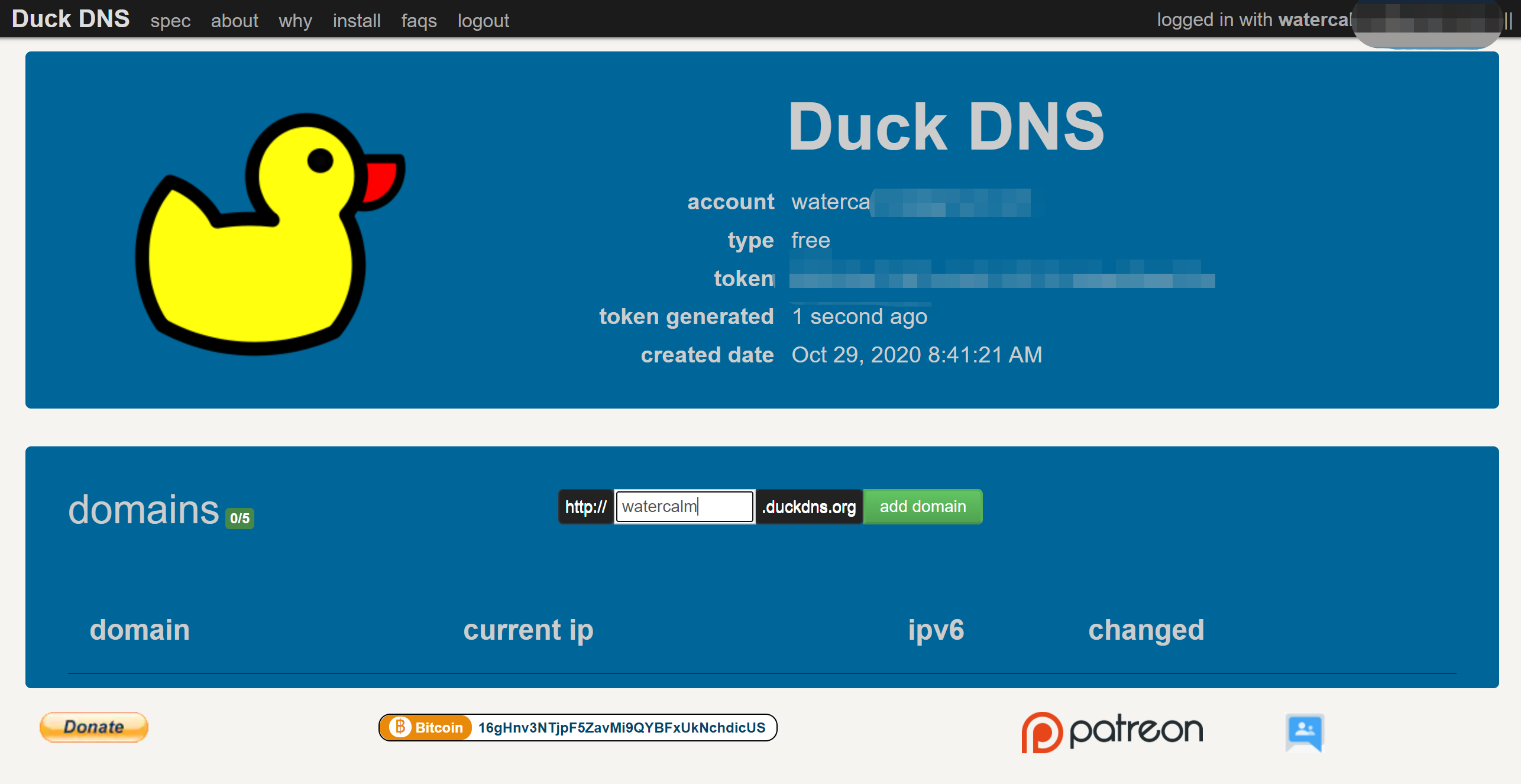
申请域名也十分简单,只要填写想要的子域名,然后直接 Add 就行,如果没有重复的,你就拥有了一个你自己的二级域名。
这个容器便是可以自动更新当前网络环境的IP到DuckDNS上的工具,使用也是非常简单的,只要设置好环境变量,直接创建容器就行。(因为duckdns在gfw列表中,如果在路由器端开启了科学上网的话,要注意在相关页面进行下设置,不然会一直更新的是科学上网的ip地址,而不是本机真实的ip地址……)


若有收获,就点个赞吧
0 人点赞


