CSS层叠样式表导读
一、CSS简介
1.1 HTML的局限性
HTML是个单纯的家伙,它只关注内容的语义。
比如:
表明这是一个大标题,
表明这是一个段落,表明这有一张照片,
表示此处有链接。
很早的时候,世界上的网站虽然很多,但是他们都有一个共同的特点:丑。
虽然HTML可以做很简单的样式,但是带来的是无尽的臃肿和繁琐……
1.2 CSS-网页的美容师
- CSS是层叠样式表(Cascading Style Sheets)的简称。有时我们也会称之为CSS样式表或级联样式表。
- CSS也是一种标记语言。
- CSS主要用于设置HTML页面中的文本内容(字体、大小、对齐方式等)、图片的外形(宽高、边框样式、边距等)以及版面的布局和外观显示样式。
- CSS让网页更加丰富多彩,布局更加灵活自如。简单理解:CSS可以美化HTML,让HTML更漂亮,让页面布局更简单。
- 总结:
- HTML主要做结构,显示元素内容;
- CSS美化HTML,布局网页。
- CSS最大价值:由HTML专注去做结构呈现,样式交给CSS,即结构(HTML)与样式(CSS)相分离。
1.3 CSS语法规范
使用HTML时,需要遵从一定的规范,CSS也是如此。要想熟练的使用CSS对网页进行修饰,首先需要了解CSS样式规则。
CSS规则主要由两个部分构成:选择器以及一条或多条声明。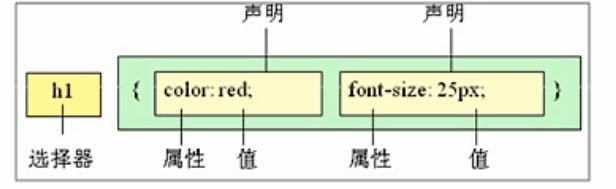
注:
①选择器是用于指定CSS样式的HTML标签,花括号内是对该对象设置的具体样式。
②属性和属性值以“键值对”的形式出现。
③属性是对指定的对象设置的样式属性,例如字体大小、文本颜色等。
④属性和属性值之间用英文“:”分开。
⑤多个“键值对”之间用英文“;”进行区分。<!DOCTYPE html><html lang="en"><head><meta charset="UTF-8"><meta http-equiv="X-UA-Compatible" content="IE=edge"><meta name="viewport" content="width=device-width, initial-scale=1.0"><title>体验CSS语法规范</title><style>/* 选择器 {样式} *//* 给谁改样式 {改什么样式} */p {color: red;/* 修改了文字大小为12像素 */font-size: 12px;}</style></head><body><p>funny</p></body></html>
1.4 CSS代码风格
以下代码书写风格不是强制规范,而是符合实际开发书写方式。
- 样式格式书写:强烈推荐第二种,更直观!
①紧凑格式:h3 { color: deeppink; font-size: 20px;}
②展开格式:
h3 {
color: deeppink;
font-size: 20px;
}
- 样式大小写:强烈推荐样式选择器、属性名、属性值关键字全部使用小写字母,特殊情况除外。
一般情况下采取小写字母,大写也可以执行,但是看起来不如小写的方便。
- 空格规范
- 属性值前面,冒号后面,保留一个空格。
- 选择器(标签)和大括号中间保留空格。
二、CSS基础选择器
2.1 CSS选择器的作用
选择器就是根据不同需求把不同的标签选出来,这就是选择器的作用。简单来说,就是选择标签用的。
h1 {
color: red;
font-size: 25px
}
以上CSS做了两件事:
①找到所有的h1标签,选择器(选对人)。
②设置这些标签的样式,比如颜色为红色(做对事)。
2.2 选择器分类
1.选择器分为基础选择器和复合选择器两个大类,我们这里先讲解一下基础选择器。
- 标签选择器(元素选择器)是指用HTML标签名称作为选择器,按标签名称分类,为页面中某一类标签指定统一的CSS样式。
- 语法:
标签名 {
属性1:属性值1;
属性2:属性值2;
……
}
- 作用:标签选择器可以把某一类标签全部选择出来,比如所有的标签和所有的标签。
- 优点:能快速为页面中同类型的标签统一设置样式。
缺点:不能设计差异化样式,只能选择全部的当前标签。
<!DOCTYPE html>
<html lang="en">
<head>
 <meta charset="UTF-8">
 <meta http-equiv="X-UA-Compatible" content="IE=edge">
 <meta name="viewport" content="width=device-width, initial-scale=1.0">
 <title>Document</title>
 <style>
     /* 标签选择器:写上标签名 */
     p {
         color: green;
     }
     div {
         color: pink;
     }
 </style>
</head>
<body>
 <p>男生</p>
 <p>男生</p>
 <p>男生</p>
 <div>女生</div>
 <div>女生</div>
 <div>女生</div>
</body>
</html>
2.4 类选择器
如果想要差异化选择不同的标签,单独选一个或者某几个标签,可以使用类选择器。
- 语法:
.类名 {
属性1:属性值1;
……
}
- 例如,拥有red类的HTML元素均为红色。
.red {
color:red;
}
结构需要用class属性来调用class类的意思
- 类选择器在HTML中以class属性表示,在CSS中,类选择器以一个点“.”号显示。
- 注意:
①类选择器使用“.”(英文点号)进行标识,后面紧跟类名(自定义,我们自己命名的)。注意类名不要用HTML标签名称。
②可以理解为给这个标签起了一个名字来表示。
③长名称或词组可以使用中横线来为选择器命名。
比如:
.star-sing {
color: green;
}
④不要使用纯数字、中文等命名,尽量使用英文字母来表示。
⑤命名要有意义,尽量使用别人一眼就知道这个类名的目的。(就算打拼音也要打全,让人一看就懂)
⑥命名规范:见附件(web前端开发规范手册.doc——里面的类命名规则)
记忆口诀:样式点定义,结构类调用。一个或多个,开发最常用。
<!DOCTYPE html>
<html lang="en">
<head>
 <meta charset="UTF-8">
 <meta http-equiv="X-UA-Compatible" content="IE=edge">
 <meta name="viewport" content="width=device-width, initial-scale=1.0">
 <title>Document</title>
 <style>
     /* 类选择器口诀 样式点定义  结构类(class)调用   一个或多个  开发最常用 */
    .red {
     color: red;
    }
 </style>
</head>
<body>
 <ul>
     <li class="red">冰雨</li>
     <li class="red">来生缘</li>
     <li>李香兰</li>
     <li>生僻字</li>
     <li>江南style</li>
 </ul>
 <div class="red">我也想变红色</div>
</body>
</html>
课堂案例:用类选择器画三个盒子。
<!DOCTYPE html>
<html lang="en">
<head>
 <meta charset="UTF-8">
 <meta http-equiv="X-UA-Compatible" content="IE=edge">
 <meta name="viewport" content="width=device-width, initial-scale=1.0">
 <title>Document</title>
 <style>
     .red {
         width: 100px;
         height: 100px;
         /* 背景颜色 */
         background-color: red;
     }
     .green {
         width: 100px;
         height: 100px;
         /* 背景颜色 */
         background-color: green;
     }
 </style>
</head>
<body>
 <div class="red">红色</div>
 <div class="green">绿色</div>
 <div class="red">红色</div>
</body>
</html>
- 通过这个案例,练习两个地方:
- 多类名使用方式:亚瑟
- 在标签class属性中写多个类名。
- 多个类名中间必须用空格分开。
- 这个标签就可以分别具有这些类名的样式。
- 多类名开发使用场景
(1)可以把一些标签元素相同的样式(共同的部分)放到一个类里面。
(2)这些标签都可以调用这个公共的类,然后再调用自己独有的类。
(3)从而节省CSS代码,统一修改也非常方便。
<!DOCTYPE html>
<html lang="en">
<head>
    <meta charset="UTF-8">
    <meta http-equiv="X-UA-Compatible" content="IE=edge">
    <meta name="viewport" content="width=device-width, initial-scale=1.0">
    <title>Document</title>
    <style>
        .red {
            color: red;
        }
        .font35 {
            font-size: 35px ;
        }
    </style>
</head>
<body>
    <div class="red font35 ">刘德华</div>
</body>
</html>
<!DOCTYPE html>
<html lang="en">
<head>
    <meta charset="UTF-8">
    <meta http-equiv="X-UA-Compatible" content="IE=edge">
    <meta name="viewport" content="width=device-width, initial-scale=1.0">
    <title>Document</title>
    <style>
        .box{
            width: 100px;
            height: 100px;
            font-size: 30px;
        }
        .red {
            /* width: 100px; */
            /* height: 100px; */
            background-color: red;
        }
        .green {
            /* width: 100px; */
            /* height: 100px; */
            background-color: green;
        }
    </style>
</head>
<body>
    <div class="box red">红色</div>
    <div class="box green">绿色</div>
    <div class="box red">红色</div>
</body>
</html>
2.5 id选择器
- id选择器可以为标有特定id的HTML元素指定特定的样式。
- HTML元素以id属性来设置id选择器,CSS中id选择器以“#”来定义。
- 语法
id名 {
属性1:属性值1;
……
}
例如:将id为nav元素中的内容设置成红色
#nav {
color:red;
}
- 注意:id属性只能在每个HTML文档中出现一次。
口诀:样式#定义,结构id调用,只能调用一次,别人切勿使用。
<!DOCTYPE html>
<html lang="en">
<head>
 <meta charset="UTF-8">
 <meta http-equiv="X-UA-Compatible" content="IE=edge">
 <meta name="viewport" content="width=device-width, initial-scale=1.0">
 <title>Document</title>
 <style>
     /* id 选择器的口诀:样式#定义  结构id调用  只能调用一次  别人切勿使用 */
     #pink {
         color: pink;
     }
 </style>
</head>
<body>
 <div id="pink">迈克尔·杰克逊</div>
</body>
</html>
id选择器和类选择器区别
- 类选择器(class)好比人的名字,一个人可以有多个名字,同时一个名字也可以被多人使用。
- id选择器好比人的身份证号,全中国是唯一的,不得重复。
- id选择器和类选择器最大的区别在于使用次数上。
- 类选择器在修改样式中用的最多,id选择器一般用于页面唯一性的元素上,经常和JavaScript搭配使用。
2.6 通配符选择器
- 在CSS中,通配符选择器使用“*”定义,他表示选取页面中所有元素(标签)。
- 语法
- {
属性1:属性值1;
……
}
- 注意
- 通配符选择器不需要调用,自动就给所有的元素使用样式。
- 特殊情况才使用,后面讲解使用场景(以下是清除所有的元素标签的内外边距,后期讲)
- {
margin:0;
padding:0;
}<!DOCTYPE html> <html lang="en"> <head> <meta charset="UTF-8"> <meta http-equiv="X-UA-Compatible" content="IE=edge"> <meta name="viewport" content="width=device-width, initial-scale=1.0"> <title>Document</title> <style> * { color: red; } /* * 这里把 html body div span li 等等标签都改为了红色 */ </style> </head> <body> <div>我的</div> <span>我的</span> <ul> <li>还是我的</li> </ul> </body> </html>2.7 基础选择器总结
| 基础选择器 | 作用 | 特点 | 使用情况 | 用法 | | —- | —- | —- | —- | —- | | 标签选择器 | 可以选出所有相同的标签,比如p | 不能差异化选择 | 较多 | P { color: red;} | | 类选择器 | 可以选出1个或多个标签 | 可以根据需求选择 | 非常多 | .nav { color: red;} | | id选择器 | 一次只能选择1个标签 | id属性只能在每个HTML文档中出现一此 | 一般和JS搭配 | #nav { color: red;} | | 通配符选择器 | 选择所有标签 | 选择的太多,有部分不需要 | 特殊情况使用 | * { color:red;} |
①每个基础选择器都有使用场景,都需要掌握。
②如果是修改样式,类选择器是使用最多的。
三、CSS字体属性
CSS Fonts(字体)属性用于定义字体系列、大小、粗细和文字样式(如斜体)。
3.1 字体系列
- CSS使用font-family属性定义文本的字体系列。
- 语法:
p { font-family: “微软雅黑”; }
div { font-family: Arial, “Microsoft Yahei”, “微软雅黑”; }
- 注意
①各种字体之间必须使用英文状态下的逗号隔开;
②一般情况下,有空格隔开的多个单词组成的字体,要加引号(单双引号都可以)。
③尽量使用系统默认自带字体,保证在任何用户的浏览器中都能正确显示,兼容性好一些。
④最常见的几个字体:body { font-family; ‘Microsoft YaHei’; Tahoma; ‘Hiragino Sans GB’; }
⑤设置多个字体意思是:如果用户电脑未安装第一种字体,就执行第二种,以此类推。
<!DOCTYPE html>
<html lang="en">
<head>
    <meta charset="UTF-8">
    <meta http-equiv="X-UA-Compatible" content="IE=edge">
    <meta name="viewport" content="width=device-width, initial-scale=1.0">
    <title>Document</title>
    <style>
        /* 设置多个字体的意思是,如果用户电脑未安装第一种字体,就执行第二种字体,以此类推。 */
    h2 {
        font-family: "Microsoft YaHei", Arial, Helvetica, sans-serif;
    }
    p {
        font-family: "宋体";
    }
    </style>
</head>
<body>
    <h2>pink的秘密</h2>
    <p>那一抹众人中最漂亮的颜色,</p>
    <p>优雅,淡然,又那么心中澄澈,</p>
    <p>前端总是伴随着困难和犯错,</p>
    <p>静心、坦然、攻克一个又一个</p>
    <p>拼死也要克服它,</p>
    <p>这是pink的秘密也是老师最终的嘱托</p>
</body>
</html>
3.2 字体大小
- CSS使用font-size属性定义字体大小。
- 语法:
P {
font-size: 20px
}
- 注意:
①px(像素)大小是我们网页最常用的单位。
②谷歌浏览器默认的文字大小为16px。
③不同浏览器可能默认显示的字号大小不一致,我们尽量给一个明确值大小,不要默认大小。
④可以给body指定整个页面文字的大小。
⑤标题标签比较特殊,需要单独用h指定文字大小,不能通过body指定。
<!DOCTYPE html>
<html lang="en">
<head>
    <meta charset="UTF-8">
    <meta http-equiv="X-UA-Compatible" content="IE=edge">
    <meta name="viewport" content="width=device-width, initial-scale=1.0">
    <title>Document</title>
    <style>
        body {
            font-size: 16px;
        }
        /* 标题标签比较特殊,需要单独指定文字大小 */
        h2 {
            font-size: 18px;
        }
    </style>
</head>
<body>
    <h2>pink的秘密</h2>
    <p>那一抹众人中最漂亮的颜色,</p>
    <p>优雅,淡然,又那么心中澄澈,</p>
</body>
</html>
3.3 字体粗细
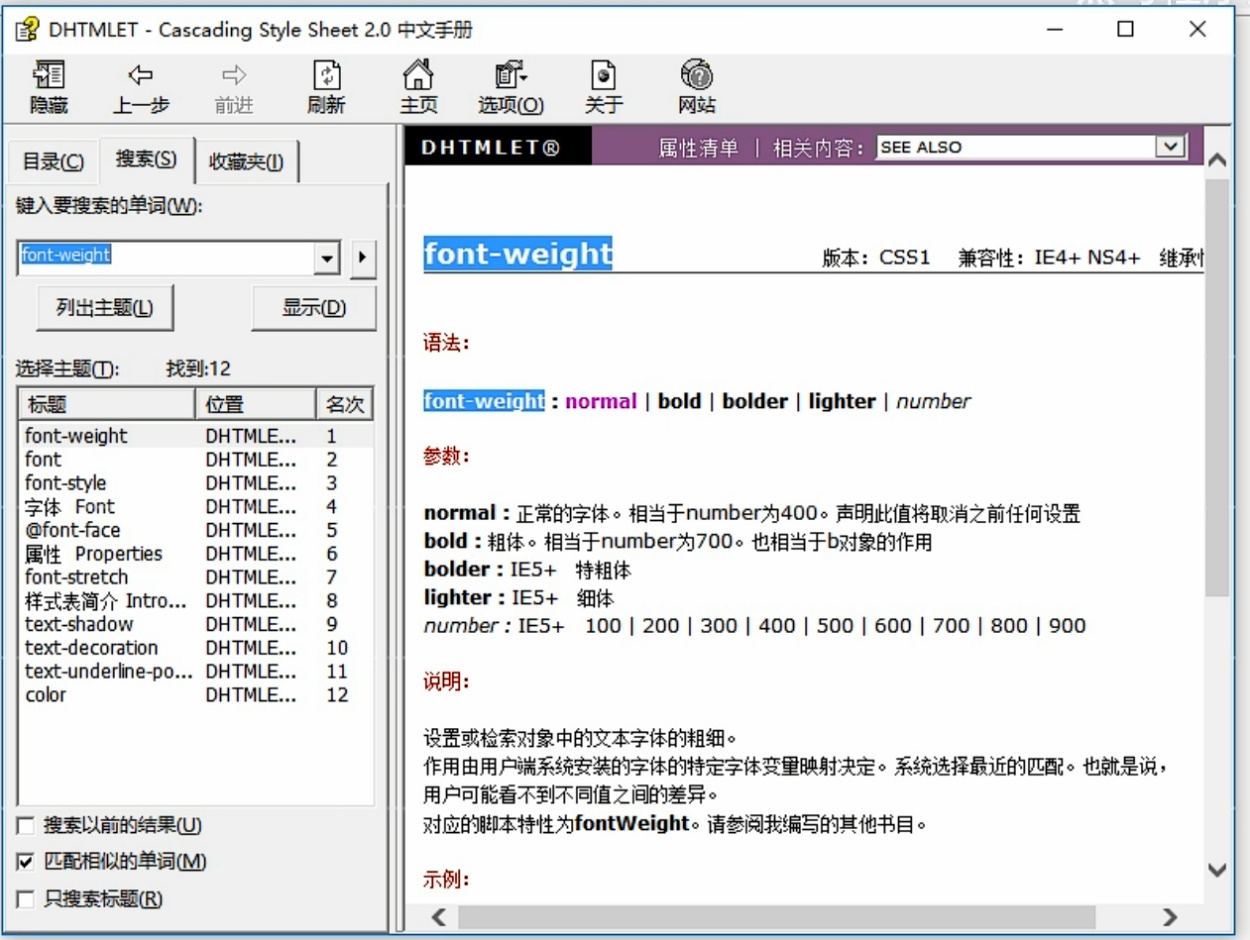
- CSS使用font-weight属性设置文本字体的粗细。
- 语法:
p {
font-weight:bold;
}
| 属性值 | 描述 |
|---|---|
| normal | 默认值(不加粗) |
| bold | 定义粗体(加粗的) |
| 100-900 | 400等同于normal,而700等同于bold,注意这个数字后面不跟单位。 |
- 学会让加粗标签(比如h和strong)不加粗,或者其他标签加粗。
实际开发中,喜欢用数字来设置字体粗细。常用400和700。
<!DOCTYPE html>
<html lang="en">
<head>
 <meta charset="UTF-8">
 <meta http-equiv="X-UA-Compatible" content="IE=edge">
 <meta name="viewport" content="width=device-width, initial-scale=1.0">
 <title>Document</title>
 <style>
     .bold {
         /* font-weight: bold; */
         /* 这个700的后面不要跟单位  等价于bold都是加粗的效果 */
         /* 实际开发中,我们跟提倡使用数字,表示加粗或变细,700加粗,400变细 */
         font-weight: 700;
     }
     h2 {
         /* 比如说想要h2的字体大小,但不想加粗,就这么办,400和normal任选一个就可以 */
         font-weight: 400;
         font-weight: normal;
     }
 </style>
</head>
<body>
 <h2>pink的秘密</h2>
 <p>那一抹众人中最漂亮的颜色,</p>
 <p>优雅,淡然,又那么心中澄澈,</p>
 <p>前端总是伴随着困难和犯错,</p>
 <p>静心、坦然、攻克一个又一个</p>
 <p class="bold">拼死也要克服它,</p>
 <!-- 如果这个地方特别特别重要的标粗,不用bold,用<strong></strong>标签 -->
 <p>这是pink的秘密也是老师最终的嘱托</p>
</body>
</html>
3.4 字体属性
CSS使用font-style属性设置文本的风格。
- 语法
p {
font-style: normal;
}
| 属性值 | 作用 |
|---|---|
| normal | 默认值,浏览器会显示标准的字体样式font-style:normal; |
| italic | 浏览器会显示斜体的字体样式。 |
平时我们很少给文字加斜体,反而要用normal给斜体标签(em、i)改为不倾斜字体。
<!DOCTYPE html>
<html lang="en">
<head>
    <meta charset="UTF-8">
    <meta http-equiv="X-UA-Compatible" content="IE=edge">
    <meta name="viewport" content="width=device-width, initial-scale=1.0">
    <title>Document</title>
    <style>
        p {
            font-style: italic;
        }
        em {
            /* 让倾斜的字体不倾斜   就是赶紧脉动回来 */
            font-style: normal;
        }
    </style>
</head>
<body>
    <p>同学,上课时候的你</p>
    <em>下课时候的你</em>
</body>
</html>
3.5 字体复合属性
- 字体属性可以把以上文字样式综合来写,这样可以更节约代码
- 语法:
body {
font: font-style font-weight font-size/height font-family;
}
- 注意:
- 使用font属性时,必须按照上面语法格式中的顺序书写,不能更换顺序,并且各个属性间以空格隔开。
不需要设置的属性可以省略(取默认值),但必须保留font-size和font-family属性,否则font属性将不起作用。
<!DOCTYPE html>
<html lang="en">
<head>
  <meta charset="UTF-8">
  <meta http-equiv="X-UA-Compatible" content="IE=edge">
  <meta name="viewport" content="width=device-width, initial-scale=1.0">
  <title>Document</title>
  <style>
      /* 想要div文字变倾斜  加粗 字号设置为16px 微软雅黑 */
       div {
          /* font-size: 16px;
          font-weight: 700;
          font-family: 'Microsoft YaHei';
          font-style: italic; */

          /* 复合属性:简写的方式 节约代码  注意!!!style  weight  size/line-height  family四个顺序不能换!!!*/
          /* font: font-style font-weight font-size/line-height font-family */

          /* font: italic 700 16px 'Microsoft yahei'; */

          font: 20px 黑体;
       }
  </style>
</head>
<body>
  <div>三生三世十里桃花,一心一意百行代码</div>
</body>
</html>
3.6 字体属性总结
| 属性 | 表示 | 注意点 | | —- | —- | —- | | font-size | 字号 | 通常用的单位是px像素,一定要跟上单位 | | font-family | 字体 | 实际工作中按照团队约定来写字体。 | | font-weight | 字体粗细 | 记住加粗是700或者bold,不加粗是normal或者400,记住数字不要跟单位。 | | font-style | 字体样式 | 记住倾斜是italic,不倾斜是normal,工作中最常用normal。 | | font | 字体连写 | ①字体连写是有顺序的,不能随意换位置;②字号和字体必须同时出现。 |
四、CSS文本属性
CSS Text(文本)属性可定义文本的外观,比如文本的颜色、对其文本、装饰文本、文本缩进、行间距等。
4.1 文本颜色
- color属性定义文本颜色。
- 语法:
div {
color: red;
}
| 表示 | 属性值 |
|---|---|
| 预定义的颜色值 | red, green, blue, pink |
| 十六进制 | #FF0000, #FF6600, #29D794 |
| RGB代码 | Rgb(255,0,0)或rgb(100%,0%,0%) |
实际应用中,预定义的颜色值一般在demo中使用,开发中最常用十六进制(后面可以通过ps把些颜色吸取过来)。
<!DOCTYPE html>
<html lang="en">
<head>
    <meta charset="UTF-8">
    <meta http-equiv="X-UA-Compatible" content="IE=edge">
    <meta name="viewport" content="width=device-width, initial-scale=1.0">
    <title>Document</title>
    <style>
    div {
        /* color: pink; */
        /* color: rgb(87, 85, 194); */
        color: #ff0000;
    }
    </style>
</head>
<body>
    <div>听说喜欢pink色的男生,都喜欢男人</div>
</body>
</html>
4.2 对齐文本
- text-align属性用于设置元素内文本内容的水平对齐方式。(该属性只能水平对齐,不能垂直)
- 语法:
div {
text-align: center;
}
| 属性值 | 解释 |
|---|---|
| left | 左对齐(默认值) |
| right | 右对齐 |
| center | 居中 |
<!DOCTYPE html>
<html lang="en">
<head>
    <meta charset="UTF-8">
    <meta http-equiv="X-UA-Compatible" content="IE=edge">
    <meta name="viewport" content="width=device-width, initial-scale=1.0">
    <title>Document</title>
    <style>
        h1 {
            /* 本质是让h盒子里面的文字水平居中对齐 */
            text-align: center;
        }
    </style>
</head>
<body>
    <h1>今天是个好日子!</h1>
</body>
</html>
4.3装饰文本
- text-decoration属性规定添加到文本的修饰。可以给文本添加下划线、删除线、上划线等。
- 语法:
div {
text-decoration:underline;
}
| 属性值 | 描述 |
|---|---|
| none | 默认。没有装饰线(最常用) |
| underline | 下划线。链接a自带下划线(常用) |
| overline | 上划线。(几乎不用) |
| line-through | 删除线。(不常用) |
重点记住如何添加下划线underline,如何删除下划线none。其余了解即可。
<!DOCTYPE html>
<html lang="en">
<head>
    <meta charset="UTF-8">
    <meta http-equiv="X-UA-Compatible" content="IE=edge">
    <meta name="viewport" content="width=device-width, initial-scale=1.0">
    <title>Document</title>
    <style>
        div {
            /* 下划线 */
            /* text-decoration: underline; */
            /* 删除线 */
            /* text-decoration: line-through; */
            /* 上划线 */
            text-decoration: overline;
        }
        a {
            /* 取消a默认的下划线 */
            text-decoration: none;
        }
    </style>
    <link rel="stylesheet" href="style.css"
</head>
<body>
    <div>你的不折不扣的小狗,每天吻你三千两百万次。</div>
    <a href="#">hhhhhhh</a>
</body>
</html>
4.4 文本缩进
- text-indent属性用来指定文本第一行的缩进,通常是将段落的首行缩进。
- 语法:
div {
text-indent: 10px;
}
通过设置该属性,所有元素的第一行都可以缩进一个给定的长度,甚至该长度可以是负值。
p {
text-indent: 2em;
}
em是一个相对单位,就是当前元素(font-size)1个文字的大小,如果当前文字没有设置大小,则会按照父元素的一个文字大小。
4.5 行间距
- line-height属性用来设置行间的距离(行高)。可以控制文字行与行之间的距离。
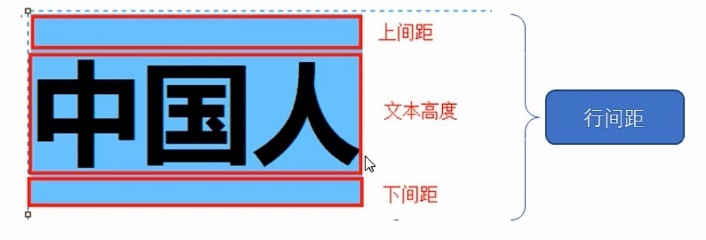
- 语法:
p {
line-height:26px;
}
- FSCapture.exe测量行高的小工具
4.6 文本属性总结
| 属性 | 表示 | 注意点 | | —- | —- | —- | | color | 文本颜色 | 通常用十六进制,且是简写形式#fff | | text-align | 文本对齐 | 用来设定文字水平的对齐方式 | | text-indent | 文本缩进 | 通常用于段落首行缩进2个字的距离,2em | | text-decoration | 文本修饰 | 记住添加下划线underline,取消下划线none | | line-height | 行高 | 控制行与行之间的距离 |
五、CSS引入方式
5.1 CSS的三种样式表

若有收获,就点个赞吧
0 人点赞


