TARGET&CONTENTS
TARGET
- 使用emmet语法
- 使用CSS复合选择器
- 写出伪类选择器的使用规范
- 说出元素有几种显示模式
- 写出元素显示模式的相互转换代码
- 写出背景图片的设置方式
- 计算CSS的权重 CONTENTS
- emmet语法
- CSS的复合选择器
- CSS的元素显示模式
- CSS的背景
- CSS的三大特性
- CSS的注释
一、Emmet语法
Emmet语法的前身是Zen coding,它使用缩写,来提高html/css的编写速度,Vscode内部已经集成该语法。 内容 - 快速生成HTML结构语法
- 快速生成CSS样式语法
1.1 快速生成HTML结构语法
- 生成标签,直接输入标签名按tab键即可,比如div然后tab键,就可以生成。
- 如果想要生成多个相同标签,加上就可以了,比如div3就可以快速生成3个div。
- 如果有母女级关系的标签,就可以用>比如ul>li就可以了。
- 如果有姐妹关系的标签,用+就可以用了,比如div+p。
- 如果生成带有类名或id名字的,直接写.demo或者#two tab键就可以了。
- 默认是div标签,如果需要p或者其他的,则p.demo或者p#two
- 如果生成的div类名是有顺序的,可以用自增符号$,比如.demo$5或者div {$}5
如果想要在生成的标签内部写内容可以用{ }表示,比如div {pink老师就是gay} +tab/enter
1.2 快速生成CSS样式语法
CSS基本采取简写样式即可。
比如w200+tab 生成 width: 200px
- 比如lh26+tab 生成 line-height: 26px ```css <!DOCTYPE html>
<a name="bKRxx"></a>### 1.3 快速格式化代码1. vscode页面,右键——"格式化代码"shift+alt+F,一键规整格式!1. 也可以设置保存页面的时候自动格式化代码- 新版本vscode直接在设置中搜索format on save勾选就可以。<a name="MLuQT"></a>## 二、CSS的复合选择器<a name="TGdIf"></a>### 2.1 什么是复合选择器在CSS中,可以根据选择器的类型把选择器分为基础选择器和复合选择器,复合选择器是建立在基础选择器之上,由基本选择器组合而成。- 复合选择器可以更准确、更高效的选择目标元素(标签)- 复合选择器是由两个或多个基础选择器,通过不同的方式组合而成的- 常用复合选择器包括:后代选择器、子选择器、并集选择器、伪类选择器等<a name="tizez"></a>### 2.2 后代选择器后代选择器又称为包含选择器,可以选择父元素里面的子元素。其写法就是把外层标签写在前面,内层标签写在后面,中间用空格分隔。当标签发生嵌套时,内层标签就成为外层标签的后代。- 语法:元素1 元素2 { 样式声明 }- 上述语法表示选择元素1里面的所有元素2(后代元素)- 例如:ul li { 样式声明 } /* 选择ul里面所有的li标签元素 */- 元素1和元素2中间用空格隔开。- 元素1是父级,元素2是子集,最终选择的是元素2- 元素2可以是儿子,也可以是孙子等,只要是元素的后代即可- 元素1和元素2可以是任意基础选择器```css<!DOCTYPE html><html lang="en"><head><meta charset="UTF-8"><meta http-equiv="X-UA-Compatible" content="IE=edge"><meta name="viewport" content="width=device-width, initial-scale=1.0"><title>Document</title><style>/* 我想要把ol里面的小li选出来改为pink */ol li {color: pink;}ol li a {color: black;}.nav li a {color: blueviolet;}</style></head><body><ol><!-- 快速复制一行 shift + alt + ↓ --><li>我是ol的孩子</li><li>我是ol的孩子</li><li>我是ol的孩子</li><li><a href="#">我是你妈</a></li></ol><ul><li>我是ul的孩子</li><li>我是ul的孩子</li><li>我是ul的孩子</li><li><a href="#">不会变化的</a></li></ul><ul class="nav"><li>我是ul的孩子</li><li>我是ul的孩子</li><li>我是ul的孩子</li><!-- style中.nav li a { 目标颜色 } 可以只改变以下四行而不改变上面那一行的颜色 --><li><a href="#">不会变化的</a></li><li><a href="#">不会变化的</a></li><li><a href="#">不会变化的</a></li><li><a href="#">不会变化的</a></li></ul></body></html>
2.3 子选择器(重要)
子元素选择器(子选择器)只能选择作为某元素的最近一级子元素。简单理解就是选亲儿子元素,和孙子无关。
- 语法:元素1>元素2 { 样式声明 }
- 以上语法表示选择元素1里面的所有直接后代(子元素)元素2
- 例如:div>p { 样式声明 } / 选择div里面所有最近一级p元素标签 /
- 元素1和元素2中间用大于号隔开
- 元素1是父级,元素2是子级,最终选择的是元素2
- 元素2必须是亲儿子,其孙子、重孙之类都不归他管,也可以叫他亲儿子选择器~ ```css <!DOCTYPE html>
<a name="zoXr0"></a>
###  2.3# 课堂练习

1. 将链接改为红色
```css
<!DOCTYPE html>
<html lang="en">

<head>
    <meta charset="UTF-8">
    <meta http-equiv="X-UA-Compatible" content="IE=edge">
    <meta name="viewport" content="width=device-width, initial-scale=1.0">
    <title>Document</title>
    <style>
        .nav ul li a {
            color: red;
        }

        /* 以上ul li可以省略,但实际应用中为了方便工作一般不删掉 */
    </style>
</head>

<body>
    <div class="nav">
        <ul>
            <li><a href="#">百度</a></li>
            <li><a href="#">百度</a></li>
        </ul>
    </div>
</body>

</html>
- 将下面的大肘子文字改为红色 ```css <!DOCTYPE html>
<a name="bpuyZ"></a>
### 2.4 并集选择器(重要)
并集选择器可以选择多组标签,同时为他们定义相同的样式。通常用于集体声明。<br />并集选择器是各选择器通过英文逗号连接而成,任何形式的选择器都可以作为并集选择器的一部分。

- 语法:元素1,元素2 { 样式声明 }
   - 上述语法表示选择元素1和元素2。
- 例如:ul, div { 样式声明 }           /*选择ul和div标签元素*/
   - 元素1和元素2中间用英文逗号隔开
   - 逗号可以理解为和的意思
   - 并集选择器通常用于集体声明
```css
<!DOCTYPE html>
<html lang="en">

<head>
    <meta charset="UTF-8">
    <meta http-equiv="X-UA-Compatible" content="IE=edge">
    <meta name="viewport" content="width=device-width, initial-scale=1.0">
    <title>Document</title>
    <style>
        /* 要求1:请把熊大和熊二改为粉色 */
        /* div,
        p {
            color: pink;
        } */

        /* 要求2:请把熊大和熊二改为红色 还有 小猪佩奇一家改为粉色 */
        div,
        p,
        .pig li {
            color: pink;
        }

        /* 约定的语法规范,并集选择器喜欢竖着写 */
        /* 一定要注意,最后一个选择器不需要加逗号 */
    </style>
</head>

<body>
    <div>熊大</div>
    <p>熊二</p>
    <span>光头强</span>
    <ul class="pig">
        <li>小猪佩奇</li>
        <li>猪爸爸</li>
        <li>猪妈妈</li>
    </ul>
</body>

</html>
2.5 伪类选择器
伪类选择器用于向某些选择器添加特殊的效果,比如给链接添加特殊效果,或选择第1个,第n个元素。
伪类选择器书写最大的特点是用冒号(:)表示,比如 :hover、:first-child。
伪类选择器很多,比如链接伪类、结构伪类,这里讲解常用的链接伪类选择器。
2.6 链接伪类选择器
a: link /选择所有未被访问的链接/
a: visited /选择所有已被访问的链接/
a: hover /选择鼠标指针位于其上的链接/
a: active /选择活动链接(鼠标按下未弹起的链接/)
<!DOCTYPE html>
<html lang="en">

<head>
    <meta charset="UTF-8">
    <meta http-equiv="X-UA-Compatible" content="IE=edge">
    <meta name="viewport" content="width=device-width, initial-scale=1.0">
    <title>Document</title>
    <style>
        /* 1.未访问过的链接 a:link 把没有点击过的(访问过的)链接选出来 */
        a:link {
            color: #333;
            text-decoration: none;
        }

        /* 2.a:visited 选择点击过的(访问过的)链接 */
        a:visited {
            color: orange;
        }

        /* 3.a:hover 选择鼠标经过的那个链接 */
        a:hover {
            color: skyblue
        }

        /* 4.a:active 选择的是我们鼠标正在按下还没有弹起鼠标的那个链接  */
        a:active {
            color: green;
        }
    </style>
</head>

<body>
    <a href="#">小猪佩奇</a>
    <a href="http://www.xxxxxxx.com">未知的网站</a>
</body>

</html>
注:练习过程中,会发现已访问过的链接无法变成未访问链接的颜色,这时需要清除浏览器缓存或者只清除浏览记录即可
- 链接伪类选择器注意事项:
- 为确保生效,请按照LVHA的循顺序声明::link-:visit-:hover-:active。
- 因为a链接在浏览器中具有默认样式,所以实际工作中都需要给链接单独指定样式。
- 链接伪类选择器实际工作开发中的写法: ```css <!DOCTYPE html>
<a name="GjsaX"></a>
### 2.7 :focus伪类选择器
:focus伪类选择器用于选取获得焦点的表单元素。<br />焦点就是光标,一般情况<input>类表单元素才能获取,因此这个选择器也主要针对于表单元素来说。
```css
<!DOCTYPE html>
<html lang="en">

<head>
    <meta charset="UTF-8">
    <meta http-equiv="X-UA-Compatible" content="IE=edge">
    <meta name="viewport" content="width=device-width, initial-scale=1.0">
    <title>Document</title>
    <style>
        /* 把获得光标的input表单元素选取出来 */
        /* bgc缩写即可打出background-color */
        input:focus {
            background-color: pink;
            /* 表格背景颜色设置    bgc缩写即可打出background-color */
            color: red;
            /* 表格输入文字颜色设置 */
        }
    </style>
</head>

<body>
    <input type="text">
    <input type="text">
    <input type="text">

</body>

</html>
2.8 复合选择器总结
| 选择器 | 作用 | 特征 | 使用情况 | 隔开符号及用法 |
|---|---|---|---|---|
| 后代选择器 | 用来选择后代元素 | 可以是子孙后代 | 较多 | 空格 .nav a |
| 子代选择器 | 选择最近一级元素 | 只选亲儿子 | 较少 | 大于号 .nav>p |
| 并集选择器 | 选择某些相同样式的元素 | 可以用于集体声明 | 较多 | 英文逗号 .nav, .header |
| 链接伪类选择器 | 选择不同状态的链接 | 跟链接相关 | 较多 | 重点记住a{}和a:hover实际开发的写法 |
| :focus选择器 | 选择获得光标的表单 | 跟表单相关 | 较少 | input :focus 记住这个写法 |
三、CSS的元素显示模式
3.1 什么是元素的显示模式
作用:网页的标签非常多,在不同的地方会用到不同类型的标签,了解他们的特点可以更好地布局我们的网页。
元素显示模式就是元素(标签)以什么方式进行显示,比如
HTML元素一般分为块元素和行内元素两种类型。
- 常见的块元素:
~
、
、
、- 、
- 等,其中标签是最典型的块元素。
- 块级元素的特点:
- 比较霸道,自己独占一行。
- 高度、宽度、外边距以及内边距都可以控制。
- 宽度默认是容器(父级宽度)的100%。
- 是一个容器及盒子,里面可以放行内或者块级元素。 ```css <!DOCTYPE html>
- 、
比较霸道,独占一行瑟瑟发抖ing3. 注意: - 文字类的元素内不能使用块级元素。 - <p>标签主要用于存放文字,因此<p>里面不能放块级元素,特别是不能放<div>。 - 同理,<h1>~<h6>等都是文字类块级标签,里面也不能放其他块级元素。 <a name="G09pt"></a> #### 3.2.2 行内元素 1. 常见的行内元素:<a>、<strong>、<b>、<em>、<i>、<del>、<s>、<ins>、<u>、<span>等,其中<span>标签是最典型的行内元素。有时也会将行内元素称为内联元素。 1. 行内元素的特点: 1. 相邻行内元素在一行上,一行可以显示多个。 1. 高、宽直接设置是无效的。 1. 默认宽度就是它本身内容的宽度。 1. 行内元素只能容纳文本或其他行内元素。 3. 注意: - 链接里面不能再放链接 - 特殊情况链接<a>里面可以放块级元素,但是给<a>转换一下块级模式最安全 ```css <!DOCTYPE html> <html lang="en"> <head> <meta charset="UTF-8"> <meta http-equiv="X-UA-Compatible" content="IE=edge"> <meta name="viewport" content="width=device-width, initial-scale=1.0"> <title>Document</title> <style> span { width: 100px; height: 100px; /* 试运行后会发现在这里设置高、宽是无效的,默认宽度是他本身内容的宽度 bgc是有效的 */ background-color: hotpink; } </style> </head> <body> <span>pink老师你怎么穿着品如的衣服呢?</span> <strong>品如的衣服</strong> <span>pink老师</span> <strong>品如的衣服</strong> <!-- 链接里面不能再放链接,比如以下代码是不可以写的 (呆子,有一个链接了你再放一个链接是要跳到那里去?袋鼠都没有你能跳)--> <a href="http://www.baidu.com"> <a href="#"></a> </a> </body> </html>3.2.3 行内块元素
- 在行内元素中有几个特殊的标签:
、、,他们同时具有块元素和行内元素的特点。有些资料称他们为行内块元素。
- 行内块元素的特点:
- 和相邻行内元素(行内块)在一行上,但是他们之间会有空白缝隙。一行可以显示多个(行内元素特点)。
- 默认宽度就是他本身内容的宽度(行内元素特点)。
- 宽度、高度、行高、外边距以及内边距都可以控制(块级元素的特点)。 ```css <!DOCTYPE html>
<a name="gGSJh"></a>
#### 3.2.4 元素显示模式总结
| **元素模式** | **元素排列** | **设置样式** | **默认宽度** | **包含** |
| --- | --- | --- | --- | --- |
| 块级元素 | 一行只能放一个块级元素 | 可以设置宽度高度 | 容器的100% | 容器级可以包含任何标签 |
| 行内元素 | 一行可以放多个行内元素 | 不可以设置宽度高度(但是可以间接,后面学) | 它本身内容的宽度 | 容纳文本或者其他行内元素 |
| 行内块元素 | 一行放多个行内块元素 | 可以设置宽度高度 | 它本身内容的宽度 |  |

<a name="M56Gw"></a>
### 3.3 元素显示模式的转换
特殊情况下,我们需要元素模式的转换,简单理解:一个模式的元素需要另外一种模式的特性。<br />比如:增加链接<a>的触发范围。<br />转换为块元素:display:block;<br />转换为行内元素:display:inline;<br />转换为行内块元素:display:inline-block;
```css
<!DOCTYPE html>
<html lang="en">

<head>
    <meta charset="UTF-8">
    <meta http-equiv="X-UA-Compatible" content="IE=edge">
    <meta name="viewport" content="width=device-width, initial-scale=1.0">
    <title>Document</title>
    <style>
        /* <a>属于行内元素,直接设置高度宽度都不起作用,所以要用到display:block */
        a {
            width: 400px;
            height: 50px;
            background-color: pink;
            /* 把行内元素<a>转换为块级元素 */
            display: block;
        }

        div {
            width: 300px;
            height: 100px;
            background-color: purple;
            /* 把<div>块级元素转换为行内元素 */
            display: inline;
        }

        span {
            width: 300px;
            height: 30px;
            background-color: skyblue;
            display: inline-block;
        }
    </style>
</head>

<body>
    <a href="#">小米手机官网购物链接扩大触发范围</a>
    <a href="#">小米手机官网购物链接扩大触发范围</a>
    <div>我是块级元素</div>
    <div>我是块级元素</div>
    <span>行内元素转换为行内块元素</span>
    <span>行内元素转换为行内块元素</span>

</body>

</html>
3.4 一个小工具的使用 snipaste
Snipaste是一个简单但强大的截图工具,,也可以让正在写代码的你将截图贴到屏幕参照。
常用快捷方式:- F1可以截图,同时测量大小,设置箭头,书写文字等。
- F3在桌面置顶显示,可以随意拖动
- 点击图片,alt可以取色(按下C复制颜色值,按下shift可以切换取色模式)
- 按下esc取消图片显示
3.5 单行文字垂直居中的代码及原理
CSS没有给我们提供文字垂直居中的代码,这里我们可以用一个小技巧来实现。
即:让文字的行高等于盒子的高度,就可以让文字在当前盒子内垂直居中 ```css <!DOCTYPE html>
我要居中原理:行高的上空隙和下空隙把文字挤到中间了。如果行高小于盒子高度,文字会偏上,如果行高大于盒子高度,则文字偏下。<br />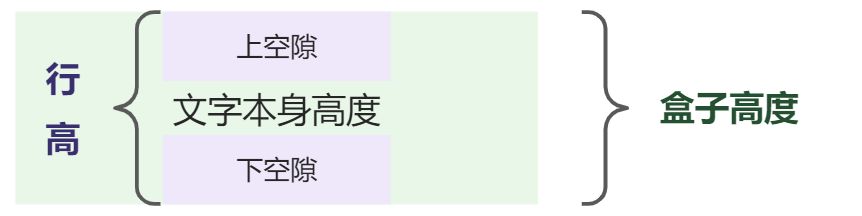 <a name="jXUGO"></a> ### 3.6 案例:简洁版小米侧边栏 参照图片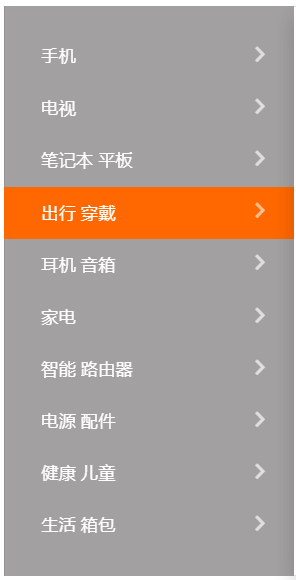<br />tips:敲代码前先观察思考be like侦探柯南!**捋清思路**<br />案例的核心思路分为两步: 1. 把链接a转换为块级元素,这样链接就可以单独占一行,并且有宽度和高度。 1. 鼠标经过a给链接设置背景颜色。 实操用到了snipaste昂! ```css <!DOCTYPE html> <html lang="en"> <head> <meta charset="UTF-8"> <meta http-equiv="X-UA-Compatible" content="IE=edge"> <meta name="viewport" content="width=device-width, initial-scale=1.0"> <title>Document</title> <style> a { /* 1.把a转换为块级元素 */ display: block; width: 290px; height: 55px; background-color: #929695; font-size: 14px; color: white; /* tdn简写即可打出消除下划线的代码 */ text-decoration: none; /* 后期学了盒子模型会通过内边距调整文字距起始的长度,现在用首行缩进两个字的方法 */ text-indent: 2em; /* 单行文字垂直居中 使文字行高等于盒子的高度 */ line-height: 55px; } /* 2.鼠标经过a链接变换背景颜色 */ a:hover { background-color: #ff6700; } </style> </head> <body> <a href="#">手机</a> <a href="#">电视</a> <a href="#">笔记本 平板</a> <a href="#">出行 穿戴</a> <a href="#">耳机 音响</a> <a href="#">家电</a> <a href="#">智能 路由器</a> <a href="#">电源 配件</a> <a href="#">健康 儿童</a> <a href="#">生活 箱包</a> </body> </html>四、CSS的背景
通过CSS背景属性,可以给页面元素添加背景样式。
背景属性可以设置背景颜色、背景图片、背景平铺、背景图片位置、背景图像固定等。4.1 背景颜色
background-color属性定义了元素的背景颜色。
语法:background-color:颜色值;
一般情况下元素背景颜色默认值是transparent(透明),我们也可以手动指定背景颜色为透明色。<!DOCTYPE html> <html lang="en"> <head> <meta charset="UTF-8"> <meta http-equiv="X-UA-Compatible" content="IE=edge"> <meta name="viewport" content="width=device-width, initial-scale=1.0"> <title>Document</title> <style> div { width: 200px; height: 200px; /* background-color: transparent; 透明的 清澈的 手动指定背景颜色透明色 */ background-color: pink; } </style> </head> <body> <div></div> </body> </html>4.2 背景图片
background-image属性描述了元素的背景图像。实际开发常见于logo或者一些装饰性的小图片或者是超大的背景图片,优点是便于控制位置(精灵图也是一种运用场景)。
语法:background-image:none | url (url)参数值 作用 none 无背景图(默认的) url 使用绝对或相对地址指定背景图像 <!DOCTYPE html> <html lang="en"> <head> <meta charset="UTF-8"> <meta http-equiv="X-UA-Compatible" content="IE=edge"> <meta name="viewport" content="width=device-width, initial-scale=1.0"> <title>Document</title> <style> div { width: 200px; height: 200px; /* 不要落下url() */ background-image: url(images/logo.png); } </style> </head> <body> <div></div> </body> </html>4.3 背景平铺
如果需要在HTML页面上对背景图像进行平铺,可以使用background-repeat属性。
语法:background-repeat:repeat | no-repeat | repeat-x | repeat-y
repeat:平铺
repeat-x:沿x轴平铺参数值 作用 repeat 背景图片在纵向和横向上平铺(默认的) no-repeat 背景图像不平铺 repeat-x 背景图像在横向上平铺 repeat-y 背景图像在纵向平铺 <!DOCTYPE html> <html lang="en"> <head> <meta charset="UTF-8"> <meta http-equiv="X-UA-Compatible" content="IE=edge"> <meta name="viewport" content="width=device-width, initial-scale=1.0"> <title>Document</title> <style> div { width: 300px; height: 300px; background-color: skyblue; background-image: url(images/logo.png); /* 1.背景图片不平铺 */ /* background-repeat: no-repeat; */ /* 2.默认情况下,背景图片是平铺的 */ /* background-repeat: repeat; */ /* 3.沿x轴平铺 */ /* background-repeat: repeat-x; */ /* 4.沿y轴平铺 */ background-repeat: repeat-y; /* 页面元素既可以添加背景颜色也可以添加背景图片 只不过背景图片会压住背景颜色 */ } </style> </head> <body> <div></div> </body> </html>4.4 背景图片位置
用background-position属性改变图片在背景中的位置
语法:background-position:x y;
参数代表的意思是:x坐标和y坐标。可以使用方位名词或者精确单位。参数值 说明 length 百分数 | 由浮点数字和单位标识符组成的长度值 精确单位 position top | center | bottom | left | center | right 方位名词 - 参数是方位名词
- 如果指定的两个值都是方位名词,则两个值前后顺序无关,比如left top 和 top left 效果一致。
- 如果只指定了一个方位名词,另一个省略,则第二个值默认居中对齐。 ```css <!DOCTYPE html>
2. 参数是精确单位 - 如果参数值是精确坐标,那么第一个肯定是x坐标,第二个是y坐标。 - 如果只指定一个数值,那该数值一定是x坐标,另一个默认垂直居中。 ```css <!DOCTYPE html> <html lang="en"> <head> <meta charset="UTF-8"> <meta http-equiv="X-UA-Compatible" content="IE=edge"> <meta name="viewport" content="width=device-width, initial-scale=1.0"> <title>Document</title> <style> div { width: 300px; height: 300px; background-color: skyblue; background-image: url(images/logo.png); background-repeat: no-repeat; /* 20px 50p 即x轴一定是20px y轴一定是50px */ /* background-position: 20px 50px; */ /* 50px 20p 即x轴一定是50px y轴一定是20px */ /* background-position: 50px 20px; */ /* 若只指定一个数值,那该数值一定是x坐标,y轴默认垂直居中 */ background-position: 20px; } </style> </head> <body> <div></div> </body> </html>- 参数是混合单位
- 如果指定的两个值是精确单位和方位名词混合使用,则第一个值是x坐标,第二个值是y坐标。 ```css <!DOCTYPE html>
<a name="KW4WN"></a> ### 4.5 背景位置方位名词应用 案例①: 参照图片:王者农药官网小title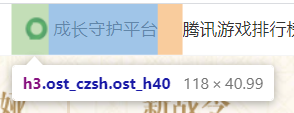 步骤 1. 打开参照网站,F12调出调试工具,小箭头点击参照部分找到网页代码,鼠标落在父级上面可以看见盒子大小,利用snipaste截图指定屏幕参照。 1. 进入vscode根据参照图片瞅瞅测测敲出大致。 1. 在这里,图片的设置利用CSS的background系列更易操作,不用HTML设置图片。 1. 需要从原网页copy图片的话就在调试右栏找到图片链接右键点击open in new tab下载图片。 ```css <!DOCTYPE html> <html lang="en"> <head> <meta charset="UTF-8"> <meta http-equiv="X-UA-Compatible" content="IE=edge"> <meta name="viewport" content="width=device-width, initial-scale=1.0"> <title>Document</title> <style> h3 { width: 118px; height: 40.99px; /* background-color: pink; */ font-size: 15px; font-weight: 400; line-height: 40.99px; background-image: url(images/icon.png); background-repeat: no-repeat; background-position: left; text-indent: 1.5em; } </style> </head> <body> <h3> 成长守护平台 </h3> </body> </html>案例②: 参照图片:王者农药官网超大背景图片无语了uus!!王者农药官网现在居然搞视频背景。。。我这个小垃圾是不会搞了,只能跟着pink老师的案例1:1copy了~

<!DOCTYPE html>
<html lang="en">

<head>
    <meta charset="UTF-8">
    <meta http-equiv="X-UA-Compatible" content="IE=edge">
    <meta name="viewport" content="width=device-width, initial-scale=1.0">
    <title>超大背景图片</title>
    <style>
        body {
            background-image: url(images/bg.jpg);
            background-repeat: no-repeat;
            /* background-position: center top; */
            /* 学了背景位置的混合单位,那我们可以敲代码敲得更精准一点 */
            /* 观图可知,大背景距离盒子上部还有一部分距离,测量为40px */
            background-position: center 40px;
            /* 做超大背景图片时一般都这么写 */
        }
    </style>
</head>

<body>

</body>

</html>
4.6 背景图像固定(背景附着)
background-attachment属性设置背景图像是否固定或者随着页面的其余部分滚动。
background-attachment后期可以制作视差滚动的效果。
语法:background-attachment:scroll | fixed参数 作用 scroll 背景图像是随对象内容滚动(默认) fixed 背景图像固定 <!DOCTYPE html> <html lang="en"> <head> <meta charset="UTF-8"> <meta http-equiv="X-UA-Compatible" content="IE=edge"> <meta name="viewport" content="width=device-width, initial-scale=1.0"> <title>Document</title> <style> body { background-image: url(images/bg.jpg); background-repeat: no-repeat; background-position: center top; /* 把背景图片固定住 */ background-attachment: fixed; color: #fff; font-size: 20px; } </style> </head> <body> <p>天王盖地虎,pink老师一米五</p> <p>天王盖地虎,pink老师一米五</p> <p>天王盖地虎,pink老师一米五</p> <p>天王盖地虎,pink老师一米五</p> <p>天王盖地虎,pink老师一米五</p> <p>天王盖地虎,pink老师一米五</p> <p>天王盖地虎,pink老师一米五</p> <p>天王盖地虎,pink老师一米五</p> <p>天王盖地虎,pink老师一米五</p> <p>天王盖地虎,pink老师一米五</p> <p>天王盖地虎,pink老师一米五</p> <p>天王盖地虎,pink老师一米五</p> <p>天王盖地虎,pink老师一米五</p> <p>天王盖地虎,pink老师一米五</p> <p>天王盖地虎,pink老师一米五</p> <p>天王盖地虎,pink老师一米五</p> <p>天王盖地虎,pink老师一米五</p> <p>天王盖地虎,pink老师一米五</p> <p>天王盖地虎,pink老师一米五</p> <p>天王盖地虎,pink老师一米五</p> <p>天王盖地虎,pink老师一米五</p> <p>天王盖地虎,pink老师一米五</p> <p>天王盖地虎,pink老师一米五</p> <p>天王盖地虎,pink老师一米五</p> <p>天王盖地虎,pink老师一米五</p> <p>天王盖地虎,pink老师一米五</p> <p>天王盖地虎,pink老师一米五</p> </body> </html>4.7 背景复合写法
为了简化背景属性的代码,我们可以将这些属性合并简写在同一个属性background中,从而节约代码量。
当使用简写属性时,没有特定的书写顺序,一般习惯约定顺序为:
background:背景颜色 背景图片地址 背景平铺 背景图像滚动 背景图片位置; (空格隔开
语法:background:transparent url(image.jpg) repeat-y fixed top
这是实际开发中,我们更提倡的写法。<!DOCTYPE html> <html lang="en"> <head> <meta charset="UTF-8"> <meta http-equiv="X-UA-Compatible" content="IE=edge"> <meta name="viewport" content="width=device-width, initial-scale=1.0"> <title>Document</title> <style> body { /* background-image: url(images/bg.jpg); background-repeat: no-repeat; background-position: center top; */ /* 把背景图片固定住 */ /* background-attachment: fixed; background-color: black; */ background: black url(images/bg.jpg) no-repeat fixed center top; color: #fff; font-size: 20px; } </style> </head> <body> <p>天王盖地虎,pink老师一米五</p> <p>天王盖地虎,pink老师一米五</p> <p>天王盖地虎,pink老师一米五</p> <p>天王盖地虎,pink老师一米五</p> <p>天王盖地虎,pink老师一米五</p> <p>天王盖地虎,pink老师一米五</p> <p>天王盖地虎,pink老师一米五</p> <p>天王盖地虎,pink老师一米五</p> <p>天王盖地虎,pink老师一米五</p> <p>天王盖地虎,pink老师一米五</p> <p>天王盖地虎,pink老师一米五</p> <p>天王盖地虎,pink老师一米五</p> <p>天王盖地虎,pink老师一米五</p> <p>天王盖地虎,pink老师一米五</p> <p>天王盖地虎,pink老师一米五</p> <p>天王盖地虎,pink老师一米五</p> <p>天王盖地虎,pink老师一米五</p> <p>天王盖地虎,pink老师一米五</p> <p>天王盖地虎,pink老师一米五</p> <p>天王盖地虎,pink老师一米五</p> <p>天王盖地虎,pink老师一米五</p> <p>天王盖地虎,pink老师一米五</p> <p>天王盖地虎,pink老师一米五</p> <p>天王盖地虎,pink老师一米五</p> <p>天王盖地虎,pink老师一米五</p> <p>天王盖地虎,pink老师一米五</p> <p>天王盖地虎,pink老师一米五</p> </body> </html>4.8 背景色半透明
CSS为我们提供了背景颜色半透明的效果。
语法:background:rgba(0,0,0,0.3)- 最后一个参数a是alpha透明度,取值范围在0~1之间。
- 我们习惯把0.3的0省略掉,写为background:rgba(0,0,0,.3);。
- 注意:背景半透明是指盒子背景半透明,盒子里面的内容不受影响。
- CSS3新增属性,是IE9+版本浏览器才支持的。
- 但是在实际开发中,我们不太关注兼容性写法了,可以放心使用。 ```css <!DOCTYPE html>
隐形的翅膀<a name="JKdej"></a> ### 4.9 背景总结 | **属性** | **作用** | **值** | | --- | --- | --- | | background-color | 背景颜色 | 预定义的颜色值/十六进制/RGB代码 | | background-image | 背景图片 | url(图片路径) | | background-repeat | 是否平铺 | repeat/no-repeat/repeat-x/repeat-y | | background-position | 背景位置 | 精确单位length/方位名词position/混合单位 | | background-attachment | 背景附着 | scroll(背景滚动)/fixed(背景固定) | | background(背景简写) | 书写更简单 | 背景颜色 背景图片地址 背景平铺 背景滚动 背景位置 | | background: rgba(0,0,0,0.3) | 背景颜色半透明 | background: rgba(0,0,0,0.3);后面必须是4个值 | 背景图片:实际开发中常见于logo或者一些装饰性的小图片或者是超大的背景图片,优点是非常便于控制位置。(精灵图也是一种运用场景) <a name="syUu2"></a> ## #综合案例:五彩导航 参考图片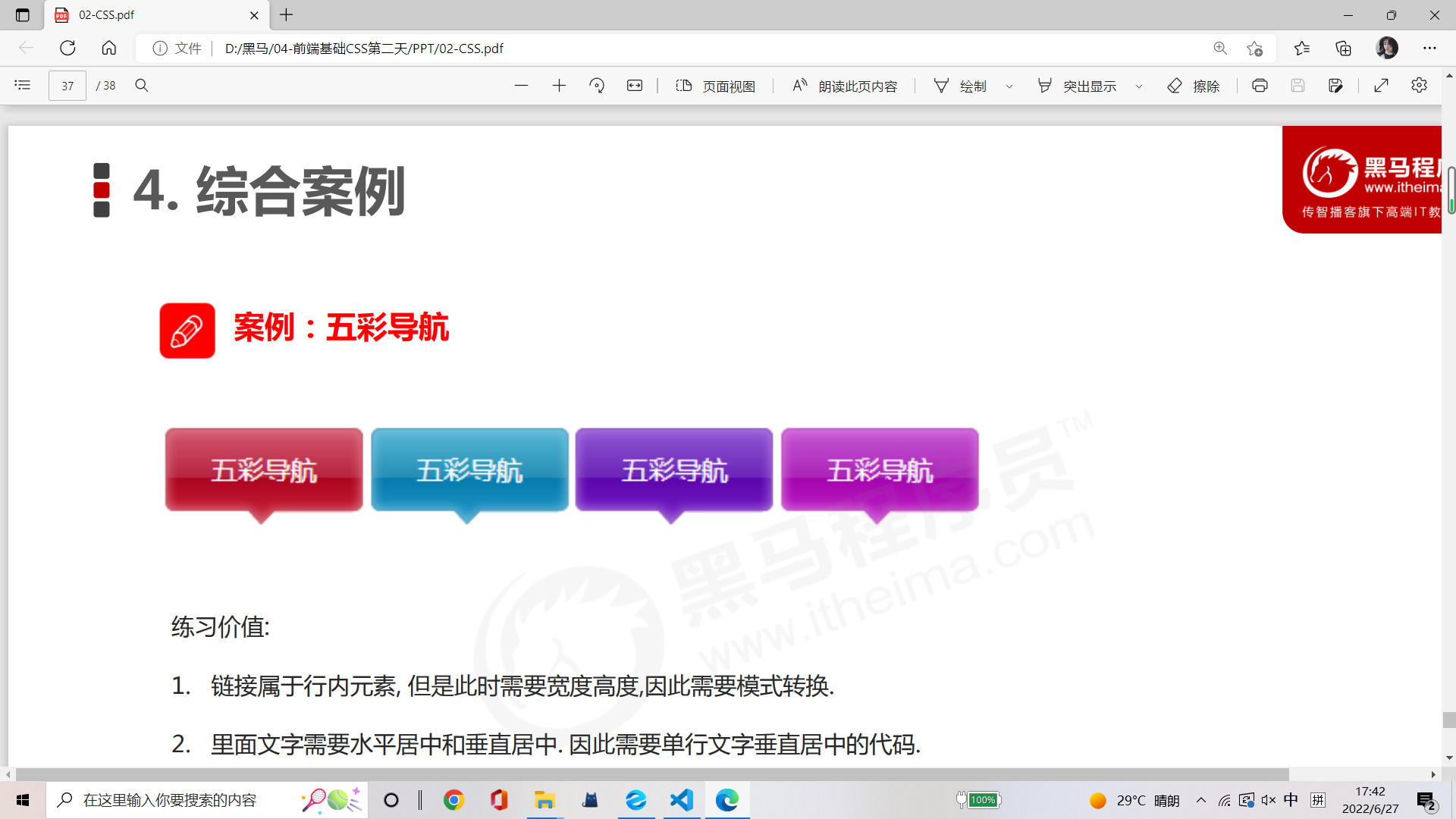<br />练习价值: 1. 链接属于行内元素,但是此时需要宽度高度,因此需要模式转换。 1. 里面文字需要水平居中和垂直居中,因此需要单行文字垂直居中的代码。 1. 链接里面需要设置背景图片,因此需要用到背景相关属性设置。 1. 鼠标经过变化背景图片,因此需要用到链接伪类选择器。 ```css <!DOCTYPE html> <html lang="en"> <head> <meta charset="UTF-8"> <meta http-equiv="X-UA-Compatible" content="IE=edge"> <meta name="viewport" content="width=device-width, initial-scale=1.0"> <title>Document</title> <style> /* 类名盒子+后代选择器 */ .nav a { /* 行内元素转换成行内块元素 注意:案例的要求是一行同时显示5个小盒子且需要设置宽度高度,所以是转换成ib而非b */ display: inline-block; /* 根据背景图片大小120*58先预设盒子大小和背景颜色 */ width: 120px; height: 58px; background-color: pink; /* 让字体水平居中 */ text-align: center; /* 利用行高=盒子高度,让字体垂直居中 在这里背景图片下方有个小尖头,为使页面整体协调美观,行高设为48px */ line-height: 48px; /* 设置字体颜色 */ color: #fff; /* 去掉链接字体自带的下划线 */ text-decoration: none; } .nav .bg1 { background: url(images/bg1.png) no-repeat; } .nav .bg1:hover { background-image: url(images/bg11.png); } .nav .bg2 { background: url(images/bg2.png) no-repeat; } .nav .bg2:hover { background-image: url(images/bg22.png); } .nav .bg3 { background: url(images/bg3.jpg) no-repeat; } .nav .bg3:hover { background-image: url(images/bg3.png); } .nav .bg4 { background: url(images/bg4.png) no-repeat; } .nav .bg4:hover { background-image: url(images/bg1.png); } .nav .bg5 { background: url(images/bg5.png) no-repeat; } .nav .bg5:hover { background-image: url(images/bg2.png); } </style> </head> <body> <!-- .nav+enter得到默认为div的类名盒子 --> <div class="nav"> <!-- a{五彩导航}*5+enter得到5行a链接 --> <!-- shift+alt+鼠标拖动,输入# 即可5行同时打上# --> <a href="#" class="bg1">五彩导航</a> <a href="#" class="bg2">五彩导航</a> <a href="#" class="bg3">五彩导航</a> <a href="#" class="bg4">五彩导航</a> <a href="#" class="bg5">五彩导航</a> </div> </body> </html>未解决的问题:a{五彩导航}*5+enter之后为什么5个a链接都在一行上、不能像pink那样一行一个a?
五、CSS的三大特性
5.1 层叠性
相同选择器给设定相同的样式,此时一个样式就会覆盖(层叠)另一个冲突的样式。层叠性主要解决样式冲突的问题
层叠性原则:- 样式冲突,遵循的原则是就近原则,哪个样式离结构近,就执行哪个样式
- 样式不冲突,不会层叠 ```css <!DOCTYPE html>
我们不是只有现在吗现在不是可以相爱吗相爱原本不就简单吗你知道你有多美吗<a name="fGo60"></a> ### 5.2 继承性 1. 子标签会继承父标签的某些样式,如文本颜色和字号。简单理解:“子承父业”。 - 恰当地使用继承性可以简化代码,降低CSS样式的复杂性。 - 子元素可以继承父元素的样式(text-, font-, line-这些元素开头的可以继承,以及color属性) - 继承性口诀:龙生龙,凤生凤,老鼠生的孩子会打洞。 ```css <!DOCTYPE html> <html lang="en"> <head> <meta charset="UTF-8"> <meta http-equiv="X-UA-Compatible" content="IE=edge"> <meta name="viewport" content="width=device-width, initial-scale=1.0"> <title>Document</title> <style> div { color: pink; font-size: 24px; } /* 即便没有直接给p设置属性,在这里给父级div设置的属性都可以被p继承 */ </style> </head> <body> <div> <p>让蜡烛代替所有灯</p> <p>让音乐代替话语声</p> <P>此时无声胜有声</P> <P>如果要我开口</P> <P>只能说一句话</P> <P>让我成为你的有可能</P> </div> </body> </html>- 行高的继承性
body {
font: 12px/1.5 microsoft yahei
}- 行高可以跟单位也可以不跟单位
- 如果子元素没有设置行高,则会继承父元素的行高为1.5
- 此时子元素的行高是:当前子元素文字大小*1.5 ```css <!DOCTYPE html>
让蜡烛代替所有灯
让音乐代替话语声
此时无声胜有声
如果要我开口
只能说一句话
让我成为你的有可能
<a name="rvTKN"></a>
### 5.3 优先级
当一个元素指定多个选择器,就会有优先级的产生。

- 选择器相同,则执行层叠性
- 选择器不同,则根据选择器权重执行

选择器权重如下表:

| **选择器** | **选择器权重** |
| --- | --- |
| 继承 或者 * | 0,0,0,0 |
| 元素选择器 | 0,0,0,1 |
| 类选择器,伪类选择器 | 0,0,1,0 |
| ID选择器 | 0,1,0,0 |
| 行内样式 style=“” | 1,0,0,0 |
| !important  重要的 | ∞ 无穷大 |

```css
<!DOCTYPE html>
<html lang="en">

<head>
    <meta charset="UTF-8">
    <meta http-equiv="X-UA-Compatible" content="IE=edge">
    <meta name="viewport" content="width=device-width, initial-scale=1.0">
    <title>Document</title>
    <style>
        div {
            color: pink !important;
        }

        .test {
            color: red;
        }

        #demo {
            color: green;
        }
    </style>
</head>

<body>
    <div class="test" id="demo" style="color: purple;">你笑起来真好看</div>
</body>

</html>
优先级注意点:
- 权重是由4组数字组成,但是不会有进位。
- 可以理解为id选择器>类选择器>元素选择器,永远如此,以此类推。
- 等级判断从左向右,如果某一位数值相同,则判断下一位数值。
- 简单记忆法:通配符和继承权重为0,标签选择器为1,类(伪类)选择器为10,id选择器为100,行内样式表为1000,!important无穷大。
- 继承的权重是零,如果该元素没有直接选中,不管父元素权重多高,子元素得到的权重都是0。 ```css <!DOCTYPE html>
我是单独的样式你还是很好看
权重叠加:如果是复合选择器,则会有权重叠加,需要计算权重。

- div  ul  li  ——  0,0,0,3
- .nav  ul  li  ——  0,0,1,2
- a: hover  ——  0,0,1,1(a是元素选择器,:hover是伪类选择器)
- .nav a  ——  0,0,1,1
```css
<!DOCTYPE html>
<html lang="en">

<head>
    <meta charset="UTF-8">
    <meta http-equiv="X-UA-Compatible" content="IE=edge">
    <meta name="viewport" content="width=device-width, initial-scale=1.0">
    <title>Document</title>
    <style>
        /* 复合选择器会有权重叠加的问题  所以li标签最终呈现的字体是绿色 */
        /* ul li 权重  0,0,0,1+0,0,0,1=0,0,0,2大于0,0,0,1 */
        ul li {
            color: green;
        }

        /* li的权重是0,0,0,1 */
        li {
            color: red;
        }

        /* .nav li 权重 0,0,1,0+0,0,0,1=0,0,1,1
        所以最终执行粉色 */
        .nav li {
            color: pink;
        }

        /* 权重虽然会叠加,但永远不会有进位 */
    </style>
</head>

<body>
    <ul class="nav">
        <li>大猪蹄子</li>
        <li>大肘子</li>
        <li>猪尾巴</li>
    </ul>
</body>

</html>
<!DOCTYPE html> <html lang="en"> <head> <meta charset="UTF-8"> <meta http-equiv="X-UA-Compatible" content="IE=edge"> <meta name="viewport" content="width=device-width, initial-scale=1.0"> <title>Document</title> <style> .nav li { color: red; } /* 需求把第一个小li颜色改为粉色加粗 */ /* .pink权重是10 .nav li 权重是11 所以执行.nav li的样式 字体还是红色*/ .pink { color: pink; font-weight: 700; } /* .nav .pink权重是20,.nav li 权重是11 所以执行.nav .pink的样式 字体变为粉色*/ .nav .pink { color: pink; font-weight: 700; } </style> </head> <body> <ul class="nav"> <li class="pink">人生四大悲</li> <li>家里没宽带</li> <li>网速不够快</li> <li>手机没流量</li> <li>学校没WiFi</li> </ul> </body> </html>六、CSS的注释
七、END
Tips
- vscode快速复制:shift+alt+⬇
- vscode多行同时输入:shift+alt+鼠标滚动+输入
- 清除浏览器缓存:ctrl+shift+delete
- 打开网页调试工具:F12
- 方位名词应用案例中从网页上扒图片:打开调试工具,箭头选中图像,在调试右栏找到图片链接,鼠标左键选择Open in new tab
- 等,其中

若有收获,就点个赞吧
0 人点赞


