TARGET&CONTENTS
TARGET
- 说出为什么需要浮动
- 说出浮动的排列特性
- 说出3种最常见的布局方式
- 说出为什么需要清除浮动
- 写出至少2种清除浮动的办法
- 利用PS实现基本的切图
- 利用PS插件实现切图
- 完成学成在线的页面布局 CONTENTS
- 浮动
- 常见网页布局
- 清除浮动
- PS切图
- 学成在线案例
一、浮动(float)
1.1 传统网页布局的三种方式
网页布局的本质——用CSS来摆放盒子。把盒子摆放到相应位置。
CSS提供了三种传统布局方式(简单说,就是盒子如何进行排列顺序):
- 块级元素会独占一行,从上到下顺序排列。
- 常用元素:div、hr、p、h1~h6、ul、ol、dl、form、table
- 行内元素会按照顺序,从左到右顺序排列,碰到父元素边缘则自动换行。
- 常用元素:span、a、i、em等
以上都是标准流布局,我们前面学习的就是标准流,标准流是最基本的布局方式。
标准流、浮动、定位,这三种布局方式都是用来摆放盒子的,盒子摆放到合适的位置,布局自然就完成了。
注意:实际开发中,一个页面基本都包含了这三种布局方式(后面移动端学习新的布局方式)。
1.3 为什么需要浮动?
提问:我们用标准流能很方便的实现如下效果吗?
- 如何让多个块级盒子(div)水平排列成一行?

比较难,虽然转换为行内块元素可以实现一行显示,但是它们之间会有大的空白缝隙,很难控制。
2. 如何实现两个盒子的左右对齐? 
总结:有很多布局效果,标准流没有办法完成,此时就可以利用浮动完成布局。因为浮动可以改变元素标签默认的排列方式。
浮动最典型的应用:可以让多个块级元素一行内排列显示。
网页布局第一准则:多个块级元素纵向排列找标准流,多个块级元素横向排列找浮动。
1.4 什么是浮动
float属性用于创建浮动框,将其移动到一边,直到左边缘或右边缘触及包含块或另一个浮动框的边缘。
语法:选择器 { float:属性值;}
| 属性值 | 描述 |
|---|---|
| none | 元素不浮动(默认值) |
| left | 元素向左浮动 |
| right | 元素向右浮动 |
<!DOCTYPE html><html lang="en"><head><meta charset="UTF-8"><meta http-equiv="X-UA-Compatible" content="IE=edge"><meta name="viewport" content="width=device-width, initial-scale=1.0"><title>Document</title><style>.left,.right {float: left;width: 200px;height: 200px;background-color: pink;}.right {float: right;}</style></head><body><div class="left">左青龙</div><div class="right">右白虎</div></body></html>
1.5 浮动特性(重难点)
加了浮动之后的元素,会具有很多特性需要我们掌握。包括:
① 浮动元素会脱离标准流(脱标)
② 浮动元素会一行内显示并且元素顶部对齐
③ 浮动元素会具有行内块元素的特性
- 设置了浮动(float)的元素最重要特性——脱标丢位:
① 脱离标准流的控制(浮)移动到指定位置(动),俗称脱标
② 浮动的盒子不再保留原先的位置
<!DOCTYPE html>
<html lang="en">

<head>
    <meta charset="UTF-8">
    <meta http-equiv="X-UA-Compatible" content="IE=edge">
    <meta name="viewport" content="width=device-width, initial-scale=1.0">
    <title>Document</title>
    <style>
        .box1 {
            width: 200px;
            height: 200px;
            background-color: pink;
            float: left;
            /* 加了浮动之后,浮动的盒子不再拥有原来的位置,他下面的标准流盒子顶替移了上来 */
        }

        .box2 {
            width: 300px;
            height: 300px;
            background-color: skyblue;
        }
    </style>
</head>

<body>
    <!-- .box$*2+enter -->
    <div class="box1">浮动的盒子</div>
    <div class="box2">标准流的盒子</div>
</body>

</html>
- 如果多个盒子都设置了浮动,则它们会按照属性值一行内显示并且顶端对齐排列。

注意:浮动的元素是相互贴靠在一起的(不会有缝隙),如果父级宽度装不下这些浮动的盒子,多出的盒子会另起一行对齐。
- 浮动元素会具有行内块元素特性。
- 任何元素都可以浮动。不管原先是什么模式的元素,添加浮动后具有行内块元素相似的特性,不需要转换成块级/行内块元素就可以直接给高度和宽度。
参照图片1
<!DOCTYPE html>
<html lang="en">

<head>
    <meta charset="UTF-8">
    <meta http-equiv="X-UA-Compatible" content="IE=edge">
    <meta name="viewport" content="width=device-width, initial-scale=1.0">
    <title>Document</title>
    <style>
        .box {
            width: 1200px;
            height: 460px;
            background-color: pink;
            margin: 0 auto;
        }

        .left {
            float: left;
            width: 230px;
            height: 460px;
            background-color: purple;
        }

        .right {
            float: left;
            width: 970px;
            height: 460px;
            background-color: skyblue;
        }
    </style>
</head>

<body>
    <div class="box">
        <div class="left">左侧</div>
        <div class="right">右侧</div>
    </div>
</body>

</html>
参照图片2
<!DOCTYPE html>
<html lang="en">

<head>
    <meta charset="UTF-8">
    <meta http-equiv="X-UA-Compatible" content="IE=edge">
    <meta name="viewport" content="width=device-width, initial-scale=1.0">
    <title>Document</title>
    <style>
        * {
            margin: 0;
            padding: 0;
        }

        li {
            list-style: none;
        }

        .box {
            width: 1226px;
            height: 285px;
            background-color: pink;
            margin: 0 auto;
        }

        .box li {
            float: left;
            width: 296px;
            height: 285px;
            background-color: skyblue;
            margin-right: 14px;
        }

        /* 最后一个盒子如果加了右外边距则会超出父级盒子,呆在第二行 */
        /* 这里必须写.box .last  要注意权重的问题 */
        .box .last {
            margin-right: 0;
        }
    </style>
</head>

<body>
    <ul class="box">
        <li>1</li>
        <li>2</li>
        <li>3</li>
        <li class="last">4</li>
    </ul>
</body>

</html>
参照图片3
<!DOCTYPE html>
<html lang="en">

<head>
    <meta charset="UTF-8">
    <meta http-equiv="X-UA-Compatible" content="IE=edge">
    <meta name="viewport" content="width=device-width, initial-scale=1.0">
    <title>Document</title>
    <style>
        .box {
            width: 1226px;
            height: 615px;
            background-color: pink;
            margin: 0 auto;
        }

        .box .left {
            float: left;
            width: 234px;
            height: 615px;
            background-color: purple;
        }

        .box .right {
            float: left;
            width: 992px;
            height: 615px;
            background-color: skyblue;
        }

        .right>div {
            float: left;
            width: 234px;
            height: 300px;
            background-color: #fff;
            margin-left: 14px;
            /* 给浮动元素加底边距不会因为高度超出父级盒子大小而跑走,是因为另起一行只对父级盒子的宽度有要求 */
            margin-bottom: 14px;
        }
    </style>
</head>

<body>
    <div class="box">
        <div class="left">左青龙</div>
        <div class="right">
            <div>1</div>
            <div>2</div>
            <div>3</div>
            <div>4</div>
            <div>5</div>
            <div>6</div>
            <div>7</div>
            <div>8</div>
        </div>
    </div>
</body>

</html>
二、常见网页布局
2.1 常见网页布局
第一种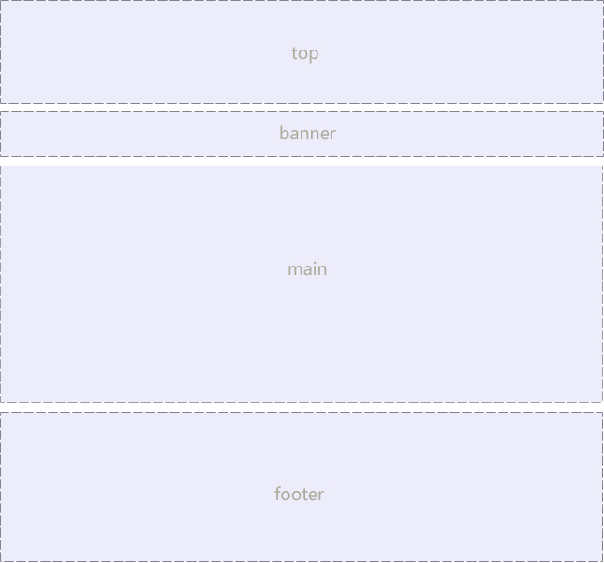
第二种
第三种
<!DOCTYPE html>
<html lang="en">

<head>
    <meta charset="UTF-8">
    <meta http-equiv="X-UA-Compatible" content="IE=edge">
    <meta name="viewport" content="width=device-width, initial-scale=1.0">
    <title>Document</title>
    <style>
        * {
            margin: 0;
            padding: 0;
        }

        .top {
            /* 只要是通栏的盒子(和浏览器一样宽),就不需要指定宽度 */
            height: 50px;
            background-color: gray;
            /* margin: 10px auto; */
        }

        .banner {
            width: 980px;
            height: 150px;
            background-color: gray;
            margin: 10px auto;
        }

        .box {
            width: 980px;
            height: 300px;
            background-color: skyblue;
            margin: 0 auto;
            /* margin-bottom: 10px; */
        }

        .box ul li {
            float: left;
            width: 237px;
            height: 300px;
            background-color: gray;
            margin: 0 auto;
            margin-right: 10px;
        }

        .box .last {
            margin-right: 0;
        }

        .footer {
            height: 200px;
            background-color: gray;
            margin: 0 auto;
            margin-top: 10px;
        }
    </style>
</head>

<body>
    <div class="top"></div>
    <div class="banner"></div>
    <div class="box">
        <!-- <div>1</div>
        <div>2</div>
        <div>3</div>
        <div class="last">4</div> -->
        <ul>
            <li>1</li>
            <li>2</li>
            <li>3</li>
            <li class="last">4</li>
        </ul>
    </div>
    <div class="footer"></div>
</body>

</html>
2.2 浮动布局注意点
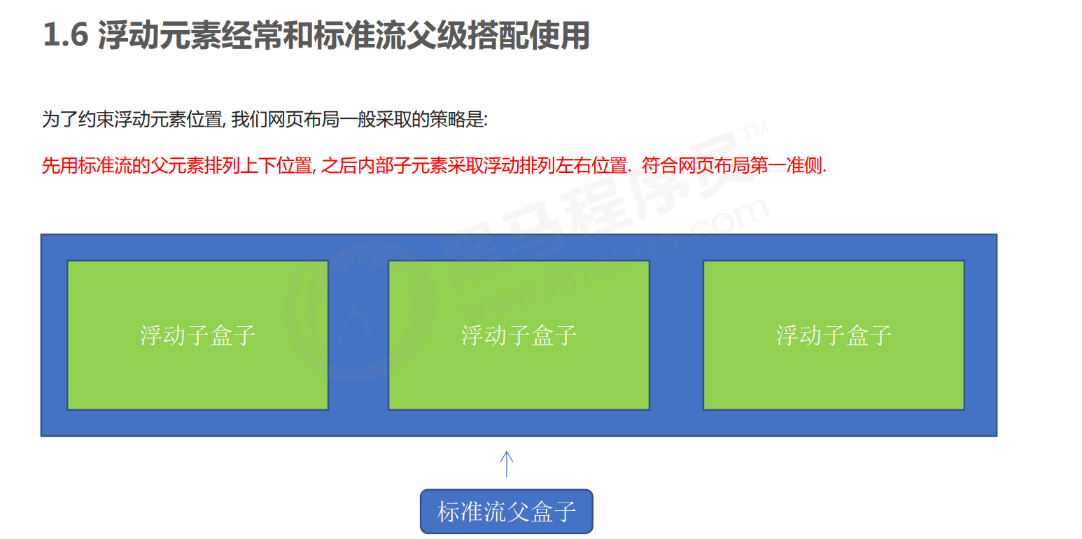
- 浮动和标准流的父盒子搭配。
- 先用标准流的父元素排列上下位置,之后内部子元素采取浮动排列左右位置
- 一个元素浮动了,理论上其余的兄弟元素也要浮动。
- 一个盒子里面有多个子盒子,如果其中一个盒子浮动了,那么其他兄弟也应该浮动,以防止引起问题。
浮动的盒子只会影响浮动盒子后面的标准流,不会影响前面的标准流。
#思考
前面浮动元素有一个标准流的父元素,他们有一个共同的特点,都是有高度的。
但是,所有父盒子都必须有高度吗?
理想的状态:让子盒子撑开父盒子,有多少“孩子”,我父盒子就有多高。
但是不给父盒子高度会有问题吗?——解决方法:清除浮动。三、清除浮动
3.1 为什么需要清除浮动?
由于父级盒子很多情况下,不方便给高度,但是子盒子浮动又不占有位置,最后父级盒子高度为0,就会影响下面的标准流盒子。

由于浮动元素不再占用原文档流的位置,所以他会对后面的元素排版产生影响。3.2 清除浮动本质
清除浮动的本质:清除浮动元素造成的影响
- 如果父盒子本身有高度,则不需要清除浮动
- 清除浮动之后,父级就会根据浮动的子盒子自动检测高度,父级有了高度,就不会影响下面的标准流了。
3.3 清除浮动语法
语法:选择器 { clear:属性值 }
| 属性值 | 描述 |
|---|---|
| left | 不允许左侧有浮动元素(清除左侧浮动的影响) |
| right | 不允许右侧有浮动元素(清除右侧浮动的影响) |
| both | 同时清除左右两侧浮动的影响 |
实际工作中,几乎只用clear:both;
清除浮动的策略是:闭合浮动。
3.4 清除浮动方法
- 额外标签法也称为隔墙法,是W3C推荐的做法。
- 父级添加overflow属性
- 父级添加after伪元素
- 父级添加双伪元素
3.4.1 额外标签法
额外标签法也称为隔墙法,是W3C推荐的做法。
额外标签法会在浮动元素末尾添加一个空的标签。例如 ,或者其他标签(如
等)。
- 优点:通俗易懂,书写方便
- 缺点:添加许多无意义的标签,结构化较差
注意:要求这个新的空标签必须是块级元素。
<!DOCTYPE html>
<html lang="en">

<head>
    <meta charset="UTF-8">
    <meta http-equiv="X-UA-Compatible" content="IE=edge">
    <meta name="viewport" content="width=device-width, initial-scale=1.0">
    <title>Document</title>
    <style>
        .box {
            width: 900px;
            border: 1px solid black;
            margin: 0 auto;
        }

        .box .damao {
            float: left;
            width: 100px;
            height: 100px;
            background-color: pink;
        }

        .box .ermao {
            float: left;
            width: 200px;
            height: 100px;
            background-color: skyblue;
        }

        .footer {
            width: 900px;
            height: 120px;
            background-color: gray;
            margin: 0 auto;
        }

        .clear {
            clear: both;
        }
    </style>
</head>

<body>
    <div class="box">
        <div class="damao">大毛</div>
        <div class="ermao">二毛</div>
        <div class="ermao">二毛</div>
        <div class="ermao">二毛</div>
        <div class="ermao">二毛</div>
        <div class="ermao">二毛</div>
        <!-- 要求这个新的空盒子必须是块级元素 -->
        <div class="clear"></div>
    </div>
    <div class="footer"></div>
</body>

</html>
总结:
- 清除浮动的本质:清除浮动元素脱离标准流造成的影响。
- 清除浮动策略:闭合浮动,只让浮动在父盒子内部影响,不影响父盒子外面的其他盒子。
- 额外标签法:隔墙法,就是在最后一个浮动的子元素后面添加一个额外标签,添加 清除浮动样式。
3.4.2 父级添加overflow
可以给父级添加overflow属性,将其属性设置为hidden、auto或srcoll。
“子不教,父之过”,注意是给父元素添加代码。
- 优点:代码简洁
- 缺点:无法显示溢出的部分 (overflow:hidden 溢出隐藏) ```css <!DOCTYPE html>
<a name="Cr2JT"></a>
#### 3.4.3 :after伪元素法
:after方式是额外标签法的升级版。也是给父元素添加。<br />语法:<br />. clearfix: after  {<br />    content:“”;<br />    display:block;<br />    height:0;<br />    clear:both;<br />    visibility:hidden;<br />}<br />. clearfix  {      /*    IE6、7  专有    */<br />    *zoom:1;<br />}

- 优点:没有增加标签,结构更简单(结构里HTML标签越少就代表代码越简洁,CSS样式多一点没关系)
- 缺点:照顾低版本浏览器
- 代表网站:百度、淘宝网、网易等
```css
<!DOCTYPE html>
<html lang="en">

<head>
    <meta charset="UTF-8">
    <meta http-equiv="X-UA-Compatible" content="IE=edge">
    <meta name="viewport" content="width=device-width, initial-scale=1.0">
    <title>Document</title>
    <style>
        .clearfix::after {
            content: "";
            /* content是行内元素,在这里需要转化成块级元素 */
            display: block;
            height: 0;
            clear: both;
            visibility: hidden;
        }

        /* 下面这一行代码就是为了照顾低版本浏览器 */
        .clearfix {
            /* IE6、7专有 */
            *zoom: 1;
        }

        .box {
            width: 900px;
            border: 1px solid black;
            margin: 0 auto;
        }

        .box .damao {
            float: left;
            width: 100px;
            height: 100px;
            background-color: pink;
        }

        .box .ermao {
            float: left;
            width: 200px;
            height: 100px;
            background-color: skyblue;
        }

        .footer {
            width: 900px;
            height: 120px;
            background-color: gray;
            margin: 0 auto;
        }
    </style>
</head>

<body>
    <div class="box clearfix">
        <div class="damao">大毛</div>
        <div class="ermao">二毛</div>
    </div>
    <div class="footer"></div>
</body>

</html>
3.4.4 双伪元素清除浮动
也是给父级元素添加。
语法:
. clearfix: before, . clearfix: after {
content: “ “ ;
display: table;
}
. clearfix: after {
clear: both;
}
. clearfix {
*zoom: 1;
}
- 优点:代码更简洁
- 缺点:照顾低版本浏览器
- 代表网站:小米、腾讯等 ```css <!DOCTYPE html>
3.5 清除浮动总结
3.5.1 为什么需要清除浮动?
- 父级没高度
- 子盒子浮动了
- 影响下面布局了,我们就应该清除浮动了。
3.5.2 清除浮动的方式总结
| 清除浮动的方式 | 优点 | 缺点 | | —- | —- | —- | | 额外标签法(隔墙法) | 通俗易懂,书写方便 | 添加许多无意义的标签,结构化较差 | | 父级overflow: hidden; | 书写简单 | 溢出隐藏 | | 父级after伪元素 | 结构语义化正确 | 由于IE6-7不支持 :after,兼容性问题 | | 父级双伪元素 | 结构语义化正确 | 由于IE6-7不支持 :after,兼容性问题 |
四、PS切图
4.1 常见的图片格式

4.2 图层切图
最简单的切图方式:右击图层有→导出PNG切片。
很多情况下,需要合并图层再导出。
4.3 切片切图
- 利用切片选中图片
- 利用切片工具(在裁剪那一栏里)手动划出
- 导出选中的图片
- 文件菜单——存储为web设备所用格式——选择我们要的图片格式(jpg背景不可透明,png背景可透明,一般图片品质默认即可)——存储(重新命名后,勿忘把“所有切片”改成“选中的切片”)。
4.4 PS插件切图
Cutterman是一款运行在PS中的插件,能够自动将你需要的图层进行输出,以替代传统的手工“导出web所用格式”以及使用切片工具进行挨个切图的繁琐流程。
官网:http://www.cutterman.cn/zh/cutterman
注意:Cutterman插件要求PS必须是完整版,不能是绿色版。五、学成在线案例
参照图片
- 典型的企业级网站
-
5.1 准备素材和工具
学成在线PSD源文件
开发工具=PS(切图)/ cutterman插件+vscode(代码)+chrome(测试)。
5.2 案例准备工作
本次采用结构与样式相分离思想:
创建study目录文件夹(用于存放我们这个页面的相关内容)。
- 用vscode打开study目录文件夹。
- study目录内新建images文件夹,用于保存图片。
- 新建首页文件index.html(以后我们的网站首页统一规定为index.html)。
- 新建style.css样式文件,本次采用外链样式表。
- 将样式引入到我们的HTML页面文件中。
-
5.3 CSS属性书写顺序(重点)
编程中如何衡量一个人的代码能力?
规范标准、优雅高质量……一个词形容——专业。从代码中看出是否有经验。
- 建议遵循以下顺序:
① 布局定位属性:display / position / float /clear / visibility / overflow(建议display第一个写,毕竟关系到模式)
② 自身属性:width / height / margin / padding / border / background
③ 文本属性:color / font / text-decoration / text-align / vertical-align / white-space / break-word
④ 其他属性(CSS3):content / cursor / border-radius / box-shadow / text-shadow background: linear-gradient…
范例:
.jac {
display: block;
position: relative;
float: left;
width: 100px;
height: 100px;
margin: 0 10px;
padding: 20px 0;
font-family: Arial, ‘Helvetica Neue’ , Helvetica, sans-serif;
color: #333;
background: rgba(0,0,0,.5);
border-radius: 10px;
}
5.4 页面布局整体思路
为了提高网页制作的效率,布局时通常有以下的整体思路:
- 必需确定页面的版心(可视区,所谓版心就是页面中最核心的区域),我们测量可得知。
- 分析页面中的行模块,以及每个行模块中的列模块。 (页面布局第一准则)
- 一行中的列模块经常浮动布局,先确定每个列的大小,之后确定列的位置。 (页面布局第二准则)
- 制作HTML结构。我们还是遵循,先有结构,后有样式的原则。结构永远最重要。
- 所以,先理清布局结构,再写代码尤为重要。这需要俺们多写多积累昂!
5.5 确定版心
打开psd文件——ctrl+r调出标尺,右键标尺区更换为‘像素’单位——拉出参考线——选框工具测量高宽。
这个页面版心宽度是1200px,每个版心都要水平居中对齐,可以定义版心为公共类:
.w {
width: 1200px;
margin: auto;
}
类名w就是版心的意思。
5.6 头部制作

- 1号是版心盒子header 1200*42的盒子水平居中对齐,上下给一个外边距margin值就可以。(也可以把盒子高度做高一点,用padding挤进去)
- 版心盒子里面包含2号盒子logo、3号盒子nav导航栏、4号盒子search搜索框、5号盒子user个人信息
- 注意:要求里面的4个盒子必须都是浮动
- nav导航栏注意点:实际开发中,我们不会直接用链接a而是用li包含链接(li+a)的做法。
① li+a语义更清晰,一看这就是有条理的列表型内容。
② 如果直接用a,搜索引擎容易辨别为有堆砌关键字嫌疑(故意堆砌关键字有容易被搜索引擎降权的风险),从而影响网站排名。
- 注意:
① 让导航栏一行显示,给li加浮动,因为li是块级元素,需要一行显示。
② 这个nav导航栏可以不给宽度,将来可以继续添加其余文字。
③ 因为导航栏里面文字不一样多,所以最好给链接a左右padding撑开盒子,而不是指定宽度。


- 1号盒子是通栏的大盒子banner,不给宽度,给高度,给一个蓝色背景
- 2号盒子是版心,要水平居中对齐
- 3号盒子版心内,左对齐subnav侧导航栏
-
5.8 精品推荐小模块

大盒子水平居中goods精品,注意此处有个盒子阴影
- 1号盒子是标题H3左侧浮动
- 2号盒子里面放链接左侧浮动,goods-item距离可以控制链接的左右内边距(注意行内元素只给左右内外边距)
-
5.9 精品推荐大模块

1号盒子为最大的盒子,box版心水平居中
- 2号盒子为上面部分,box-hd ——里面左侧标题H3左浮动,右侧链接a右浮动
- 3号盒子为底下部分,blx-bd ——里面是无序列表,有10个小li组成
- 小li外边距的问题,这里有个小技巧:给box-hd宽度为1225就可以一行装开5个li
复习点:我们用到清除浮动,因为box-hd里面的盒子个数不一定是多少,所以我们就不给高度了,但是里面的盒子浮动会影响下边的布局,因此需要清除浮动。
5.10 底部模块


若有收获,就点个赞吧
0 人点赞


