1

2 兼容性默认
3

4
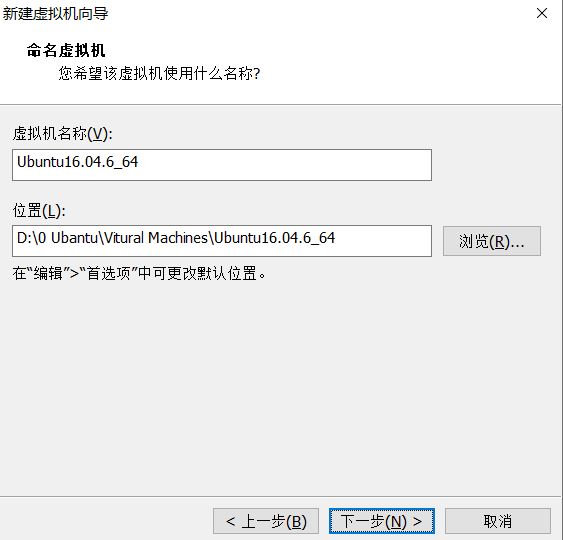
5
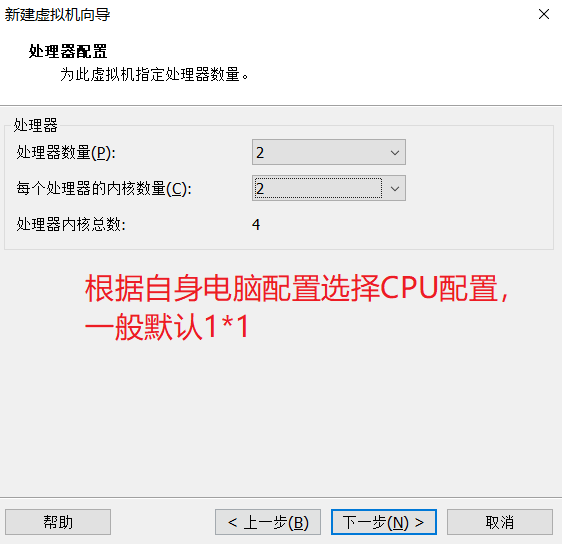
6
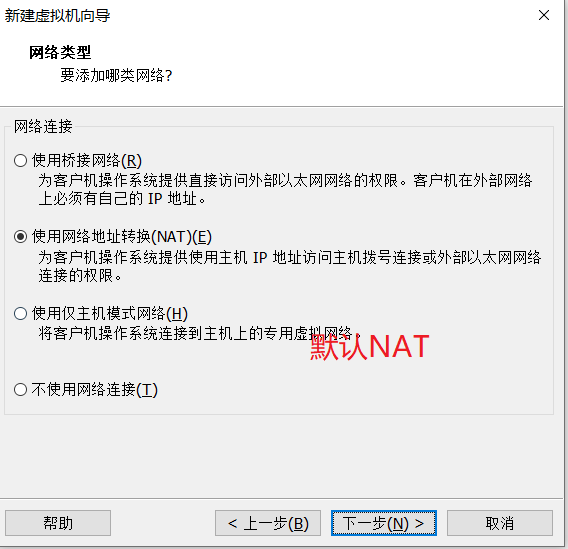
NAT:配置好后windows可以和虚拟机进行通信。但只能自己访问虚拟机的操作系统
桥接:配置好后其他主机也可以访问虚拟机
7
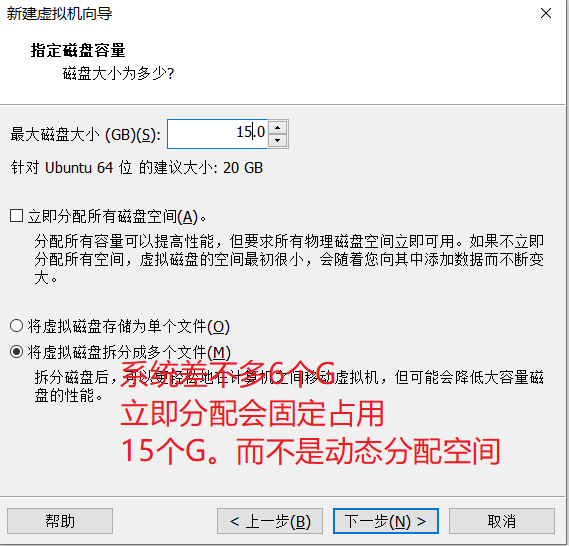
8
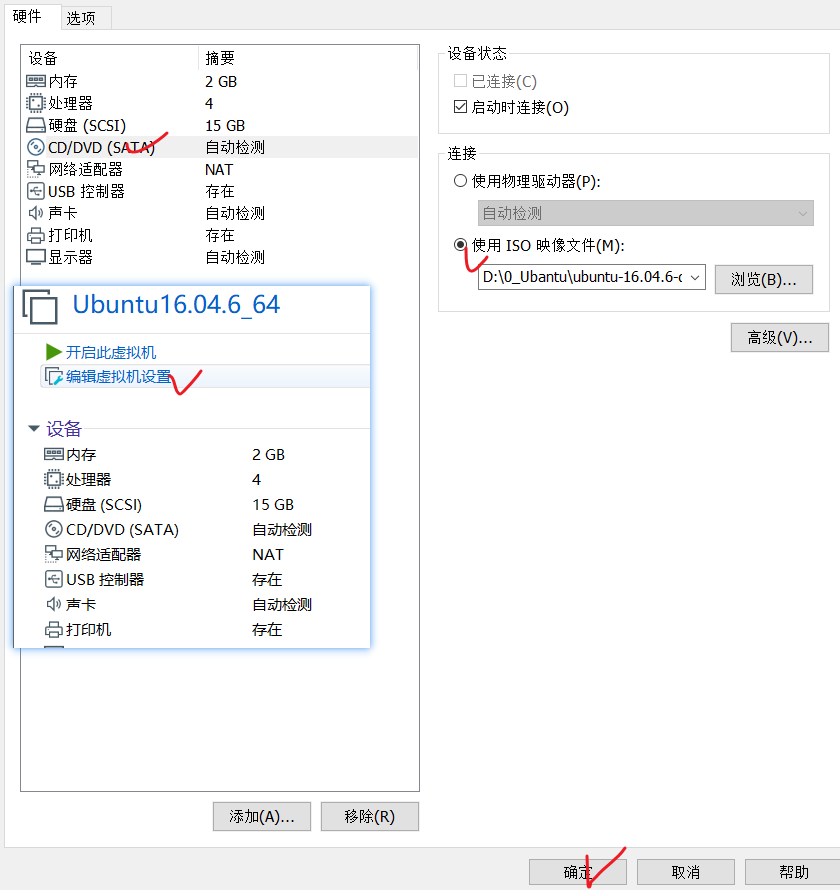
9 开启虚拟机
**ctrl+alt** 鼠标回到windows系统。
如果启动中出现错误 vcpu-,则表明没有开启CPU虚拟化,需进入BIOS开启
-10 安装Ubantu16.04
NOTE:调整虚拟机中Ubuntu系统显示尺寸大小
- 在vmware菜单栏中选择虚拟机->安装vmware tools。
- 如果此时ubuntu系统桌面上没有显示VMware Tools的光盘图标,再次从vmware菜单栏中选择虚拟机->安装vmware tools。此时在虚拟机桌面上可看到光盘图标了,
- 打开此光盘,目录结构如下。将扩展名为.tar.gz的文件拷贝到桌面上。然后鼠标右击,选择“提取到此处”。解压成功后会看到名为vmware-tools-distrib的文件夹。
- 进入该文件夹,找到名为vmware-install.real.pl的脚本文件
- 在桌面左侧菜单栏中打开终端。
a 执行 cd /home/kylin/桌面/vmware-tools-distrib 转到当前目录(注意cd后有个空格,kylin是用户名)
b 执行 sudo ./vmware-install.pl 这时会出现提示信息,手动输入 yes,以继续执行。接下来会出现“installing vmware tools”的安装信息:
c 一路回车,可能时间比较长。当出现Enjoy字眼时说明已安装成功。 - 重启虚拟机后,可在VMware菜单栏的“查看”调整显示窗口的大小。注意,选择全屏模式后,“查看->自动调整大小->拉伸客户机 “选项才可用。
附:导航栏放在底部
gsettings set com.canonical.Unity.Launcher launcher-position Bottom
11 系统优化:
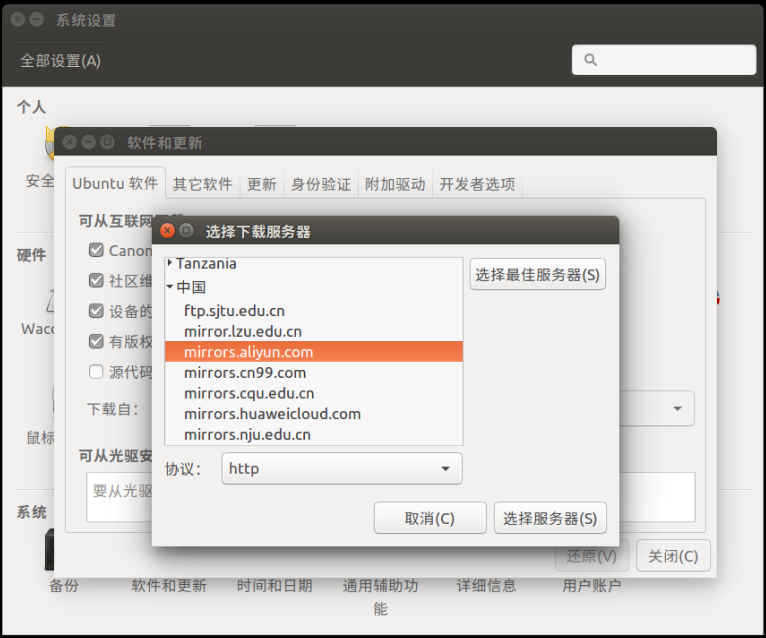
1 更换服务器:
设置 -> 软件与更新 ->下载自 -> 选择其他站点 -> 选择最佳服务器 -> `[http://mirrors.aliyun.com/ubuntu](http://mirrors.aliyun.com/ubuntu)`
sudo apt-get update    #    更新软件列表
sudo apt-get upgrade    # 更新软件
删除amazon链接
sudo apt-get remove unity-webapps-common
2 主题美化
安装unity图形工具
sudo apt-get install unity-tweak-tool
安装主题:
sudo add-apt-repository ppa:noobslab/themes
sudo apt-get update
sudo apt-get install flatabulous-theme
#图标
sudo add-apt-repository ppa:noobslab/icons
sudo apt-get update
sud0 apt-get install ultra-flat-icons

# PLANK 开机自启
需要建立开机启动链接

sudo ln -s /usr/share/applications/plank.desktop /etc/xdg/autostart/

卸载plank

sudo apt-get remove plank
3 系统状态指示器 system load indicator
sudo add-apt-repository ppa:indicator-multiload/stable-daily
sudo apt-get update
sudo apt-get install indicator-multiload
DEB软件安装
sudo dpkg -i <name>.deb
# 自动安装依赖
sudo apt-get install -f
# 再次执行安装
sudo dpkg -i <name>.deb
# 卸载依赖
sudo apt-get autoremove

若有收获,就点个赞吧
0 人点赞


