本期内容和版权所有:探姬
在开始本章教程之前,请先完成系统环境变量的配置来减轻负担(不然你就会体验到手写json的快乐
系统环境变量的配置
注意没有配置环境变量,直接F5只会创建setting.json
安装
首先从vscode官网下载vscode的安装包:(https://code.visualstudio.com/)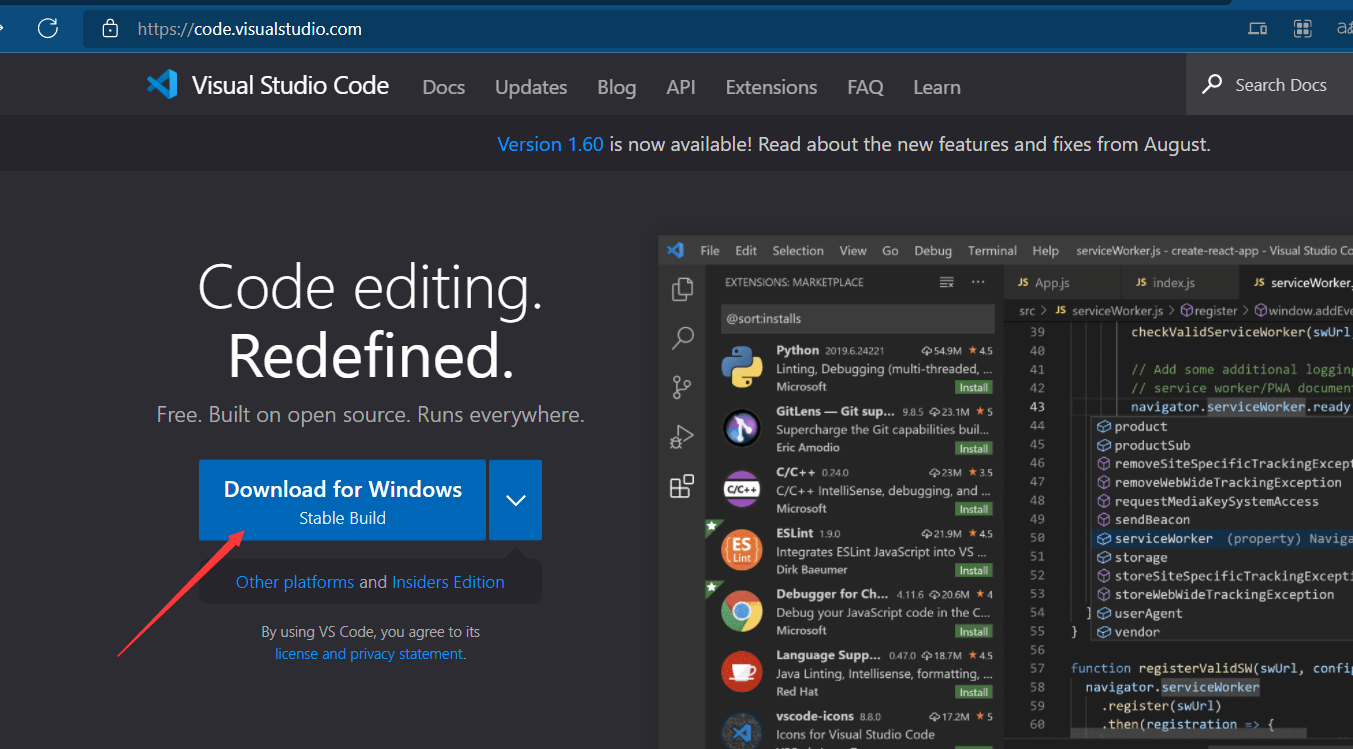
当然你可能会下很久(,所以笔者在这里打包了一份:
https://probius.lanzoui.com/i01k3ul32md
下载完成后正常安装: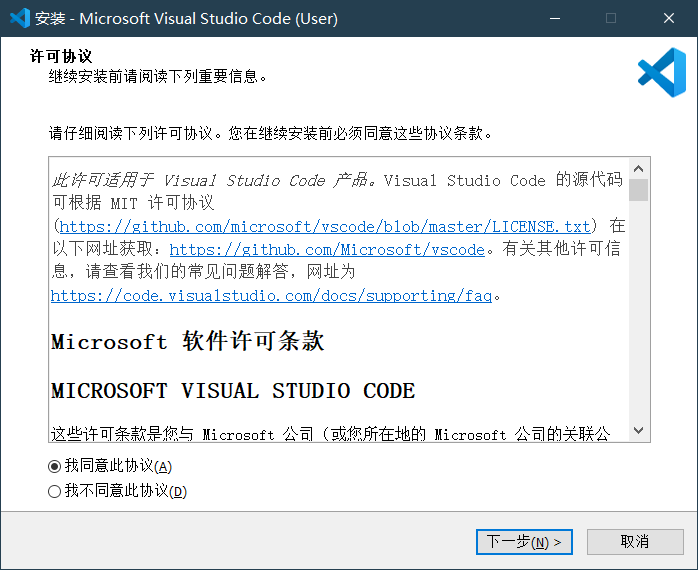
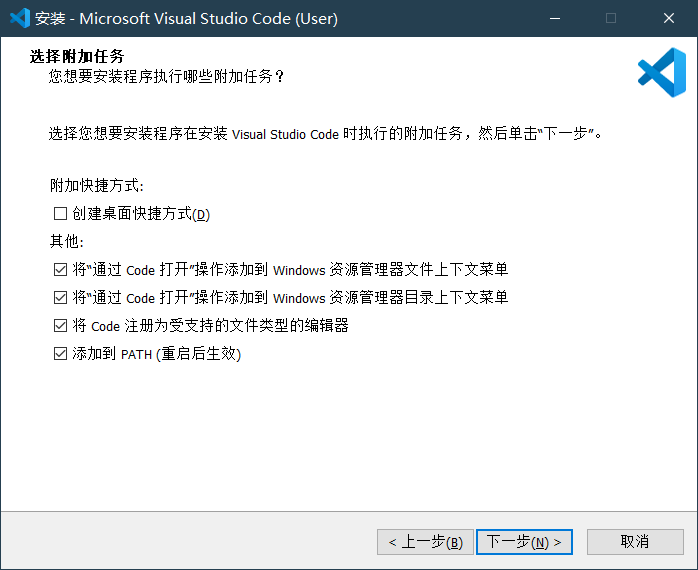
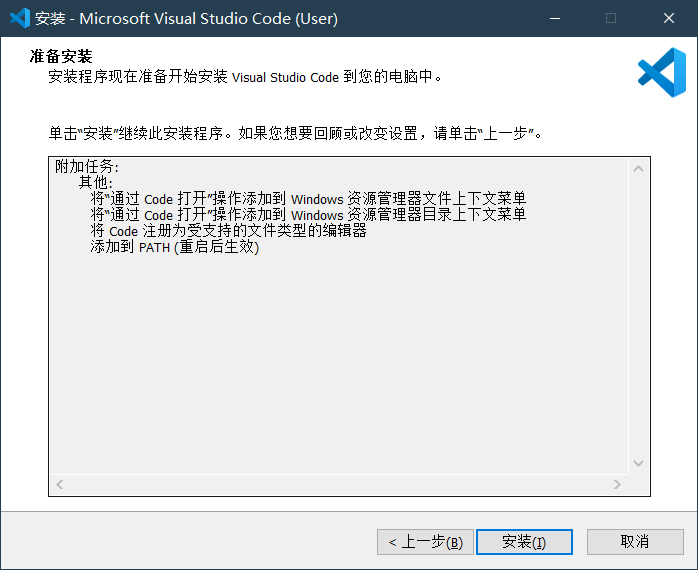
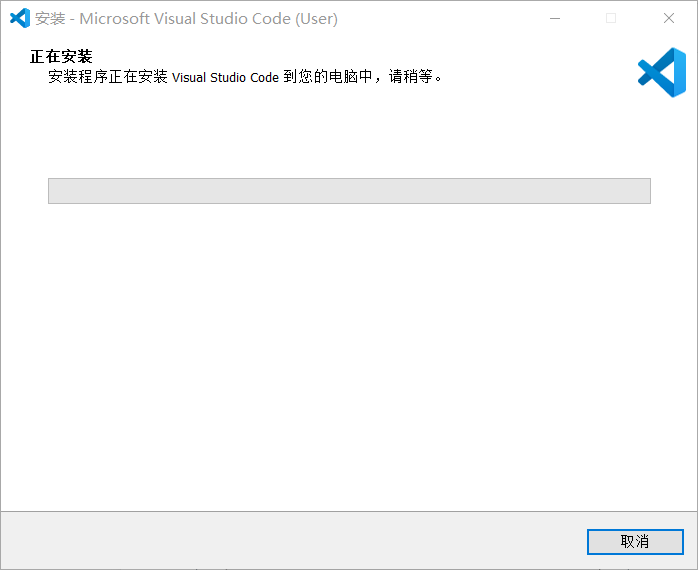
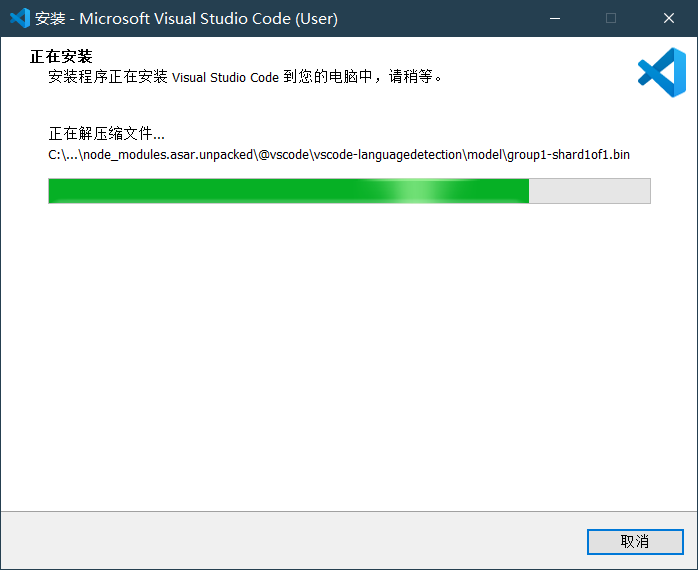
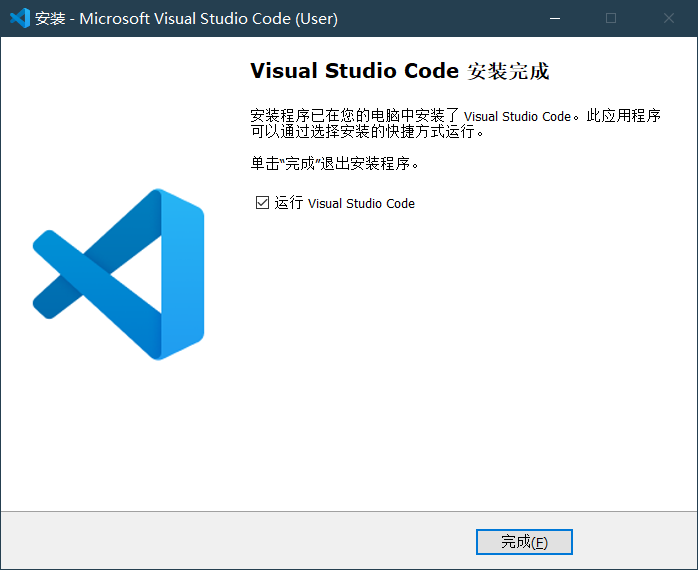
等待安装完成即可~
汉化支持
第一次打开是默认英文的(所以为了更友好的使用,我们给他上个汉化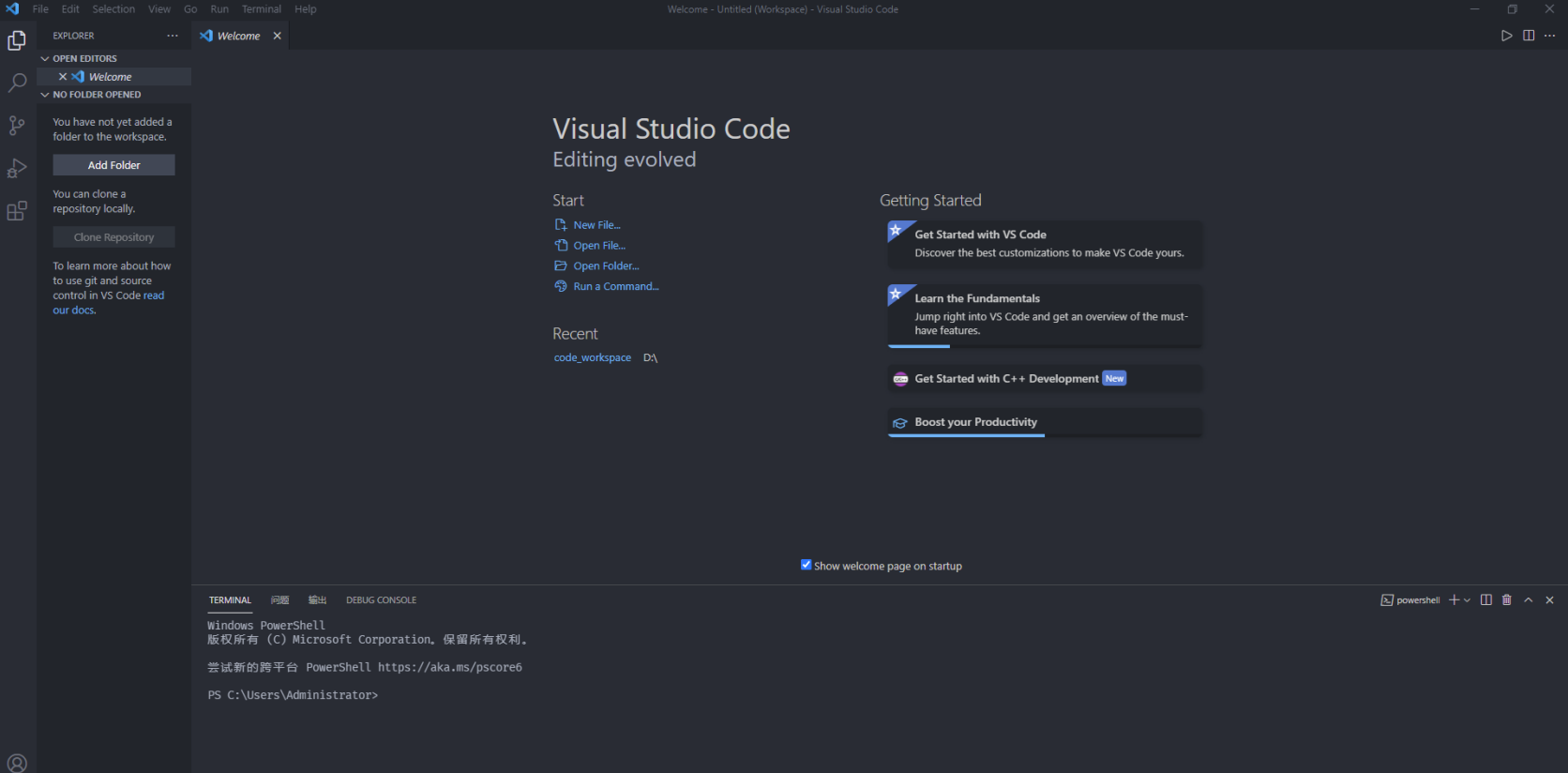
vscode的扩展特别强大,除了语言,你以后会接触到更多的东西(这玩意除了写代码什么都有
点击左侧的扩展: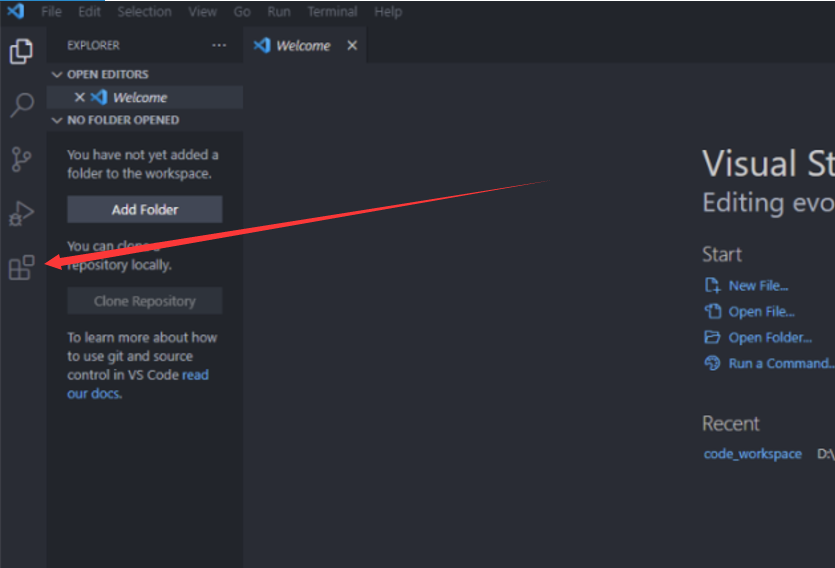
在框中输入:Chinese
第一个,点击安装:(别在意我这个卸载)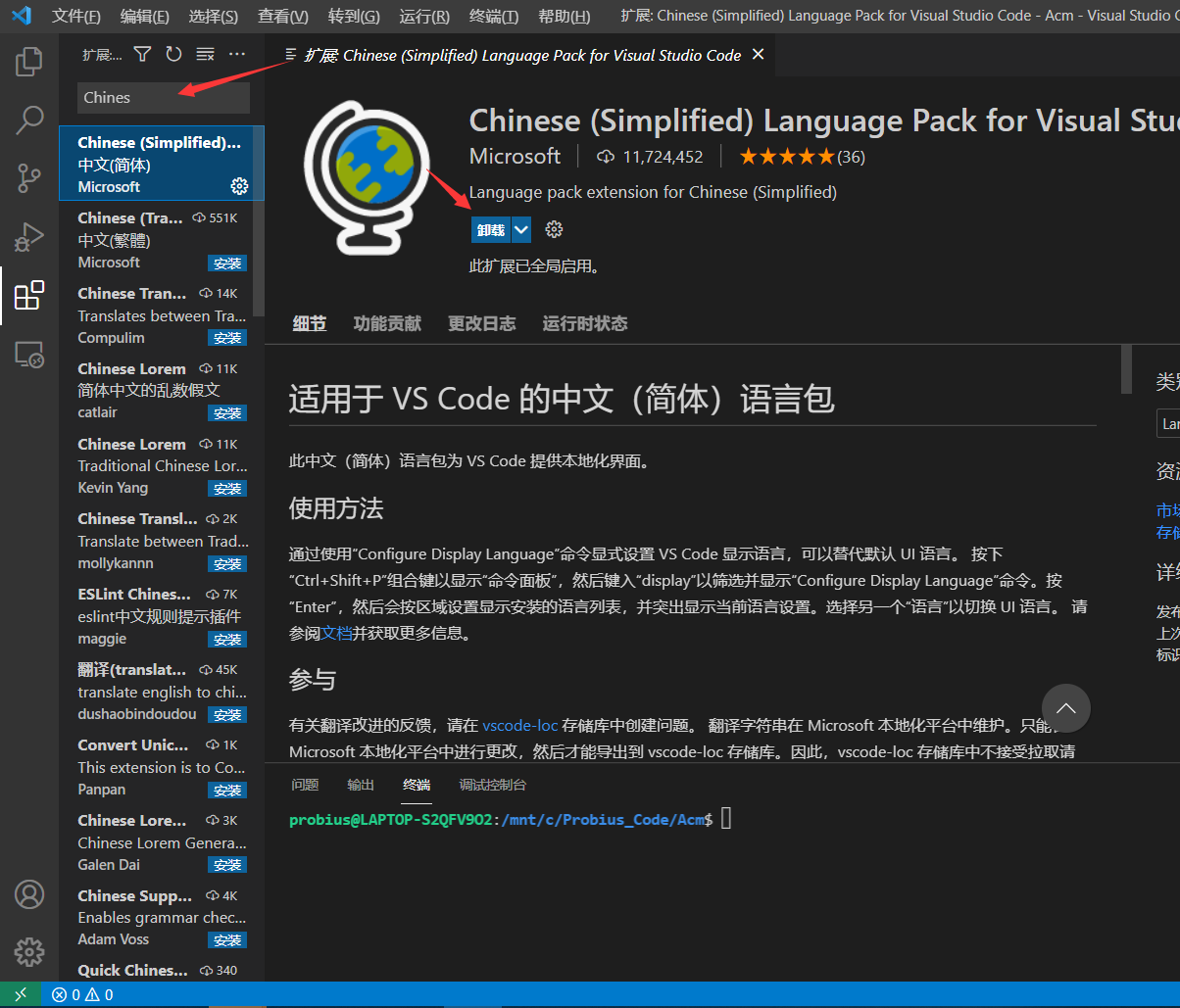
安装完重启编译器之后就是熟悉的中文界面了
添加语言支持
再次打开你的vscode,还是老地方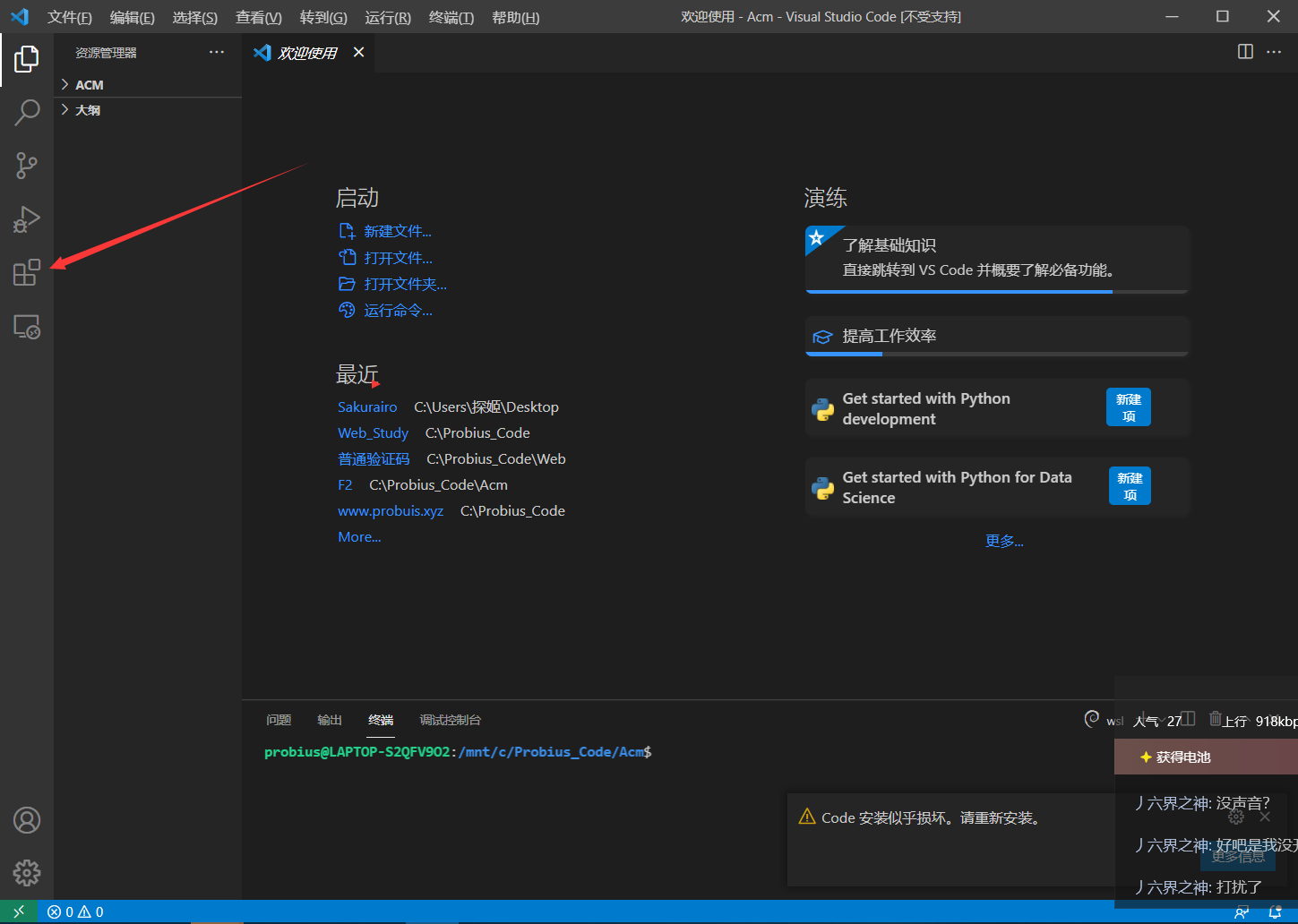
输入个C应该就行了(,不推荐安装网上一大堆扩展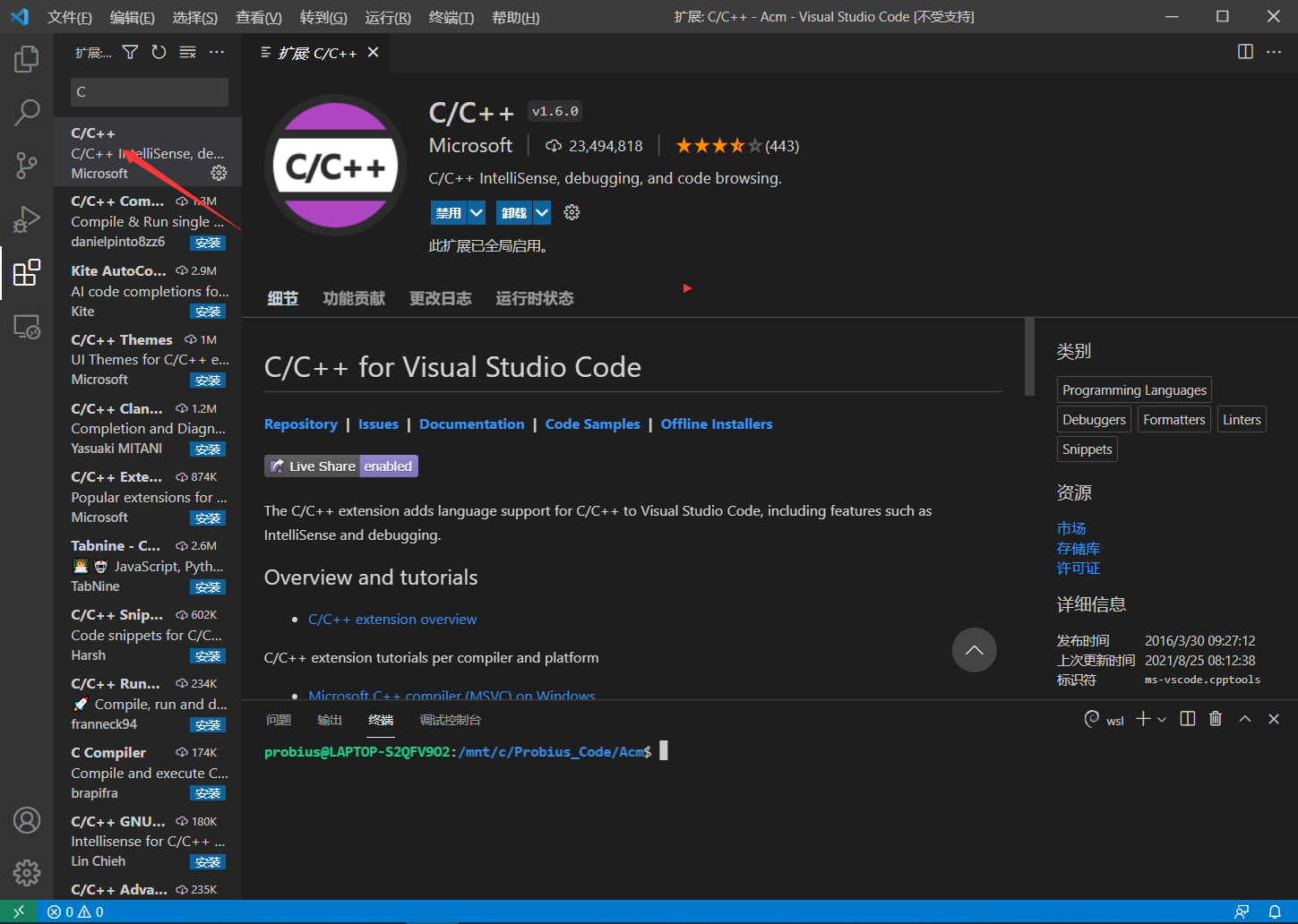
配置第一个工程
在完成了上述配置之后,找到一个没有中文的路径,创建一个工程文件夹(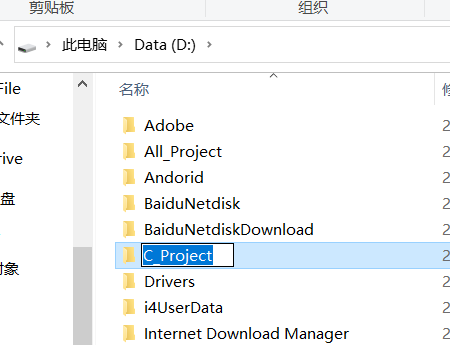
右键打开你的Vscode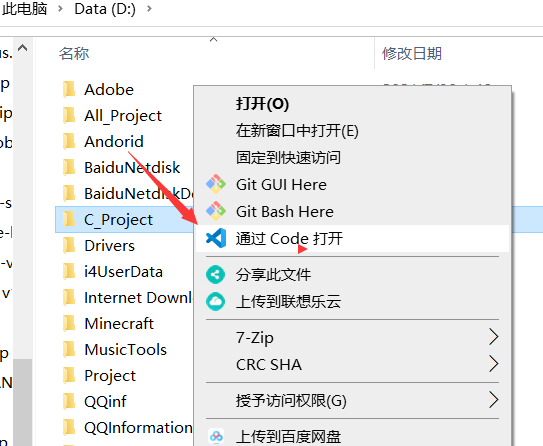
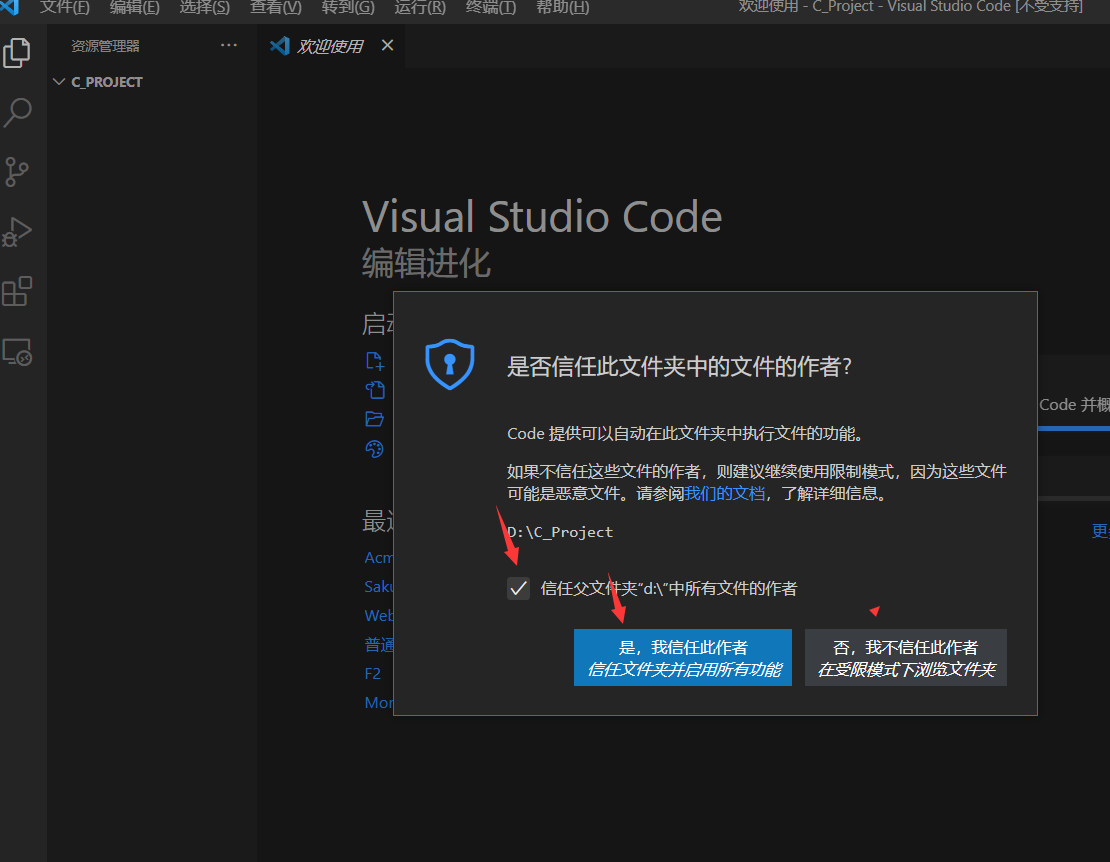
然后创建我们第一个C语言文件“first.c”: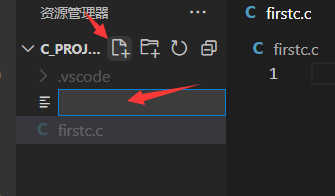
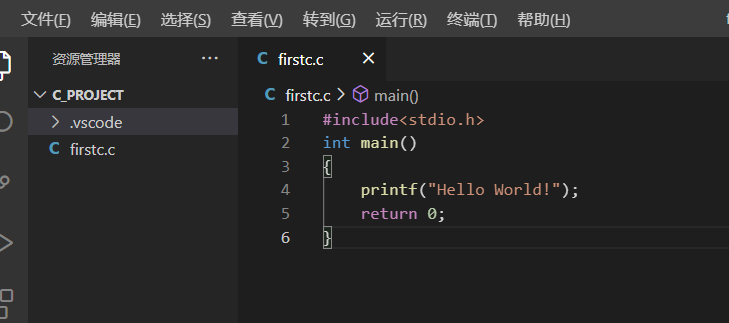
然后点击运行,点击启动调试(或者快捷键F5)
选择: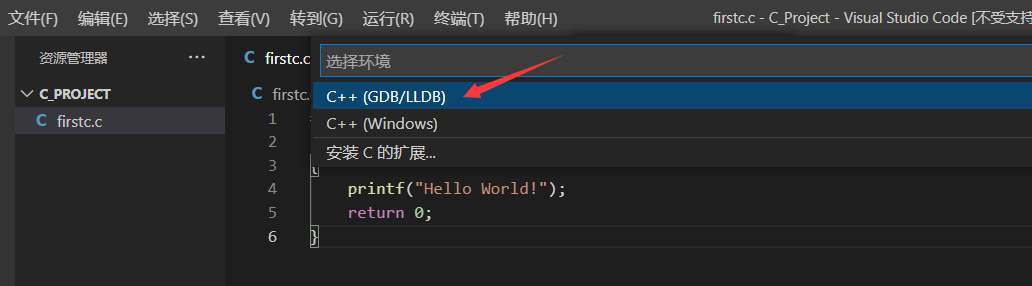
继续选择gcc:(如果没有弹出此选项,说明你没有正确配置环境:系统环境变量的配置)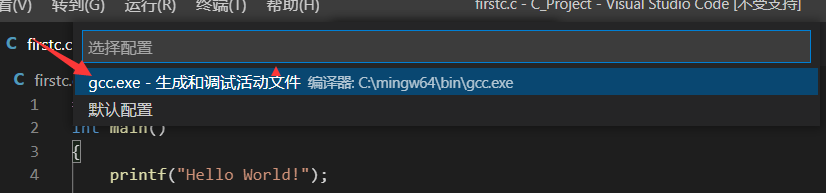
第一次运行一般都不会成功233,你的目录会多一个.vscode文件夹以及两个.json赠品~
如果环境配置没有问题,那么点开task.json箭头路径应该是你环境配置的路径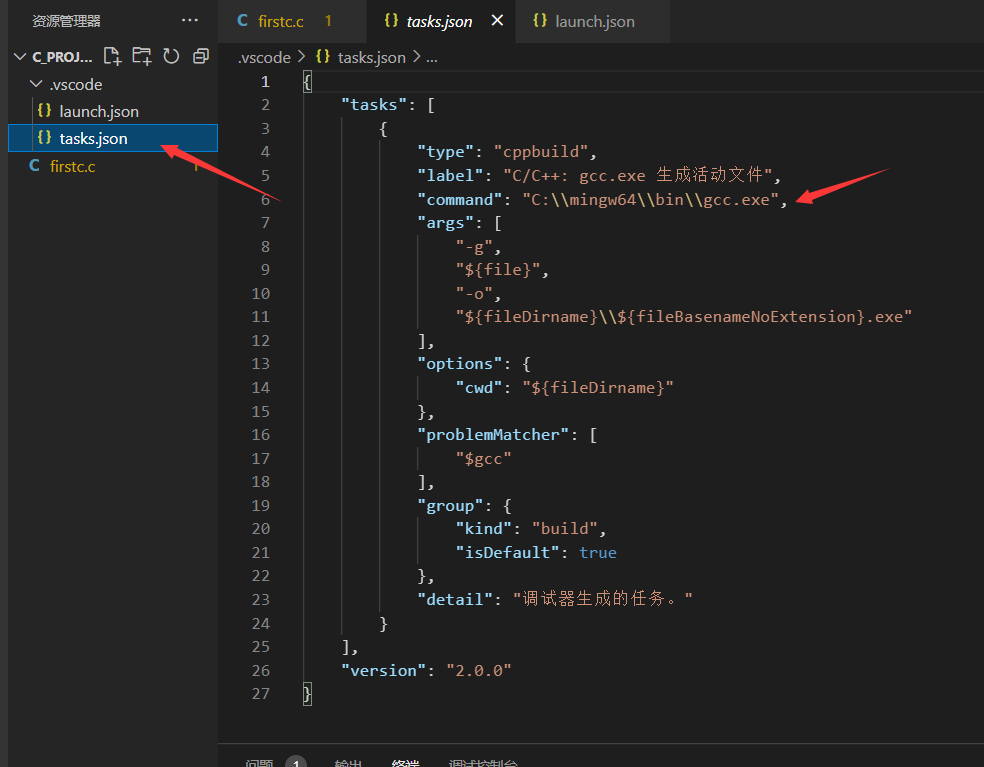
接下来你会疑惑的是,并没有黑漆漆的命令窗口出现,此时点开launch.json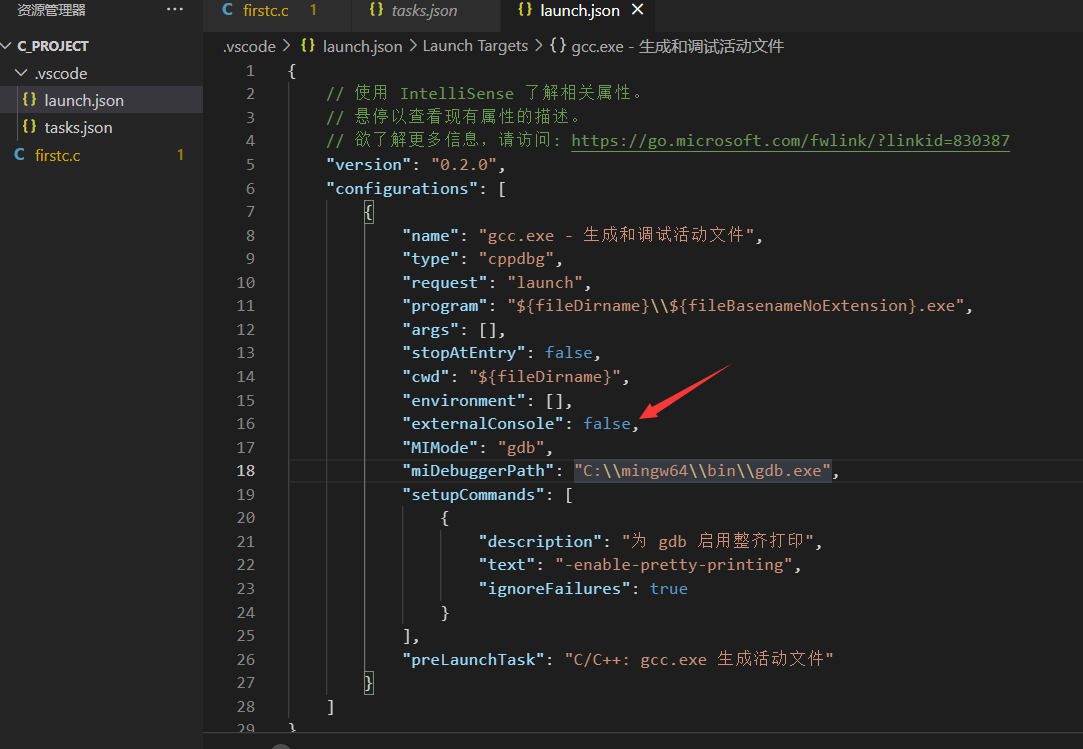
讲箭头所指改为true即可~
然后你可能会发现,你的框一闪而过,根本没机会看清楚你的输出: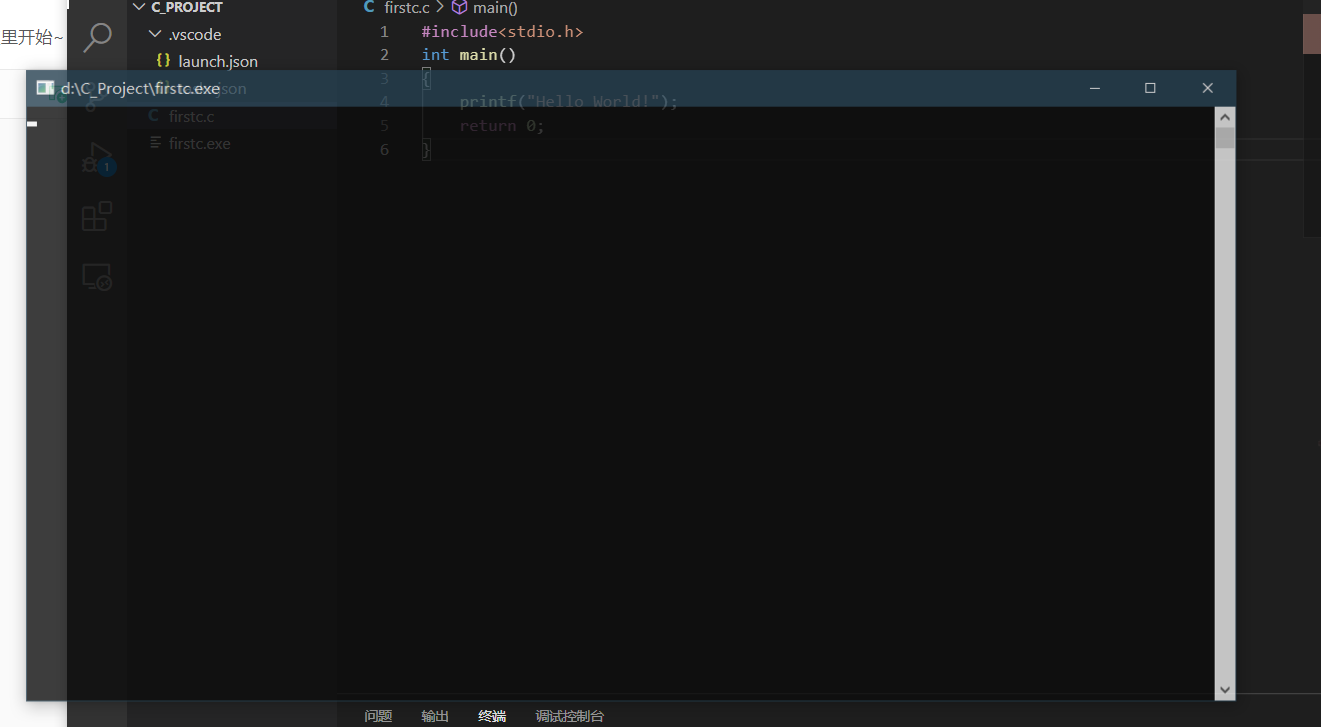
在本地调试时,通常加入”system("pause");“来使框暂停,但这仅用于本地调试。
笔者不希望各位在Oj上使用该指令,由于指令是内部调用,会导致提交编译错误,此为在非本地时,跑Oj时也不推荐添加任何停止指令,可能会导致超时(TLE)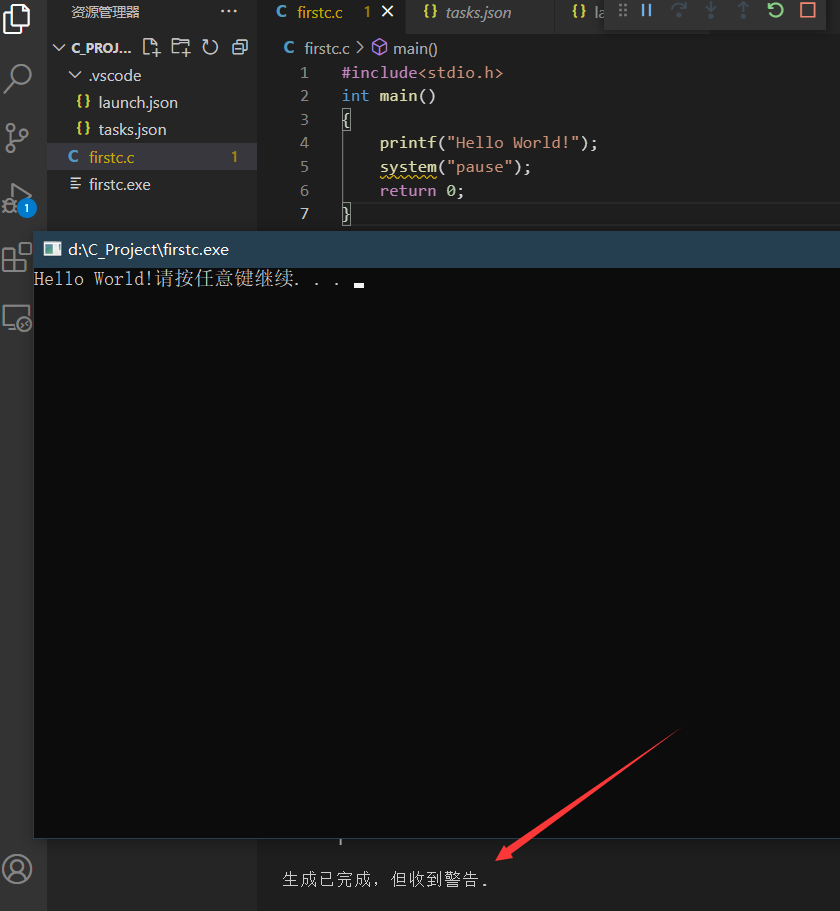
(可以看到输出后窗口暂停了,但是你也获得了一个警告)
到这vs的教程算是结束了,注意每新建一个文件夹都会执行一次这样类似的过程。
说到最后
再次提醒,在路径中不要出现中文,文件名也不要使用中文,否则可能会出现意外终止的情况。
在目前阶段你暂且不需要了解.josn文件的详细配置,但作为扩展,会在附页部分补充(
附页部分
这里附上有注释的json文件:
{//launch.json// 使用 IntelliSense 了解相关属性。// 悬停以查看现有属性的描述。// 欲了解更多信息,请访问: https://go.microsoft.com/fwlink/?linkid=830387"version": "0.2.0","configurations": [{"name": "gcc.exe - 生成和调试活动文件",// 配置名称,将会在启动配置的下拉菜单中显示// 调试会话开始前执行的任务,一般为编译程序,c++为g++, c为gcc"type": "cppdbg",// 配置类型,这里只能为cppdbg"request": "launch",// 请求配置类型,可以为launch(启动)或attach(附加)"program": "${fileDirname}\\${fileBasenameNoExtension}.exe",// 将要进行调试的程序的路径"args": [],// 程序调试时传递给程序的命令行参数,一般设为空即可"stopAtEntry": false,// 设为true时程序将暂停在程序入口处,一般设置为false"cwd": "${fileDirname}",// 调试程序时的工作目录"environment": [],"externalConsole": true,// 调试时是否显示控制台窗口,一般设置为true显示控制台"MIMode": "gdb","miDebuggerPath": "C:\\mingw64\\bin\\gdb.exe",// miDebugger的路径,注意这里要与MinGw的路径对应"setupCommands": [{"description": "为 gdb 启用整齐打印","text": "-enable-pretty-printing","ignoreFailures": true}],"preLaunchTask": "C/C++: gcc.exe 生成活动文件"}]}

若有收获,就点个赞吧
0 人点赞


