加入蓝桥云课,一起学习吧~:https://www.lanqiao.cn/mobile/campus-ambassador/join-coder/14
Why Linux?
Windows 可能给了你电脑启蒙,但在计算机世界里,Linux 的地位比 Windows 更加重要,没有 Linux 就没有现在的互联网生态。
迄今为止,80% 以上的智能手机,都使用着基于 Linux 内核的 Android 系统;全球排名前 500 的超级计算机中,98% 在用 Linux;绝大部分你所使用的互联网产品,也都运行在 Linux 系统的服务器上……
与 Windows 相比,Linux 可能没那么容易上手,但却是用来学习计算机技术最好的工具。进程、线程是什么?文件是如何管理的?网络如何互联?书本上的解释始终是云里雾里,但通过亲手在 Linux 中操作,你会恍然大悟:原来这些概念是这么回事。
Linux 提供了一个驱动力,让你去接触和掌握计算机的核心秘密。在 Linux 出现以前,这些秘密只有极少数精英才能掌握,现在变成了全世界每个人都可以平等享用的盛宴。
同时 Linux 是一个安全、稳定、自由的系统,你可以把它定制成任何你想要的样子。在企业里,非常多的 IT 技术工程师都会用 Linux 作为开发机,也会把 Linux 打造成 Web 或数据库服务器等。Linux 的用途还有很多,等着你去探索~
加入我们Qwq~
广告时间(:https://www.lanqiao.cn/mobile/campus-ambassador/join-coder/14
根据课程的不同,蓝桥云课提供了 4 种实验环境,分别为:桌面环境、终端环境、Jupyter Notebook、Web IDE。而本课程和蓝桥云课的大部分课程,使用的都是你眼前的 Linux 桌面环境。
实验桌面上的程序包括下面几类:
- Xfce 终端:Linux 中控制电脑的窗口,打开它你可以通过 Linux 命令控制电脑的一切。Linux 中很多操作都需要输入命令来进行,这一点与 Windows 上依靠鼠标操作是不同的,这个输入命令的入口就叫「终端」。
- Firefox 浏览器:浏览器,可以用在需要前端界面的课程里。
- GVim:一款好用的 Vim 编辑器,具体用法可参考课程 Vim 编辑器。
- gedit、Sublime:同样是代码编辑器,如果你对 gvim 的使用不熟悉,可以用这两个作为代替。
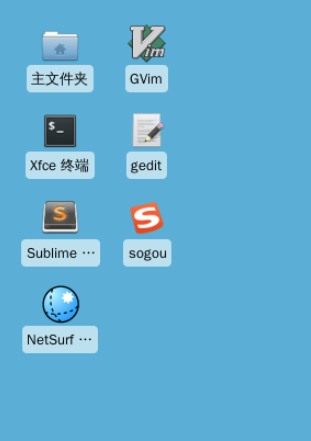
双击桌面上的 Xfce 终端 打开终端,依次点击菜单上的 编辑 - 首选项, 可以修改终端的背景、字体、字号、光标样式等属性,右下角的输入法图标可以切换输入法: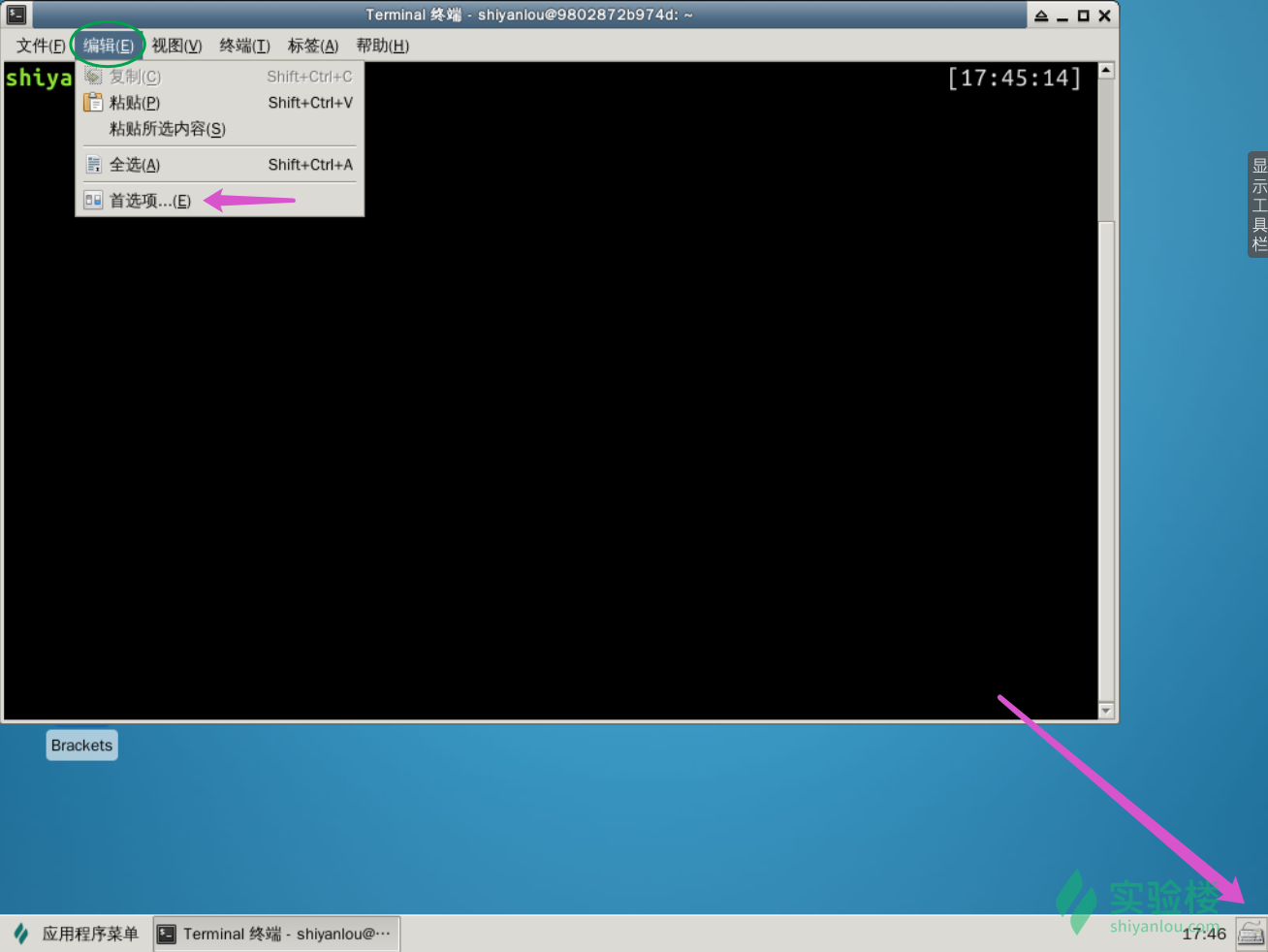
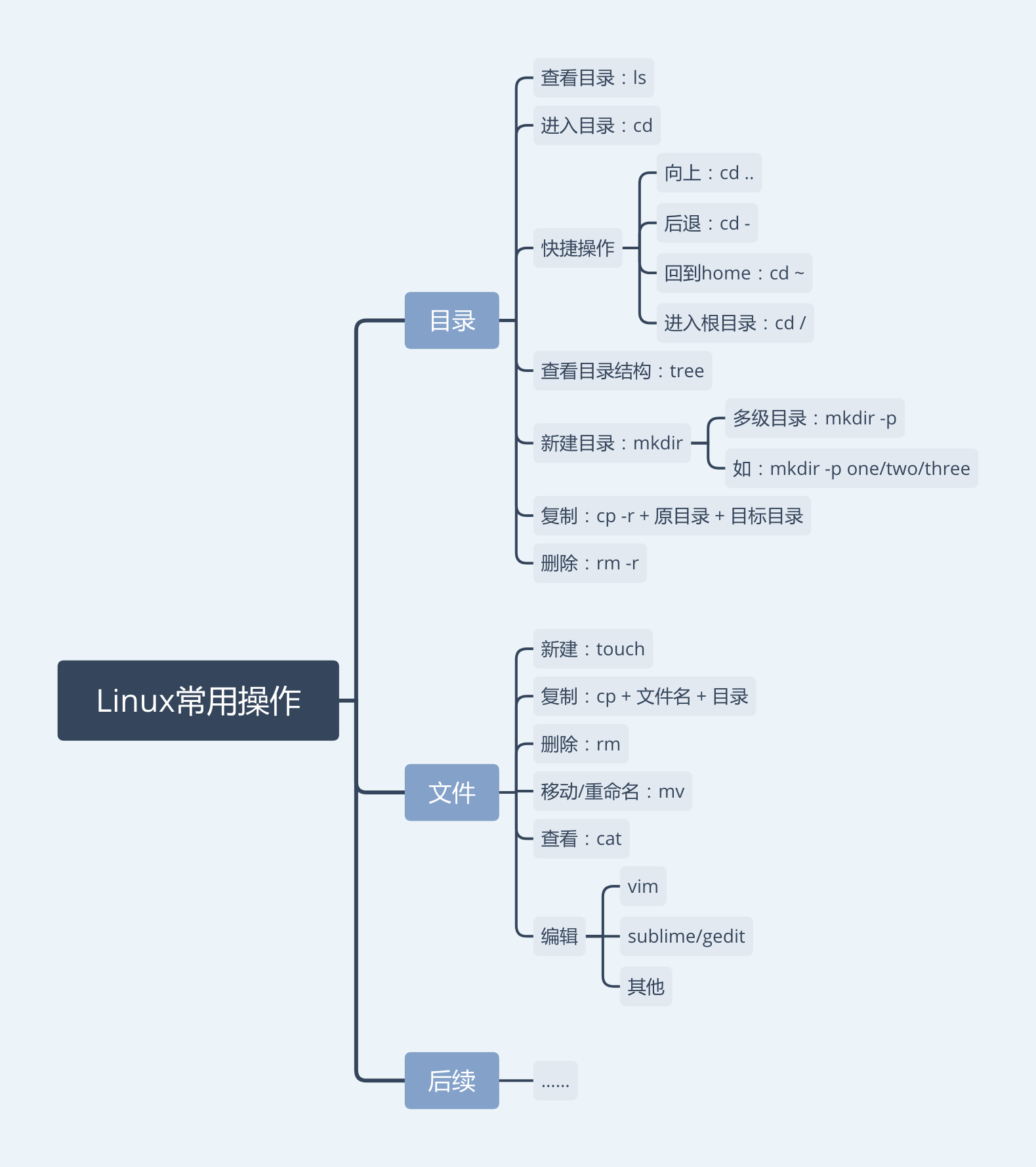
Linux 的基本操作主要分为「目录操作」和「文件操作」两部分,在以后的学习中你会常常用到。
💡 提前的心理建设
对于从未接触过 Linux 的同学来说,下面介绍的命令有些多,记不住会很烦躁,在这里要提前告诉大家:
不用硬记!
不用硬记!
不用硬记!
学习 Linux 常用命令,有点像学习 Windows、Mac 或者 PS、Word 的 快捷键,死记硬背是没有用的,在使用中多操作几次,自然就记住了。
下面的这些操作,希望你都能在环境中跟着敲一遍,最后整理成一个 脑图 或 笔记 ,以后忘了命令时随时翻阅。相信几次之后,你想忘都忘不掉了。
Linux 目录操作
首先我们来学习 Linux 目录的常用操作命令。
Linux 的目录类似于 Windows 系统中的文件夹。我们看一下刚刚打开的 终端 界面,它的第一行开头是:shiyanlou:~/ $
这就代表着你当前所处的目录位置:打开终端后,会默认从当前的用户目录开始操作,这就好比你打开“我的电脑”,会默认显示所有磁盘的目录。
shiyanlou 代表你当前的用户名,如果你的用户名叫 tony,就会显示 tony:~/ $。后面的美元符号 $ 是「命令提示符」,提示你:请在它后面输入命令。
💡 查看目录中的内容:ls
我们来输入第一个命令:在 $ 后输入 ls ,可查看当前目录下的文件和目录。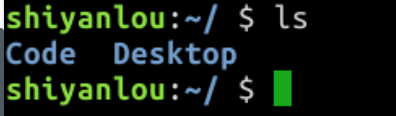
可以看到当前目录下,有 Code 和 Desktop 两个目录。(蓝色字代表是目录,白色字代表是文件)
💡 进入目录:cd
使用 cd 命令可进入其他目录,如果想进入 Code 目录,请输入:cd Code
即可进入 Code 目录。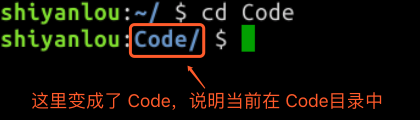
💡 快捷操作
常用快捷键:
按按键盘的 上下键 试试? 可快速选择前面输过的命令。
输入 cd ..可以回到上一级目录,类似 Windows 的「向上」。cd ..cd -表示回到上一次所在的目录,类似 Windows 的「后退」。cd -cd ~ 表示回到当前用户的主目录,类似 Windows 的「回到桌面」。cd ~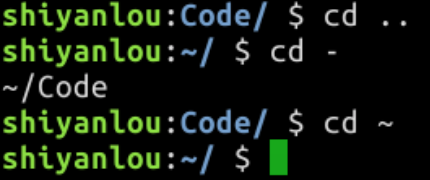
cd / 表示进入根目录,它是一切目录的父目录cd /
全试过一遍后,我们输入cd ~返回用户主目录,继续后面的学习。
💡 注意:上面的快捷操作,符号都必须是英文符号,否则会报错。
💡 查看目录结构:tree
使用 tree 命令,可以列出一个文件夹下的所有子文件夹和文件(以树形结构来进行列出)。tree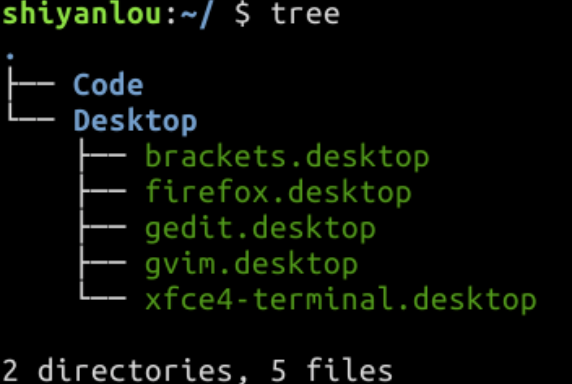
下图为 Linux 操作系统目录结构的简介,最左边就是根目录: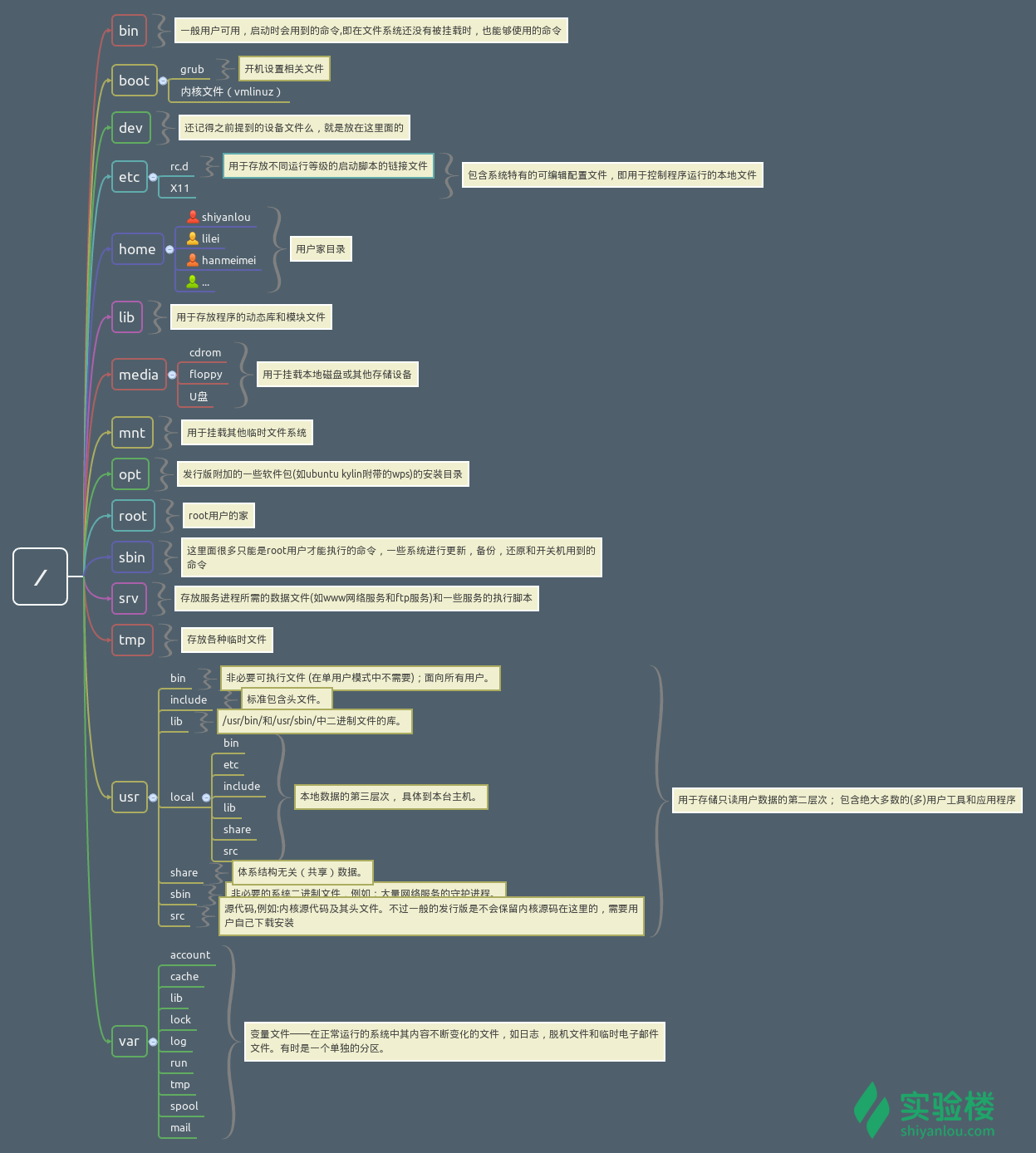
还记得怎么进入根目录吗?我们来点刺激的,输入:cd /
再输入:tree
执行指令后,终端会像走马灯一样,遍历出系统里的所有目录和文件,这时按下ctrl + c 键即可停止。
💡 绝对路径
Linux 进入目录的方式有绝对路径和相对路径两种。
之前我们都是用 相对路径 进入目录的,这相当于你在 Windows 系统下,在当前文件夹中点击下一个文件夹进入;
而 绝对路径 是一个以根目录 / 为起点的完整路径,如: /home/shiyanlou/Code,可以类比 Windows 上的 C:\Users\电脑用户名\Desktop。
使用 pwd 命令可以获取当前目录的绝对路径:
有了绝对路径后,不管你当前在哪个目录下,都可以通过指令进入指定目录:cd /home/shiyanlou/Code
💡 提示:如果忘记了目录名、文件名或命令,可使用 Tab 键自动补全,还可避免输入错误;连续按两次 Tab 可以显示全部候选结果。
💡 新建目录
使用 mkdir 命令可创建目录,mkdir mycode 的意思就是新建一个名为 mycode的目录。
先输入cd ~返回用户主目录,然后练习一下: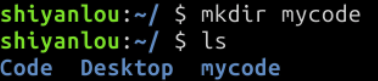
还可以在 mkdir 后加入 -p 参数,一次性创建多级目录,如: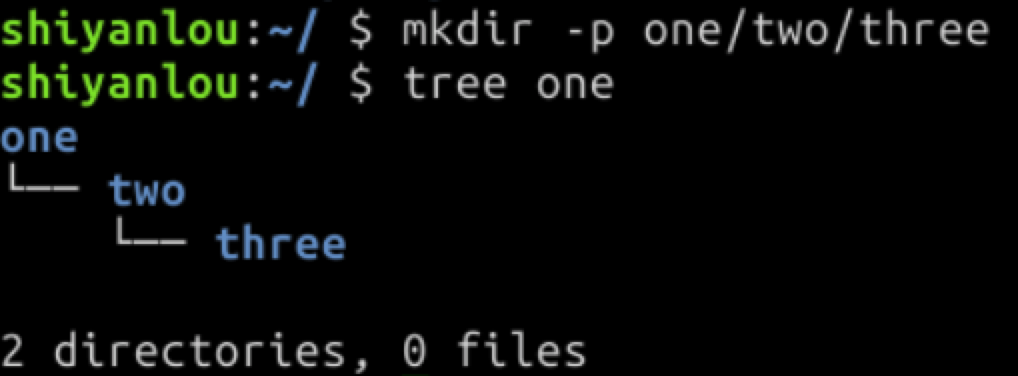
Linux 文件操作
下面是 Linux 中对文件的常用操作,包含新建、复制、删除等。
💡 新建空白文件
使用 touch 命令可以新建文件,比如我想再新建一个名为 “hello” 的文件,可输入:touch hello
“hello” 文件就被创建出来了,用 ls 命令查看一下: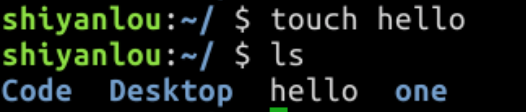
(该命令不会覆盖已有同名文件)
💡 复制
使用 cp 命令(Copy)复制文件到指定目录下,比如要把 hello 文件复制到 one/two 这个目录下:
cp hello one/two/tree one
如果要复制目录,需要在 cp 后加上 -r ,然后接上 目录名 目标目录名:
mkdir testcp -r test one/twotree one
上面的操作中,我们先新建了一个 test 目录,然后把它复制进了 one/two 这个目录中,再通过tree one 直接查看 one 的目录结构。
💡 删除
使用 rm 命令删除文件:
lsrm hellols
删除目录要加上 -r 选项,类似 cp -r 拷贝目录,会删除目录和目录下的所有内容:
mkdir testlsrm -r testls
💡 移动文件 / 目录与重命名
使用 mv 命令可以移动文件或目录。
首先,我们进入到 /home/shiyanlou 目录,使用 touch 创建空文件 test1:
cd ~touch test1
然后,我们创建一个新目录 dir1,ls 查看一下
mkdir dir1ls
使用 mv 命令 将 test1 移动到 dir1 目录,代码如下:
mv test1 dir1
然后进入 dir1 目录查看一下
cd dir1ls
mv 命令还可以用来重命名,如 mv test1 test2, 会把 test1 重命名为 test2:
lsmv test1 test2ls
💡 查看文件内容
使用 cat 命令,可以将文件中的内容打印到屏幕上,使用方法是 cat 文件路径。
现在还没有文件,我们先从其他地方复制过来一个:
cp /etc/passwd passwd
ls
这样就把 passwd 文件从 /etc 目录拷贝到了当前目录中,然后我们用 cat passwd 显示文件中的内容:
cat passwd
使用 cat -n 可以带行号地打印文件内容:
cat -n passwd

若有收获,就点个赞吧
0 人点赞


