本期内容和版权所有:探姬
Download
Code::Blocks的下载可以在群文件中找(当然你找不到的话;
点我下载(版本为16,微软可能会报毒…(点个保留就行)(API由平平免费API(api.pingping6.com) 提供)
备用链接:https://probius.lanzoui.com/icZAiuktarg
👆点这个也行,这会下载一个带有编译器的Code::Blocks版本。
Install
下载完之后开始安装: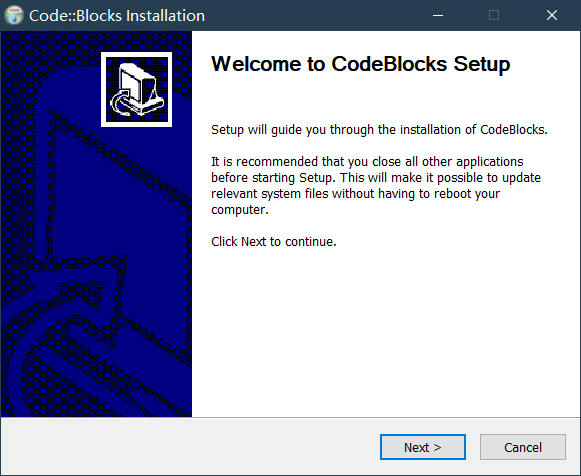
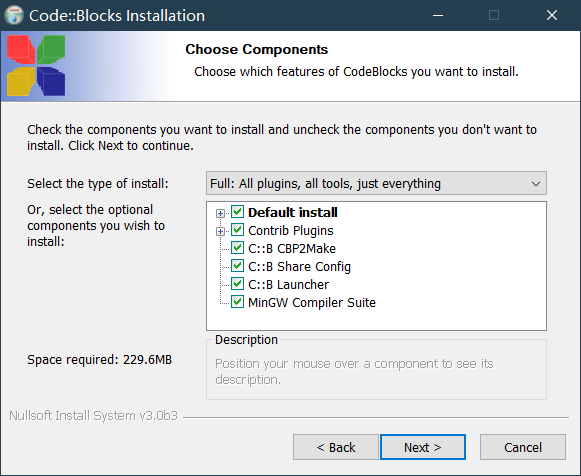
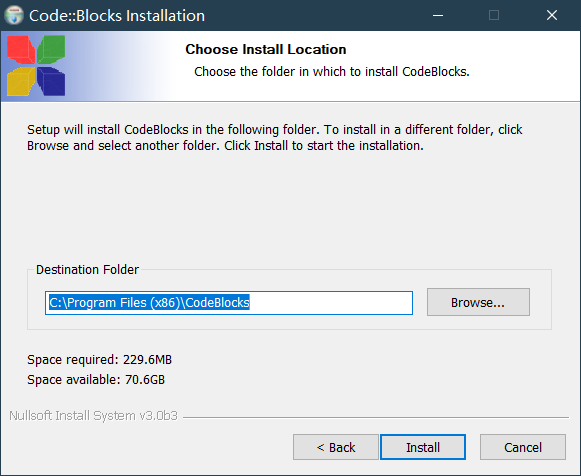
一路安着走就行~
安装完成之后,要定位一下自己的编译器位置: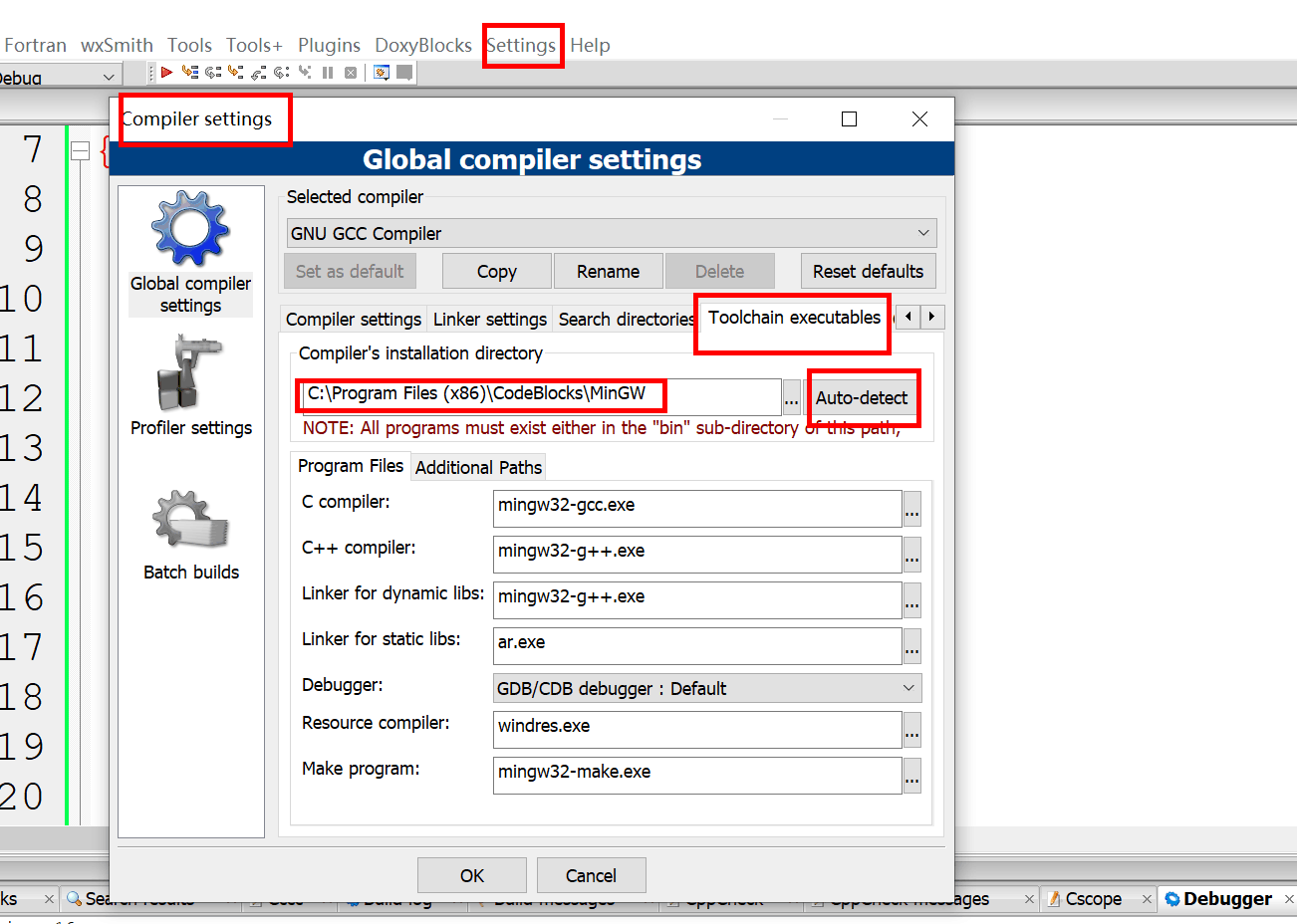
如图操作即可~
如果找不到对应编译器,可能需要配置环境,你们可以参考一下这篇文章:
系统环境变量的配置
如果这样会出现其他报错请附上截图来群里询问,或者发邮件到admin@probius.xyz(,后续会更新相关内容~
汉化
群文件或者刚刚你下载的地方里面有中文包和汉化教程~
这里就不再多说了~
使用指南
打开CodeBlocks. 选择图中红色处,或者通过 file ——àNew ——àProject 新建一个项目。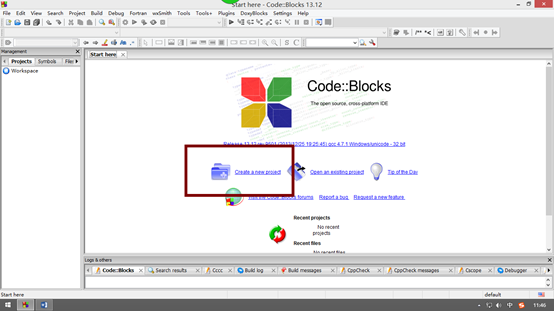
选中Console application 然后Go 下一步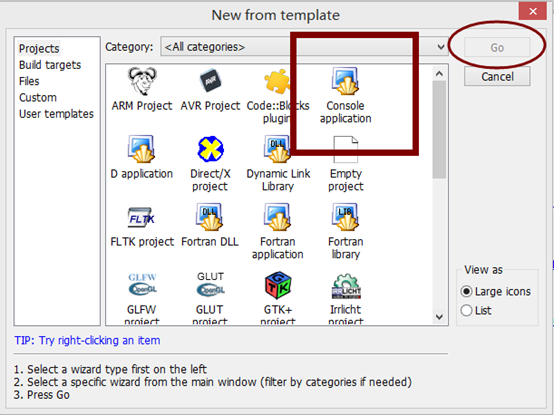
出现下图后,选择C或者C++ 继续下一步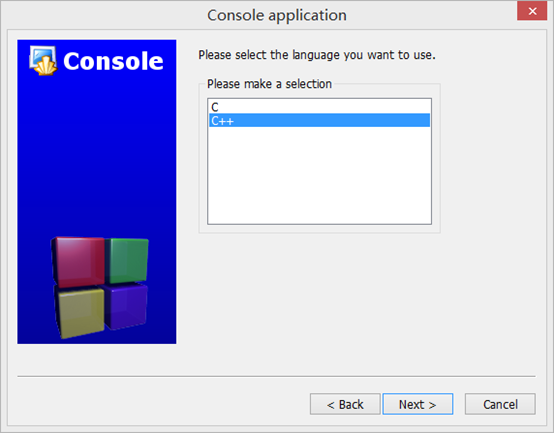
出现下图后填入项目名和存储路径(尽量不要到C盘,中间不要有中文字符!)
继续下一步直到结束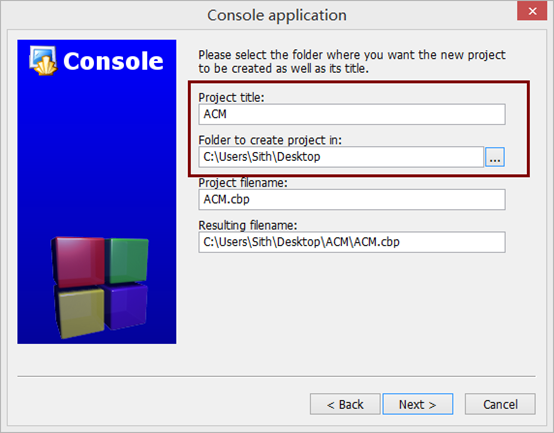
然后 打开图中的 main.cpp 如果选择的是C 则为main.c 第一个为C++语言,第二个为C语言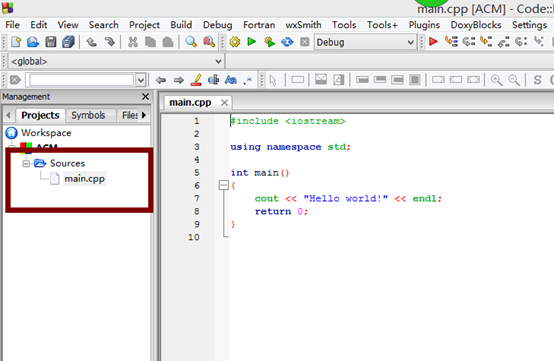
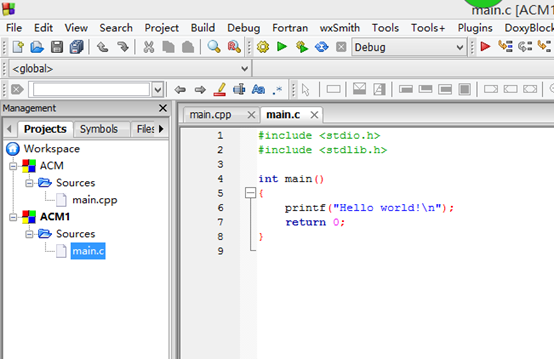
———代码的生成与运行
每次更改代码后建议都要点击生成,然后再运行,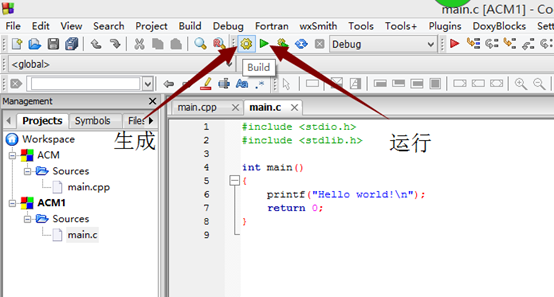
代码出错时,会有提示信息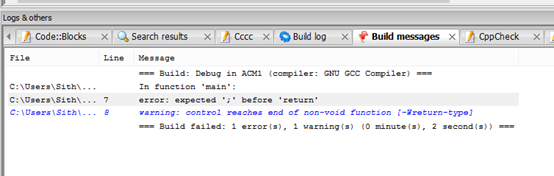
运行成功
附录
误操作恢复
代码误删可以用Ctrl+Z快速撤销(
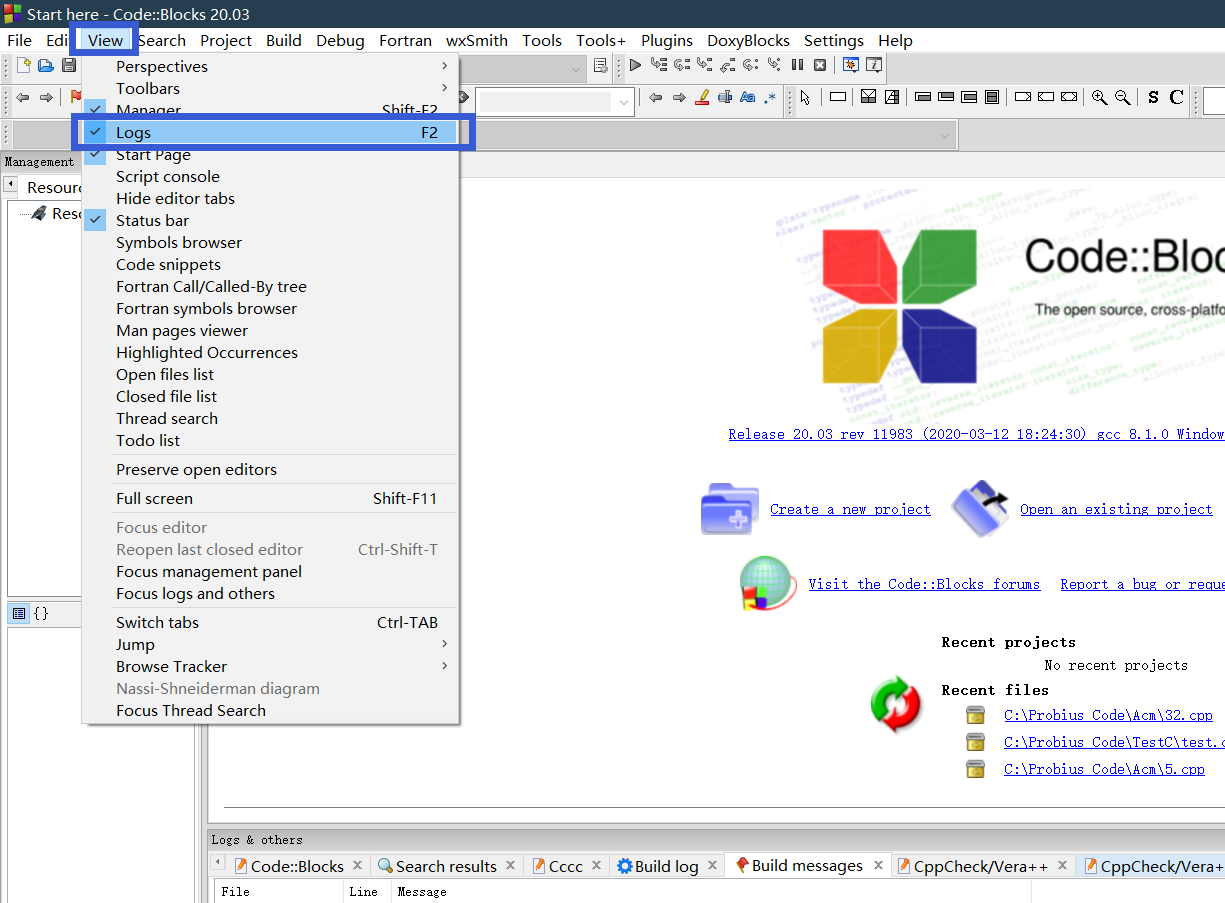
下部分的输出框误关:
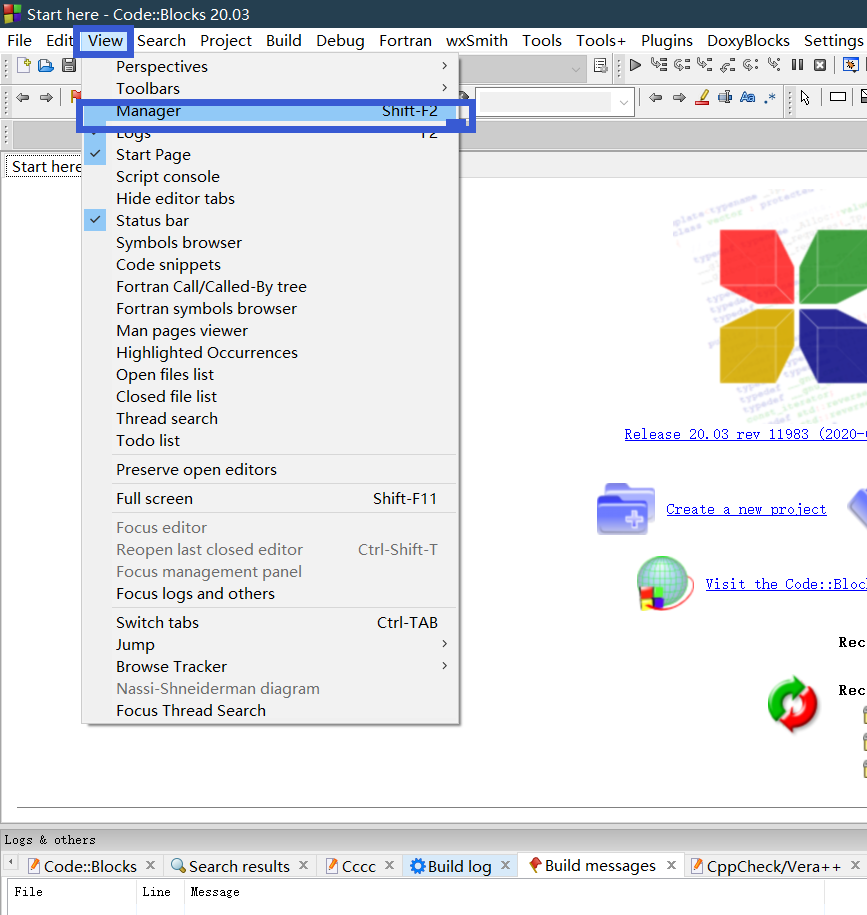
侧边栏误关:
编译报错的解决方案
原因一:未终止上次运行的程序。在上次运行的程序没有关闭时,编译运行图标是灰色的,是不能再次编译运行程序的,需要先将上次运行的程序关闭。
原因二:编译器路径设置不正确。这也是最让人着急的问题,所有编写的源代码都不编译运行,一般会出现如下的提示错误,这可能是编译器设置的问题了,在重复安装或修改安装位置时往往会出现这个错误。
原因三:未安装编译器。如果你下载的安装文件不带编译器,请重新下载带有编译器的安装包。http://www.codeblocks.org/downloads/binaries,选择带有编译器的安装包下载。文件名为codeblocks-20.03mingw-setup.exe
解决办法
打开codeblocks,在工具栏菜单中选择【Settings】(设置)->【compiler…】(编译器…)打开编译器设置窗口。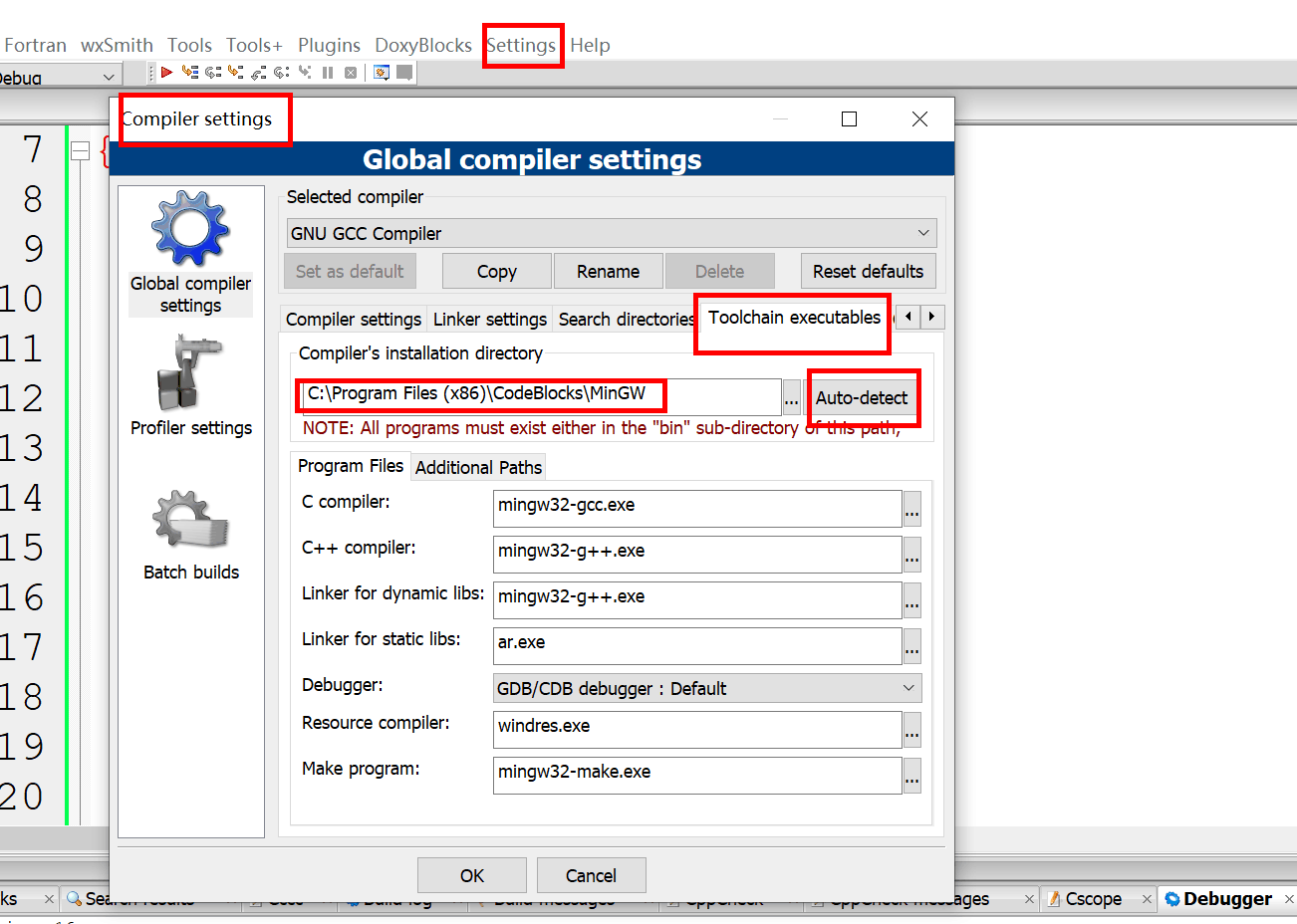
在打开的编译器设置窗口中点击【Reset defaults】(重置默认)按钮进行重置,如果还不行就,在窗口中选择【Toolchain executables】(可执行工具链)选项卡,然后点击【Auto-detect】(自动侦测)按钮,或点击【…】选择或直接输入编译器安装位置。最后点【OK】(确定)保存退出。
如果以上方法还不能解决问题,可能安装的是不带编译器的CodeBlocks,请下载带有编译器的安装包重新安装
或者,使用环境配置教程中的编译环境自己配置
系统环境变量的配置
在完成上述教程后重启电脑,重启codeblocks,重复上面的检测方法
调试功能的使用:
该内容参考:百度经验
- 编辑一段程序。(通常都是先有程序再debug的。所以,如果你是像之前说先建立c/cpp文件再用Code blocks打开后编辑代码的话,那就把要调试的程序代码复制到工程的main.cpp里面)。
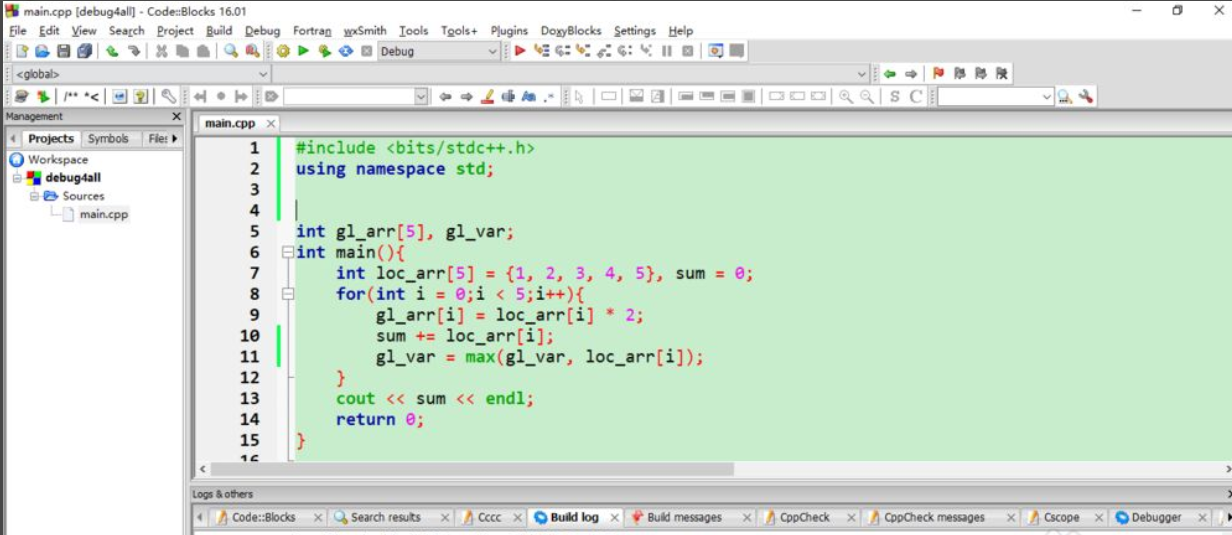
- 下断点(断点就是程序执行到这里会停下来等你操作的地方)。这里假设这个程序有问题(没问题就不用调试了,对吧。),把断点下在第7行。具体操作为:鼠标左键点击一下行号(数字7)右边空白处,然后这里就会有一个红点。表示:程序执行完第6行,要执行第7行时,就停下来了。
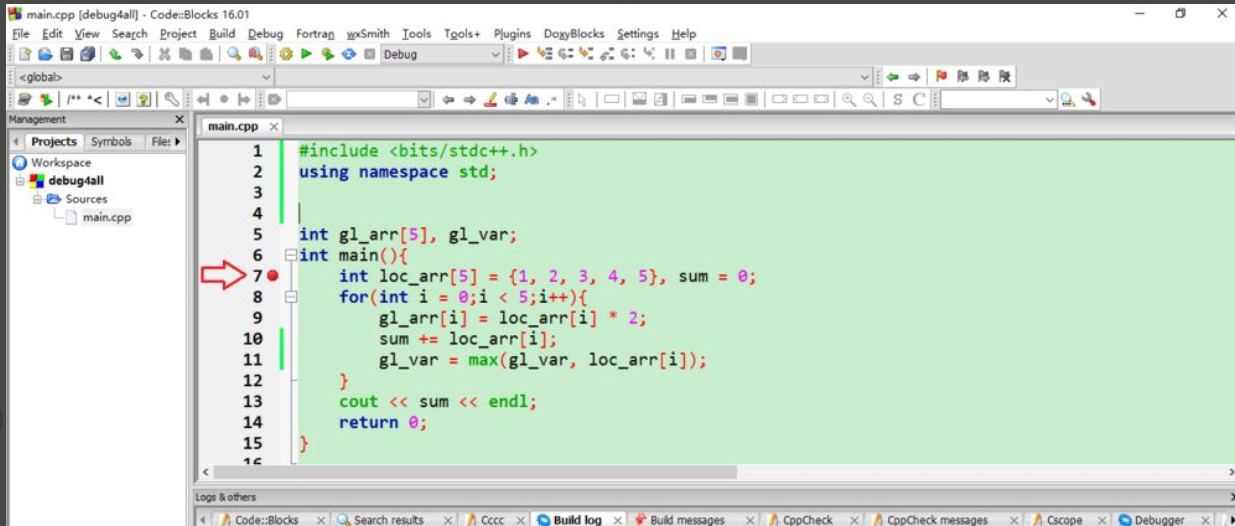
- 点击上方的红色箭头指向的红色三角形。
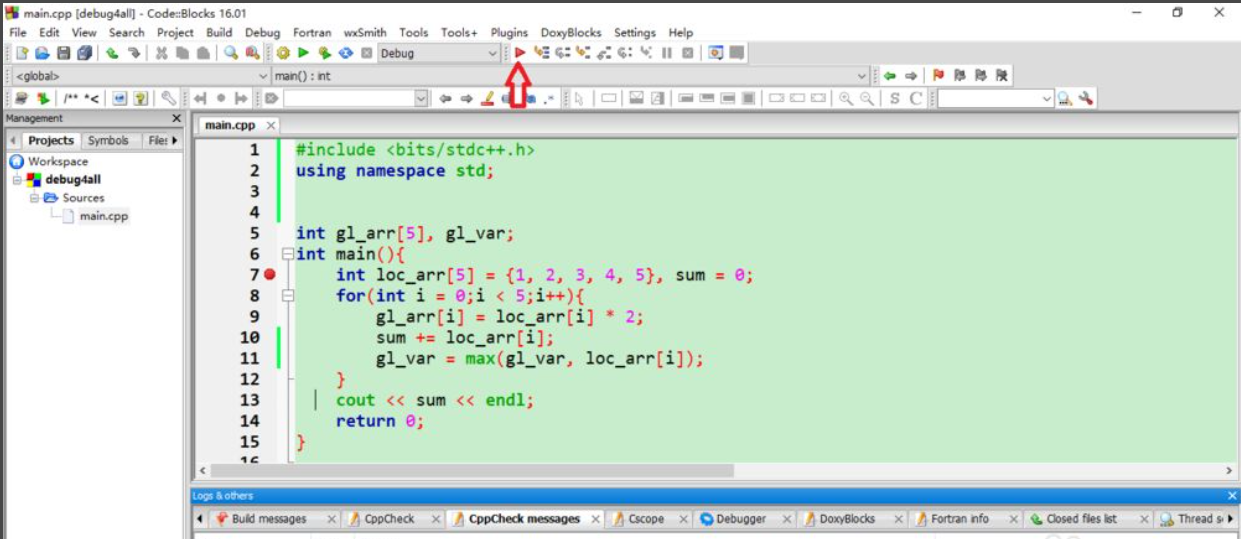
- 点击后,会出现一个黑窗口,一闪而过。然后最小化在任务栏了。接下来,点击上面红色箭头所指处。选择,Watches。即:观察窗。注意是左边这个有个虫子的图标,不是右边那个有个感叹号的。
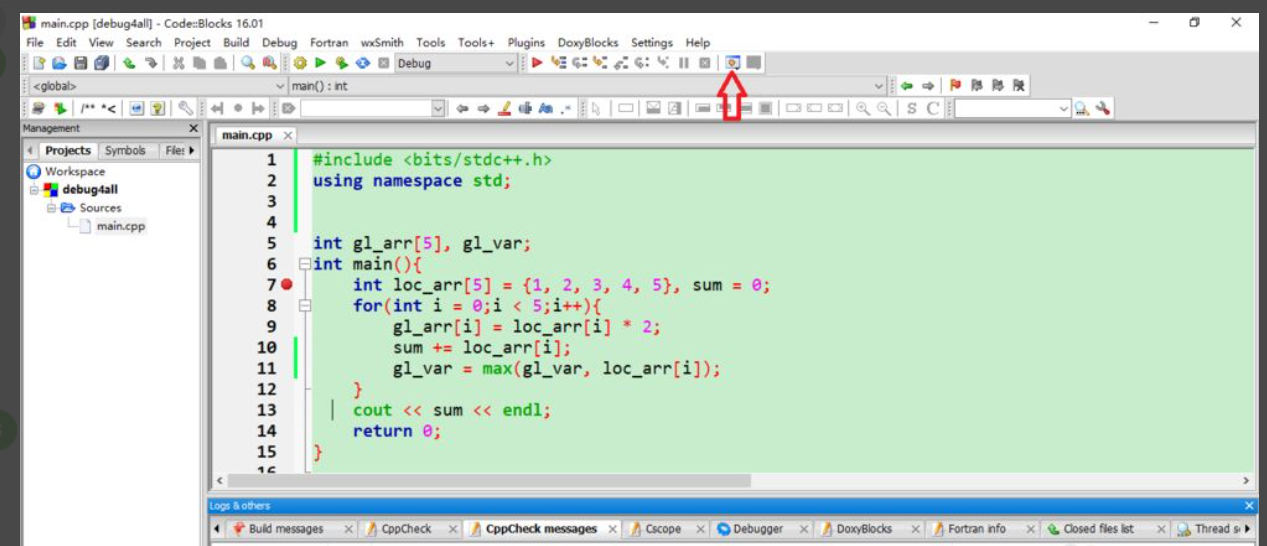
- 效果如下。可以看到当前程序执行的函数里的所有的局部变量。注意哦,现在第7行还没有执行,所以,局部变量数组里面的值还是野生的(即不确定的)。要执行第7行的代码,点击上方红色箭头所指处。上面的每个各种方向的箭头代表什么意思,可查阅其他资料。其中:next line表示执行当前行,跳到下一行。step into表示,进入此条语句中(什么意思呢?如果这条语句是简单语句,那自然和next line效果一样,因为没什么好进去的。如果这条语句是调用某个函数,那就是进入到这个函数中。而如果点击next line的话,这个函数就会立马执行完,然后跳到调用这个函数的那行的下一行)。
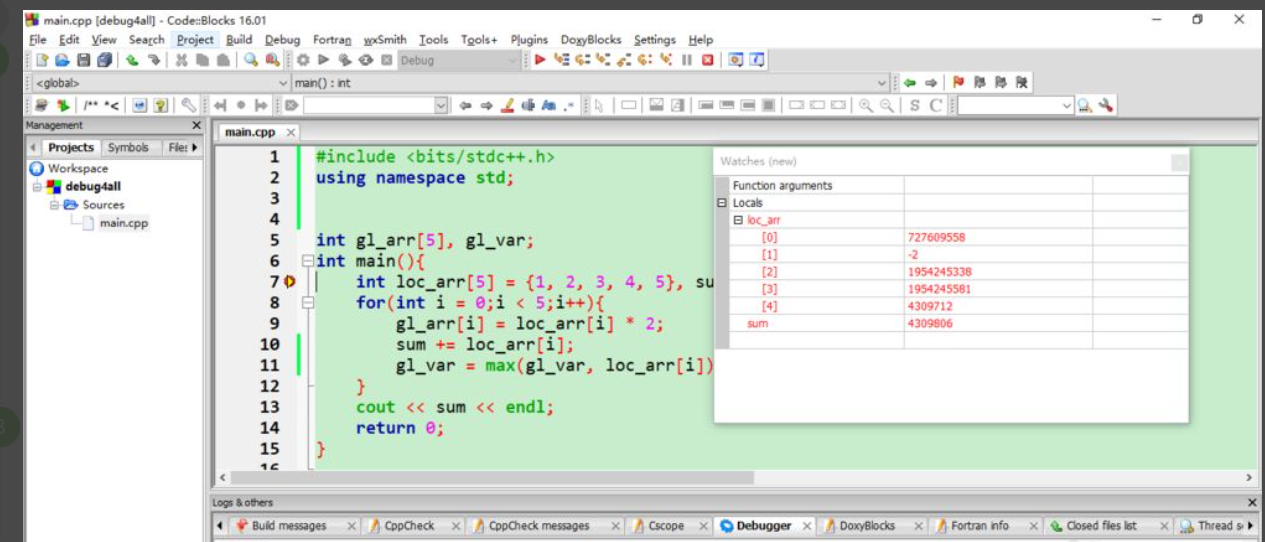
- 点击next line。如图。可以看到,第7行执行完后,变量loc_arr和sum的值都变了。
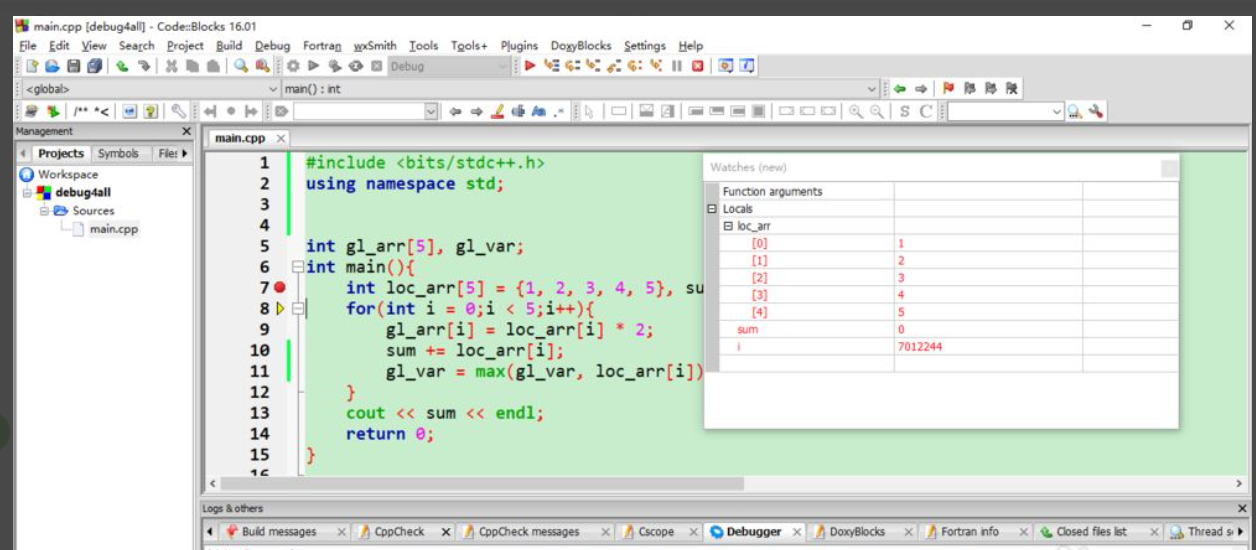
- 至此,你想要执行到哪一行,查看哪些局部变量的值都能做到了。但是,我们发现,这里不能查看全局变量的值,怎么办呢?照着做。在观察窗口中,点击一行空的行,输入你要查看的全局变量的名字。点击第3列。效果如下:
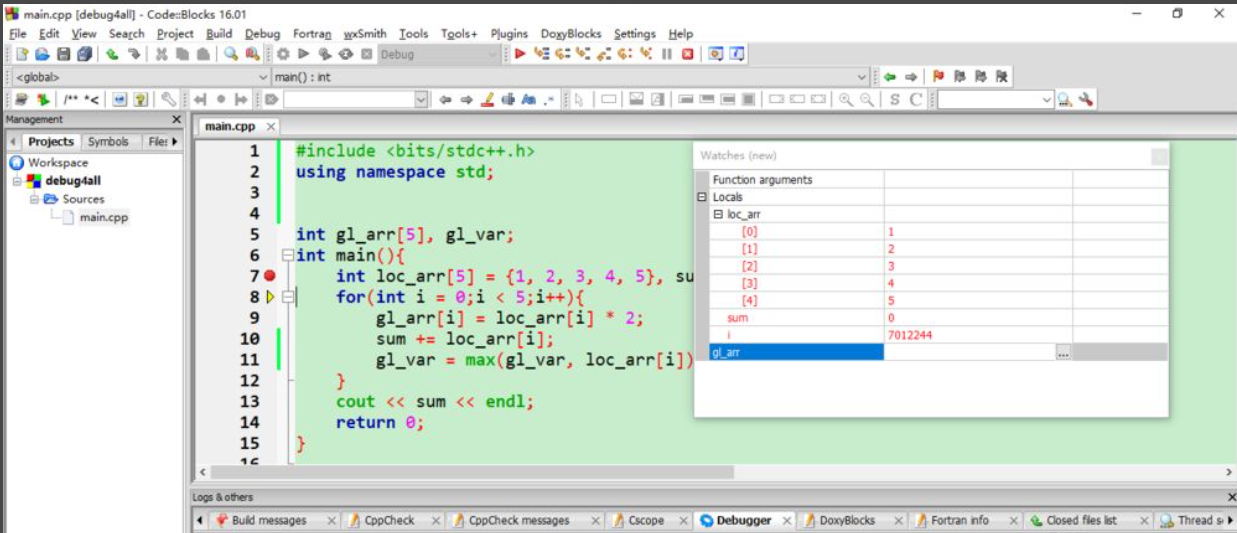
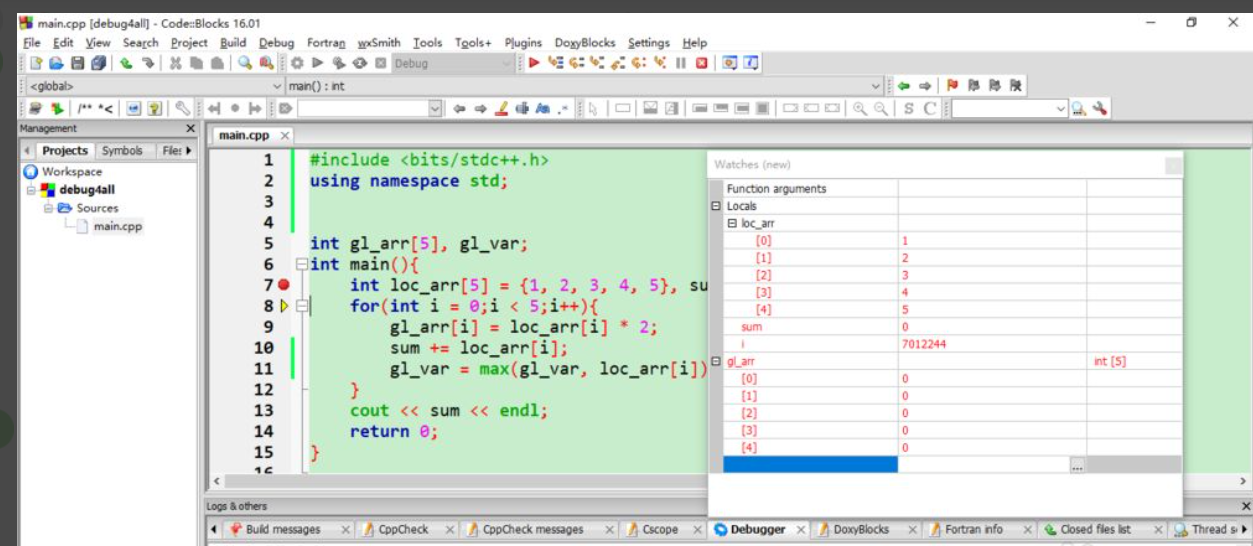
- 9至此教程就结束了,现在就可以想怎么看就怎么看了。PS:到目前为止,还没有哪个debugger可以做到回退一步的。

若有收获,就点个赞吧
0 人点赞


