1. 存储位置创建
单独列出足够大的磁盘,创建相应文件夹,留以安装主机以及各节点。
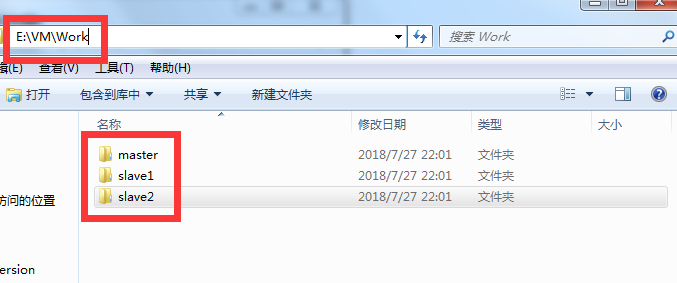
2. 新建虚拟机
安装
a. 打开VMware,选择新建虚拟机,进行自定义类型配置,下一步。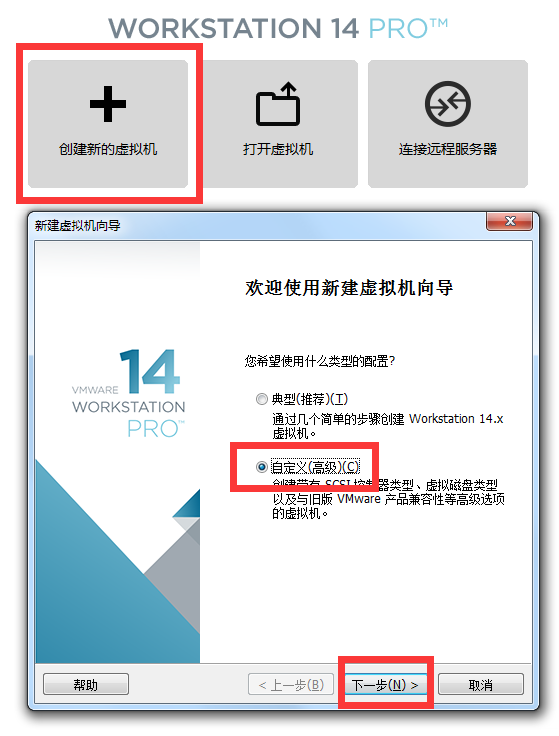
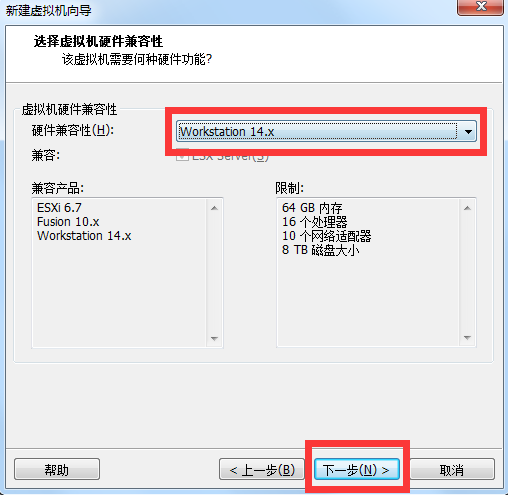
b. 选择Workstation 14.x的硬件兼容模式, 下一步; 主要虚拟机硬件最大限制(内存: 64GB; 处理器: 16个; 网络适配器: 10个; 磁盘: 8TB)。
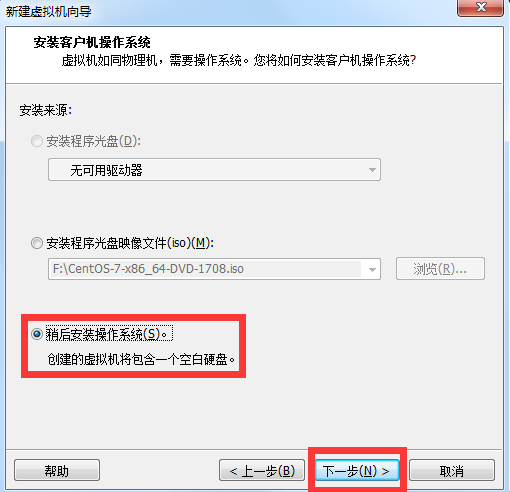
c. 选择稍后安装操作系统,下一步
d. 选择Linux客户操作系统,版本为CentOS 7 64位,下一步
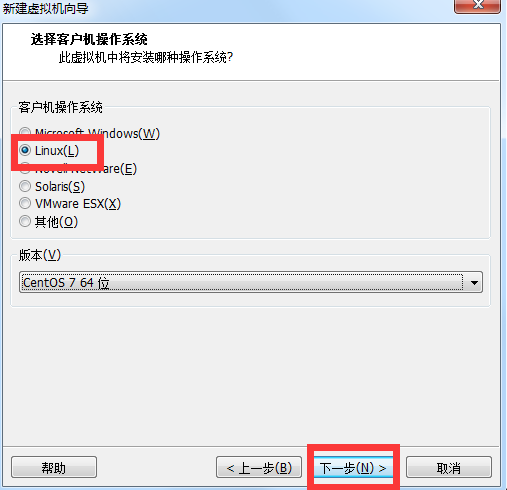
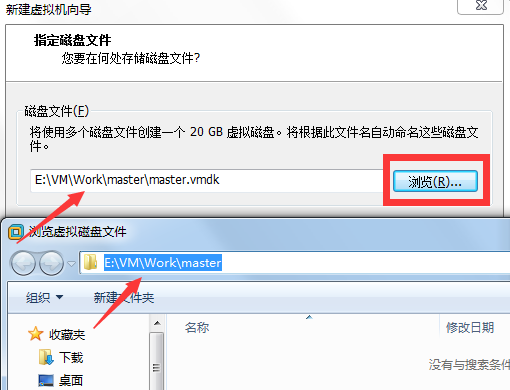
e. 虚拟机名称设置为master与创建的文件夹名对应,位置选中在磁盘中创建的master文件夹下的绝对路径,我这里把主机及节点安装在E盘中E:\VM\Work\master,下一步

f. 处理器配置可根据具体情况进行设置,这里选择1个处理器,1个内核;下一步
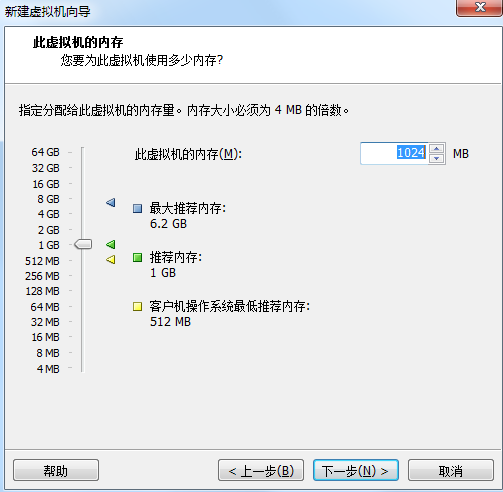
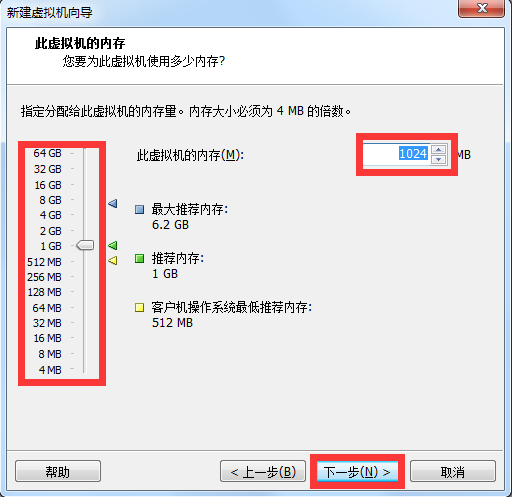
g. 虚拟机内存根据具体情况设置,这里设置内存为1G,下一步
h. 网络类型选择使用网络地址转换(NAT),下一步
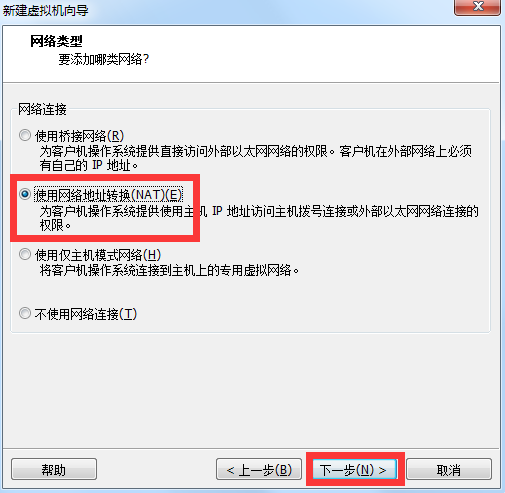
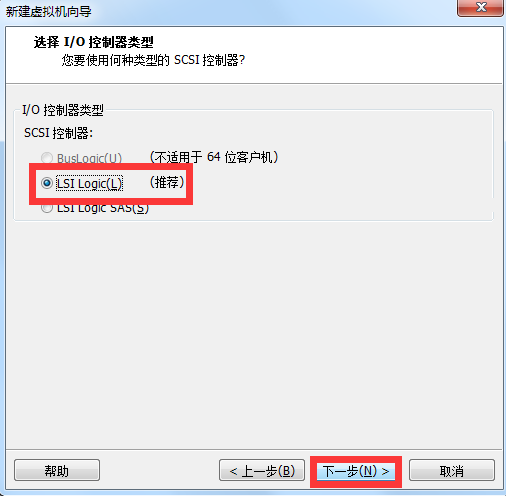
i. 选择I/O控制类型为LSI Logic(L),下一步
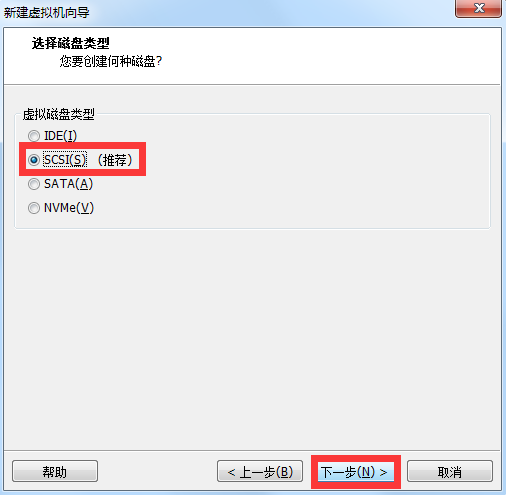
j. 磁盘类型选择SCSI(S),下一步
k. 选择创建新虚拟磁盘,下一步

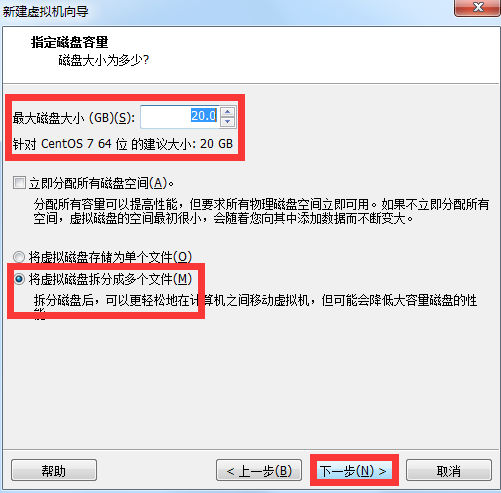
l. 指定磁盘大小为默认20G,并将虚拟磁盘分成多个文件,下一步
m. 将磁盘文件保存在虚拟机安装的相同路径下进行保存,下一步
n. 进入自定义硬件,选中新CD/DVD,将使用ISO镜像文件选择为CentOS 7镜像所在位置文件(此镜像插入也可在下一个步骤中完成添加),另外,USB控制器、声卡、打印机、显示器可选择性进行移除,毕竟该镜像只是用来做服务器,有没有此四项均可(需要注意的是除此之外的四项万不可进行移除)。关闭,完成

o. 若在上一步骤未进行镜像文件植入,则进入编辑虚拟机设置,选中CD/DVD,将使用ISO镜像文件选择为CentOS 7镜像文件所在位置,确定

配置
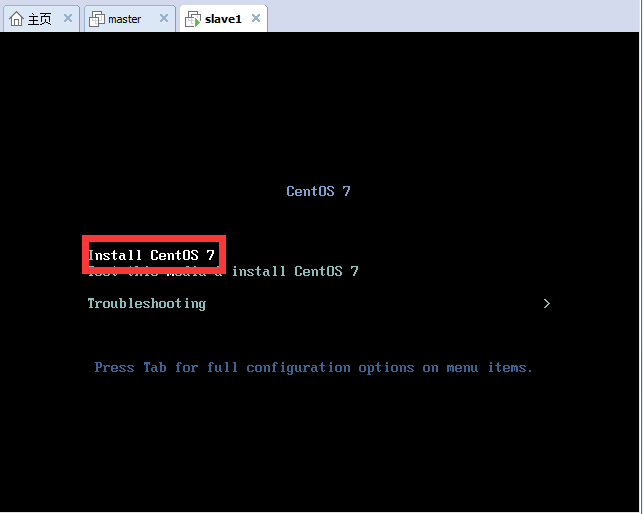
a. 进入开启此虚拟机,双击黑色屏幕任意位置,使得操作平台进入虚拟机中,上下按中方向键,选择Install CentOS 7,Enter进入,等待
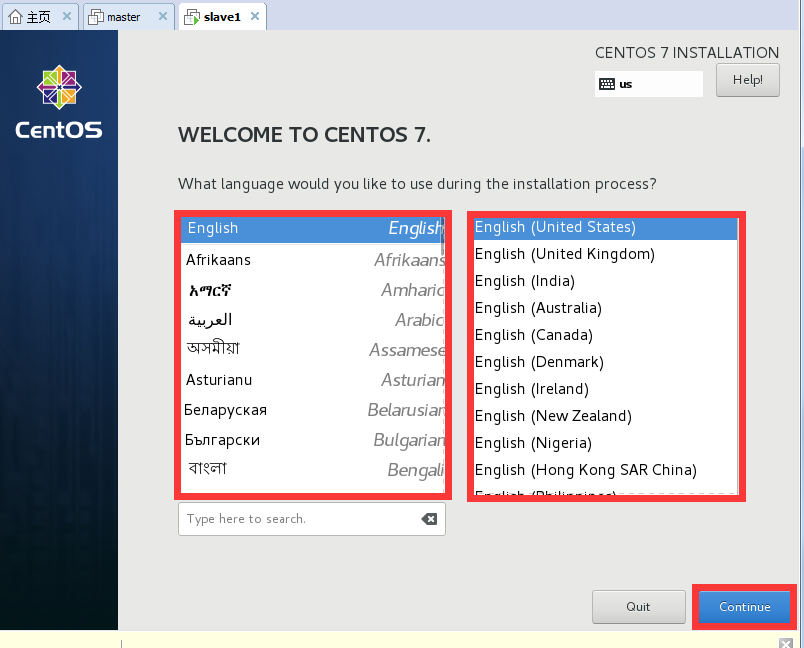
b. 选择恰当语言,此处选择English作为系统语言,Continue
c. 分别对SOFTWARE(软件),SYSTEM(系统)进行操作,分别进入INSTALLATION SOURCE(安装源)、
SOFTWARE SELECTION(安装系统软件选择)、INSTALLATION DESTINATION(安装位置)、NETWORK & HOST NAME(网络和主机名),Begin Installtion
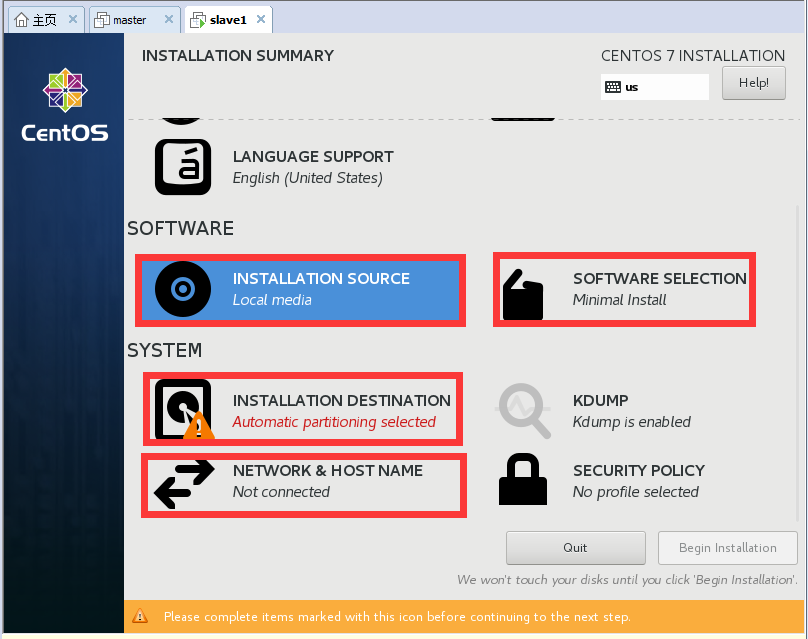
c-1. 进入INSTALLATION SOURCE(安装源),选择done
c-2. 进入SOFTWARE SELECTION(软件选择),选择恰当的基本环境,这里选择Minimal Install(最小安装),done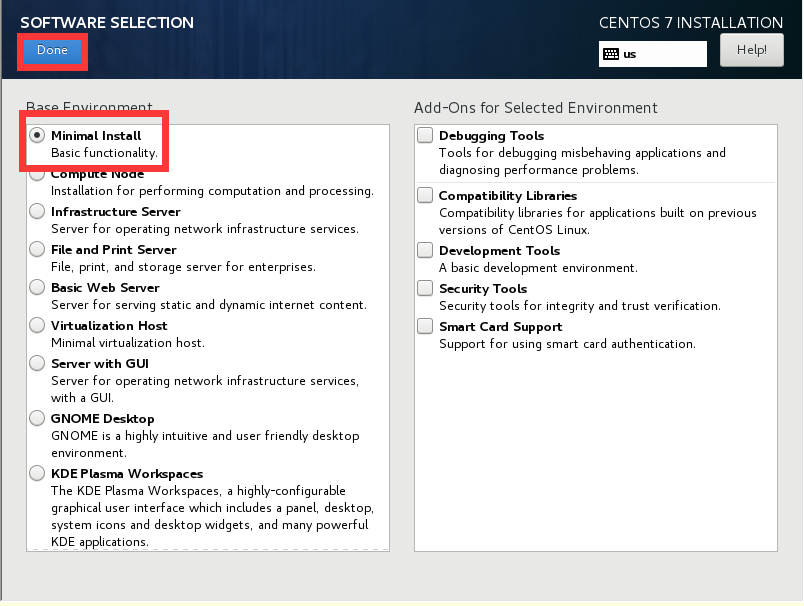
c-3. 进入INSTALLATION DESTINATION(安装位置),done
c-4. 进入NETWORK & HOST NAME(网络和主机名),更改Host name(主机名),点击Apply(应用),在右侧Current host name会变更为所更改的主机名;打开网络连接,进入Configuration(设置)。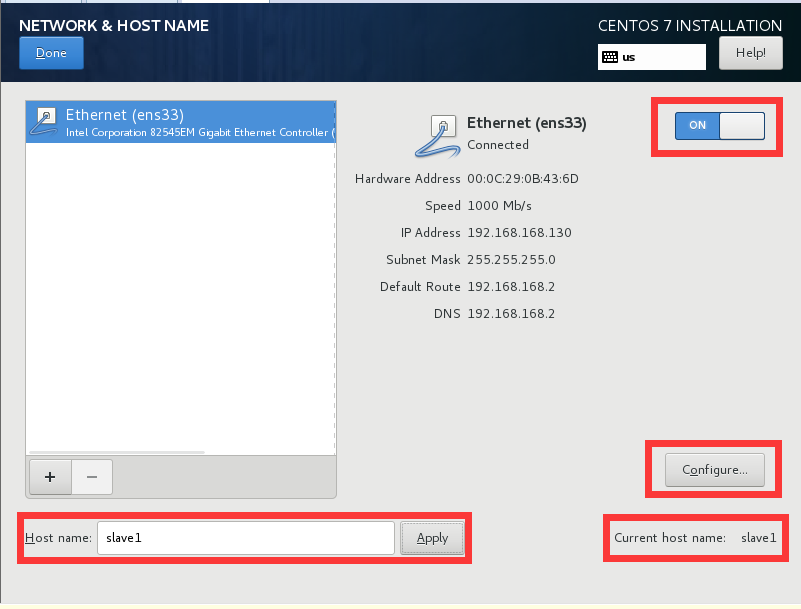
c-4.1 选中General(常规),勾选Automatically connect to this network when it is available(可用时自动连接网络),选中IPv4 Settings,进入下一步设置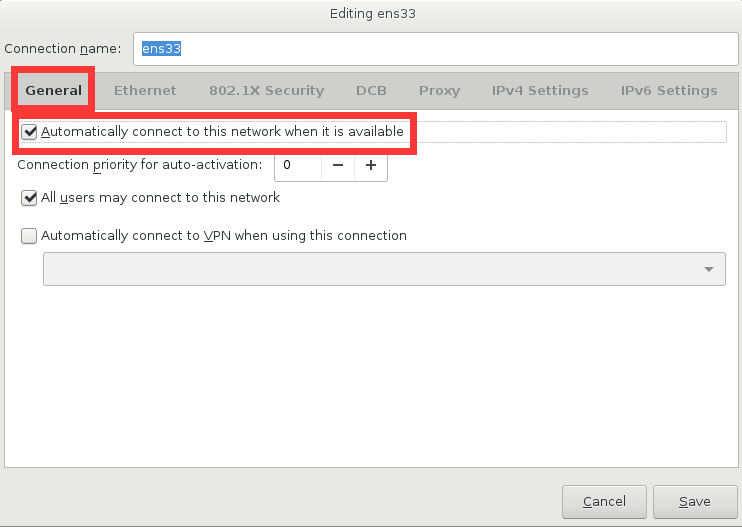
c-4.2 进入IPv4 Settings,将Method(连接方式)选为Manual,点击Add,进行添加网络配置信息并且设置DNS服务,进行保存。
c-5. 在页面中会显示网络配置的信息,表示网络配置成功,done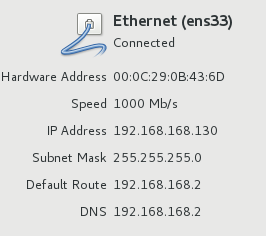

d. 进入开始安装界面,点击ROOT PASSWORD,进行设置管理员密码设置,done,等待安装完毕,重启

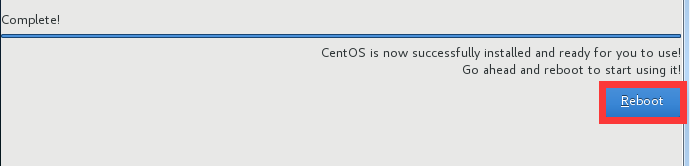
e. 重启完成,输入用户名及密码登录,分别ping网络IP和百度,如果成功则安装成功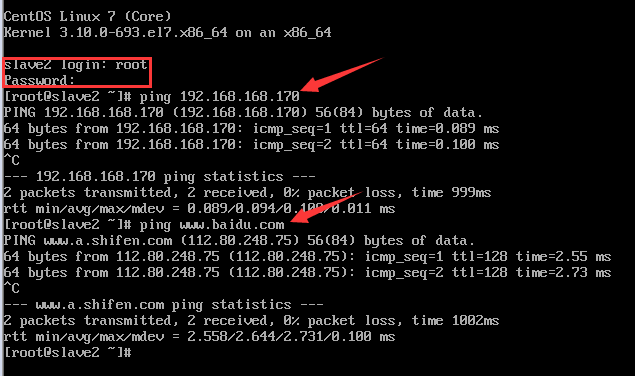

若有收获,就点个赞吧
0 人点赞


