
瀑布流实现思路
- 编写结构样式,分为三列,每一列中都有很多项,每一项的高度,每一项的高度由图片的真实高度决定
- 发送ajax请求,从服务器获取数据
- 按照瀑布流的规则实现动态绑定
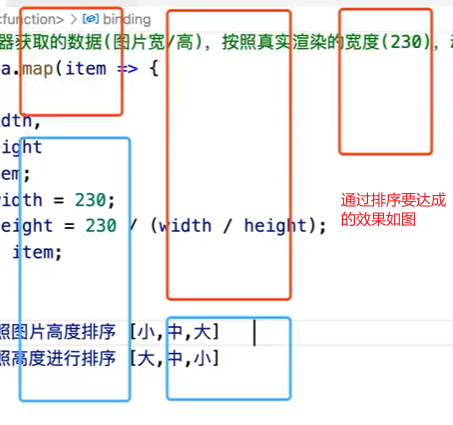
具体规则是,从第二次开始,每次拿出三条数据,把最小的图片插入到最高的列中 - 为了优化页面的第一次渲染速度,我们最开始并不会去加载真实的图片,当内容渲染完后,我们再去加载真实的图片(图片懒加载)—->只有完全出现在可视窗口的图片,再去加载真实的图片
- 当页面滚动到底部时,我们需要去加载更多的数据
1)搭建HTML结构&CSS样式
1、目录结构
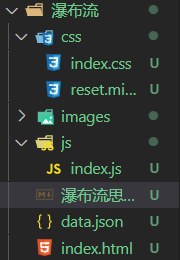
2、结构样式
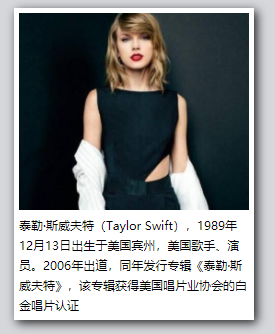
index.html
<!DOCTYPE html><html lang="en"><head><meta charset="UTF-8"><title>珠峰培训 | 瀑布流</title><!-- import css --><link rel="stylesheet" href="css/reset.min.css"><link rel="stylesheet" href="css/index.css"></head><body><div class="container"><!-- 第一列 --><div class="column"><div class="item"><a href=""><div class="pic-box"><img src="images/10.jpg" alt=""></div><p class="desc-box">泰勒·斯威夫特(Taylor Swift),1989年12月13日出生于美国宾州,美国歌手、演员。2006年出道,同年发行专辑《泰勒·斯威夫特》,该专辑获得美国唱片业协会的白金唱片认证</p></a></div></div><!-- 第二列 --><div class="column"></div><!-- 第三列 --><div class="column"></div></div></body></html>
index.css
html,body{
    min-height: 100%;
    background: #D6D7DB;
    /* 不允许出现横向滚动条 */
    overflow-x: hidden;
}

.container{
    /*
      写样式的基本顺序(约定俗成的)
      - 先写控制盒子显示隐藏的
      - 再写控制盒子位置的
      - 再写盒子的margin、padding
      - 然后才写我们盒子的width和height
      - 接下来才是那些细节的背景样式、字体等等
    */
    box-sizing: border-box;
    margin: 20px auto;
    width: 760px;
    display: flex;
    justify-content: space-between;
    align-items: flex-start;
}

.container .column{
    width: 240px;
}

.container .column .item{
    margin-bottom: 10px;
    padding: 5px;
    background: #fff;
    box-shadow: 3px 3px 10px 0 #222;
}

.container .column .item a{
    display: block;
}

.container .column .item .pic-box{
    /* height: ; 盒子的高度是由图片高度决定的,
    而且在最开始没有加载真实图片的时候,盒子的高度
    也要是最后真实渲染的图片高度[需要进行动态处理] */
    background: #f4f4f4;
}

.container .column .item .pic-box img{
    display: block;
    width: 100%;
}


.container .column .item .desc-box{
    margin-top: 5px;
    color: #000;
    font-size: 12px;
    line-height: 20px;
}
2)基于ajax获取数据
let fallsModule = (function(){
    let fallsBox = document.querySelector('#fallsBox'),
        /* Array.from:将一个类数组集合变成一个数组,方便后续使用数组方法 */
        columns = Array.from(fallsBox.querySelectorAll('.column'));

    /* 存储后续获得的数据 */
    let data = [];

    //从服务器获取数据
    const queryData = function queryData(){
        let xhr = new XMLHttpRequest;
        /* 是以index.html为标准设置相对定位的地址 */
        xhr.open('GET', './data.json', false);
        xhr.onreadystatechange = () => {
            if(xhr.readyState === 4 && xhr.status === 200){
                data = JSON.parse(xhr.responseText);
            }
        };
        xhr.send();
    };

    return {
       init(){
          queryData();
          console.log(data);
       }
    };
})();

fallsModule.init();

3)实现瀑布流效果
不排序产生的问题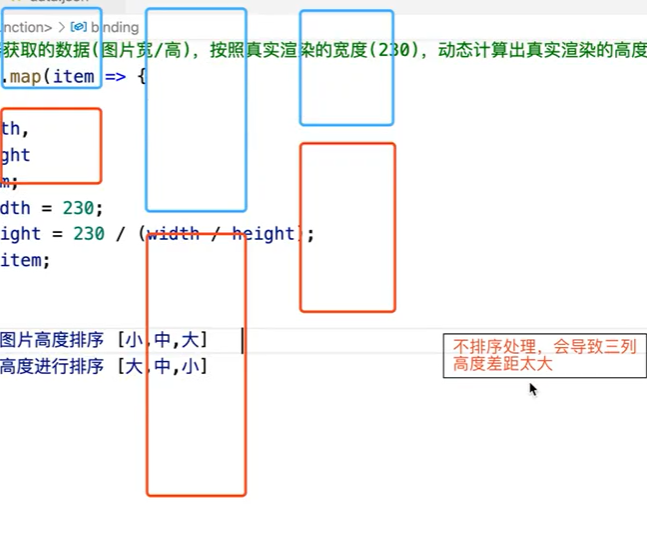
    //动态渲染数据
    const binding = function binding(){
        //把从服务器获取的数据(图片宽/高),按照真实渲染的高度(230),动态计算出真实渲染的高度
        /* 300 433  -> 230  230*(433/300)*/
        data = data.map(item => {
            let {
                 width,
                 height
            } = item;
            item.width = 230;
            item.height = 230*(height/width);
            return item;
        });
        /*
        瀑布流的规则:每一次从数据中取出3条数据(group) 三列(columns)
          + 三条数据,按照图片的高度排序[小,中,大]
          + 三列盒子,按照图片的高度排序[大,中,小]
        */
        //不想产生块级上下文,就把let i提出来(写在循环里面,会产生很多个块级上下文,消耗性能)
        let i = 0,
            group;
        //=>每三个为一组
        for(; i < data.length; i += 3){
            //=>取出这三条数据
            group = data.slice(i, i+3);
            //=>将这三条数据(图片高度)进行排序(升序)
            group.sort((a, b) => a.height - b.height);
            //=>columns(盒子高度)也进行排序(降序)
            columns.sort((a, b) => b.offsetHeight - a.offsetHeight);
            //把排好序的数据依次插入到对应的,排好序的列中
            //=>循环三条数据中的每一项
            group.forEach((item, index) => {
                let {
                     pic,
                     height,
                     title,
                     link
                } = item;
                //动态创建每一个图片内容盒子
                let box = document.createElement('div');
                box.className = 'item';
                box.innerHTML = `<a href="${link}" target="_blank">
                    <div class="pic-box">
                        <img src="${pic}" alt="" style="height: ${height}px;">
                    </div>
                    <p class="desc-box">${title}</p>
                </a>`;

                //=> 插入到指定列中
                columns[index].appendChild(box);
            });
        }
    };
4)图片延迟加载处理
1、设置自定义属性的两种方式及其区别
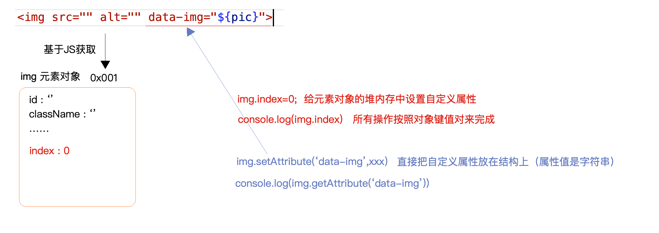
    //图片的延迟加载(单张)
    const singleImgLazy = function singleImgLazy(img){
          //传递的img就是需要加载的图片
          let pic = img.getAttribute('data-img'),
              /* 等价于document.createElemeny('img) */
              /*
                创建一个临时图片,防止图片加载失败时,因没有设置透明度,
                而是直接设置的display: none导致图片出现xx效果,很难看
              */
              temp = new Image;
          temp.src = pic;
          temp.onload = () =>{
              //加载成功:表示图片地址是正确的
              img.src = pic;
              img.style.opacity = 1;
          };
    };


    //图片的延迟加载(多张)
    const lazyImgsLoading = function lazyImgsLoading(){
         imgList.forEach(item =>{
             //item -> 当前迭代的图片
             let imgBox = item.parentNode,
                 HTML =  document.documentElement,
                 A = imgBox.offsetHeight + offset(imgBox).top,
                 B = HTML.clientHeight + HTML.scrollTop;
            if(A <= B) singleImgLazy(item);
         });
    };

若有收获,就点个赞吧
0 人点赞


