一、Vue CLI详解
1)Vue CLI初识
1、什么是Vue CLI?
如果你只是简单写几个Vue的Demo程序, 那么你不需要Vue CLI.
如果你在开发大型项目, 那么你需要, 并且必然需要使用Vue CLI
- 使用Vue.js开发大型应用时,我们需要考虑代码目录结构、项目结构和部署、热加载、代码单元测试等事情。
- 如果每个项目都要手动完成这些工作,那无疑效率比较低效,所以通常我们会使用一些脚手架工具来帮助完成这些事情。
CLI是什么意思?
- CLI是Command-Line Interface, 翻译为命令行界面, 但是俗称脚手架.
- Vue CLI是一个官方发布 vue.js 项目脚手架
使用 vue-cli 可以快速搭建Vue开发环境以及对应的webpack配置.
2、使用Vue CLI的前提
1、Node
安装NodeJS
可以直接在官方网站中下载安装.
- 网址: http://nodejs.cn/download/
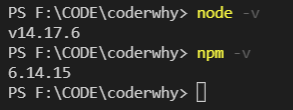
检测安装的版本
- 默认情况下自动安装Node和NPM
- Node环境要求8.9以上或者更高版本
什么是NPM呢?
- NPM的全称是Node Package Manager
- 是一个NodeJS包管理和分发工具,已经成为了非官方的发布Node模块(包)的标准。
- 后续我们会经常使用NPM来安装一些开发过程中依赖包
cnpm安装
- 由于国内直接使用 npm 的官方镜像是非常慢的,这里推荐使用淘宝 NPM 镜像。
你可以使用淘宝定制的 cnpm (gzip 压缩支持) 命令行工具代替默认的 npm:
npm install -g cnpm --registry=https://registry.npm.taobao.org
这样就可以使用 cnpm 命令来安装模块了:
cnpm install [name]2、Webpack
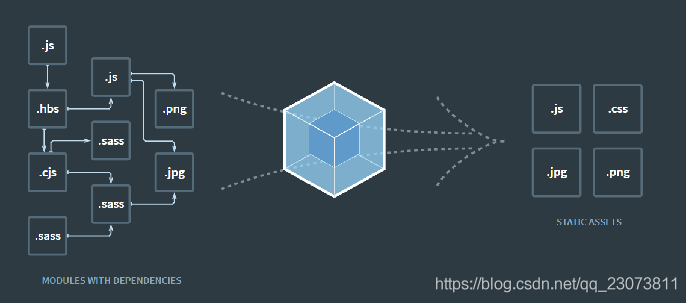
Vue.js官方脚手架工具就使用了webpack模板
对所有的资源会压缩等优化操作
- 它在开发过程中提供了一套完整的功能,能够使得我们开发过程中变得高效。
Webpack的全局安装
npm install webpack -g
3、Vue CLI的使用
安装Vue脚手架
npm install -g @vue/cli
注意:上面安装的是Vue CLI3以上的版本,如果需要想按照Vue CLI2的方式初始化项目时不可以的。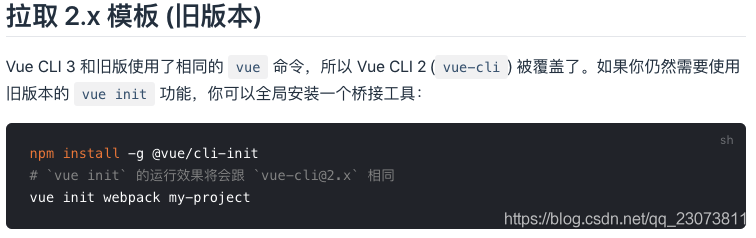
Vue CLI2初始化项目
vue init webpack my-project
Vue CLI3初始化项目
vue create my-project
二、vue-router详解
1)内容概览
- 认识路由
- vue-router基本使用
- vue-router嵌套路由
- vue-router参数传递
- vue-router导航守卫
-
2)认识路由(理解)
1、什么是路由?
说起路由你想起了什么?
路由是一个网络工程里面的术语。
- 路由(routing)就是通过互联的网络把信息从源地址传输到目的地址的活动. —- 维基百科
额, 啥玩意? 没听懂
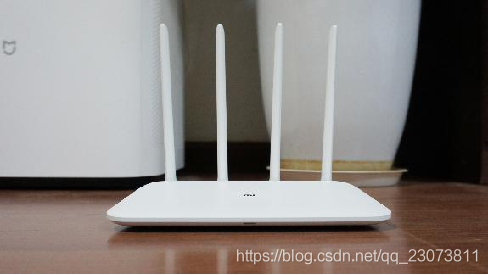
- 在生活中, 我们有没有听说过路由的概念呢? 当然了, 路由器嘛.
- 路由器是做什么的? 你有想过吗?
- 路由器提供了两种机制: 路由和转送.
- 路由是决定数据包从来源到目的地的路径.
- 转送将输入端的数据转移到合适的输出端.
- 路由中有一个非常重要的概念叫路由表.
- 路由表本质上就是一个映射表, 决定了数据包的指向.
2、简单介绍一下路由的发展阶段
1、后端路由阶段
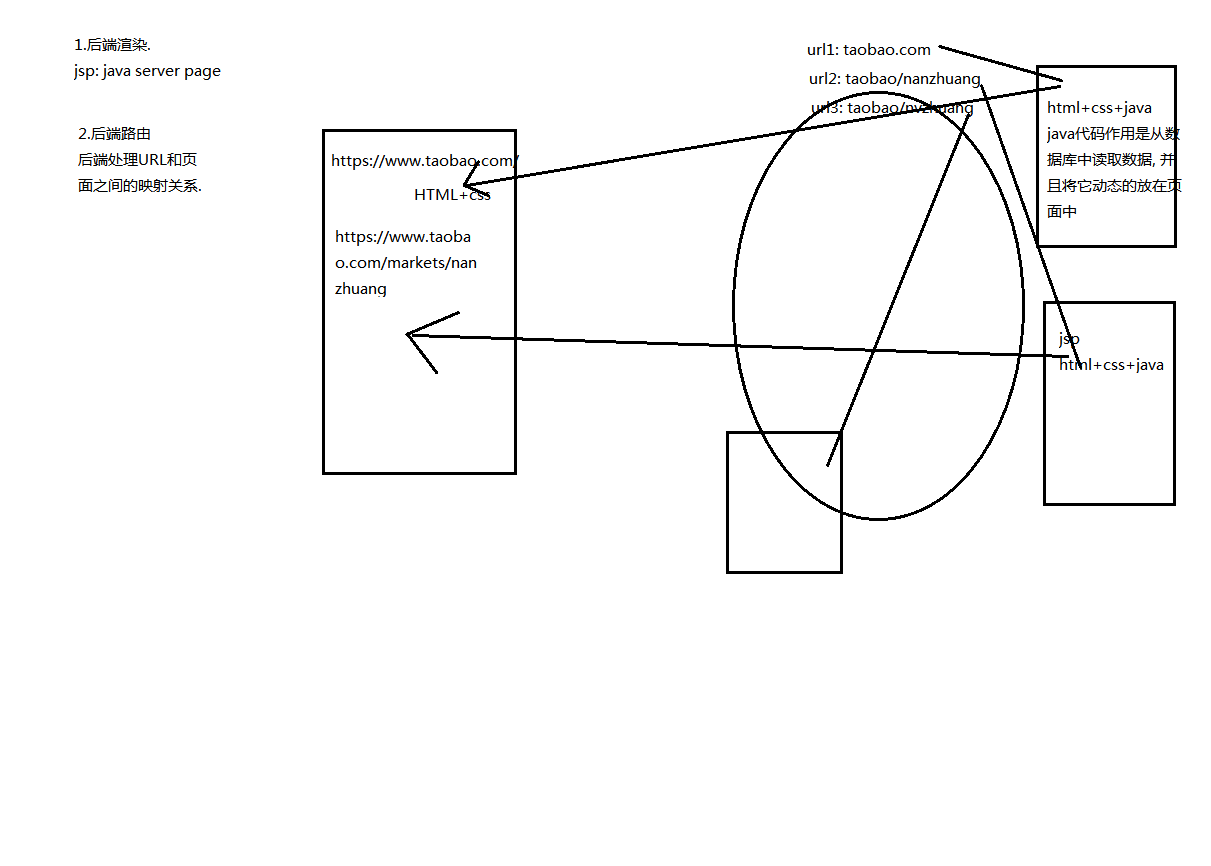
早期的网站开发整个HTML页面是由服务器来渲染的.
- 服务器直接生产渲染好对应的HTML页面, 返回给客户端进行展示.
但是, 一个网站, 这么多页面服务器如何处理呢?
- 一个页面有自己对应的网址, 也就是URL.
- URL会发送到服务器, 服务器会通过正则对该URL进行匹配, 并且最后交给一个Controller进行处理.
- Controller进行各种处理, 最终生成HTML或者数据, 返回给前端.
- 这就完成了一个IO操作.
上面的这种操作, 就是后端路由.
- 当我们页面中需要请求不同的路径内容时, 交给服务器来进行处理, 服务器渲染好整个页面, 并且将页面返回给客户顿.
- 这种情况下渲染好的页面, 不需要单独加载任何的js和css, 可以直接交给浏览器展示, 这样也有利于SEO的优化.
后端路由的缺点:
- 一种情况是整个页面的模块由后端人员来编写和维护的.
- 另一种情况是前端开发人员如果要开发页面, 需要通过PHP和Java等语言来编写页面代码.
而且通常情况下HTML代码和数据以及对应的逻辑会混在一起, 编写和维护都是非常糟糕的事情.
2、前端路由阶段
前后端分离阶段:
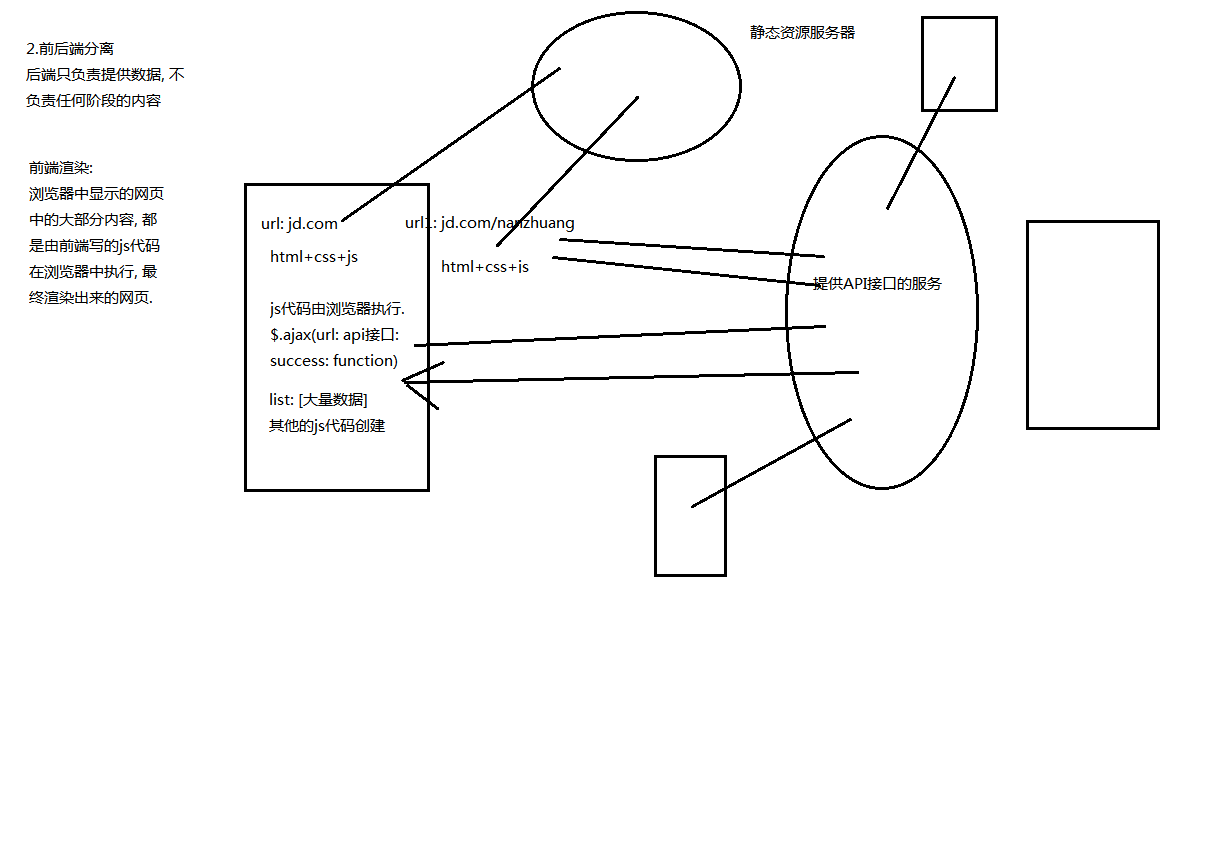
随着Ajax的出现, 有了前后端分离的开发模式.
- 后端只提供API来返回数据, 前端通过Ajax获取数据, 并且可以通过JavaScript将数据渲染到页面中.
- 这样做最大的优点就是前后端责任的清晰, 后端专注于数据上, 前端专注于交互和可视化上.
- 并且当移动端(iOS/Android)出现后, 后端不需要进行任何处理, 依然使用之前的一套API即可.
- 目前很多的网站依然采用这种模式开发.
单页面富应用阶段: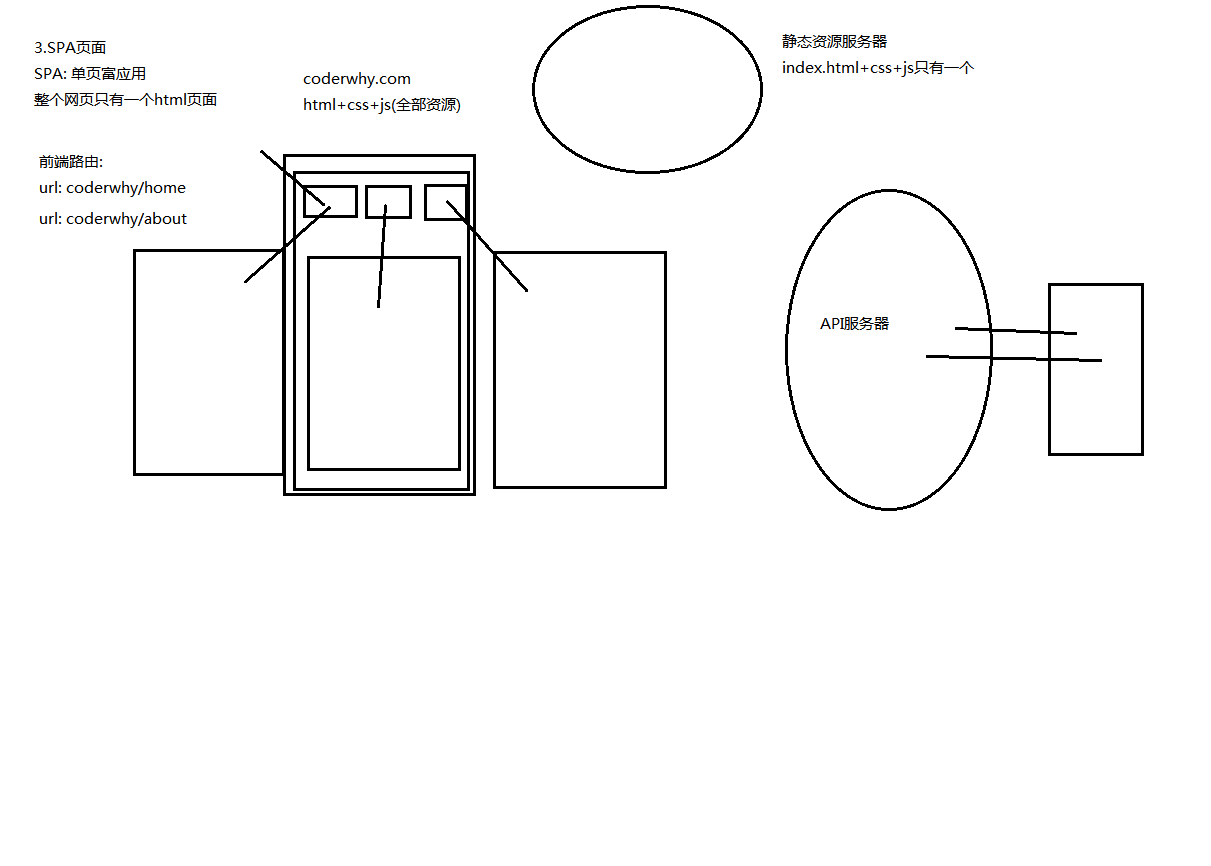
- 其实SPA最主要的特点就是在前后端分离的基础上加了一层前端路由.
- 也就是前端来维护一套路由规则.
前端路由的核心是什么呢?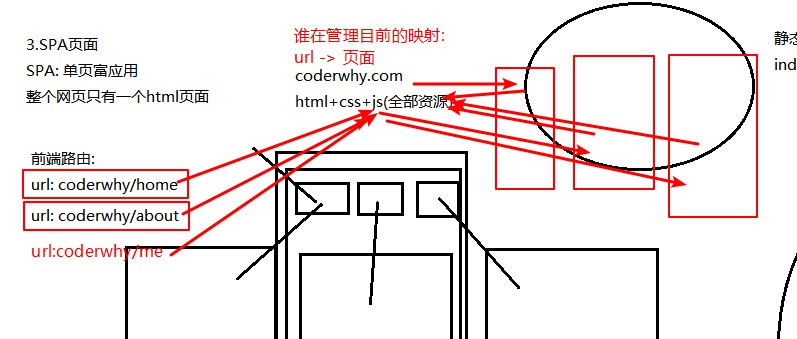
- 改变URL,但是页面不进行整体的刷新。
-
3)前端路由的规则(掌握)
1、URL的hash
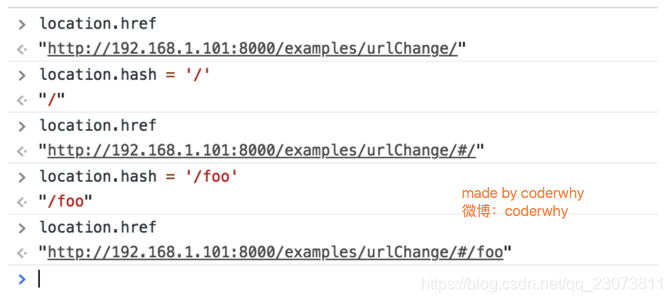
URL的hash也就是锚点(#), 本质上是改变window.location的href属性.
我们可以通过直接赋值location.hash来改变href, 但是页面不发生刷新
导航守卫
“导航”表示路由正在发生改变。
正如其名,vue-router 提供的导航守卫主要用来通过跳转或取消的方式守卫导航。有多种机会植入路由导航过程中:全局的, 单个路由独享的, 或者组件级的。
1)为什么使用导航守卫?
我们来考虑一个需求: 在一个SPA应用中, 如何改变网页的标题呢?
- 网页标题是通过
来显示的, 但是SPA只有一个固定的HTML, 切换不同的页面时, 标题并不会改变.</li><li>但是我们可以通过JavaScript来修改<title>的内容.window.document.title = ‘新的标题’.</li><li>那么在Vue项目中, 在哪里修改? 什么时候修改比较合适呢?</li></ul> <p>普通的修改方式:</p> <ul> <li>我们比较容易想到的修改标题的位置是每一个路由对应的组件.vue文件中.</li><li>通过created生命周期函数, 执行对应的代码进行修改即可.<pre><code class="lang-javascript">created(){ console.log('created'); document.title = '关于' } </code></pre> </li></ul> <p>路由覆盖产生的问题<br /><img src="https://cdn.nlark.com/yuque/0/2021/png/1133901/1632647949775-b5001d09-cb4d-4b7b-80cf-062a780c2186.png#clientId=u66fce237-1e79-4&from=paste&height=200&id=ub0ed01b6&margin=%5Bobject%20Object%5D&name=image.png&originHeight=200&originWidth=420&originalType=binary&ratio=1&size=17871&status=done&style=none&taskId=uae643a6f-1955-4cec-b759-b228177959c&width=420" alt="image.png"></p> <pre><code class="lang-javascript">document.title = to.matched[0].meta.title </code></pre> <p><img src="https://cdn.nlark.com/yuque/0/2021/png/1133901/1632648004495-056206c9-319f-4c8b-98c8-04bbe589b340.png#clientId=u66fce237-1e79-4&from=paste&height=257&id=u70ebc0f5&margin=%5Bobject%20Object%5D&name=image.png&originHeight=257&originWidth=421&originalType=binary&ratio=1&size=19459&status=done&style=none&taskId=u7825743f-167f-4a15-b191-dfaddca5985&width=421" alt="image.png"></p>

若有收获,就点个赞吧
0 人点赞


