1、Vue中的插值语法
1)vscode设置自定义模板
- vscode:文件-> 首选项->用户代码
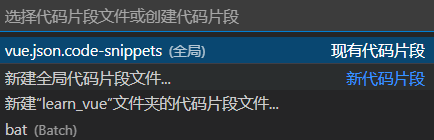
https://snippet-generator.app/
- 自定义vl指令 ```html <!DOCTYPE html>
<a name="xFXTX"></a>
#### 2)Mustache语法:插值表达式
内容渲染指令就是插值操作,如何将data中的文本数据,插入到HTML中呢?
- 可以通过Mustache语法(也就是 双大括号{{}}),也叫做插值表达式
- Mustanche:胡子/胡须
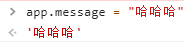
- 我们可以像下面这样来使用,并且数据是响应式的
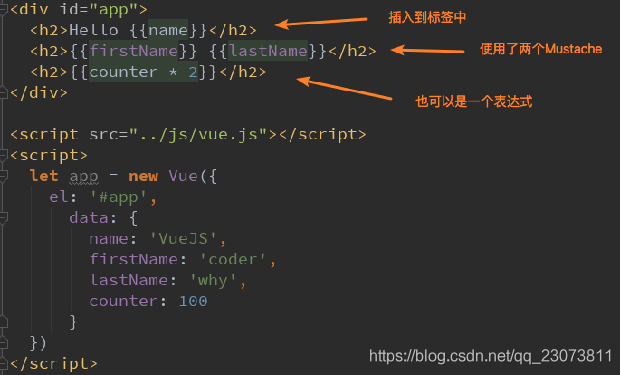
```html
<div id="app">
<h2>{{message}}</h2>
<h2>{{message}},李银河!</h2>
<!-- 插值表达式中也可以写一些简单的表达式 -->
<h2>{{firstName}}, {{lastName}}</h2>
<h2>{{counter * 2}}</h2>
</div>
<script src="../js/vue.js"></script>
<script>
const app = new Vue({
el: "#app",
data: {
message: '你好啊',
firstName: '为有牺牲多壮志',
lastName: '敢教日月换新天',
counter: 100
}
})
</script>
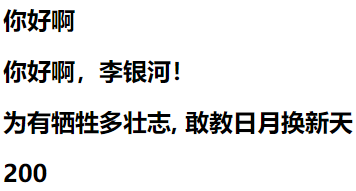
3)v-once
但是,在某些情况下,我们可能不希望界面随意的跟随改变,这个时候,我们就可以使用一个Vue的指令
- 该指令后面不需要跟任何表达式(比如之前的v-for后面是由跟表达式的)
- 该指令表示元素和组件(组件后面才会学习)只渲染一次,不会随着数据的改变而改变。

<div id ="app">
  <h2>{{message}}</h2>
  <h2 v-once>{{message}}</h2>
</div>

<script src="../js/vue.js"></script>
<script>
  //创建Vue实例,得到 ViewModel
  const app = new Vue({
    el: '#app',
    data: {
      message:'你好啊!'
    },
  });
</script>

4)v-html VS v-text
v-text 指令和 插值表达式只能渲染 纯文本内容 。如果要把 包含 HTML 标签的字符串渲染为页面的 HTML 元素, 则需要用到 v-html 这个指令:
某些情况下,我们从服务器请求到的数据本身就是一个HTML代码
- 如果我们直接通过
{{}}来输出,会将HTML代码也一起输出 - 但是我们希望是按照HTML格式进行解析,并且显示对应的内容
如果我们希望解析出HTML展示
- 可以使用
v-html指令 - 该指令后面往往会跟上一个string类型
- 会将string的html解析出来并且进行性渲染
```html
{{url}}
{{message}}, 李银河!
, 李银河!
{{message}}
{{message}}
例如上述代码,当代码执行到第 2 行时,需要去解析我们的 message ,从而执行 8~15行代码。但是8 ~ 15行代码是一个定时器,需要1s后才执行,那么此时不会解析 message,从而网页中直接显示原格式 {{message}} ,之后1 s 之后再进行解析,从而显示亲爱的 我们如何解决上述问题呢? - 加上v-clock 属性,并加上css。 - Vue解析之前有 v-clock 属性时,让其不显示 - Vue解析之后没有v-clock 属性,再让其显示 ```html
{{message}}
<a name="NmgOt"></a>
## 2、v-bind:动态绑定属性
<a name="RwQgk"></a>
### 1)v-bind的基本使用
我们可以利用 v-bind :class来绑定一些 class 属性,v-bind为元素的属性动态绑定属性值。<br />前面的指令主要作用是将值插入到我们的模板的内容当中,<br />但是,除了内容需要动态来决定外,某些属性我们也希望动态来绑定。

- 比如动态绑定a元素的 href 属性
- 比如动态绑定img元素的 src 属性

这个时候,我们可以使用 v-bind 指令:

- 作用:动态绑定属性
- 缩写::

v-bind 用于绑定一个或多个属性值,或者向另一个组件传递 props 值(这个之后会在组件中进行介绍)

- 比如通过 Vue 实例中的 data 绑定元素的 src 和 href ,代码如下

错误示范
```html
<!DOCTYPE html>
<html lang="en">
<head>
    <meta charset="UTF-8">
    <title></title>
</head>
<body>
    <!-- view层 -->
    <div id="app">
        <p>{{message}}</p>
        <!--
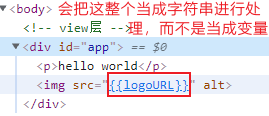
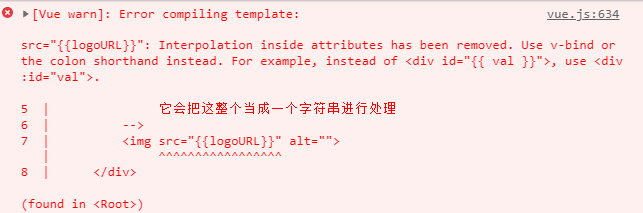
             错误示范:不能在属性中使用小胡子语法,
             它会把这整个当成一个字符串进行处理
        -->
        <img src="{{logoURL}}" alt="">
    </div>
    <script src="https://cdn.jsdelivr.net/npm/vue@2/dist/vue.js"></script>
    <script>

        const app = new Vue({
            //用于挂载要管理的视图元素
            el: '#app',
            //data:Model层  用于定义数据
            data: {
               message: 'hello world',
               logoURL: 'https://cn.vuejs.org/images/logo.svg'
            },
            //methods:编写方法
            methods:{

            }
        })
    </script>
</body>
</html>
- 报错信息如下
正确做法
<div id="app" v-cloak>
  <!-- 错误的做法:这里不可以使用mustache语法 -->
  <!-- <img src="{{logoURL}}" alt=""> -->
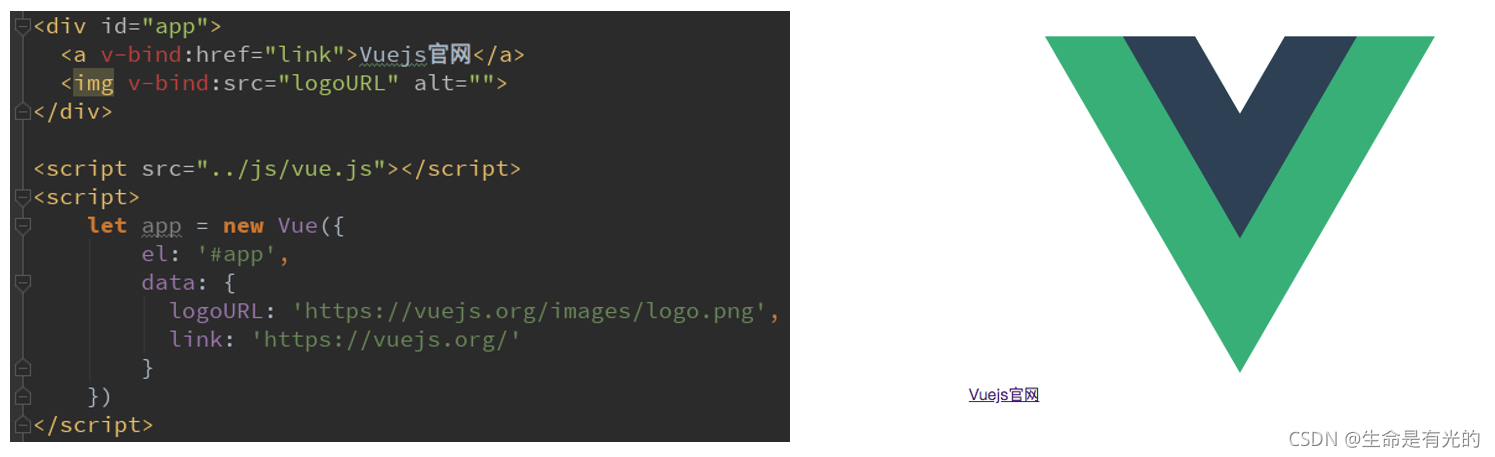
  <!-- 正确的做法,使用v-bind指令 -->
  <a v-bind:href = "link">Vuejs官网</a>
  <imh v-bind:src = "logoURL" alt="">
</div>

<script src="../js/vue.js"></script>
  <script>
    let app = new Vue({
      el: '#app',
      data: {
        logoURL: 'https://cn.vuejs.org/images/logo.svg',
        link: 'https://cn.vuejs.org/'
      }
    })
  </script>
2)v-bind 语法糖
v-bind 有一个对应的语法糖,也就是简写方式。开发中就用这个,因为这样更简洁
简写方式如下:
<div id="app" v-cloak>
  <a v-bind:href = "link">Vuejs官网</a>
  <!--简写形式如下-->
  <a :href = "link">Vuejs官网</a>
</div>
3)v-bind绑定class
很多时候,我们希望动态的来切换 class,比如
- 当数据为某个状态时,字体显示红色
- 当数据另一个状态时,字体显示黑色
绑定 class 有两种方式:
- 对象语法
- 数组语法
1、通过对象语法动态绑定class
对象语法的含义是:class 后面跟的是一个对象
对象语法有下面这些用法
1.直接通过{}绑定一个类
2.也可以通过判断,传入多个值<h2 :class="'{active': isActive}"> Hello World </h2>
3.和普通类同时存在,并不冲突<h2 :class="{'active': isActive, 'line': isLine}"> Hello World </h2>注:如果 isActive 和 isLine 都为true,那么会有 title/active/line 三个类
<h2 class="title" :class="{active: isActive, line: isLine}">
    Hello World
</h2>
4.如果过于复杂,可以放在一个methods或者computed中
<h2 class="title" v-bind:class="getClasses()">
    Hello World
</h2>
2、通过数组语法动态绑定class
- 绑定方式:数组语法
- 数组语法的含义是:class后面跟的是一个数组。
- 数组语法有下面这些用法:
```html
用法一:直接通过[]绑定一个类
Hello World
用法二:也可以传入多个值
Hello World
用法三:和普通的类同时存在,并不冲突 注:会有title/active/line三个类
Hello World
用法四:如果过于复杂,可以放在一个methods或者computed中 注:classes是一个计算属性
Hello World
<br />
- 也可能这样使用数组语法html
<!DOCTYPE html>
{{message}}
{{message}}

<a name="lhvEe"></a>
### 4)(完成) 作业:v-bind和v-for的结合--点击哪项,该项变红色
 html
<!DOCTYPE html>
- {{item}}
<a name="B8jUF"></a>
### 5)v-bind绑定style
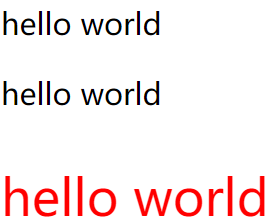
我们可以利用v-bind:style来绑定一些CSS内联样式。<br />在写CSS属性名的时候,比如font-size

- 我们可以使用驼峰式 (camelCase)  fontSize
- 或短横线分隔 (kebab-case,记得用单引号括起来) ‘font-size’

绑定style有两种方式:

- 对象语法
- 数组语法
<a name="sHBGv"></a>
#### 1、对象语法

- style后面跟的是一个对象类型
   - 对象的key是CSS属性名称
   - 对象的value是具体赋的值,值可以来自于data中的属性
html
<!DOCTYPE html>
{{message}}
{{message}}
{{message}}
<a name="sSmf1"></a>
#### 2、数组语法
- style后面跟的是一个数组类型
- 多个值以,分割即可html
{{message}}

<a name="Lgz6m"></a>
## 3、computed:计算属性
<a name="veOPQ"></a>
### 1)计算属性的基本使用
我们知道,在模板中可以直接通过插值语法显示一些data中的数据。<br />但是在某些情况,我们可能需要对数据进行一些转化后再显示,或者需要将多个数据结合起来进行显示
- 比如我们有firstName和lastName两个变量,我们需要显示完整的名称。
- 但是如果多个地方都需要显示完整的名称,我们就需要写多个{{firstName}} {{lastName}}
我们可以将上面的代码换成计算属性:
- OK,我们发现计算属性是写在实例的computed选项中的
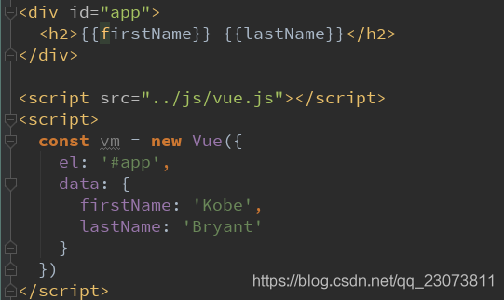<br />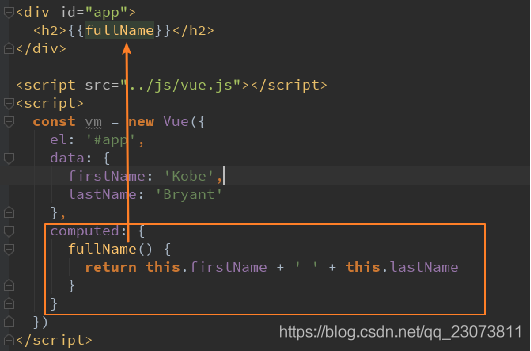<br /> 代码如下:html
{{firstName + ‘ ‘ + lastName}}
{{firstName}} {{lastName}}
{{getFullName()}}
<!-- {{}} 里面一般用的是变量名,方法有个() 可能有点别扭,这时候就能使用计算属性 -->
<!-- !!计算属性不用加括号 -->
<h2>{{fullName}}</h2>
<a name="lNxMz"></a>
### 2)计算属性的复杂操作
```html

<div id="app">
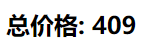
  <h2>总价格: {{totalPrice}}</h2>
</div>

<script src="../js/vue.js"></script>
<script>
  const app = new Vue({
    el: '#app',
    data: {
      books: [
        {id: 110, name: 'Unix编程艺术', price: 119},
        {id: 111, name: '代码大全', price: 105},
        {id: 112, name: '深入理解计算机原理', price: 98},
        {id: 113, name: '现代操作系统', price: 87},
      ]
    },
    computed: {
      totalPrice: function () {
        let result = 0;
        for (let i=0; i < this.books.length; i++) {
          result += this.books[i].price
        }
        return result;

        // 1.第一种方式
        /*
        let total = 0
        this.books.forEach(book => {
          total += book.price * book.count
        })
        return total
        */

        // 2.第二种方式
        // let total = 0
        // for (let i in this.books) {
        //   const book = this.books[i]
        //   total += book.price * book.count
        // }
        // return total

        // 3.第三种方式
        // 高阶函数 filter/reduce/map
        return this.books.reduce((preValue, book) => {
          return preValue + book.price * book.count
        }, 0)

        // reduce的补充
        // https://www.cnblogs.com/amujoe/p/11376940.html
      }
    }
  })
</script>
3)(理解)计算属性的setter和getter
每个计算属性都包含一个getter和一个setter
- 在上面的例子中,我们只是使用getter来读取。
- 在某些情况下,你也可以提供一个setter方法(不常用)。
- 在需要写setter的时候,代码如下:
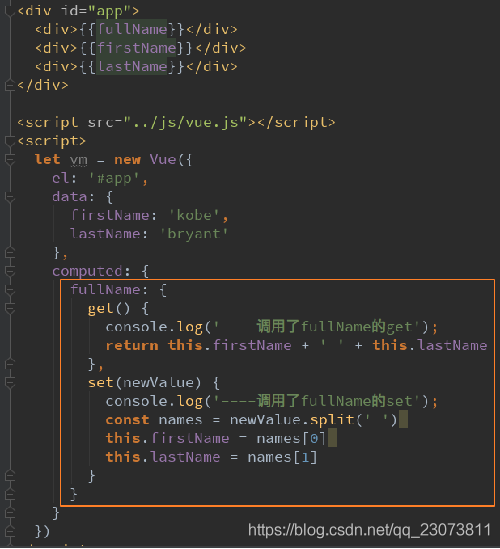
用到了set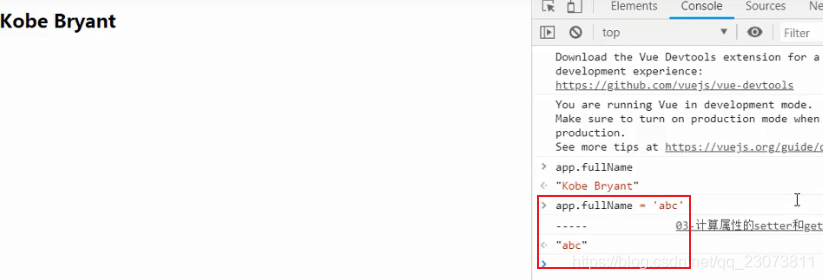
代码如下:
<div id="app">
  <h2>{{fullName}}</h2>
</div>

<script src="../js/vue.js"></script>
<script>
  const app = new Vue({
    el: '#app',
    data: {
      firstName: 'Kobe',
      lastName: 'Bryant'
    },
    computed: { // computed本质是一个对象 里面可以有属性,里面的属性又是一个对象,里面又可以写方法
      // 简写
      // fullName: function () {
      //   return this.firstName + ' ' + this.lastName
      // }
      // name: 'coderwhy'


      // 完整写法
      // 计算属性一般是没有set方法, 只读属性.

      // 计算属性一般实现get方法,没有实现set方法,
      //一般不希望别人给计算属性设置值,一般直接删除set
      // 所以调用计算属性不需要加() 本质是调用属性fullname里面的get
      fullName: { // 对象
        set: function(newValue) {
          // 注意:如果想实现set方法,在这里是有一个参数newValue的
          // 可以在控制台试试 app.fullName="yang yanyan" 就会调用set
          console.log('-----', newValue);
          const names = newValue.split(' ');
          this.firstName = names[0];// 赋值
          this.lastName = names[1];
        },
        get: function () {
          return this.firstName + ' ' + this.lastName
        }
      },

      // fullName: function () { // 这个函数就是get方法
      //   return this.firstName + ' ' + this.lastName
      // }
    }
  })
</script>
- 没有实现setter方法的情况
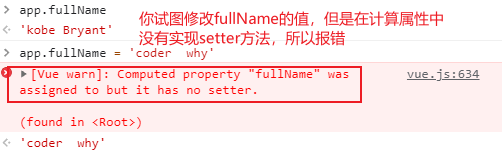
- 实现了setter方法的情况

4)(掌握)计算属性的缓存(计算属性和methods的对比)
- 我们可能会考虑这样的一个问题:
- methods和computed看起来都可以实现我们的功能,
- 那么为什么还要多一个计算属性这个东西呢?
- 原因:计算属性会进行缓存,如果多次使用时,计算属性只会调用一次。
我们来看下面的代码: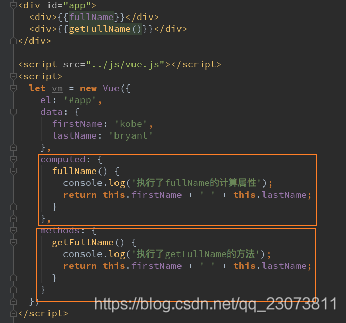
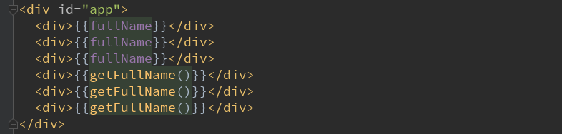
在浏览器控制台查看缓存:
(fullName没有变化,就调用了一次)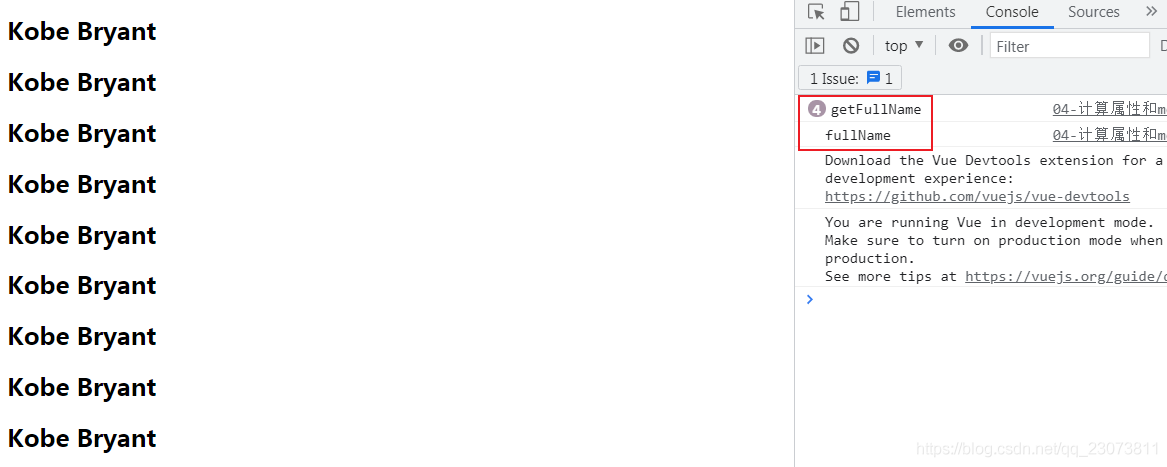
(fullName有变化,重新调用)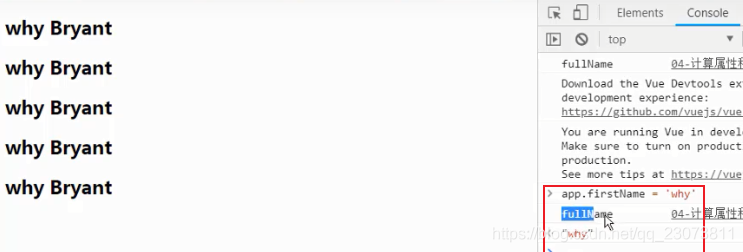
代码:
<div id="app">
  <!--1.直接拼接: 语法过于繁琐-->
  <h2>{{firstName}} {{lastName}}</h2>

  <!--2.通过定义methods-->
  <h2>{{getFullName()}}</h2>
  <h2>{{getFullName()}}</h2>
  <h2>{{getFullName()}}</h2>
  <h2>{{getFullName()}}</h2>

  <!--3.通过computed-->
  <h2>{{fullName}}</h2>
  <h2>{{fullName}}</h2>
  <h2>{{fullName}}</h2>
  <h2>{{fullName}}</h2>
</div>

<script src="../js/vue.js"></script>
<script>
  // angular -> google
  // TypeScript(microsoft) -> ts(类型检测)
  // flow(facebook) ->
  const app = new Vue({
    el: '#app',
    data: {
      firstName: 'Kobe',
      lastName: 'Bryant'
    },
    methods: {
      getFullName: function () {
        console.log('getFullName');
        return this.firstName + ' ' + this.lastName
      }
    },
    computed: {
      fullName: function () {
        console.log('fullName');
        // 会观察有没有变化 没有变化就直接返回原来结果 而不是重新计算 有变化就重新调用一次
        // 浏览器控制台 app.fullName='why' 会再调用一次
        return this.firstName + ' ' + this.lastName
      }
    }
  })

</script>
4、v-on:事件监听
1)事件监听
在前端开发中,我们需要经常要和用户进行交互。
- 这个时候,我们就必须监听用户发生的事件,比如点击、拖拽、键盘事件等等
- 在Vue中如何监听事件呢?使用v-on指令
v-on介绍
- 作用:绑定事件监听器
- 缩写:@
- 预期:Function | Inline Statement | Object
- 参数:event
2)v-on的基本使用
- 这里,我们用一个监听按钮的点击事件,来简单看看v-on的使用
- 下面的代码中,我们使用了v-on:click=”counter++”
- 另外,我们可以将事件指向一个在methods中定义的函数

- 注:v-on也有对应的语法糖:
- v-on:click可以写成@click
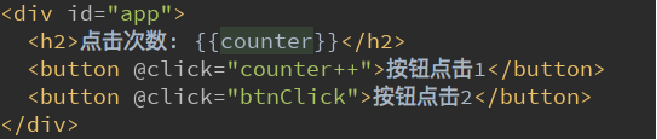
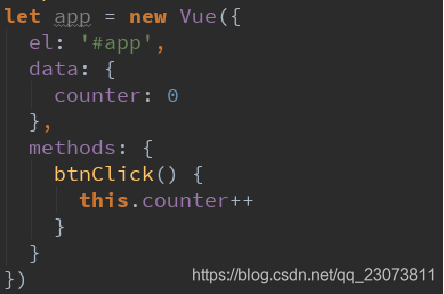
代码:
<!--
v-on介绍
作用:绑定事件监听器
缩写:@
-->
<div id="app">
<h2>{{counter}}</h2>
<!--<h2 v-bind:title></h2>-->
<!--<h2 :title></h2>-->
<!--<button v-on:click="counter++">+</button>-->
<!--<button v-on:click="counter--">-</button>-->
<!--<button v-on:click="increment">+</button>-->
<!--<button v-on:click="decrement">-</button>-->
<button @click="increment">+</button>
<button @click="decrement">-</button>
</div>
<script src="../js/vue.js"></script>
<script>
const app = new Vue({
el: '#app',
data: {
counter: 0
},
methods: {
increment() {
this.counter++
},
decrement() {
this.counter--
}
}
})
</script>
3)v-on中的参数使用
当通过methods中定义方法,以供@click调用时,需要注意参数问题:
- 情况一:如果该方法不需要额外参数,那么方法后的()可以不添加。
- 但是注意:如果方法本身中有一个参数,那么会默认将原生事件event参数传递进去
- 情况二:如果需要同时传入某个参数,同时需要event时,可以通过$event传入事件。
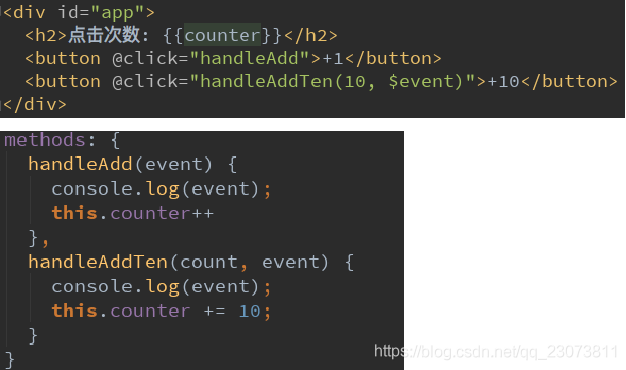
代码:
<div id="app">
  <!--1.事件调用的方法没有参数 ()可以不添加-->
  <button @click="btn1Click()">按钮1</button>

  <button @click="btn1Click">按钮1</button>

  <!--2.在事件定义时, 写方法时省略了小括号,
    但是方法本身是需要一个参数的, 这个时候, Vue会默认将浏览器生产的event事件对象作为参数传入到方法-->
  <!--<button @click="btn2Click(123)">按钮2</button>-->

  <!--调用时不传入参数,那么参数为undefined-->
  <!--<button @click="btn2Click()">按钮2</button>-->
  <button @click="btn2Click">按钮2</button>

  <!--3.方法定义时, 我们需要event对象, 同时又需要其他参数-->
  <!-- 在调用方式, 如何手动的获取到浏览器参数的event对象: $event-->
  <button @click="btn3Click(abc, $event)">按钮3</button>
</div>

<script src="../js/vue.js"></script>
<script>
  const app = new Vue({
    el: '#app',
    data: {
      message: '你好啊',
      abc: 123
    },
    methods: {
      btn1Click() {
        console.log("btn1Click");
      },
      btn2Click(event) {
        console.log('--------', event);
      },
      btn3Click(abc, event) {
        console.log('++++++++', abc, event);
      }
    }
  })

  // 如果函数需要参数,但是没有传入, 那么函数的形参为undefined
  // function abc(name) {
  //   console.log(name);
  // }
  //
  // abc()
4)v-on修饰符
在某些情况下,我们拿到event的目的可能是进行一些事件处理。
Vue提供了修饰符来帮助我们方便的处理一些事件:
- .stop - 调用 event.stopPropagation()。
- .prevent - 调用 event.preventDefault()。
- .{keyCode | keyAlias} - 只当事件是从特定键触发时才触发回调。
- .native - 监听组件根元素的原生事件。
- .once - 只触发一次回调。
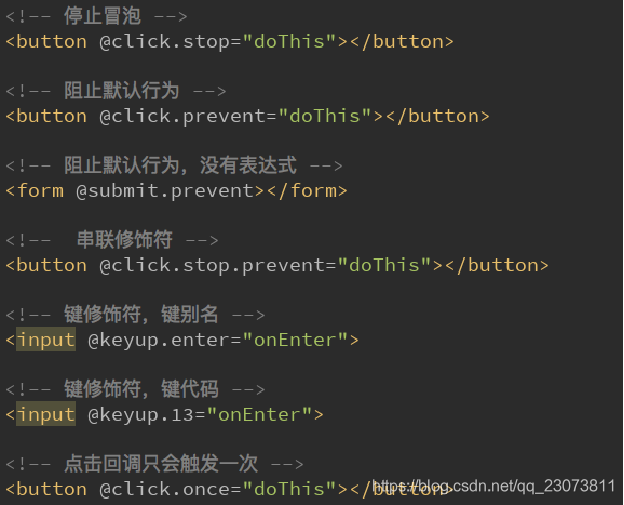
1、stop:阻止事件冒泡
<!DOCTYPE html>
<html lang="en">
<head>
    <meta charset="UTF-8">
    <title></title>
</head>
<body>
    <!-- view层 -->
    <div id="app">
        <div @click='divClick'>
            <p>{{message}}</p>
            <button @click="btnClick">按钮</button>
        </div>
    </div>
    <script src="https://cdn.jsdelivr.net/npm/vue@2/dist/vue.js"></script>
    <script>

        const app = new Vue({
            //用于挂载要管理的视图元素
            el: '#app',
            //data:Model层  用于定义数据
            data: {
               message: 'hello world'
            },
            //methods:编写方法
            methods:{
               btnClick(){
                  console.log('btnClick');
               },
               divClick(){
                  console.log('divClick');
               }
            }
        })
    </script>
</body>
</html>
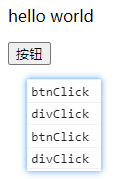
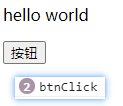
<div @click='divClick'>
  <p>{{message}}</p>
  <!-- .stop修饰符:阻止事件冒泡 -->
  <button @click.stop="btnClick">按钮</button>
</div>
2、prevent:阻止默认行为
<!DOCTYPE html>
<html lang="en">
<head>
    <meta charset="UTF-8">
    <title></title>
</head>
<body>
    <!-- view层 -->
    <div id="app">
        <form action="https://www.baidu.com">
            <input type="submit" value="提交" @click="submitClick">
        </form>
    </div>
    <script src="https://cdn.jsdelivr.net/npm/vue@2/dist/vue.js"></script>
    <script>

        const app = new Vue({
            //用于挂载要管理的视图元素
            el: '#app',
            //data:Model层  用于定义数据
            data: {
               message: 'hello world'
            },
            //methods:编写方法
            methods:{
               submitClick(){
                  console.log('submitCLick');
               }
            }
        })
    </script>
</body>
</html>
会跳转到百度主页
<form action="https://www.baidu.com">
  <!--2. .prevent修饰符的使用 阻止默认行为-->
  <input type="submit" value="提交" @click.prevent="submitClick">
</form>
 不会跳转到百度主页,并且打印出了submitCLick
3、keyup:监听某个键盘的键帽
<!DOCTYPE html>
<html lang="en">
<head>
    <meta charset="UTF-8">
    <title></title>
</head>
<body>
    <!-- view层 -->
    <div id="app">
        <!--3.监听enter键的键帽-->
        <input type="text" @keyup.enter='keyUp'>
    </div>
    <script src="https://cdn.jsdelivr.net/npm/vue@2/dist/vue.js"></script>
    <script>

        const app = new Vue({
            //用于挂载要管理的视图元素
            el: '#app',
            //data:Model层  用于定义数据
            data: {
               message: 'hello world'
            },
            //methods:编写方法
            methods:{
               keyUp(){
                  console.log('keyUp');
               }
            }
        })
    </script>
</body>
</html>
4、once:点击按钮只会触发一次
<!DOCTYPE html>
<html lang="en">
<head>
    <meta charset="UTF-8">
    <title></title>
</head>
<body>
    <!-- view层 -->
    <div id="app">
        <div @click='divClick'>
            <p>{{message}}</p>
            <!-- .stop修饰符:阻止事件冒泡 -->
            <button @click.stop="btnClick">按钮</button>
        </div>
        <br>
        <form action="https://www.baidu.com">
            <input type="submit" value="提交" @click.prevent="submitClick">
        </form>


        <!--3.监听enter键的键帽-->
        <input type="text" @keyup.enter='keyUp'>


        <!--4. .once修饰符的使用 点击回调只会触发一次-->
        <button @click.once="btn2Click">按钮2</button>
    </div>
    <script src="https://cdn.jsdelivr.net/npm/vue@2/dist/vue.js"></script>
    <script>

        const app = new Vue({
            //用于挂载要管理的视图元素
            el: '#app',
            //data:Model层  用于定义数据
            data: {
               message: 'hello world'
            },
            //methods:编写方法
            methods:{
               btnClick(){
                  console.log('btnClick');
               },
               divClick(){
                  console.log('divClick');
               },
               submitClick(){
                  console.log('submitCLick');
               },
               keyUp(){
                  console.log('keyUp');
               },
               btn2Click(){
                  console.log('btn2Click');
               }
            }
        })
    </script>
</body>
</html>
5、v-if/else:条件判断
1)v-if等指令的基本使用
- v-if、v-else-if、v-else
- 这三个指令与JavaScript的条件语句if、else、else if类似。
- Vue的条件指令可以根据表达式的值在DOM中渲染或销毁元素或组件
- 简单的案例演示:

v-if的原理:
- v-if后面的条件为false时,对应的元素以及其子元素不会渲染。
也就是根本不会有对应的标签出现在DOM中。
<!DOCTYPE html>
<html lang="en">
<head>
<meta charset="UTF-8">
<title></title>
</head>
<body>
<!-- view层 -->
<div id="app">
   <p v-if="score >= 90">优秀</p>
   <p v-else-if="score >= 80">良好</p>
   <p v-else-if="score >= 70">中等</p>
   <p v-else-if="score >= 60">及格</p>
   <p v-else>不及格</p>
   <button @click="getScore">-10</button>
</div>
<script src="https://cdn.jsdelivr.net/npm/vue@2/dist/vue.js"></script>
<script>

   const app = new Vue({
       //用于挂载要管理的视图元素
       el: '#app',
       //data:Model层  用于定义数据
       data: {
          score: 89
       },
       //methods:编写方法
       methods:{
          getScore(){
            if(this.score > 0){
               this.score -= 10;
               console.log(this.score);
            }
          }
       }
   })
</script>
</body>
</html>
2)登录切换案例
我们来做一个简单的小案例:
用户再登录时,可以切换使用用户账号登录还是邮箱地址登录。
- 类似如下情景:



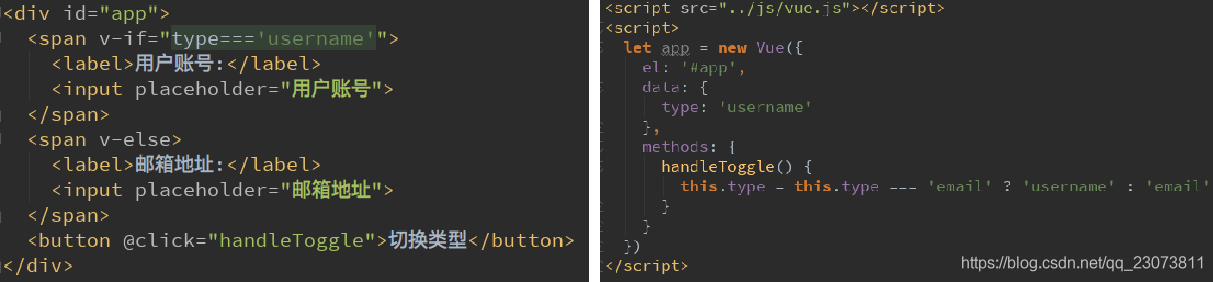
代码:
  <div id="app">
    <span v-if="isUser">
      <label for="username">用户账号</label>
      <input type="text" id="username" placeholder="用户账号">
    </span>

    <span v-else>
      <label for="email">用户邮箱</label>
      <input type="text" id="email" placeholder="用户邮箱">
    </span>
    <button @click="isUser = !isUser">切换类型</button>
  </div>

  <script src="../js/vue.js"></script>
  <script>
    const app = new Vue({
      el: '#app',
      data: {
        isUser: true
      }
    })
  </script>
3)(理解)案例中的bug


存在的问题:
- 如果我们在有输入内容的情况下,切换了类型,我们会发现文字依然显示之前的输入的内容。
- 但是按道理讲,我们应该切换到另外一个input元素中了。
- 在另一个input元素中,我们并没有输入内容。
- 为什么会出现这个问题呢?
问题解答
- 这是因为Vue在进行DOM渲染时,出于性能考虑,会尽可能的复用已经存在的元素,而不是重新创建新的元素。(diff算法)
- 在上面的案例中,Vue内部会发现原来的input元素不再使用,直接作为else中的input来使用了
解决方案
- 如果我们不希望Vue出现类似重复利用的问题,可以给对应的input添加key
- 并且我们需要保证key的不同
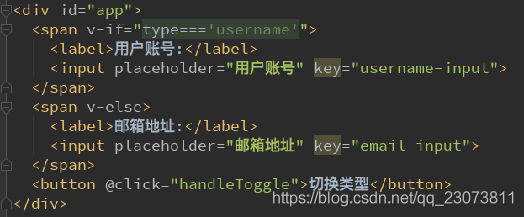
<div id="app">
  <span v-if="isUser">
    <label for="username">用户账号</label>
    <!--
       注意:要保证key不同
    -->
    <input type="text" id="username" placeholder="用户账号" key="username">
  </span>
  <span v-else>
    <label for="email">用户邮箱</label>
    <input type="text" id="email" placeholder="用户邮箱" key="email">
  </span>
  <button @click="isUser = !isUser">切换类型</button>
</div>

<script src="../js/vue.js"></script>
<script>
  const app = new Vue({
    el: '#app',
    data: {
      isUser: true
    }
  })
</script>
4)(掌握)v-show的使用以及和v-if的区别
v-show的用法和v-if非常相似,也用于决定一个元素是否渲染:
v-if和v-show对比
v-if和v-show都可以决定一个元素是否渲染,那么开发中我们如何选择呢?
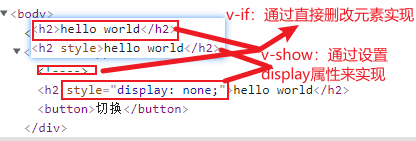
- v-if当条件为false时,压根不会有对应的元素在DOM中。
- v-show当条件为false时,仅仅是将元素的display属性设置为none而已。
开发中如何选择呢?
- 当需要在显示与隐藏之间切换很频繁时,使用v-show
当只有一次切换时,通过使用v-if
<!DOCTYPE html>
<html lang="en">
<head>
  <meta charset="UTF-8">
  <title></title>
</head>
<body>
  <!-- view层 -->
  <div id="app">
      <!-- v-if控制元素的显示或者隐藏,是通过直接删除DOM或者重新创建一个DOM元素实现的 -->
      <!-- 只切换一次时,使用v-if -->
      <h2 v-if="isShow">{{message}}</h2>
      <!-- 而v-show则是通过给元素添加display: none实现的 -->
      <!-- 当显示隐藏切换很频繁的时候使用v-show -->
      <h2 v-show="isShow">{{message}}</h2>
      <button @click="isShow = !isShow">切换</button>
  </div>
  <script src="https://cdn.jsdelivr.net/npm/vue@2/dist/vue.js"></script>
  <script>

      const app = new Vue({
          //用于挂载要管理的视图元素
          el: '#app',
          //data:Model层  用于定义数据
          data: {
             message: 'hello world',
             isShow: true
          }
      })
  </script>
</body>
</html>
6、v-for:循环遍历
当我们有一组数据需要进行渲染时,我们就可以使用v-for来完成。
v-for的语法类似于JavaScript中的for循环。
-
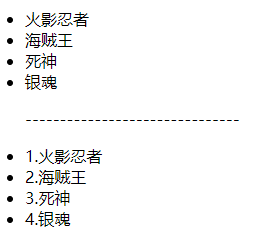
1)(掌握)v-for遍历数组
我们来看一个简单的案例:
如果在遍历的过程中不需要使用索引值
- v-for=”movie in movies”
- 依次从movies中取出movie,并且在元素的内容中,我们可以使用Mustache语法,来使用movie
- 如果在遍历的过程中,我们需要拿到元素在数组中的索引值呢?
- 语法格式:v-for=(item, index) in items
- 其中的index就代表了取出的item在原数组的索引值。
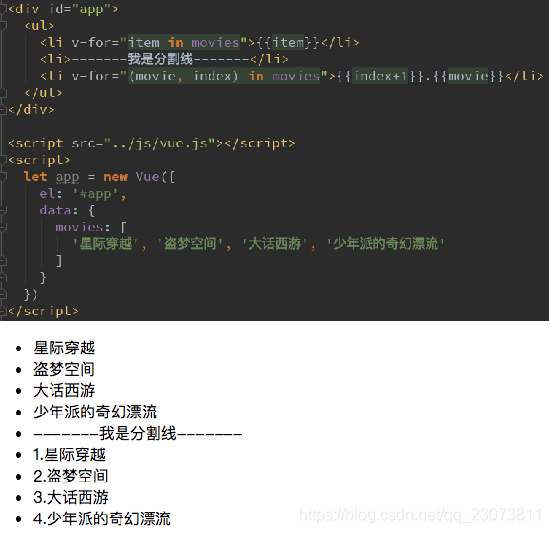
<!DOCTYPE html>
<html lang="en">
<head>
    <meta charset="UTF-8">
    <title></title>
</head>
<body>
    <!-- view层 -->
    <div id="app">
        <ul>
            <!-- 不需要索引,只获取值 -->
            <li v-for="item in movies">{{item}}</li>
            <!-- 获取索引值 -->
            <p>-------------------------------</p>
            <li v-for="(item, index) in movies">{{index + 1}}.{{item}}</li>
        </ul>
    </div>
    <script src="https://cdn.jsdelivr.net/npm/vue@2/dist/vue.js"></script>
    <script>

        const app = new Vue({
            //用于挂载要管理的视图元素
            el: '#app',
            //data:Model层  用于定义数据
            data: {
               movies: ['火影忍者', '海贼王', '死神', '银魂']
            }
        })
    </script>
</body>
</html>
2)(掌握)v-for遍历对象
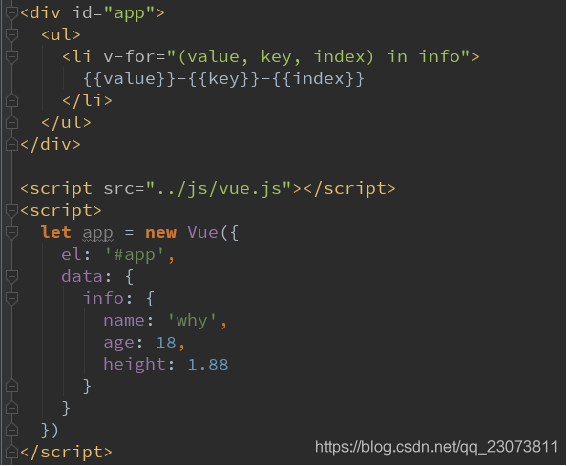
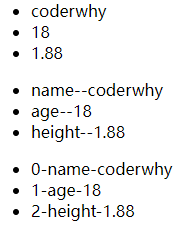
v-for也可以用来遍历对象:
- 比如某个对象中存储着你的个人信息,我们希望以列表的形式显示出来。
<!DOCTYPE html>
<html lang="en">
<head>
    <meta charset="UTF-8">
    <title></title>
</head>
<body>
    <!-- view层 -->
    <div id="app">
        <!--1.在遍历对象的过程中, 如果只是获取一个值, 那么获取到的是value-->
        <ul>
            <li v-for="item in info">{{item}}</li>
        </ul>

        <!--2.获取key和value 格式: (value, key) -->
        <ul>
            <li v-for="(value, key) in info">{{key}}--{{value}}</li>
        </ul>

        <!-- 3.获取key和value和index 格式: (value, key, index)  -->
        <ul>
            <li v-for="(value, key, index) in info">{{index}}-{{key}}-{{value}}</li>
        </ul>
    </div>
    <script src="https://cdn.jsdelivr.net/npm/vue@2/dist/vue.js"></script>
    <script>
        const app = new Vue({
            //用于挂载要管理的视图元素
            el: '#app',
            //data:Model层  用于定义数据
            data: {
               info: {
                 name: 'coderwhy',
                 age: 18,
                 height: 1.88
               }
            }
        })
    </script>
3)(理解)组件的key属性—v-for绑定key和没有绑定key的区别
- 官方推荐我们在使用v-for时,给对应的元素或组件添加上一个:key属性。
- 为什么需要这个key属性呢(了解)?
- 这个其实和Vue的虚拟DOM的Diff算法有关系。
- 这里我们借用React’s diff algorithm中的一张图来简单说明一下:
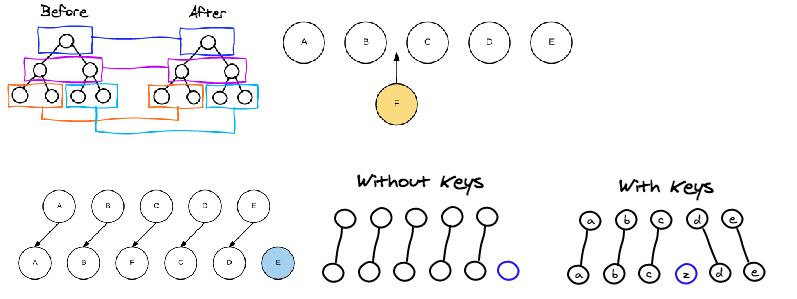
当某一层有很多相同的节点时,也就是列表节点时,我们希望插入一个新的节点
- 我们希望可以在B和C之间加一个F,Diff算法默认执行起来是这样的。
- 即把C更新成F,D更新成C,E更新成D,最后再插入E,是不是很没有效率?
所以我们需要使用key来给每个节点做一个唯一标识
- Diff算法就可以正确的识别此节点
- 找到正确的位置区插入新的节点。
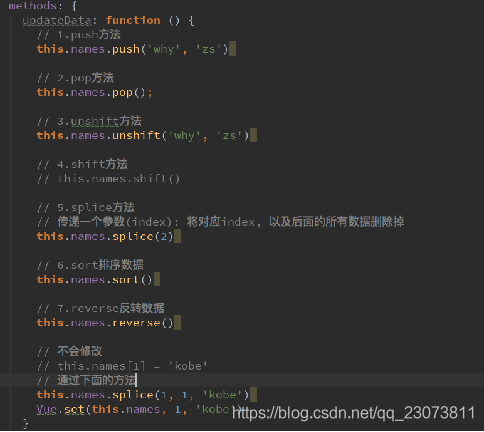
4)(掌握)数组中哪些方法是响应式的?
- 因为Vue是响应式的,所以当数据发生变化时,Vue会自动检测数据变化,视图会发生对应的更新。
- Vue中包含了一组观察数组编译的方法,使用它们改变数组也会触发视图的更新。
- push()
- pop()
- shift()
- unshift()
- splice()
- sort()
- reverse()
  <div id="app">
    <ul>
      <li v-for="item in letters">{{item}}</li>
    </ul>
    <button @click="btnClick">按钮</button>
  </div>

  <script src="../js/vue.js"></script>
  <script>
    const app = new Vue({
      el: '#app',
      data: {
        letters: ['a', 'b', 'c', 'd']
      },
      methods: {
        btnClick() {
          // 1.push方法
          // this.letters.push('aaa')
          // this.letters.push('aaaa', 'bbbb', 'cccc')

          // 2.pop(): 删除数组中的最后一个元素
          // this.letters.pop();

          // 3.shift(): 删除数组中的第一个元素
          // this.letters.shift();

          // 4.unshift(): 在数组最前面添加元素
          // this.letters.unshift()
          // this.letters.unshift('aaa', 'bbb', 'ccc')

          // 5.splice作用: 删除元素/插入元素/替换元素
          // 删除元素: 第二个参数传入你要删除几个元素(如果没有传,就删除后面所有的元素)
          // 替换元素: 第二个参数, 表示我们要替换几个元素, 后面是用于替换前面的元素
          // 插入元素: 第二个参数, 传入0, 并且后面跟上要插入的元素
          // splice(start)
          // splice(start):
          this.letters.splice(1, 3, 'm', 'n', 'l', 'x')
          // this.letters.splice(1, 0, 'x', 'y', 'z')

          // 5.sort() 排序
          // this.letters.sort()

          // 6.reverse() 反转
          // this.letters.reverse()

          // **注意: 通过索引值修改数组中的元素
          // Vue内部没有监听这种方式 不是响应式 数组有变化,界面无更新
          // this.letters[0] = 'bbbbbb';

          // 用其他方法
          // 法1
          // this.letters.splice(0, 1, 'bbbbbb')

          // 法2
          // set(要修改的对象, 索引值, 修改后的值)
          // Vue.set(this.letters, 0, 'bbbbbb')
        }
      }
    })


    // function sum(num1, num2) {
    //   return num1 + num2
    // }
    //

    // function sum(num1, num2, num3) {
    //   return num1 + num2 + num3
    // }

    // function sum(...num) { // 可变参数
    //   console.log(num);
    // }
    //
    // sum(20, 30, 40, 50, 601, 111, 122, 33)
  </script>
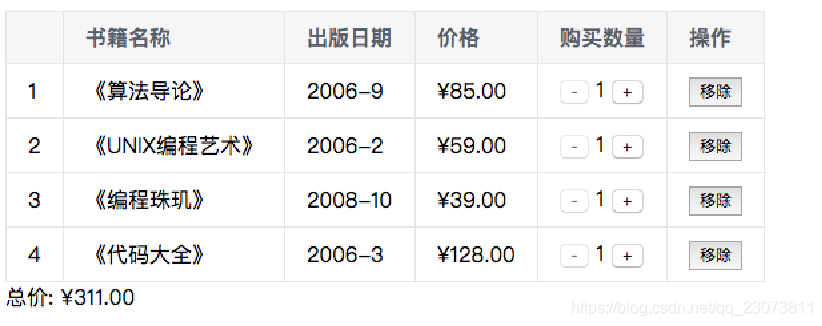
5)(掌握)阶段案例—图书购物车
7、v-model
1)v-model的基本使用
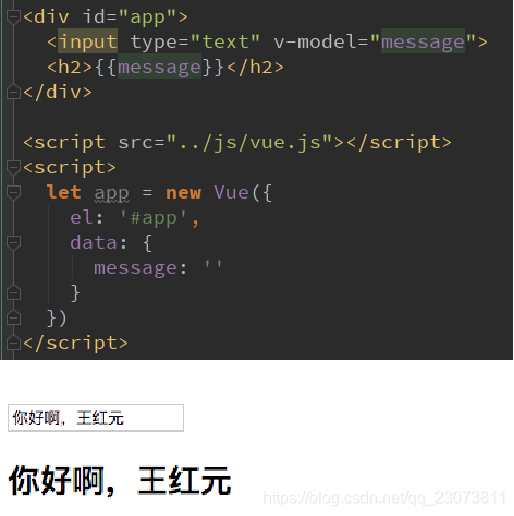
表单控件在实际开发中是非常常见的。特别是对于用户信息的提交,需要大量的表单。
Vue中使用v-model指令来实现表单元素和数据的双向绑定。
对案例的解析:
- 当我们在输入框输入内容时
- 因为input中的v-model绑定了message,所以会实时将输入的内容传递给message,message发生改变。
- 当message发生改变时,因为上面我们使用Mustache语法,将message的值插入到DOM中,所以DOM会发生响应的改变。
- 所以,通过v-model实现了双向的绑定
- 当然,我们也可以将v-model用于textarea元素

<!DOCTYPE html>
<html lang="en">
<head>
    <meta charset="UTF-8">
    <title></title>
</head>
<body>
    <!-- view层 -->
    <div id="app">
        <input type="text" v-model="message">
        <p>{{message}}</p>
        <textarea v-model="message"></textarea>
        <p>输入的内容:{{message}}</p>
    </div>
    <script src="https://cdn.jsdelivr.net/npm/vue@2/dist/vue.js"></script>
    <script>
        const app = new Vue({
            //用于挂载要管理的视图元素
            el: '#app',
            //data:Model层  用于定义数据
            data: {
               message: ''
            }
        })
    </script>
</body>
</html>
2)v-model原理
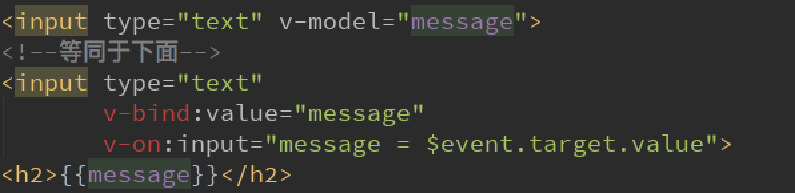
v-model其实是一个语法糖,它的背后本质上是包含两个操作:
- v-bind绑定一个value属性
- v-on指令给当前元素绑定input事件
也就是说下面的代码:
<input type="text" v-model="message">
等同于下面的代码:
<input type="text" v-bind:value="message" v-on:input="message = $event.target.value">
  <div id="app">
    <!--<input type="text" v-model="message">-->

    <!-- 上面等同于 -->
    <!--<input type="text" :value="message" @input="valueChange">-->

    <!-- 也就是 -->
    <input type="text" :value="message" @input="message = $event.target.value">
    <h2>{{message}}</h2>
  </div>

  <script src="../js/vue.js"></script>
  <script>
    const app = new Vue({
      el: '#app',
      data: {
        message: '你好啊'
      },
      methods: {
        valueChange(event) {
          this.message = event.target.value;
        }
      }
    })
  </script>

若有收获,就点个赞吧
0 人点赞


