软件安装
01
我们通过网盘下载Cinema 4D R17安装包,如果电脑本身没有网盘的我们要先下载网盘安装然后再从网盘下载Cinema 4D R17安装包到自己的电脑上,下载好之后我们选中win7 8 10虚拟驱动,然后鼠标右击选择解压到win7 8 10虚拟驱动,如下图所示:
温馨提示:请关闭电脑杀毒软件和防火墙(Win10系统还需要关闭Defender)后再操作,防止误杀软件部分功能,导致安装失败
02
等待解压完成之后呢,我们用鼠标双击打开解压好的文件,找到 DVDFabVirtualDrive1500.exe双击打开
03
鼠标选择确认

04
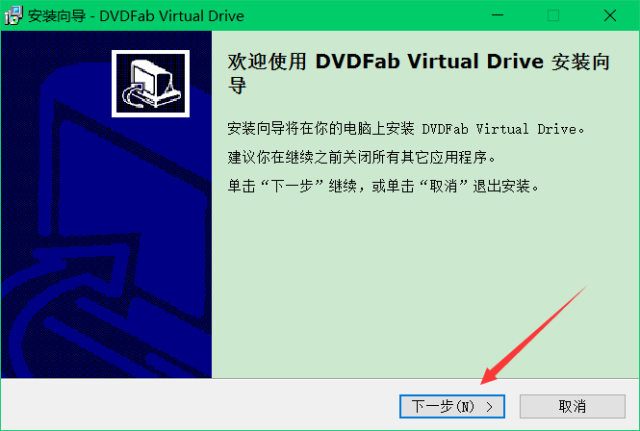
鼠标选择下一步
05
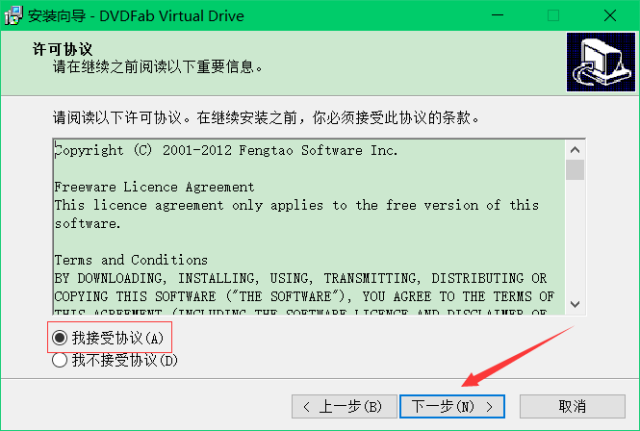
这时候我们选择我接受,接着鼠标点击下一步就可以
06
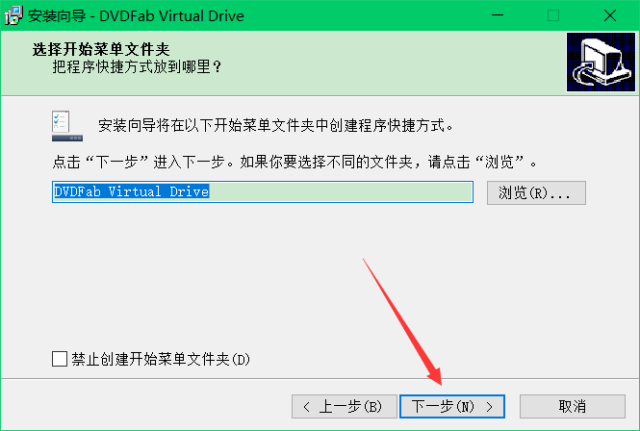
我们可以用鼠标点击右上角的浏览可以更改软件安装位置,建议你安装到除C盘以外的磁盘,可以在G盘或其他盘新建一文件夹,接着选择下一步
07
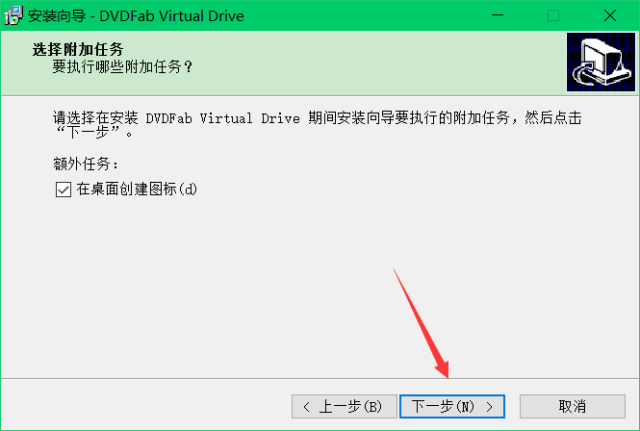
鼠标选择下一步
08
鼠标选择下一步
09
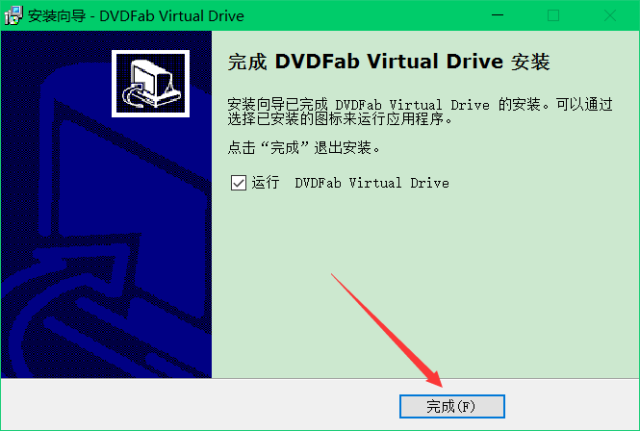
鼠标选择完成
10
我们用鼠标双击打开之前解压好的文件,找到C4D_R17.iso,按下鼠标右键,点击装载到
11
然后打开的我的电脑,找到BD-ROM驱动器

12
然后我们鼠标双击MAXON-Start.exe,接着选择CN-Chinese然后点击ok
13
鼠标选择继续

14
我们用鼠标双击打开之前解压好的文件,找到序列号文件打开,任意复制一行
15
填写用户信息,然后我们要输入序列号,选中后“Ctrl+C复制”,“Ctrl+V粘贴”,输入完之后我们点击继续
16
鼠标选择继续

17
鼠标选择继续

18
这时候我们选择我已阅读并同意许可,接着鼠标点击继续就可以

19
我们可以用鼠标点击右上角的三个点可以更改软件安装位置,建议你安装到除C盘以外的磁盘,可以在D盘或其他盘新建一个C4DR17文件夹,接着选择继续
温馨提示:软件安装的目录不能带中文。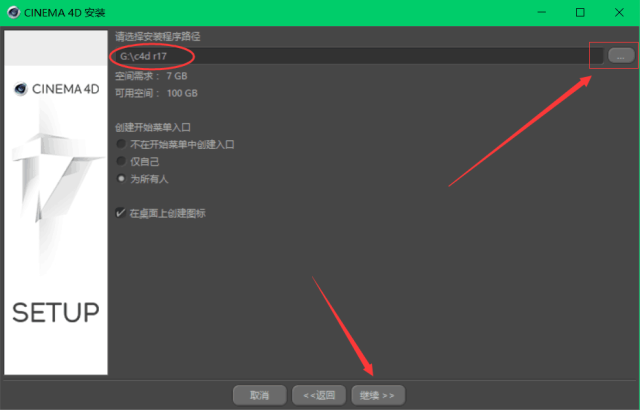
20
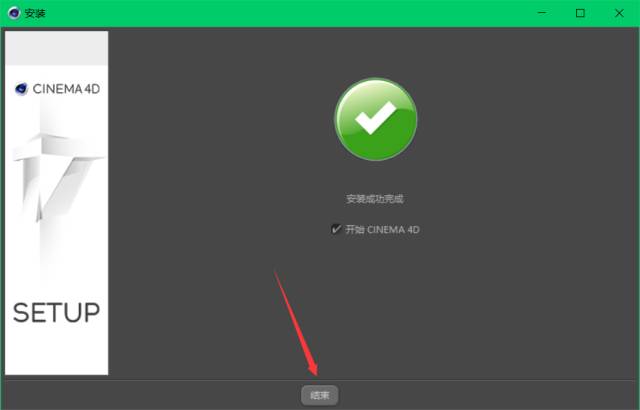
安装完毕之后呢,我们鼠标选择结束

21
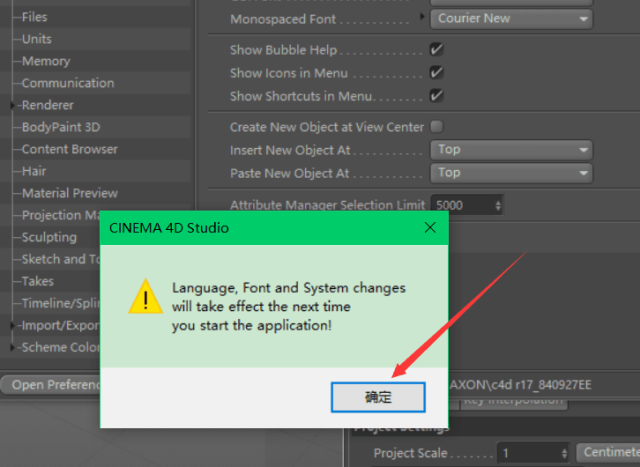
中英文切换。软件默认语言为英文,打开C4D软件后,按快捷键:CTRL+E,弹出设置界面,在Language中选择Chinese,最后重启软件即可。

22
完成,界面如下图所示:

若有收获,就点个赞吧
0 人点赞


