软件介绍
网络,版权归作者本人所有,仅限技术交流,不得用做商业用途。如有侵权可以与我们联系,谢谢您的理解。
C4D提供了一个完整的3D创作平台。C4D 所拥有强大的3D建模功能,无论是初学者还是高手都适合使用。C4D 还包含一个完整的修补时间线、增强造型功能,另外其光线系统提供50多种光线和照明模式、收音机按钮式的阴影、音量噪音,增强的预览能力。此外,C4D支持多重处理、整批成像和可输出Alpha通道。
软件安装
01
我们通过网盘下载Cinema 4D R15安装包,如果电脑本身没有网盘的我们要先下载网盘安装然后再从网盘下载Cinema 4D R15安装包到自己的电脑上,下载好之后我们选中win7 8 10虚拟驱动,然后鼠标右击选择解压到win7 8 10虚拟驱动,如下图所示:
温馨提示:请关闭电脑杀毒软件和防火墙(Win10系统还需要关闭Defender)后再操作,防止误杀软件部分功能,导致安装失败
02
等待解压完成之后呢,我们用鼠标双击打开解压好的文件,找到DVDFabVirtualDrive1500.exe双击打开

03
鼠标选择确认
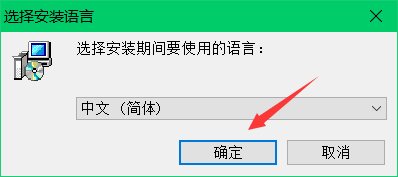
04
鼠标选择下一步
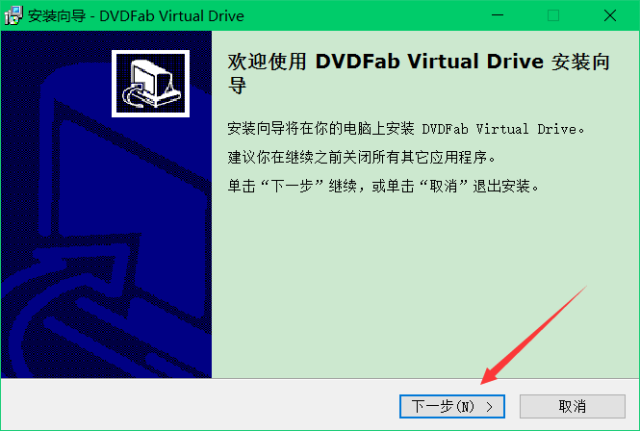
05
这时候我们选择我接受,接着鼠标点击下一步就可以
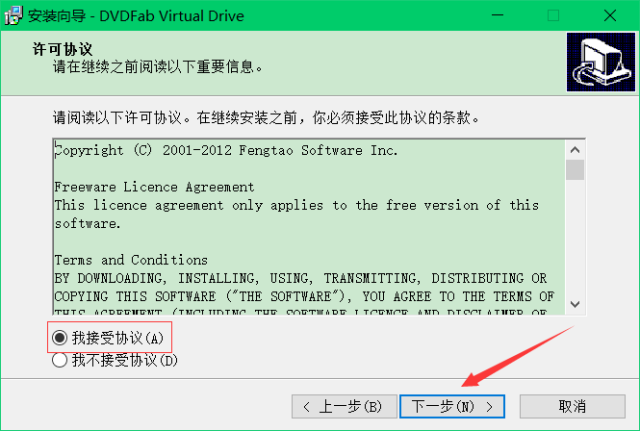
06
我们可以用鼠标点击右上角的浏览可以更改软件安装位置,建议你安装到除C盘以外的磁盘,可以在G盘或其他盘新建一文件夹,接着选择下一步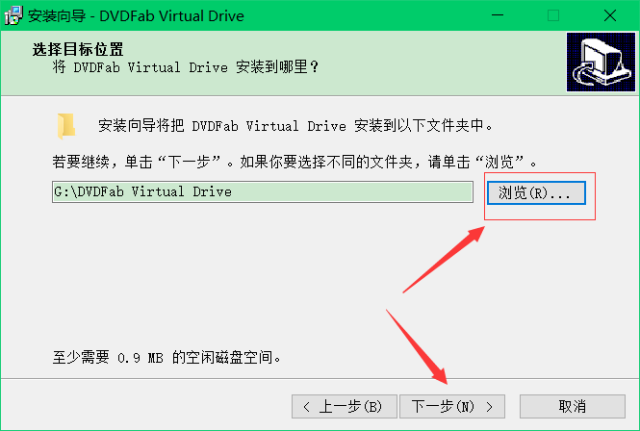
07
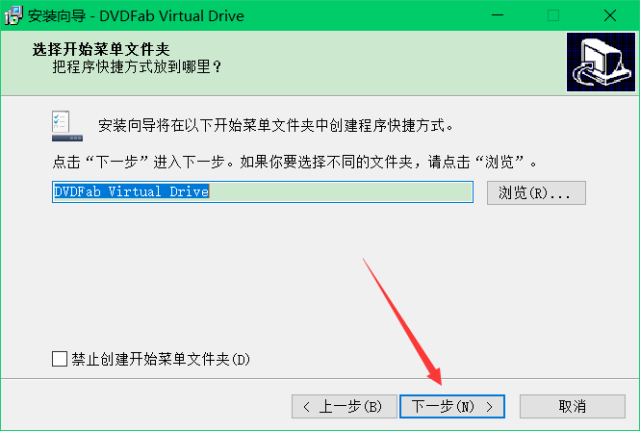
鼠标选择下一步
08
鼠标选择下一步

09
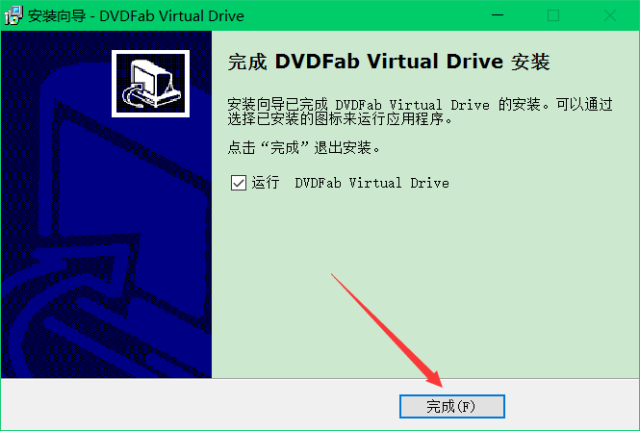
鼠标选择完成
10
我们用鼠标双击打开之前解压好的文件,找到C4D_R15.iso,按下鼠标右键,点击装载到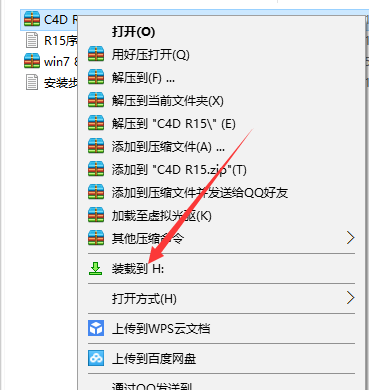
11
然后打开的我的电脑,找到BD-ROM驱动器

12
然后我们鼠标双击MAXON-Start.exe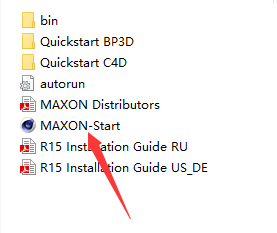
13
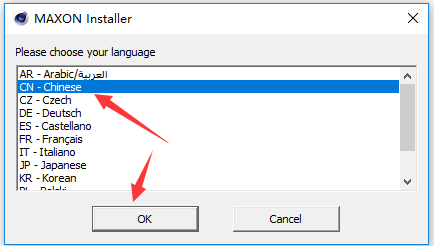
接着选择CN-Chinese然后点击ok
14
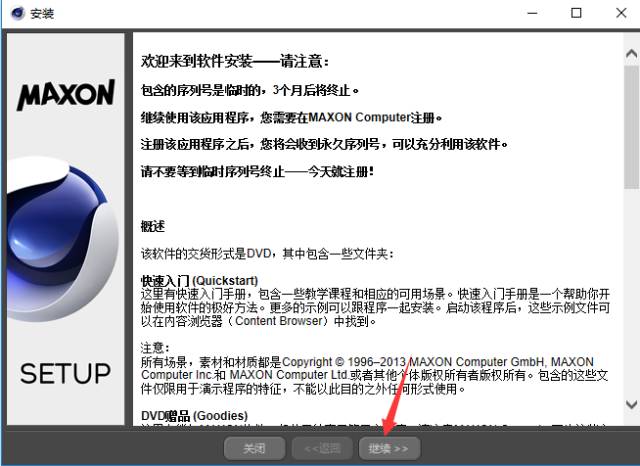
鼠标选择继续
15
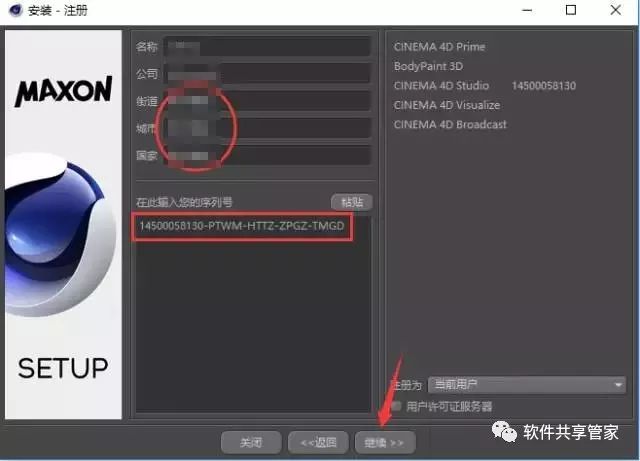
我们用鼠标双击打开之前解压好的文件,找到序列号文件打开,任意复制一行

16
填写用户信息,然后我们要输入序列号,选中后“Ctrl+C复制”,“Ctrl+V粘贴”,输入完之后我们点击继续
17
鼠标选择继续

18
鼠标选择继续
19
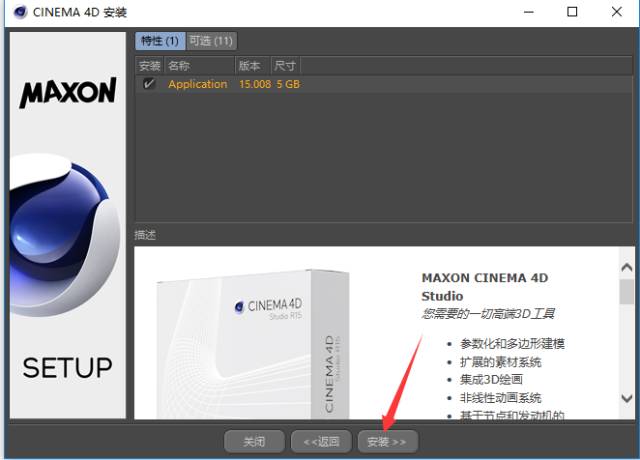
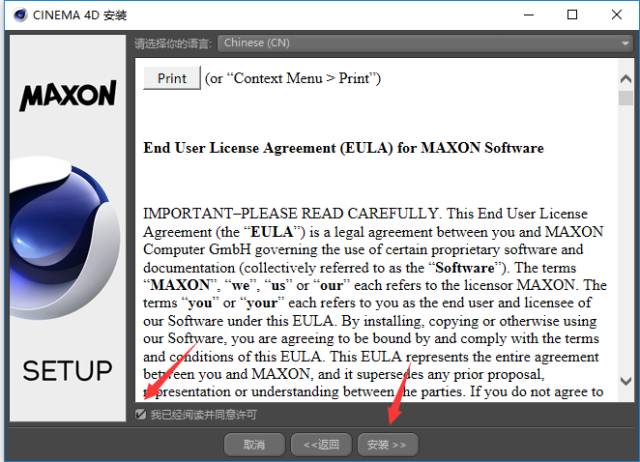
这时候我们选择我已阅读并同意许可,接着鼠标点击安装就可以
20
我们可以用鼠标点击右上角的三个点可以更改软件安装位置,建议你安装到除C盘以外的磁盘,可以在D盘或其他盘新建一个C4DR15文件夹,接着选择继续
温馨提示:软件安装的目录不能带中文。
21
正在安装中,这里我们得多等一会才行,安装中需要时间,耐心等待。。。

22
安装完毕之后呢,我们鼠标选择结束

23
24
中英文切换。软件默认语言为中文,如需英文版,则打开C4D软件,然后按快捷键:CTRL+E,弹出设置界面,在Language中选择English,最后重启软件即可。


若有收获,就点个赞吧
0 人点赞


