软件安装
1.我们通过网盘下载C4D R23安装包,如果电脑本身没有网盘的我们要先下载网盘安装然后再从网盘下载C4D R23安装包到自己的电脑上,下载好之后我们选中C4D R23安装包,然后鼠标右击选择解压到C4D R23,如下图所示:
温馨提示:请关闭电脑杀毒软件和防火墙(Win10系统还需要关闭Defender)后再操作,防止误杀软件部分功能,导致安装失败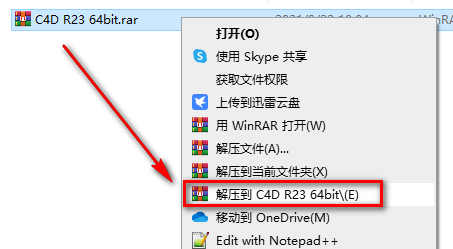
2.然后我们等待安装包解压完成之后呢,接着用鼠标双击打开解压好的C4D R23文件,然后再打开Setup文件夹
3.然后找到Setup.exe,鼠标选中右击选择以管理员身份运行

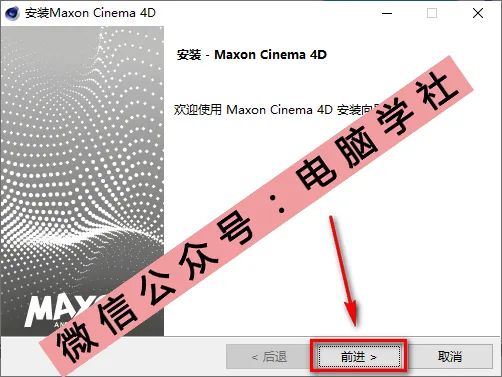
4.鼠标点击前进
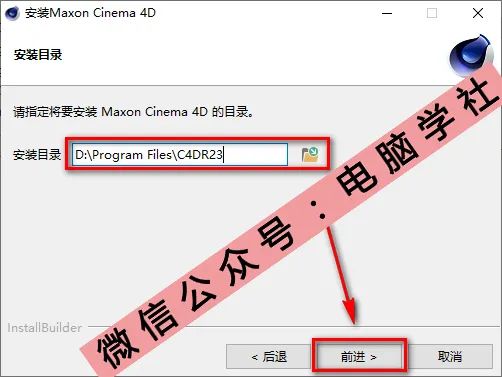
5.这里我们可以更改软件的安装位置,建议大家安装在除C盘以外的磁盘,设置好安装位置后,接着我们点击前进
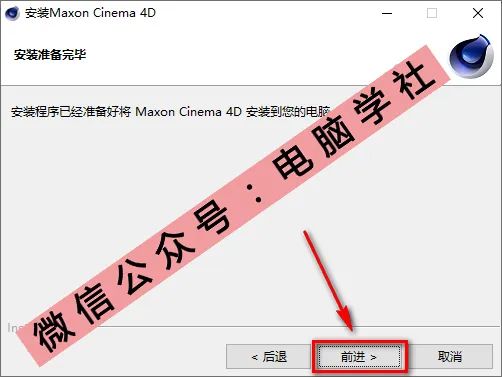
6.鼠标点击前进
7.正在安装中,这里我们得多等一会才行,安装中需要时间,耐心等待。。。
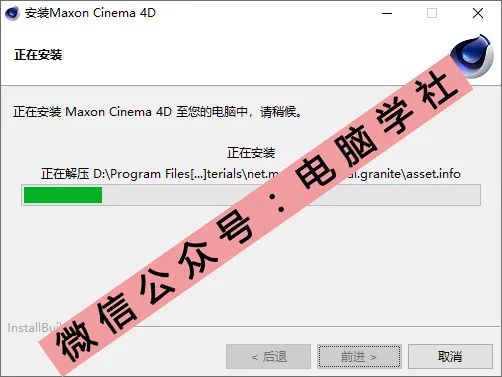
8.鼠标点击完成
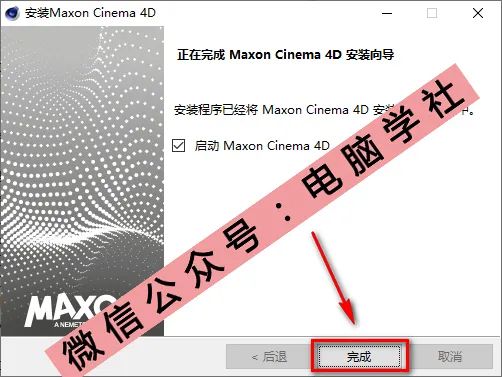
9.鼠标点击右上角的×关闭

10.我们鼠标双击打开Crack文件夹

11.然后复复制licensing.module.xdl64文件
12.打开软件安装路径(第5步设置的路径)下的corelibs文件夹,粘贴刚刚复制的文件,点击替换目标中的文件
13.双击打开预设库文件夹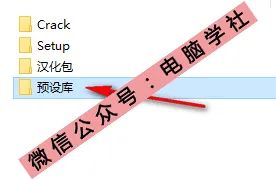
14.然后复制里面的所有文件
15.打开软件安装路径(第5步设置的路径)下的library\broeser文件夹,将预设库里的内容,拷贝到该文件夹下
16.点击替换目标中的文件

17.在开始菜单中,找到并打开软件

18.如果使用英文界面,到此安装结束,后面的步骤为汉化步骤

19.鼠标双击打开汉化包文件夹
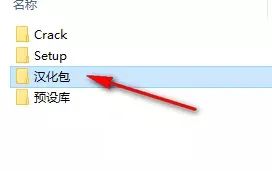
20.将Chinese_23107_20201102.c4dupdate文件,拖拽到C4D软件中
21.勾选语言包,点击Continue
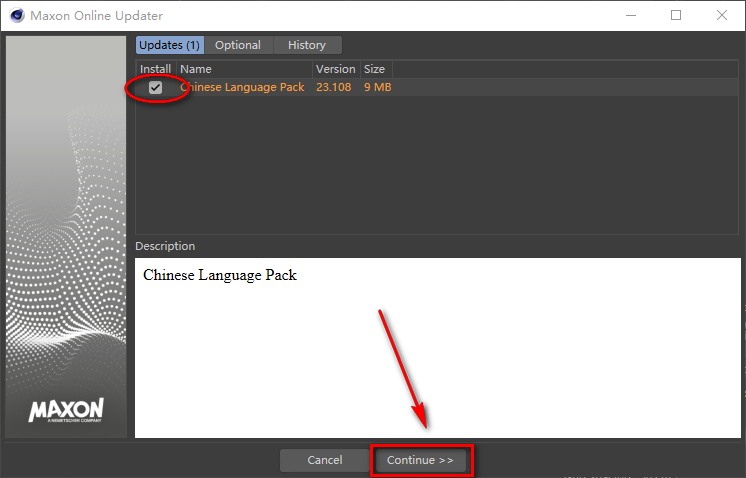
22.鼠标点击Continue

23.鼠标点击是
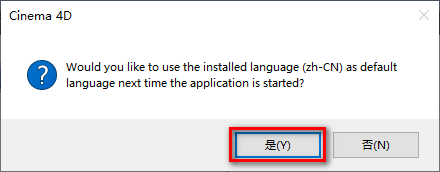
24.鼠标点击Restart


若有收获,就点个赞吧
0 人点赞


