首先,我们假设你的代码作业放在D:盘\学生作业这个文件夹下。
到这个文件夹下,再新建一个文件夹,作为这道题目要保存的位置,例如01。
1,打开VC++
从开始菜单找到Microsoft Visual C++ 2010 Express: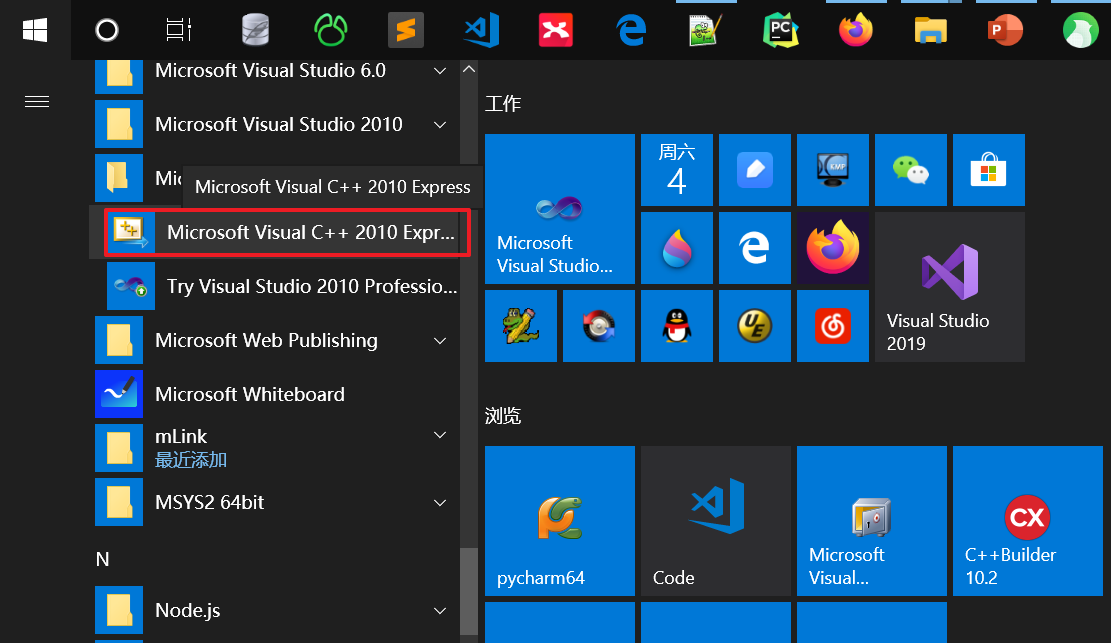
2,File-New-Project(文件-新建-项目)
3,选择Win32 Project(Win32项目)
4,然后选择作业保存的文件夹的位置:
5,输入项目名称,例如FirstCpp,点击确定
6,next,下一步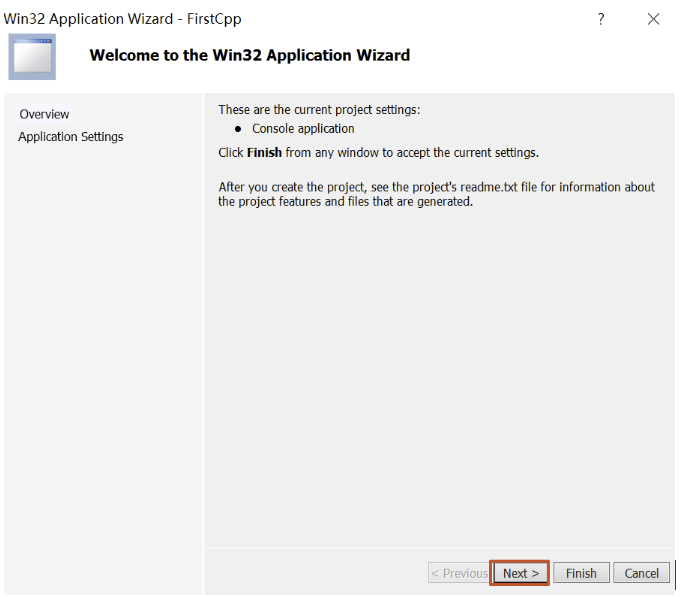
7,注意第一选择Console application,第二勾选Empty project(空项目),如果不勾选Empty project,会默认生成带有一个主函数的文件和相关文件。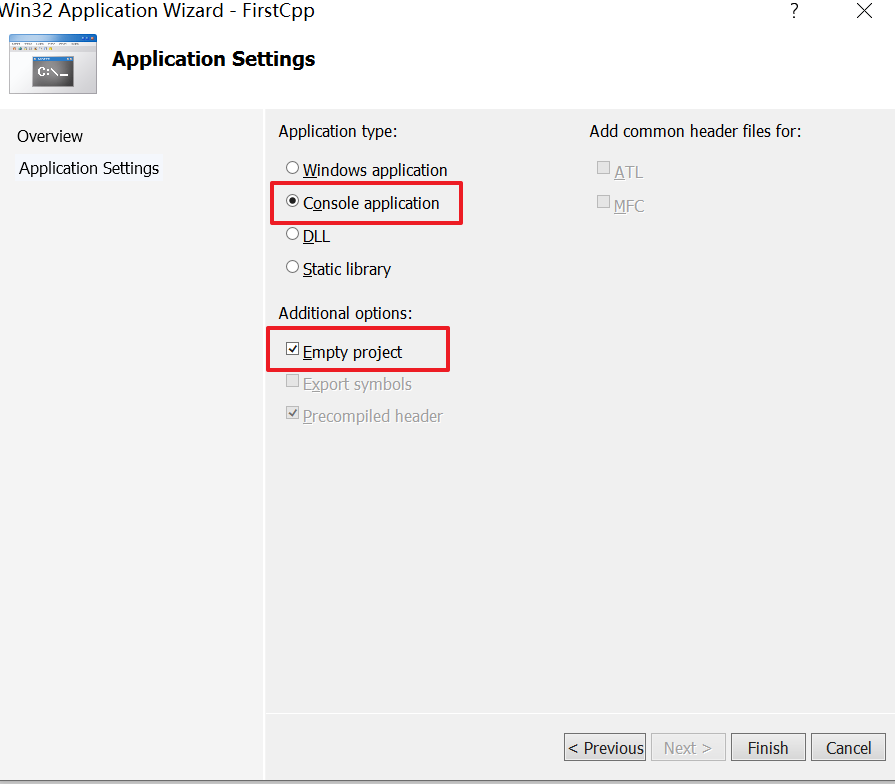
8,完成以后的项目,还没有文件
9,增加一个cpp文件
右击项目-Add(增加)-New Item(新项目)
10,按照作业要求的文件名添加一个cpp文件
11,完成以后是这样的
12,添加主函数
int main()
{
return 0;
}
13,保存
或者单击这两个任何一个:
执行过以后,File1.cpp里面的就没有了。
14,编译(编译的时候一般会自动保存)
点击Build(构建)-Compile(编译),或者直接按下Ctrl+F7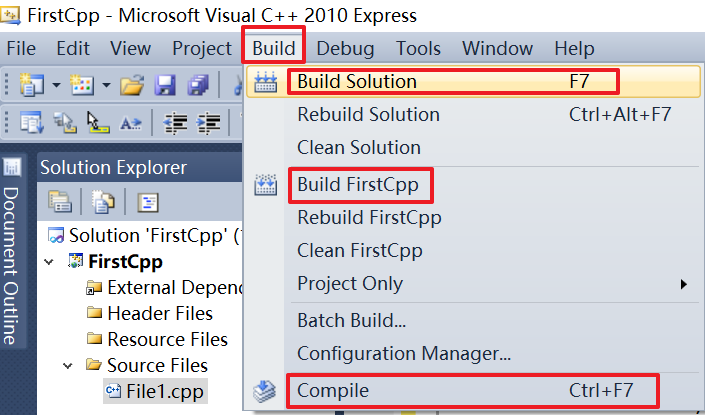
然后在下面输出窗口看是否有错误,下面暂时没有错误:
15,链接
上图中,执行Build Solution(生成或者构建解决方案,生成可执行程序),或者Build FirstCpp
然后可能会发现各种错误(如下图主函数名称写错了),这就需要进行修改代码。
16,运行和调试
注意如果有错误,看下面输出的错误。
运行方法1:Debug(调试)-Start Debugging(开始调试,直接按下F5),或者Start Without Debugging(直接运行不调试,按下Ctrl+F5)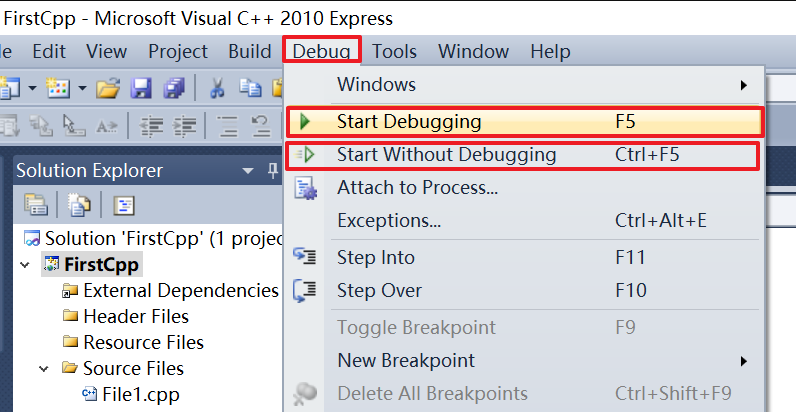
或者直接单击工具栏的运行按钮:

若有收获,就点个赞吧
0 人点赞


