1下载和安装软件
童芯派目前支持以下两种方式编程,使用前请确保下载并安装对应的软件。下面第一种是Python使用的,第二种是Scratch使用的。
:::info
注意:童芯派当前仅完美适配慧编程网页端,暂不支持慧编程的移动端和客户端。
:::
| 网页地址 | 编程语言 | 编程工具 | 支持平台 | 需要下载的软件 |
| :—-: | :—-: | :—-: | :—-: | :—-: |
| Python编程的网页地址:
https://python.makeblock.com/
在浏览器中打开这个地址进行编程。 | Micro Python:可以上传到童心派中运行。
Python:只能在电脑的浏览器中运行。
注意Micro Python只是Python的一部分。 | 慧编程-Python 编辑器 | 只能在网页端 | Chrome 浏览器
mLink2 |
| Scratch编程的网页地址:https://ide.makeblock.com/
在浏览器中打开这个地址。
| Scratch 图形化编程、Micro Python | 慧编程-图形化 | PC/Mac 网页端 | Chrome 浏览器
mLink Mac 版
mLink Windows 版 |
对于Python编程,使用第一种,并且目前只能使用网页端,PC端和app都不支持。注意:最好使用Chrome浏览器。没有Chrome浏览器的,请自己下载安装(也可以从这里下载安装:https://www.google.cn/chrome/)。
1.1打开 Python 编辑器
Python 编辑器地址:https://python.makeblock.com,在浏览器中打开这个地址。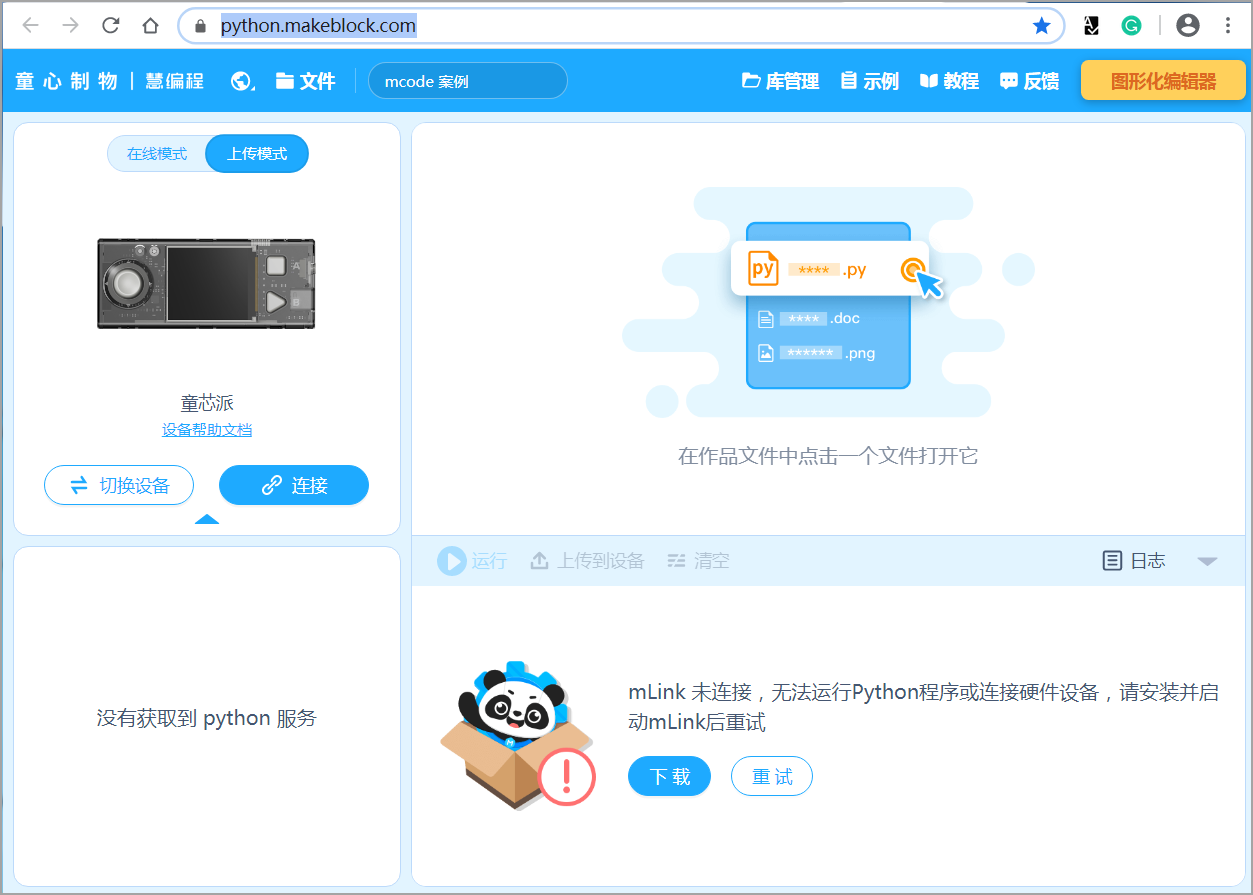
1.2下载并安装 mLink
如果你是首次使用 Python 编辑器,你需要下载并安装 mLink。先下载后安装。
1.3启动 mLink
安装了 mLink 之后,启动 mLink,然后重新回到 Python 编辑器。
此时可以看到,Python 编辑器已正常运行。
2认识界面导航
2.1工具栏

1、语言:点击可切换语言。
2、文件:新建、打开、导入或导出作品。
3、名称:作品文件所在的文件夹的名称。
4、库管理:搜索、安装或卸载 Python 库。
5、示例:Python 编辑器自带的示例作品,可按分类或主题查看。
6、教程:Python 编辑器的在线帮助文档,可点击目录标题查看。
7、反馈:反馈通道,可按提示联系我们。
8、图形化编辑器:慧编程图形化编辑器入口,点击可跳转至慧编程 Web 端。
2.2编辑区域

设备操作区:连接、切换设备,或切换设备的编程模式
作品文件区:新建、重命名或删除文件或文件夹;添加本地文件或文件夹;添加资源库文件
作品文件编辑区:编写或修改代码;支持打开多个作品文件,以页签方式显示
终端:运行命令、显示程序运行信息
- ① 运行:编写了程序或打开了作品文件后,可点击运行程序
- ② 上传到设备:仅当设备的编程模式为“上传模式“时有效;点击将当前显示的程序上传至设备
- ③ 清空:清空终端当前显示的信息
- ④ 日志:点击查看日志信息
- ⑤ 展开/折叠按钮:点击展开或折叠终端
3为硬件设备编程
除了支持 Python 3 编程,慧编程-Python 编辑器还可对硬件设备进行编程。以下以童芯派为例,注意这个环境好支持其他设备。3.1连接设备
1、使用 USB 数据线连接童芯派到电脑。

2、先运行 mLink。就是上面安装过的。如果已经运行就不要在打开。以后每一次给设备编程,都要求mLink已经运行。
说明:mLink相当于设备的驱动管理,网页端程序内部要通过mLink才能真正连接上设备。
然后,进入慧编程-Python 编辑器,点击“连接”。
编辑器会自动识别设备当前使用的串口(不要修改串口),在弹出的对话框中点击“连接”。
设备连接成功后,界面会显示“已连接”。
3.2在线模式和上传模式
对于硬件编程,慧编程-Python 编辑器提供了两种执行程序的模式:在线模式和上传模式。
点击模式切换按钮即可切换模式。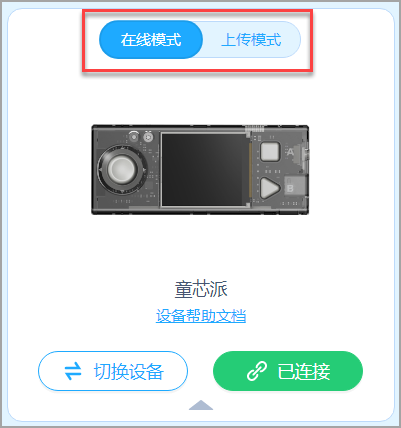
在线模式
在线模式支持 Python 3 相关 Python 库,能够实时控制硬件设备。
在线模式下无需上传程序,可以点击”运行“实时查看运行结果。
上传模式
上传模式仅支持 microPython,不支持与 Python 3 第三方库互动。
上传模式下需要点击“上传到设备”,将程序上传到设备,就可以直接在设备上运行。
上传成功后断开设备与软件的连接,程序依然能够在设备内运行。
注意:你设备当前的程序是哪一个,现在上传的程序就会覆盖哪一个。
3.3为设备编程
1、将编程模式设为“在线模式”。
2、选择“文件” > “新建作品”,然后在作品文件编辑区开始编写代码。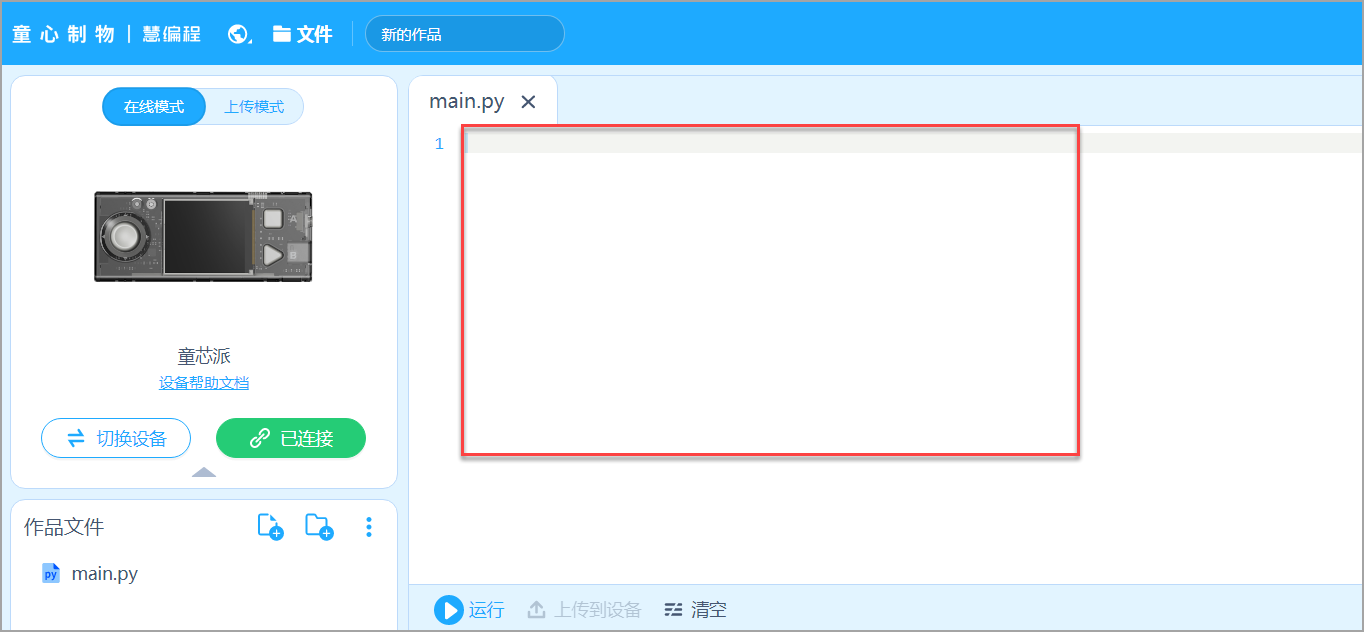
在此编写一个简单的程序实现童芯派板载 LED 灯的跑马灯效果,如下图所示:
3、点击“运行”。
童芯派的板载 LED 灯呈现跑马灯效果。
4、上传到设备,然后从设备中运行
切换到上传模式,让步上传到设备,这时候,你就可以从设备中运行了。
解释一下这个代码:import mathimport randomfrom time import sleepimport cyberpicyberpi.led.show("r g by c") # 同时设置 5 颗 LED 灯的颜色count =0while True: # 这个循环一直进行,知道程序被从上层关闭# set_bri设置显示亮度,亮度数值是从1-100# 注意count是从0开始每次加1,就是1,2,3,4,5,6,7,8...# count/4这里表示弧度,实际上就依次是45度,90度,135度,180度,225度,270度,315度,360度,# 然后又这样循环下去,因此math.sin(count/4)就是这些数值循环出现,所以math.sin(count/4)*50+52# 就循环出现,这就是看到的灯的颜色循环变化cyberpi.1ed.set_bri(math.sin(count/4)*50+52) #cyberpi.1ed.move(1) # 灯带向右滚动count += 1 # 计数加1sleep(0.1) # 停0.1秒,不然变化太快
学习Python编程,请到:http://www.fatanxi.com/training/index.htm
关注公众号“编程天地”,进一步了解如何学习编程语言:

若有收获,就点个赞吧
0 人点赞


