本任务有有两个子任务:
1,认识设备组成。
2,运行自带的程序(目前是8个)。
1,认识设备组成:
- 摇杆:向四个方向按动。
- 按钮A:返回。
- 按钮B:确认。
- Home键:返回CyberOS开机界面。
- Type-C:和电脑连接。
- 显示屏下方是灯带。

2,操作童心派
2.1 为童芯派供电
使用 USB 数据线(Type-C)连接童芯派到电脑,使用电脑为童芯派供电。

2.2 默认按键功能
童芯派带有一个摇杆和两个按键,在系统界面中,摇杆和按钮的功能如下:
- 摇杆向上:向上选择
- 摇杆向下:向下选择
- 摇杆向左:向左选择
- 摇杆向右:向右选择
- 摇杆向中:确认选择,如有下一级菜单,则进入
- 按钮 A:返回上一级菜单
-
2.3 进入系统(CyberOS)界面
童芯派搭载 CyberOS 系统,在开机后通常会显示系统界面。
若童芯派未正常进入到系统界面,您可以通过按下产品右侧的 HOME 按钮进入系统界面。
2.4 切换程序
童芯派支持多个程序的存储和切换,且在出厂时自带了若干演示程序方便你了解产品的主要功能。 :::info 注意:
由于人工智能和物联网项目均需要童芯派保持联网,故并未纳入到童芯派的出厂程序中。
- 通过慧编程的上传的程序会覆盖掉对应位置的出厂演示程序,但演示程序的程序源文件,以便你在必要时进行恢复。
:::
1、进入系统界面,上下摇杆选择“切换程序”,按下按钮 B 以进入“切换程序”界面。

2、上下摇杆选择想要切换的程序,比如程序 1,按下按钮 B 以重启童芯派,童芯派将重启并执行程序 1。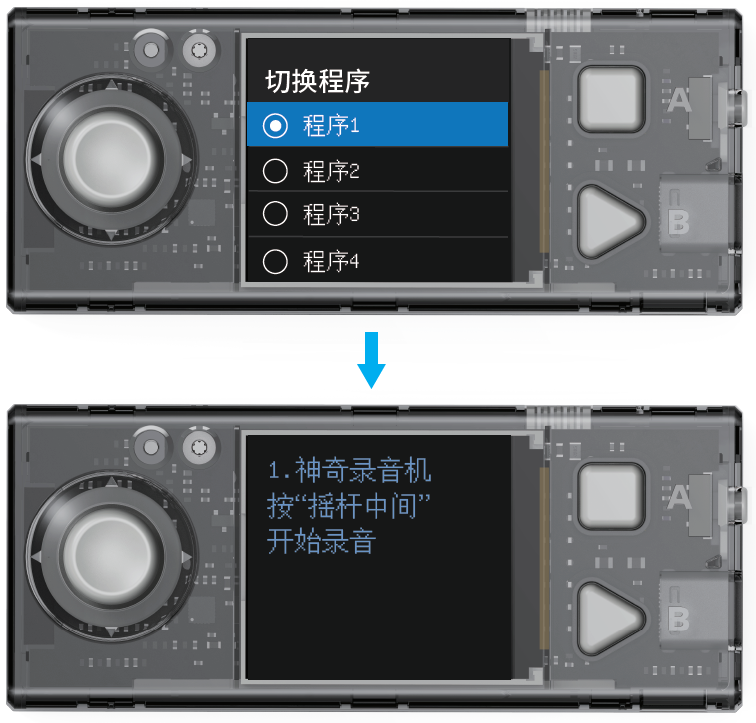
将8个程序都玩一遍,然后想想这些程序中的功能,自己要写可以怎么写。2.5 动脑筋
8个程序是8个Python文件,你能想办法把机器带的8个程序的文件名显示在设备的屏幕上吗?告诉你,只要在它的编程环境中编写如下代码,上传到机器运行就可以:
import cyberpiimport osfor file in os.listdir():cyberpi.console.print(file)
学习Python编程,请到:http://www.fatanxi.com/training/index.htm
关注公众号“编程天地”,进一步了解如何学习编程语言:

若有收获,就点个赞吧
0 人点赞


