云计算概述
发展历程:
- IT需求较小,单机阶段
- IT需求增多,资源集中管理
- 对稳定性安全性提出更高的要求
- 业务操作系统迁往虚拟机
- 分布式计算需求
- 业务应用隔离与虚拟化
云计算的三种服务模式:
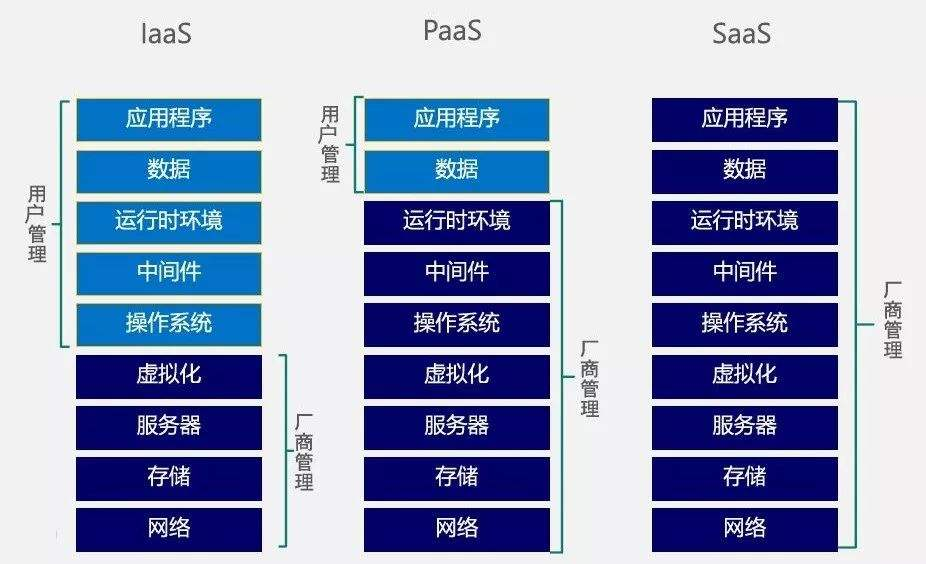
- SaaS(Software as a Service)软件服务
- PaaS(Platform as a Service)平台服务
- IaaS (Infrastructure as a Service)基础设施服务
传统企业应用构建
应用被直接部署在操作系统上,操作系统直接安装于硬件上
应用被操作系统绑定
操作系统被硬件绑定
缺点:
- 部署非常慢
- 成本非常高
- 资源浪费
- 难于迁移和拓展
- 被限定硬件厂商
虚拟化应用部署
应用被直接部署在操作系统上,操作系统安装于虚拟硬件之上,虚拟硬件依赖于硬件
应用被操作系统绑定
操作系统被封装于文件中,可以在硬件设备之间进行传播
优点:
- 隔离分区
- 文件封装
- 资源池
- 易拓展
- 易上云
缺点:
- 资源浪费
- 启动速度慢
- 迁移过程慢
- 不能适应SOA架构
容器部署应用
在容器引擎中运行容器,在独立的容器中运行应用
应用与容器捆绑
容器只依赖于容器引擎
容器不与操作系统和硬件绑定
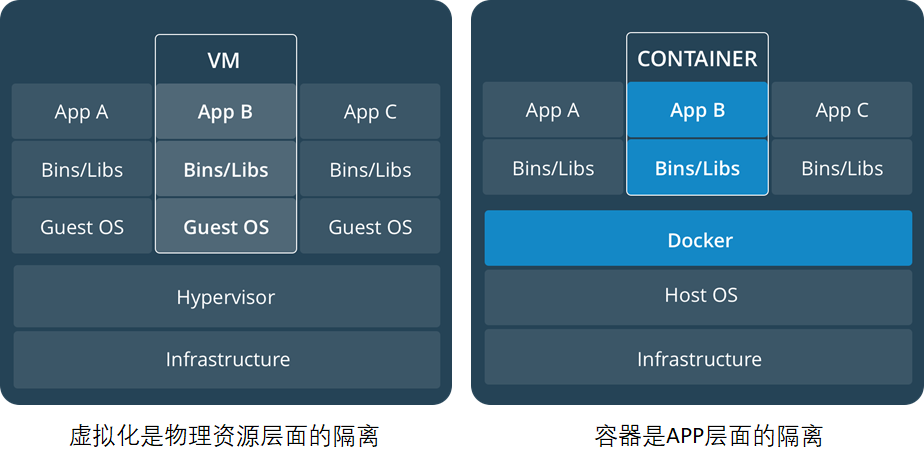
Docker与虚拟机比较
| 特性 | 容器 | 虚拟机 |
|---|---|---|
| 启动速度 | 秒级 | 分钟级 |
| 性能 | 接近原生 | 较弱 |
| 内存代价 | 很小 | 较多 |
| 硬盘使用 | 一般为MB | 一般为GB |
| 运行密度 | 单机支持上千个容器 | 一般几十个 |
| 隔离性 | 安全隔离 | 完全隔离 |
| 迁移性 | 优秀 | 一般 |
总而言之,Docker在宿主机器的操作系统上创建Docker引擎,直接在宿主主机的操作系统上调用硬件资源,因此操作速度很快
优点:
- 对软件和其依赖的标准化打包
- 应用之间相互隔离
- 共享同一个OS kernel
- 可以运行在很多主流操作系统上
- 秒级的启动和重建
Docker介绍
Docker是一个在2013年开源的应用容器引擎,并且是一个基于Go语言编写的PaaS服务
Docker最早采用LXC技术,之后改为自己研发并开源的runc技术运行容器
Docker相比虚拟机的交付速度更快,资源消耗更低,Docker采用客户端、服务端架构,使用远程API来管理和创建Docker容器
Docker的三大理念是:Build(构建)、Ship(运输)、Run(运行)
Docker遵从apache2.0协议,并通过namespace、cgroup等技术来提供容器的资源隔离与安全保障
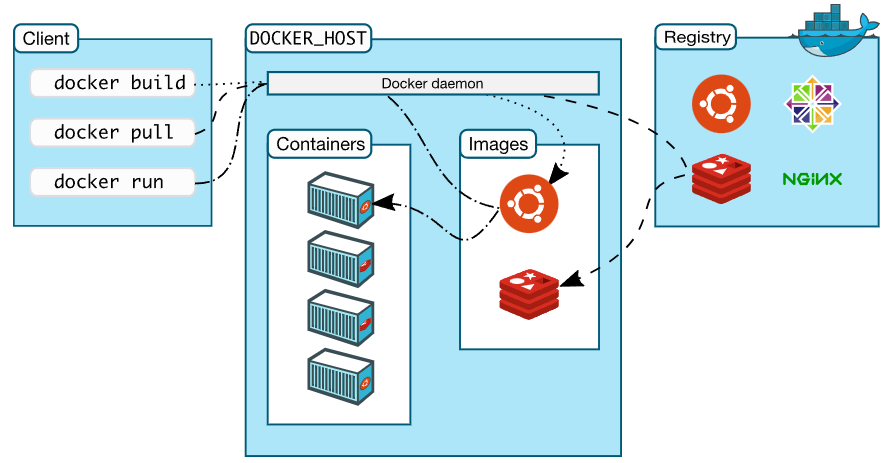
一个完整的Docker有以下几个部分组成:
- DockerClient 客户端
- Docker Daemon 守护进程
- Docker Image 镜像
- DockerContainer 容器
Docker的Logo如下图所示,很好地体现了它的理念,服务是上面的那些集装箱,可以到处运输
Docker与虚拟机对比
| 特性 | 容器 | 虚拟机 |
|---|---|---|
| 创建速度 | 秒级(<10s)相当于建立索引 | 分钟级(>2分钟) |
| 启动速度 | 秒级(<1s) | 启动慢(>30s) 读文件逐个加载 |
| 性能 | 计算/存储无损耗,接近原生 | 较弱 |
| 内存代价 | 很小 | 较多 |
| 硬盘使用 | Docker容器镜像200~300M,且公共基础镜象实例化时可以共享 | 虚拟机镜像庞大(十几G~几十G),且实例化时不能共享 |
| 运行密度 | 单机支持上千个容器,适合大规模部署 | 一般几十个 |
| 隔离性 | 共享内核和OS,隔离性弱,但是安全隔离 | 有独立的GUEST OS,隔离性强 |
| 迁移性 | 优秀,一次打包,随处迁移 | 一般 |
| 标准 | Docker提供了容器应用镜象事实标准,OCI推动进一 步标准化 | 虚拟机镜象缺乏统一标准 |
总而言之,Docker在宿主机器的操作系统上创建Docker引擎,直接在宿主主机的操作系统上调用硬件资源,因此操作速度很快
Docker容器的优点:
- 对软件和其依赖的标准化打包
- 应用之间相互隔离
- 共享同一个OS kernel
- 可以运行在很多主流操作系统上
- 秒级的启动和重建
Docker的组成
- Docker Host:一个物理机或者虚拟机,用于运行docker服务进程和容器
- Docker Server:docker的守护进程,运行docker容器
- Docker Client:客户端使用docker命令或其他工具调用docker API
Docker Repository:保存镜像的仓库,类似于git或svn这样的版本控制器,可以从仓库中拉取镜像
- 分为公有仓库和私有仓库,最大的公开仓库是 Docker Hub(https://hub.docker.com/),国内的公开仓库包括阿里云等
Docker Images:镜像可以理解为创建实例使用的模板
- 镜像是一个只读的模板
Docker Container:容器是镜像生成的对外提供服务的一个服务
- 一个镜像可以创建多个容器
容器的定义和镜像几乎一模一样,也是一堆层的统一视角,唯一区别在于容器的最上面那一层是可读可写的
容器与镜像的关系类似于面向对象编程中的对象与类:
| Docker | 面向对象 |
|---|---|
| 容器 | 对象 |
| 镜像 | 类 |
Docker的安装
- 安装docker-ce以及客户端
yum install wegt -yrm -rf /etc/yum.repos.d/*wget -O /etc/yum.repos.d/Centos-7.repo http://mirrors.aliyun.com/repo/Centos-7.repowget -O /etc/yum.repos.d/epel-7.repo http://mirrors.aliyun.com/repo/epel-7.repowget -O /etc/yum.repos.d/docker-ce.repo https://mirrors.aliyun.com/docker-ce/linux/centos/docker-ce.repoyum install docker-ce -y
- 启动docker
systemctl enable docker.servicesystemctl start docker.service
- 快速开始,部署Nginx容器
[root@server ~]# docker pull nginx[root@server ~]# docker pull centos:7[root@server ~]# docker imagesREPOSITORY TAG IMAGE ID CREATED SIZEnginx latest c919045c4c2b 11 days ago 142MBcentos latest 5d0da3dc9764 5 months ago 231MB[root@server ~]# docker run -d -p 80:80 nginx27458a10b920aac4ad074626687f4e813a65ba0998d23a164837e1028c06b545[root@server ~]# docker psCONTAINER ID IMAGE COMMAND CREATED STATUS PORTS NAMES27458a10b920 nginx "/docker-entrypoint.…" 32 seconds ago Up 30 seconds 0.0.0.0:80->80/tcp, :::80->80/tcp condescending_turing[root@server ~]# docker exec -it 27458a10b920 bashroot@27458a10b920:/# cd /usr/share/nginx/html/root@27458a10b920:/usr/share/nginx/html# ls50x.html index.htmlroot@27458a10b920:/usr/share/nginx/html# echo 'docker nginx test' > index.htmlroot@27458a10b920:/usr/share/nginx/html#exit[root@server ~]# curl 192.168.31.99:80docker nginx test

Linux namespace技术
容器的隔离性是很弱的,但是能做到安全隔离,那么这些隔离是怎么完成的呢,当一个宿主机运行了N个容器的时候,多个容器带来的以下的问题应该怎么解决呢?
- 怎么样保证每个容器都有不同的文件系统并且能互不影响
- 一个Docker主进程内的各个容器都是其子进程,那么如何实现同一个主进程下不同类型的子进程? 各个子进程间通信能相互访问吗?
- 每个容器怎么解决IP及其端口分配的问题呢?
- 多个容器的主机名能一样吗?
- 每个容器都要不要有root用户?怎么解决账户重名问题呢?
Namespace(命名空间)是 Linux 内核用来隔离内核资源的方式,通过namespace可以让一些进程只能看到与自己相关的一部分资源,而另外一些进程也只能看到与它们自己相关的资源,这两拨进程根本就感觉不到对方的存在
具体的实现方式是把一个或多个进程的相关资源指定在同一个namespace中
Linux 内核实现namespace的一个主要目的就是实现轻量级虚拟化(容器)服务,也就是说linux内核提供的namespace技术为docker等容器技术的出现和发展提供了基础条件
目前主要通过以下技术实现容器运行空间的相互隔离:
| 隔离类型 | 功能 | 系统调用参数 |
|---|---|---|
| MNT Namespace | 提供磁盘挂载点和文件 系统的隔离能力 | CLONE_NEWNS |
| IPC Namespace | 提供进程间通信的隔离 能力 | CLONE_NEWIPC |
| UTS Namespace | 提供主机名隔离能力 | CLONE_NEWUTS |
| PID Namespace | 提供进程隔离能力 | CLONE_NEWPID |
| Net Namespace | 提供网络隔离能力 | CLONE_NEWPID |
| User Namespace | 提供用户隔离能力 | CLONE_NEWUSER |
MNT Namespace
每个容器都要有独立的根文件系统有独立的用户空间,以实现容器里面启动服务并且使用容器的运行环境,每个容器其实都是被宿主机锁在了一个指定的目录中
启动三个容器然后进入某一个容器中,创建一个文件
[root@server ~]# docker run -d --name nginx-1 nginx503b173b5137238b2fff4cea006b622ccee293102992c326207ee172efc05546[root@server ~]# docker run -d --name nginx-2 nginxd65f43fcb58fcdab66608033a686af3a164094b060fea37d25ec16df634e867a[root@server ~]# docker run -d --name nginx-3 nginx2d6eb9cc7d39241c90301706f6ff48177d503d69f453afb428495d3bd96b7f55[root@server ~]# docker exec -it nginx-1 bashroot@503b173b5137:/# echo "hello world" > /root/test.txtroot@503b173b5137:/#exit
可以在宿主机上找到这个容器的运行目录
[root@server ~]# find / -name test.txt/var/lib/docker/overlay2/86ea9522895a04b1bd3bcda9c367efa2a7afda013c2b4202a256b0e97be33ba5/diff/root/test.txt/var/lib/docker/overlay2/86ea9522895a04b1bd3bcda9c367efa2a7afda013c2b4202a256b0e97be33ba5/merged/root/test.txt
IPC Namespace
一个容器内的进程间通信,允许一个容器内的不同进程数据互相访问,但是不能跨容器访问其他容器的数据
IPC Namespace 实现了进程间通信的隔离,包括常见的几种进程间通信机制,如信号量,消息队列和共享内存,要完成IPC,就需要申请一个全局唯一的标识符,即IPC标识符,所以IPC资源隔离主要完成的就是隔离IPC标识符
UTS Namespace
UTS Namespace提供了主机名和域名的隔离,这样每个容器就拥有独立的主机名和域名了,在网络上就可以被视为一个独立的节点,在容器中对hostname的命名不会对宿主机造成任何影响
PID Namespace
Linux系统中,有一个PID为1的进程(init/systemd)是其他所有进程的父进程,那么在每个容器内也要有一个父进程来管理其下属的进程,因此多个容器的进程就要通过PID Namespace进程隔离
[root@aa9ffc193b51 /]# ps -efUID PID PPID C STIME TTY TIME CMDroot 1 0 0 13:00 pts/0 00:00:00 /bin/bashroot 15 0 0 13:00 pts/1 00:00:00 bashroot 138 0 0 13:02 ? 00:00:00 nginx: master process nginxnginx 139 138 0 13:02 ? 00:00:00 nginx: worker processnginx 140 138 0 13:02 ? 00:00:00 nginx: worker processnginx 141 138 0 13:02 ? 00:00:00 nginx: worker processnginx 142 138 0 13:02 ? 00:00:00 nginx: worker processroot 143 15 0 13:02 pts/1 00:00:00 ps -ef
- 那么在宿主机中的PID和容器内的PID有什么关系呢?
如下图所示,红框的部分为上面那个容器的部分,可以看到后面的进程分支都是一一对应的,2个bash,5个nginx,只是在宿主机中的进程号和容器中的进程号是不同的

- 使用这个命令也可以查看,当然,这些个Nginx进程肯定不是宿主机里的啦
[root@server ~]# ps -aux | grep nginxroot 10496 0.0 0.0 39308 1052 ? Ss 21:02 0:00 nginx: master process nginxpolkitd 10497 0.0 0.0 39696 1828 ? S 21:02 0:00 nginx: worker processpolkitd 10498 0.0 0.0 39696 1828 ? S 21:02 0:00 nginx: worker processpolkitd 10499 0.0 0.0 39696 1828 ? S 21:02 0:00 nginx: worker processpolkitd 10500 0.0 0.0 39696 1828 ? S 21:02 0:00 nginx: worker processroot 11013 0.0 0.0 112724 988 pts/1 S+ 21:07 0:00 grep --color=auto nginx
Net Namespace
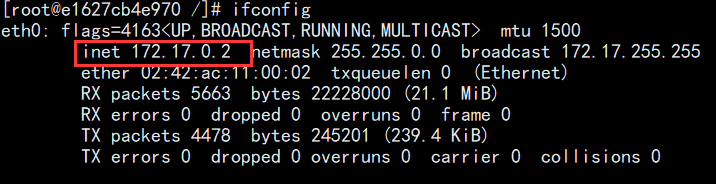
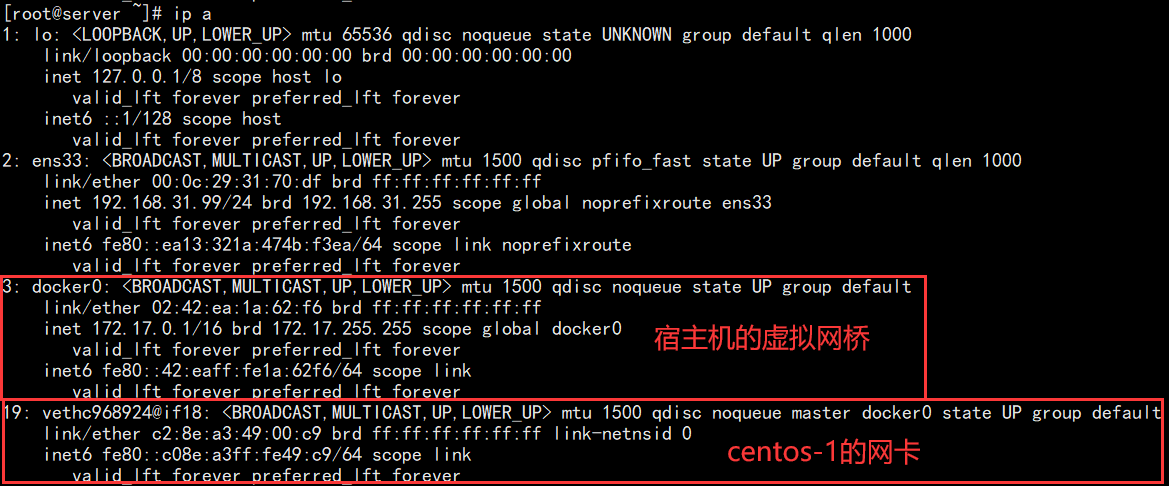
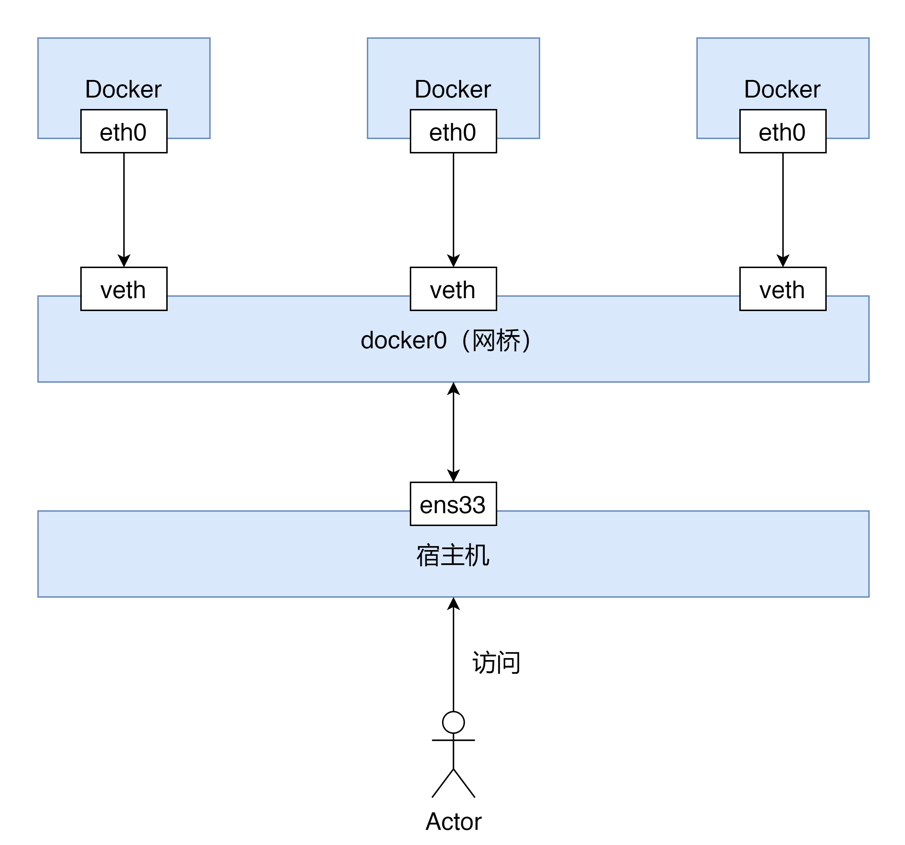
每一个容器都类似于虚拟机一样有自己的网卡、监听端口、TCP/IP协议栈等,Docker使Net Namespace启动一个vethX接口,这样容器将拥有它自己的桥接IP地址,通常是docker0,而docker0实质就是linux的虚拟网桥
[root@server ~]# yum install bridge-utils.x86_64 -y[root@server ~]# brctl showbridge name bridge id STP enabled interfacesdocker0 8000.0242ea1a62f6 no veth851760b[root@server ~]# docker run -d -it --name centos-1 centos:7
在Centos-1中的IP地址:
宿主机中的网络信息:
架构图
User Namespace
各个容器内可能会出现重名的用户和用户组名称,或重复的用户UID或者GID,那么怎么隔离各个容器内 的用户空间呢?
User Namespace允许在各个宿主机的各个容器空间内创建相同的用户名以及相同的uid和gid,只是此用户的有效范围仅仅是当前的容器内,不能访问另外一个容器内的文件系统,即相互隔离、互不影响、永不相见
Linux control groups
在一个容器内部,如果不对其做任何资源限制,则宿主机会允许其占用无限大的内存空间,有时候会因为代码BUG程序会一直申请内存,直到把宿主机内存占完,为了避免此类的问题出现,宿主机有必要对容器进行资源分配限制,比如cpu、内存等,Linux Cgroups的全称是Linux control Groups
- 验证系统内核层已经默认开启cgroup功能
[root@server ~]# cat /boot/config-3.10.0-957.el7.x86_64 | grep cgroup -iCONFIG_CGROUPS=y# CONFIG_CGROUP_DEBUG is not setCONFIG_CGROUP_FREEZER=yCONFIG_CGROUP_PIDS=yCONFIG_CGROUP_DEVICE=yCONFIG_CGROUP_CPUACCT=yCONFIG_CGROUP_HUGETLB=yCONFIG_CGROUP_PERF=yCONFIG_CGROUP_SCHED=yCONFIG_BLK_CGROUP=y# CONFIG_DEBUG_BLK_CGROUP is not setCONFIG_NETFILTER_XT_MATCH_CGROUP=mCONFIG_NET_CLS_CGROUP=yCONFIG_NETPRIO_CGROUP=y
- 关于内存的模块
[root@server ~]# cat /boot/config-3.10.0-957.el7.x86_64 | grep mem -i | grep cg -iCONFIG_MEMCG=yCONFIG_MEMCG_SWAP=yCONFIG_MEMCG_SWAP_ENABLED=yCONFIG_MEMCG_KMEM=y
CPU:使用调度程序为cgroup任务提供 CPU 的访问cpuacct:产生cgroup任务的 CPU 资源报告cpuset:如果是多核心的CPU,这个子系统会为cgroup任务分配单的CPU和内存devices:允许或拒绝cgroup任务对设备的访问freezer:暂停和恢复cgroup任务memory:设置每个cgroup 的内存限制以及产生内存资源报告net_cls:标记每个网络包以供 cgroup方便使用ns:命名空间子系统perf event:增加了对每个group的监测跟踪的能力,可以监测属于某个特定的group的所有线程以及运行在特定CPU上的线程
参考博客:Docker之Cgroup
容器规范
容器技术除了Docker之外,还有coreOS的rkt,还有阿里的Pouch,还有红帽的Podman,为了保证容器生态的标准性和健康可持续发展,包括Linux基金会、Docker、微软、红帽、谷歌和IBM等公司在2015年6月共同成立了一个叫open container(OCI)的组织,其目的就是制定开放的标准的容器规范,目前OCI一共发布了两个规范分别是runtime spec和image format spec,不同的容器公司只需要兼容这两个规范,就可以保证容器的可移植性和相互可操作性
runtime是真正运行容器的地方,因此运行了不同的容器runtime需要和操作系统内核紧密合作相互在支持,以便为容器提供相应的运行环境,目前主流的三种runtime:
xc:linux上早期的runtime,Docker早期就是采用lxc作为runtime
runc:是目前docker默认的runtime,runc遵守oci规范,因此可以兼容lxc
rkt:是coreOS开发的容器runtime,也负荷oci规范
镜像加速配置
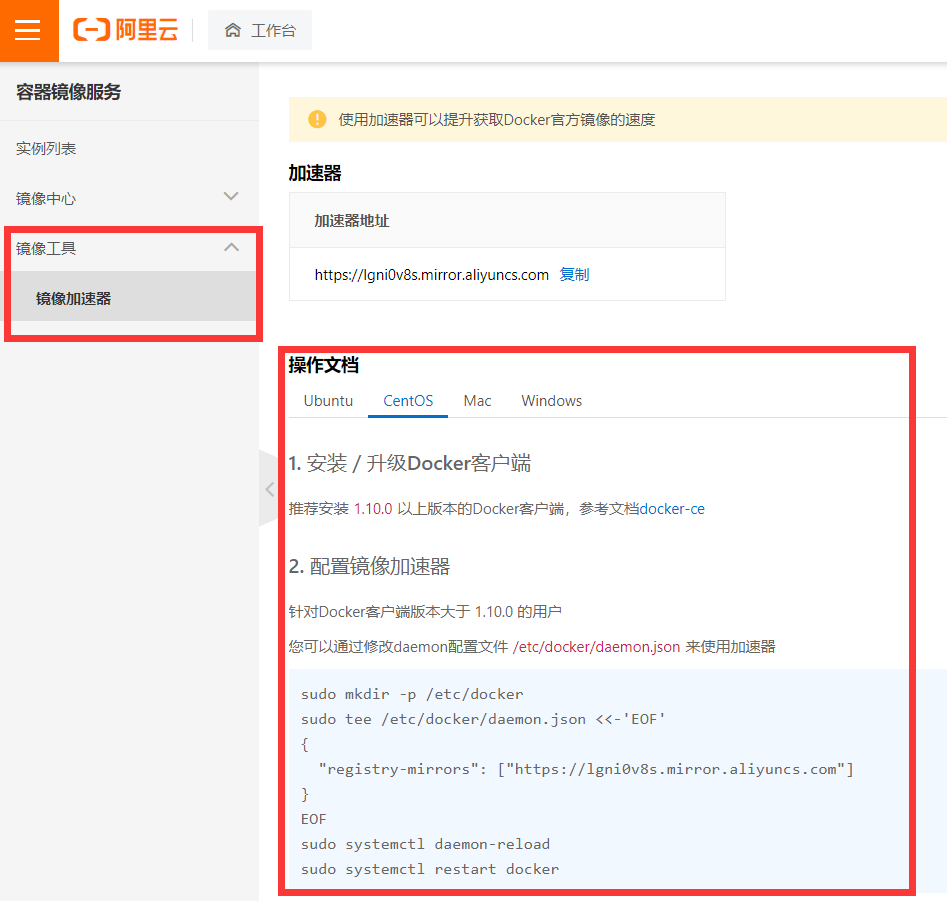
- 然后复制命令到宿主机中
Docker info
[root@server ~]# docker infoClient:Context: defaultDebug Mode: falsePlugins:app: Docker App (Docker Inc., v0.9.1-beta3)buildx: Docker Buildx (Docker Inc., v0.8.0-docker)scan: Docker Scan (Docker Inc., v0.17.0)Server:Containers: 2 # 当前主机运行容器总数Running: 1 # 有几个容器是正在运行的Paused: 0 # 有几个容器是暂停的Stopped: 1 # 有几个容器是停止的Images: 2 # 当前服务器的镜像数Server Version: 20.10.13 # 服务端版本Storage Driver: overlay2 # 正在使用的存储引擎Backing Filesystem: xfs # 后端文件系统,即服务器的磁盘文件系统Supports d_type: true # 是否支持d_typeNative Overlay Diff: true # 是否支持差异数据存储userxattr: falseLogging Driver: json-file # 日志文件类型Cgroup Driver: cgroupfs # cgroups类型Cgroup Version: 1Plugins: # 插件Volume: local # 卷Network: bridge host ipvlan macvlan null overlayLog: awslogs fluentd gcplogs gelf journald json-file local logentries splunk syslogSwarm: inactive # 是否支持swarmRuntimes: io.containerd.runc.v2 io.containerd.runtime.v1.linux runcDefault Runtime: runc # 默认的runtimeInit Binary: docker-init # 初始化容器的守护进程containerd version: 2a1d4dbdb2a1030dc5b01e96fb110a9d9f150eccrunc version: v1.0.3-0-gf46b6bainit version: de40ad0Security Options: # 安全选项seccompProfile: defaultKernel Version: 3.10.0-957.el7.x86_64 # 宿主机内核版本Operating System: CentOS Linux 7 (Core) # 宿主机操作系统OSType: linux # 宿主机操作系统类型Architecture: x86_64 # 宿主机架构CPUs: 4 # 宿主机cpu数量Total Memory: 1.777GiB # 宿主机总内存Name: server # 宿主机主机名ID: A3JD:AEXQ:HLA2:VPW5:GVSA:L4AC:CIMG:RNTU:ORYA:66HH:ZVTI:WIYHDocker Root Dir: /var/lib/docker # 宿主机数据保存目录Debug Mode: falseRegistry: https://index.docker.io/v1/ # 镜像仓库Labels:Experimental: false # 是否是测试版Insecure Registries:127.0.0.0/8Registry Mirrors: # 镜像加速https://lgni0v8s.mirror.aliyuncs.com/Live Restore Enabled: false # 是否开启活动容器(重启不关闭容器)
docker 存储引擎
目前docker的默认存储引擎为overlay2,不同的存储引擎需要相应的系统支持,如需要磁盘分区的时候传递d-type文件分层功能,即需要传递内核参数开启格式化磁盘的时候指定功能
官网关于存储引擎的信息:
https://docs.docker.com/storage/storagedriver/select-storage-driver/
由于存储引擎选择错误引起的血案(扩展阅读):

若有收获,就点个赞吧
0 人点赞


