1. 整体说明
- 场景平台是什么:场景平台旨在通过行业导购创新,助力商家经营提能提效,目前已覆盖3D互动、AR互动、定制、搭配等场景能力,目标为商家提供一个集行业数据洞察、创新机会挖掘&落地、渠道投放&效果分析 的一体化商家运营平台。
3D互动&AR互动是什么:3D互动&AR互动是当前商品创新导购表现形式,用户可以通过3D&AR模型实现和商品的深度互动,提升品牌商品力表达,加强品牌心智。如下为消费者端的互动表达;
场景平台能够为3D&AR互动做什么:3D互动&AR互动是当前商品创新导购表现形式,用户可以通过3D&AR模型实现和商品的深度互动,提升品牌商品力表达,加强品牌心智;在场景平台,可以实现3D模型及AR模型的模型上传、模型预览、模型审核、模型绑定、模型投放等能力(流程如下),支持建模商及商家通过场景平台实现模型在消费者端的表达,助力商家经营提能提效。
2. 【3D互动】操作流程
2.1 建模商建模
建模商基于平台规范创建对应模型
参考模型规范:https://www.yuque.com/nbyh6r/xg2srk/akrtti
2.2 登陆场景平台&上传模型
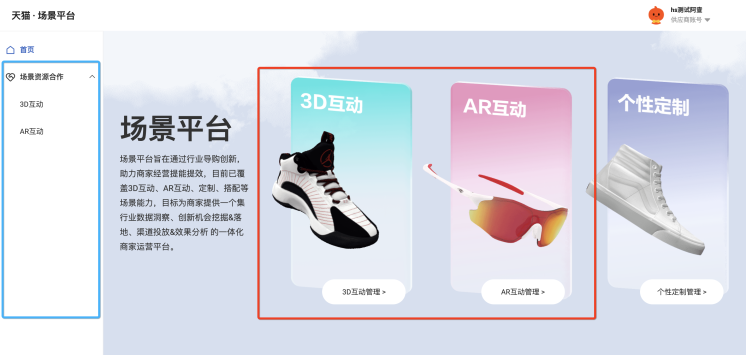
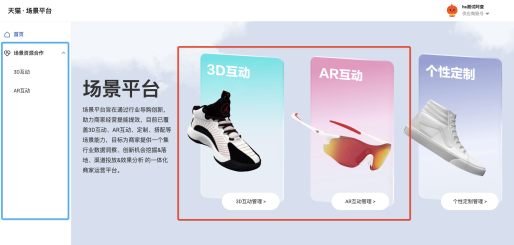
1)打开链接 scene.taobao.com ,可在首页红框部分直接点击需要上传的模型类型(3D互动 或 AR互动),也可以在左侧蓝框直接点击对应的类型;进入对应模型管理页面;
若无系统登录权限,则在如下钉钉群中反馈,提供 “建模商淘宝账户名称、合作商家店铺名称、合作商家sellerid”,群里反馈给逍见添加:
群名:AR/3D商家群 群号:32829275
群名:AR/3D商家群2 群号:32104930
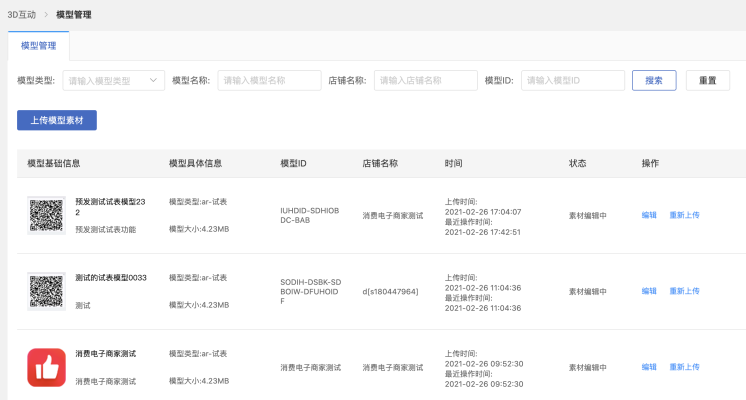
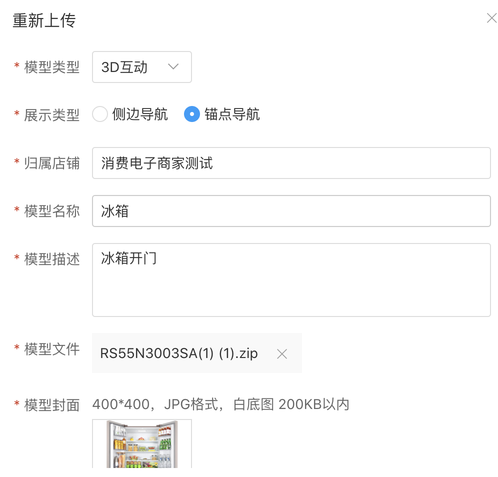
2)上传模型:点击“上传模型素材”,可进行模型上传;
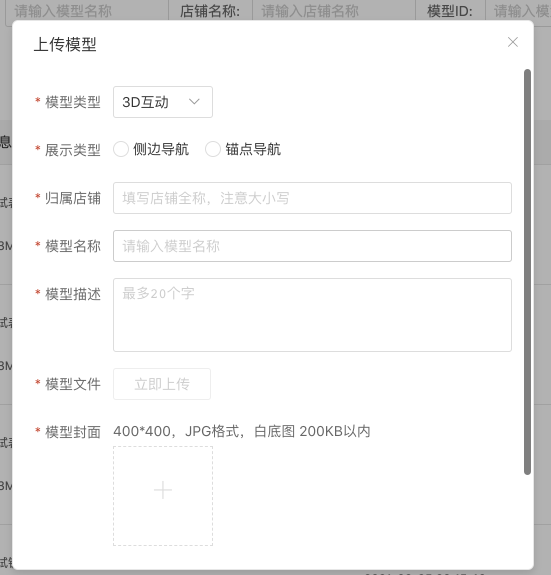
浮层中填写内容说明如下:
| 填写项 | 填写说明 |
|---|---|
| 模型类型 | 选择“3D互动” |
| 展示类型 | 侧边导航:指的是导购在侧边的版本,消费电子行业商家建议选择该选项; 锚点导航:指带有锚点的互动版,服饰风尚行业商家&快消行业商家建议选择该选项; |
| 归属店铺 | 该模型归属的店铺,后续该店铺可以将该模型分享到其他店铺使用(分享模型功能后续开放) |
| 模型名称 | 10个中文字or20英文字符内,消费者可理解的模型命名; |
| 模型描述 | 消费者可理解的10个中文字内的该模型商品卖点,眼镜类目限制为6个字以内 |
| 模型文件 | 可按照3D模型文件要求上传对应的zip压缩包,模型规范参见3D建模规范 |
| 模型封面 | 400 x 400 px的商品png透明底图链接,不限定必须为3D模型图;商品居中摆放,至少有一边贴边占满400px; 鞋子建议展示单鞋,左侧鞋头,右侧鞋尾摆放,其他商品建议正中展示;模型封面需有明显差异,尤其是一款商品有多个模型的情况; |
2.3 模型管理
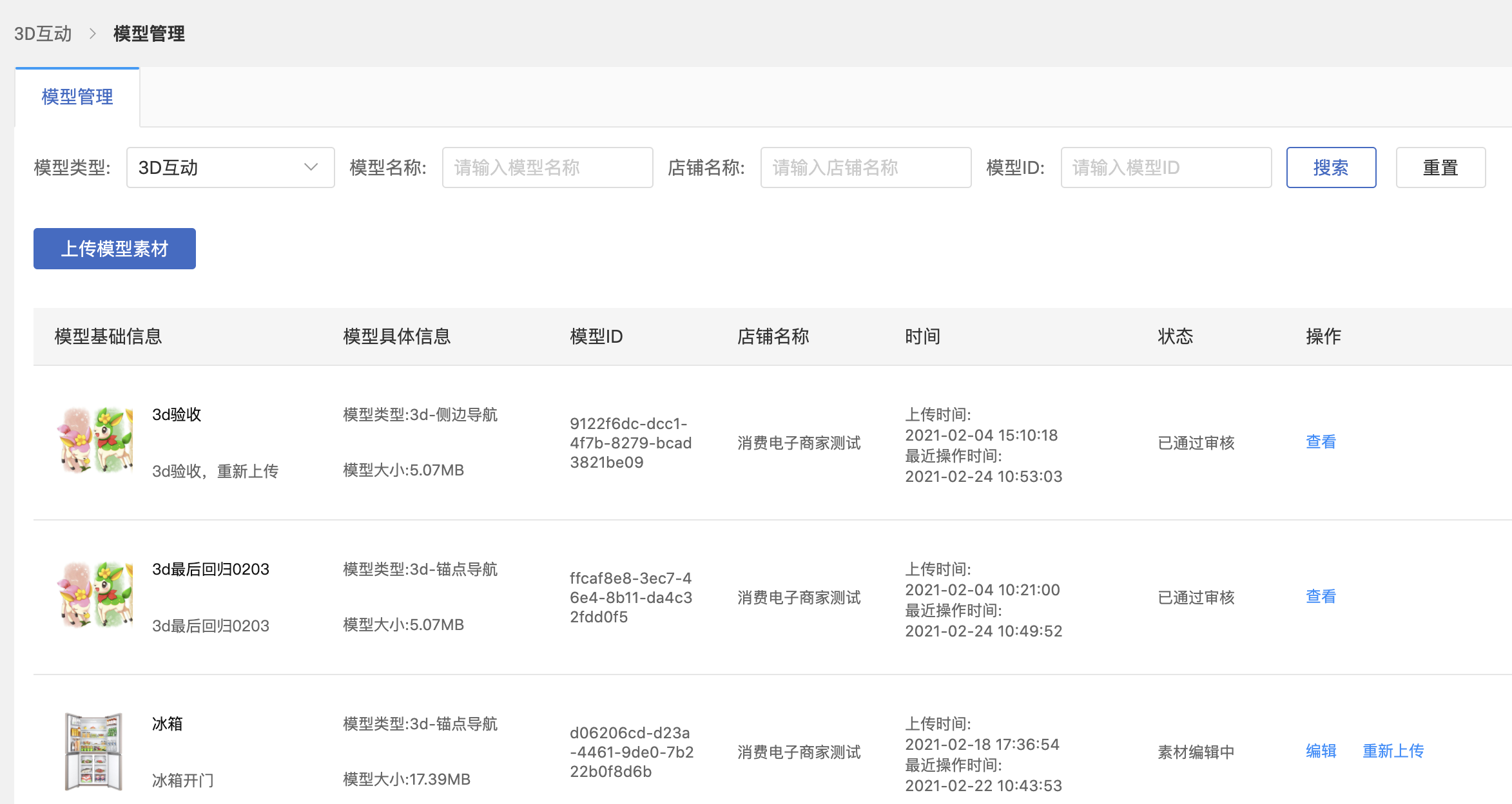
1)模型列表如下,支持对模型的搜索查看,以及完成相关操作(如下表格,3D模型和AR模型都可在该表中查看):
| 菜单栏&操作项 | 说明 |
|---|---|
| 编辑 | 可对模型信息进行编辑 |
| 重新上传 | 可重新上传模型文件 |
| 模型状态 | 1. 素材编辑中:表示模型新上传未审核,建模商可编辑 1. 已通过审核:表示模型商家已完成审核(针对已完成审核的模型,若需调整可联系商家撤回模型后再调整) |
2)模型查看:点击“查看”,跳转到模型预览页面,可查看模型具体信息;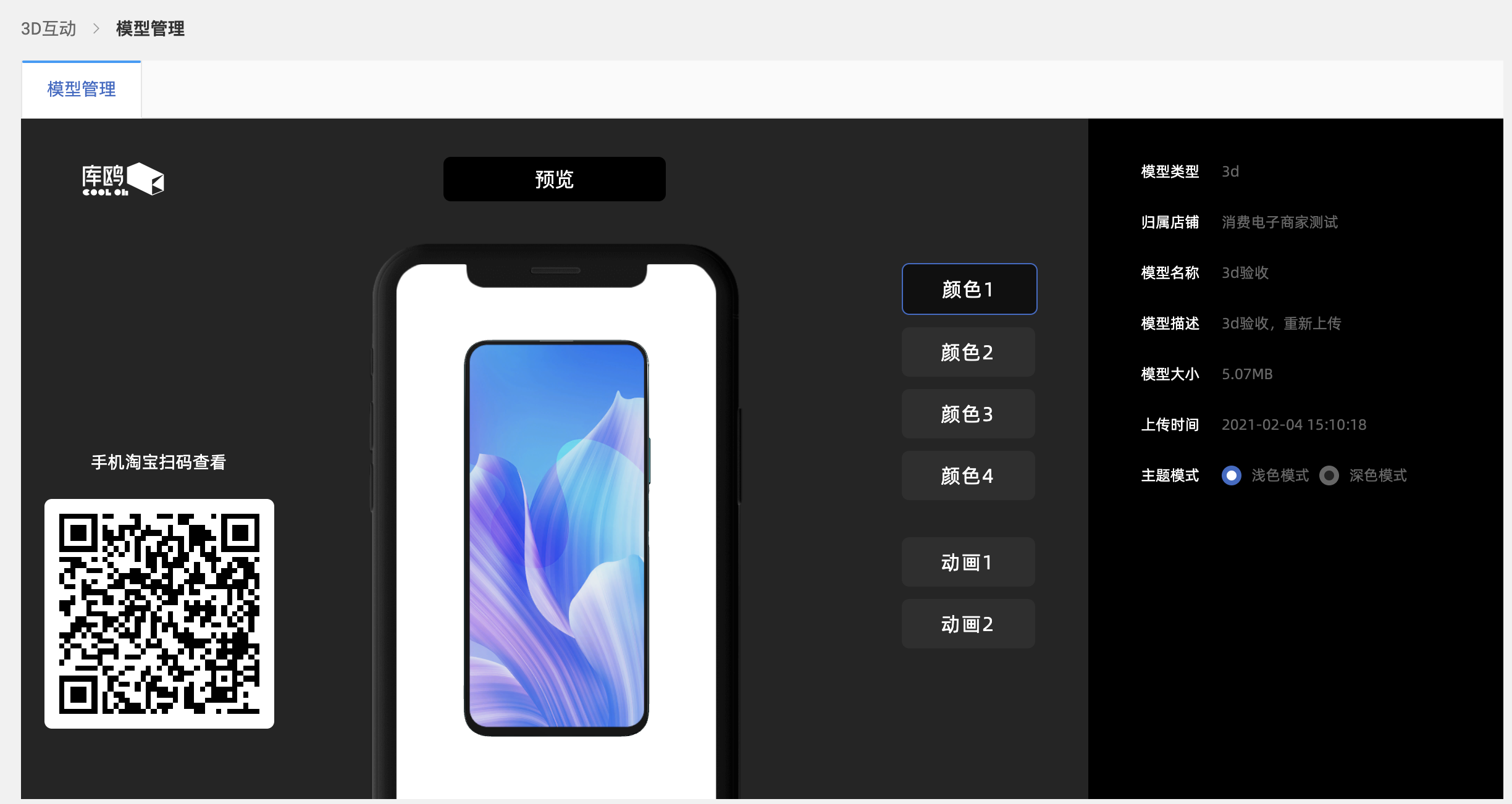
3)模型重新上传:可重新上传模型文件,上传成功后继续退给归属店铺审核;
2.4 常见问题说明
问题:若模型一直校验未通过,如何处理?
方案:刷新后重试,若还存在问题则联系平台小二跟进解决;
问题:模型预览页面出错或无法预览;
方案:刷新后重试,若还存在问题则联系平台小二跟进解决;
问题:模型已通过审核,如何修改模型?
方案:针对已完成审核的模型,若需调整可联系商家撤回模型后再调整;
3. 【360互动】操作流程
360互动仍保持原有流程不变,暂不在场景平台操作;
4. 【AR互动】操作流程
4.1 AR建模规范&商家合作
商家和建模商确认合作后,建模商推进建模,AR建模详细规范如下:
淘宝AR模型规范外部查阅指引v1.1.pdf
AR模型规范权限或其它问题,可加如下钉钉群咨询:
群名:AR模型标准对外答疑群 群号:35148166
4.2 登陆场景平台&上传模型
1)建模商建模完成后,打开链接 scene.taobao.com ,可在首页红框部分直接点击需要上传的模型类型(选择:AR互动),也可以在左侧蓝框直接点击对应的类型;进入对应模型管理页面
若无系统登录权限,则在如下钉钉群中反馈,提供 “建模商淘宝账户名称、合作商家店铺名称、合作商家sellerid”,群里反馈给逍见添加:
群名:AR/3D商家群 群号:32829275
群名:AR/3D商家群2 群号:32104930
2)点击上传模型

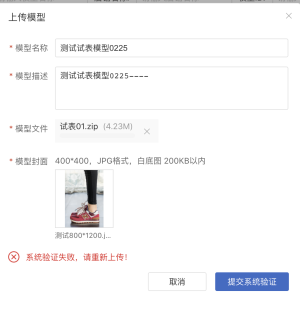
3)填写模型信息&模型校验,说明如下:
| 填写项 | 填写说明 |
|---|---|
| 模型类型 | 选择“AR模型” |
| 业务场景 | 单选,目标支持包含试鞋、试表、试镜不同品类; |
| 是否挂载 | 默认选“是”,不用更改。只有当AR模型效果因挂载位置不对而出现问题时,须由建模商依据规范再次手动挂载模型位置这里选择“否”重新上传; |
| 归属店铺 | 该模型归属的店铺全称,后续该店铺可以将该模型分享给其他店铺 |
| 模型名称 | 10个中文字或20英文字符内,消费者可理解的模型命名; AR试镜需为6个中文字或12英文字符以内,会在消费者端展示; 模型短标需有明显差异,尤其是一款商品有多个模型的情况; |
| 模型描述 | 消费者可理解的10个中文字内的该模型商品卖点,AR试镜限制为6个字以内; |
| 模型文件 | 按照AR模型规范产出的zip压缩包,模型规范详细参见上面; |
| 模型封面 | 400 x 400 px的商品png透明底图链接,不限定必须为3D模型图;商品居中摆放,至少有一边贴边占满400px; 鞋子建议展示单鞋,左侧鞋头,右侧鞋尾摆放,其他商品建议正中展示;模型封面需有明显差异,尤其是一款商品有多个模型的情况; |
*说明:模型提交后存在一定的系统校验时间,等待期间请勿关闭弹窗;若模型验证失败,需调整模型文件后重新上传;
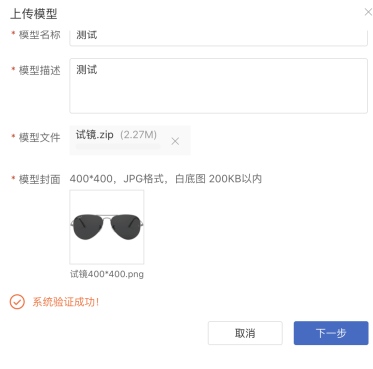
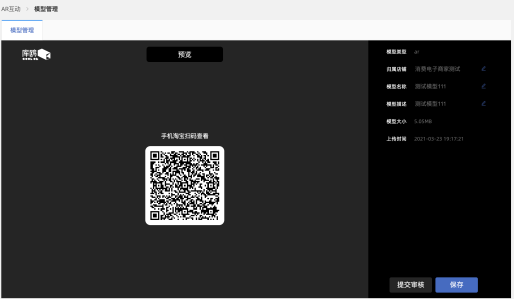
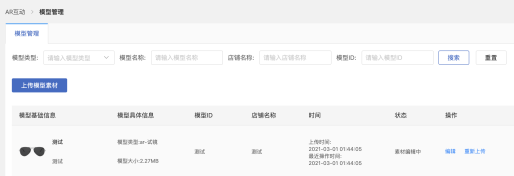
4)上传成功后,即可在预览页面扫码查看,扫码预览无误后则可**提交商家审核(如下图1)**;同时该模型在模型列表也可以查询模型信息(如下图2);
4.3 模型管理
1)模型列表如下,支持对模型的搜索查看,以及完成如下操作(3D模型和AR模型都可在该表格中查看):
| 菜单栏&操作项 | 说明 |
|---|---|
| 编辑 | 可对模型信息进行编辑 |
| 重新上传 | 可重新上传模型文件 |
| 模型状态 | 1. 素材编辑中:表示模型新上传未审核,建模商可编辑 1. 已通过审核:表示模型商家已完成审核(针对已完成审核的模型,若需调整可联系商家撤回模型后再调整) |
2)模型重新上传:可重新上传模型文件,上传成功后继续推给归属店铺审核;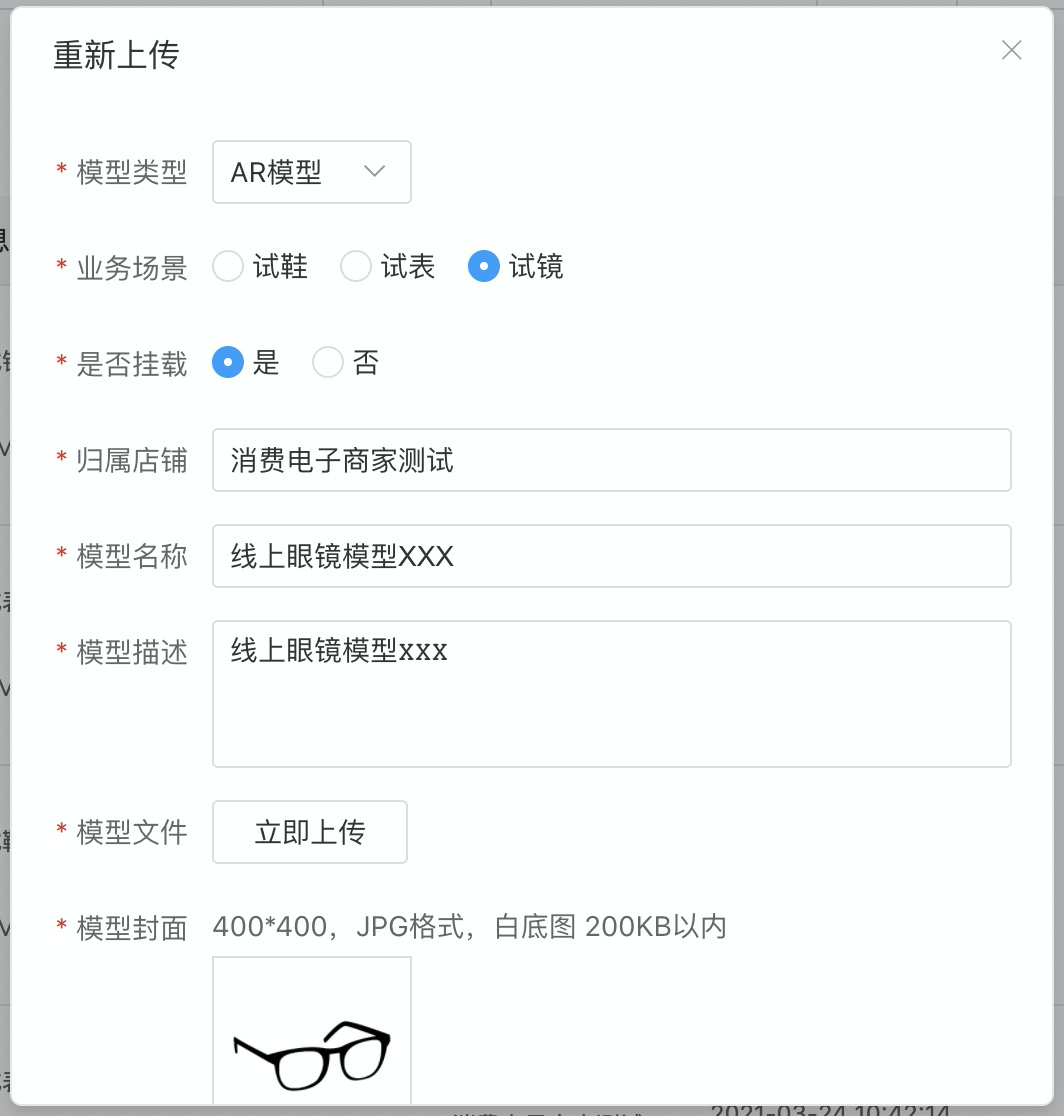
4.4 常见问题说明
问题:若模型一直校验未通过,如何处理?
方案:刷新后重试,若还存在问题则联系平台小二跟进解决;
问题:模型预览页面出错或无法预览;
方案:刷新后重试,若还存在问题则联系平台小二跟进解决;
问题:模型已通过审核,如何修改模型?
方案:针对已完成审核的模型,若需调整可联系商家撤回模型后再调整;

若有收获,就点个赞吧
0 人点赞


