在我们的日常实务工作中,无论是偷懒也好不加班也罢,无非就是为了快速完成工作事项。快速和高效成为我们在日常工作中应用Excel的原始动力。要想比其他的人快,就需要从输入开始锻炼。
一、提升打字速度
作为初学者日常工作中我们经常会面临打字,打字快成为我们输入开始的第一个门槛。要想提升自己的手速,唯一快速提升的办法就是左右手相互配合,明确分工。回想起自己刚开始学习打字的情景就想要笑,在最开始学习键盘打字时大部分都是用食指去戳每个键。一分钟也敲不了几个字,而且那时候也不知道使用鼠标配合。这个经历相信大部分人都经历过了,为什么出现这种情况大家有没有想过?
我们都知道我们的食指是五个手指中最灵活的一个,它在正确的敲键盘的排位中也管着两排字母区域。目前就是已经打字很快的一些人在手指分工上可能也存在着不明确。快速输入的开始就需要有一个正确的打字方法。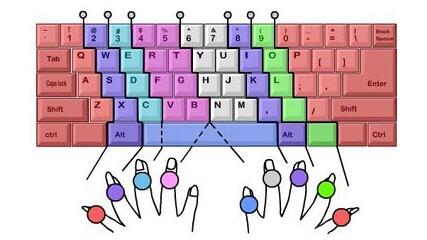
左手键盘组合按键手法:左手根部按住ctrl键,左手小指,无名指,中指,食指分别按键1、2、3、4。使用这种手法练习到熟练后就可以加快速度。
二、合理使用快捷组合键
大家在操作Excel时是不是有过这样的体验:在网上看到有一个快捷方式可以很方便快捷操作,当时刻意练习了一下验证确实可以高效,但是下次要用时就是想不起来。这些现象很普遍,也很正常。Excel中有着非常多的快捷组合键,如果每个快捷组合键都去记住还是非常耗费大量时间。往往我们需要掌握二八原则,记住我们常用的几个快捷键即可解决日常工作中80%的问题。有些快捷键不记得可以留心Excel给出的提示信息,找出这些组合键的规律。比如说:Ctrl+N(New)新建工作簿,知道New新建就很容易记住这个常用的快捷键。下面整理一下常用的快捷键供大家参考使用:
| 快捷键 | 功能说明 |
|---|---|
| Ctrl+N(New) | 新建 |
| Ctrl+O(Open) | 打开 |
| Ctrl+S(Save) | 保存 |
| Ctrl+C(Copy) | 复制 |
| Ctrl+V(Paste) | 粘贴 |
| Ctrl+X(Cute) | 剪切 |
| Ctrl+Y(Redo) | 恢复 |
| Ctrl+Z(Undo) | 撤销 |
| Ctrl++ | 插入对话框 |
| Ctrl+- | 删除对话框 |
| Ctrl+; | 输入当前日期 |
| Ctrl+0 | 隐藏单元格所在列 |
| Ctrl+1 | 设置单元格 |
| Ctrl+2 | 应用或撤销加粗字体和Ctrl+B(Bold)效果相同 |
| Ctrl+3 | 应用或撤销斜体和Ctrl+I(Italics)效果相同 |
| Ctrl+4 | 应用或撤销下划线和Ctrl+U(Underline)效果相同 |
| Ctrl+5 | 应用或撤销删除线 |
三、总结
上面介绍的快捷键也可以进行组合使用,大家可以举一反三。充分利用不同的组合键快速完成工作事项。要想比其他的人快,就需要正确的练习打字方法并合理使用快捷组合键高效完成工作任务。下一节我们来学习利用组合键高效填充数据。

若有收获,就点个赞吧
0 人点赞


