Microsoft Excel是Microsoft为使用Windows和Apple Macintosh操作系统的电脑编写的一款电子表格软件。直观的界面、出色的计算功能和图表工具,再加上成功的市场营销,使Excel成为最流行的个人计算机数据处理软件。Excel就开始成为所适用操作平台上的电子制表软件的霸主。
Microsoft Excel是我们即熟悉又陌生的办公软件,熟悉是我们都知道Excel是办公软件在工作中也会使用到,大多数人真实使用的功能点不足5%。陌生是我们还有95%的功能点可能都不了解,只能低效率的重复处理工作。Excel是一个非常强大的办公软件可以有很多简单的方法解决非常多的办公问题,它可以进行多种数据的处理,统计分析和辅助决策操作。那么,什么才是Excel正确的打开方式呢?接下来以Excel2016为例,一起来重新认识Excel。Excel的打开方式有多种,这里我以最常用的一种方式打开Excel。
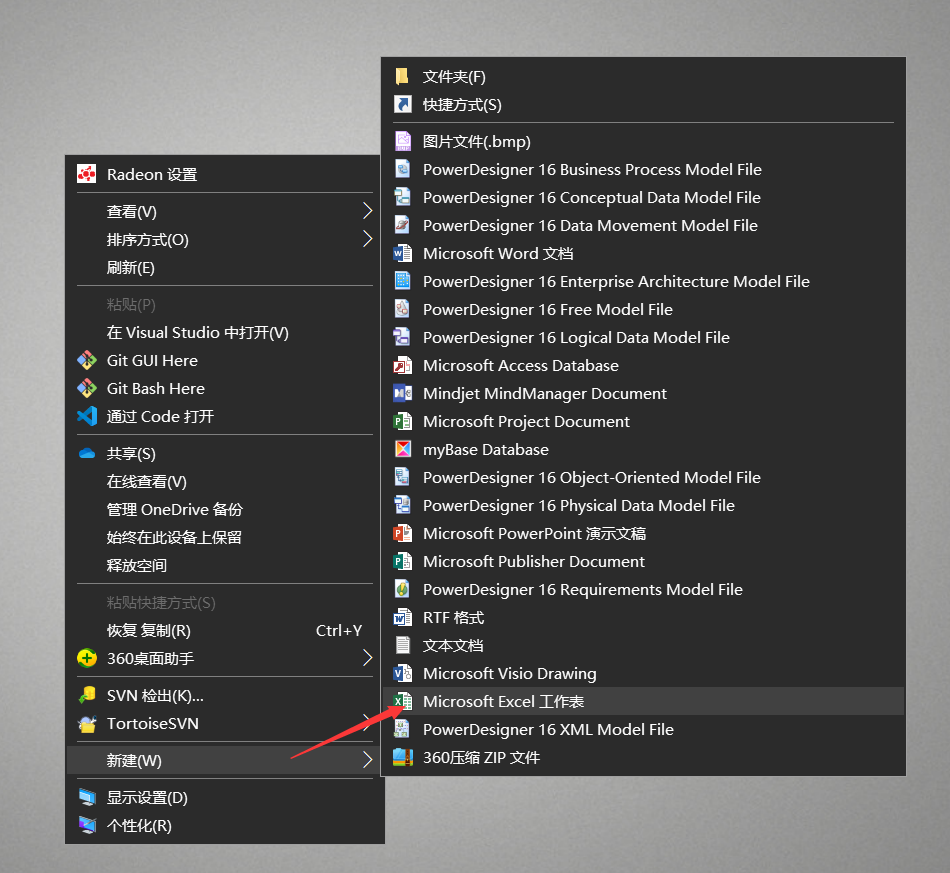
一、在桌面菜单右键新建Microsoft Excel工作表
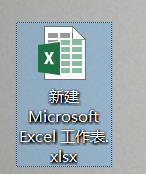
二、双击桌面创建好的Excel文件:新建 Microsoft Excel 工作表.xlsx
三、启动Excel文件
四、全面认识Excel工作区域
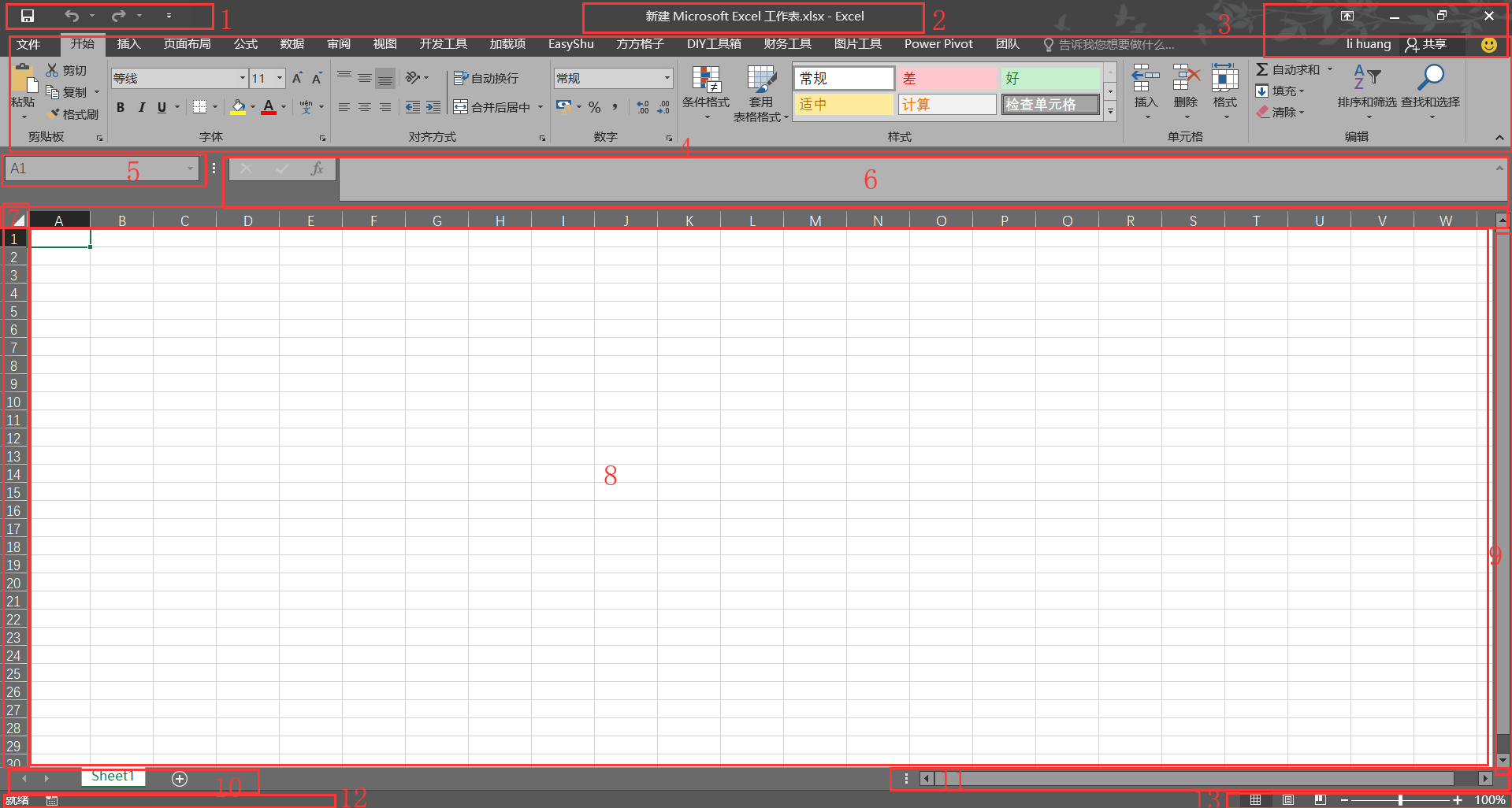
在上图中的方框对应的数字说明如下:
1、快捷访问工具栏:列出了最常用到的工具按钮列表,可以鼠标左键单击向下箭头添加其他的快捷工具。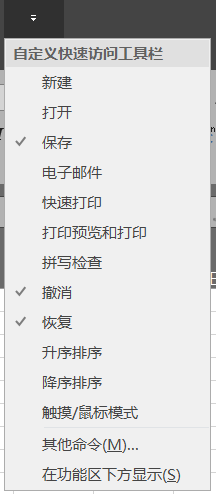
2、标题栏:显示当前正在打开的Excel文件名,如不是上述方式打开的Excel文件。标题栏会显示“工作簿 1-Excel”。如果是第二次打开就会显示“工作簿 2 -Excel”,依次类推,第n次打开 就会显示“工作簿 n-Excel”。
3、Excel窗口按钮:从左到右有四个按钮,第一个按钮是功能区显示选项,鼠标左键点击可以展开下来框,可以用来显示或隐藏选项卡。第二个按钮最小化,第三个按钮最大化,第四个按钮关闭窗体。
4、选项卡:默认的选项卡有8个,分别为“文件”,“开始”,“插入”,“页面布局”,“公式”,“数据”,“审阅”,“视图”。单击这些选项卡会显示不同的选项菜单项,被选中的选项卡会已亮色背景显示。细心的小伙伴会注意到不是说好默认是8个选项卡么,你截图的怎么超过了8个选项卡?当你看到其他同事的Excel软件打开后不只有8个选项卡说明他安装了其他的Excel功能插件。Excel之所以强大就在于它可以集成很多的方便的工具和应对不同的工作场景。后续我们会介绍Excel插件开发。
5、名称栏:显示当前选中对象的名称,可以在其中直接输入对象名称进行定位。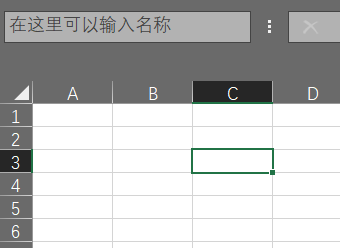
6、编辑栏:用于显示或修改选中对象的文本内容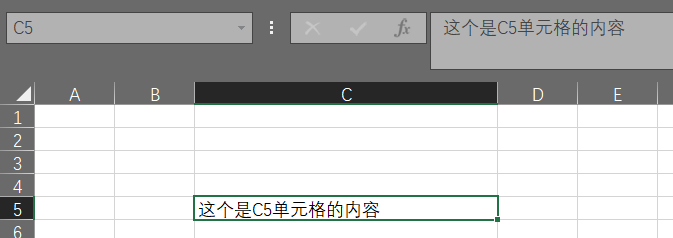
7、列标签和行标签:
列标签用字母表述列的位置如ABCD…等等。
行标签用数字记录数据的行数即数据所在的行位置。
8、工作表区域:工作表区域是由很多格单元格组成的矩形区域,这些单元格可以合并也可以拆分。定位这些单元格的位置信息就需要用到列标签和行标签。行列交叉点就是这个单元格的位置如C5:C列第5行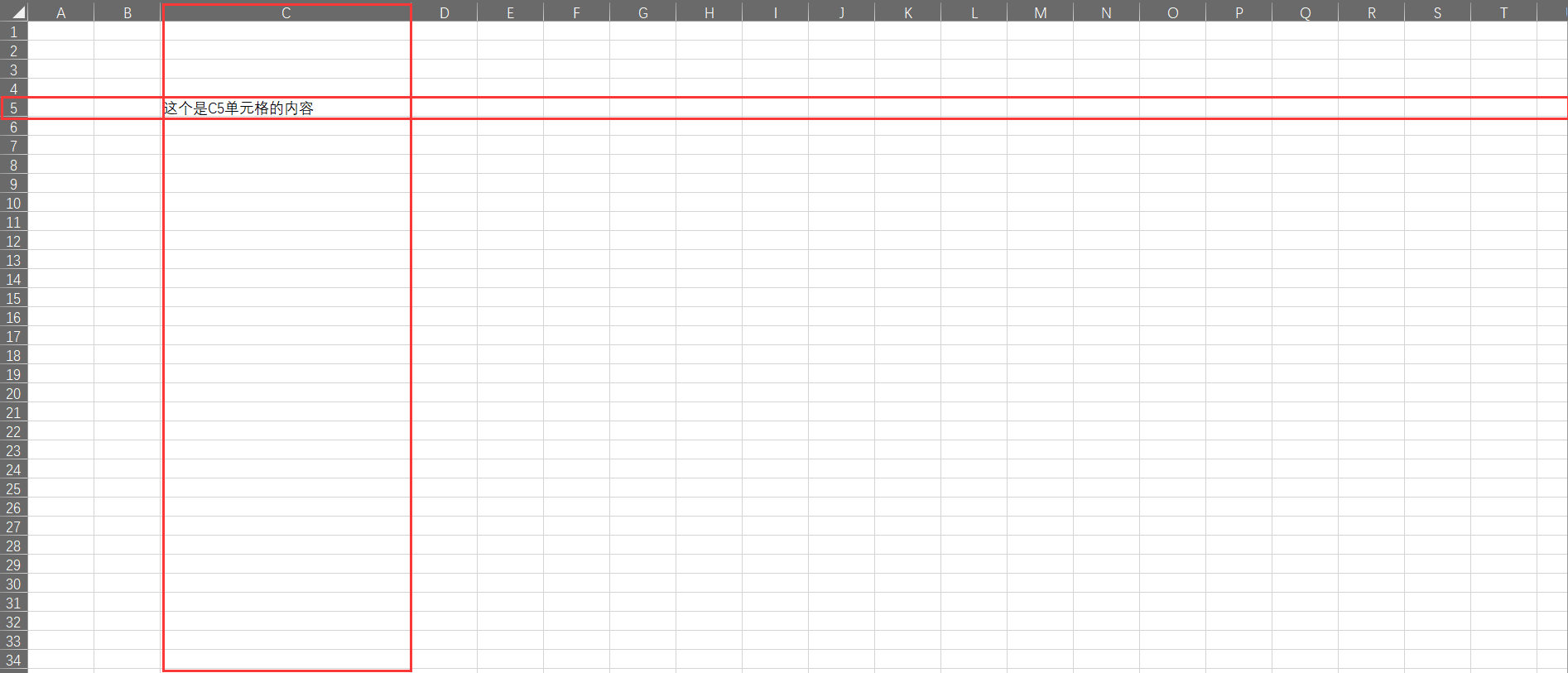
9、上下滚动条:点击上下的三角形区域可以纵向切换工作显示区域
10、工作表标签页:工作表标签页是工作表的名称,通常以Sheet1、Sheet2、…Sheet n命名。双击名称可以进行修改为自己理解的名称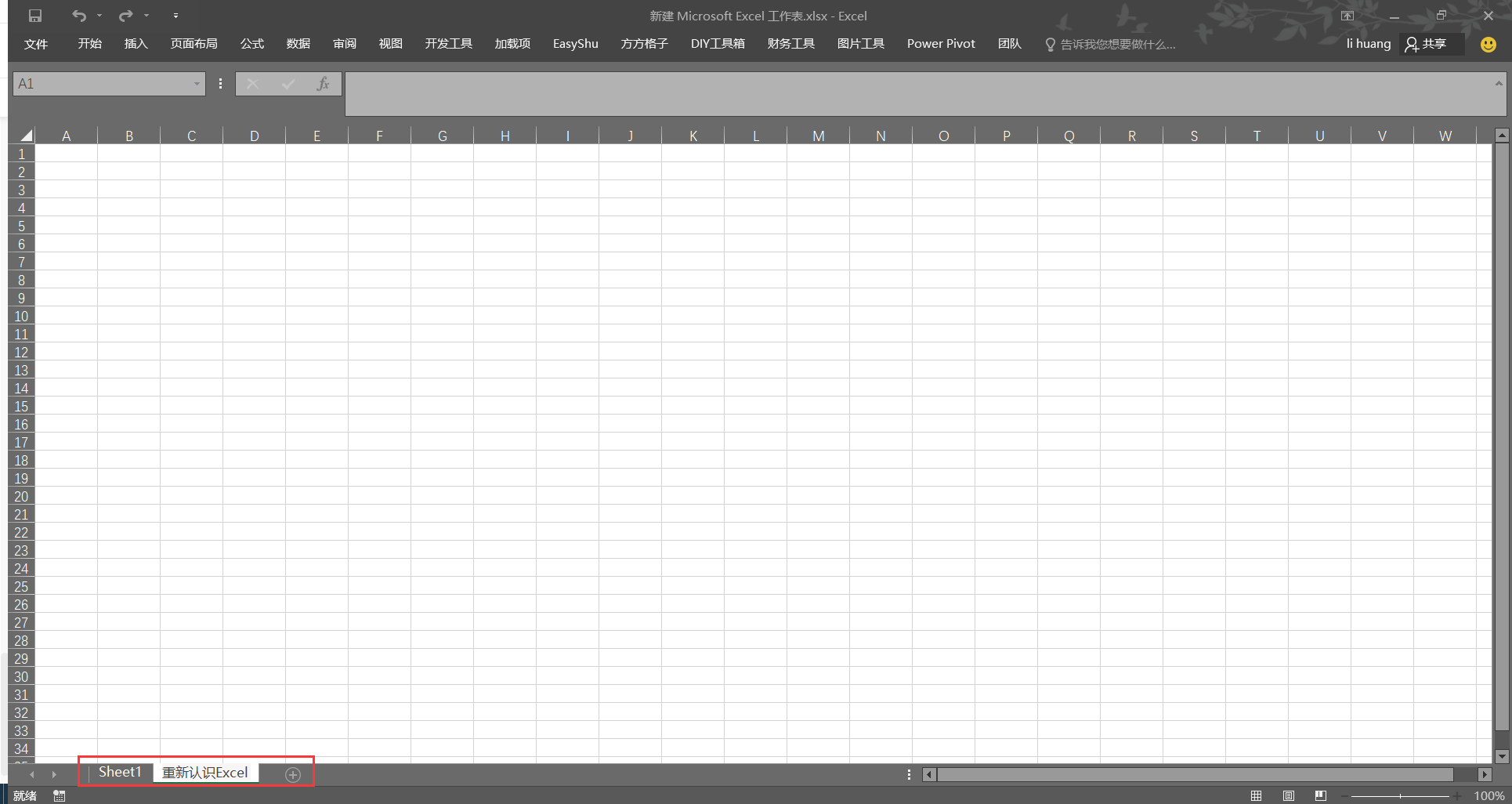
11、左右滚动条:点击左右的三角形区域可以横向切换工作显示区域
12、状态栏:显示工作表的状态,打开软件时会显示正在加载Exel文件,加载完毕后显示就绪
13、布局显示方式:普通,页面布局,分页预览,显示比例调动滑杆
到这里就重新认识了Excel的主界面,下一节我们一起来了解如何高效设置单元格格式。

若有收获,就点个赞吧
0 人点赞


