在开始设置单元格式之前,我们首先来看两个在使用Excel常用的示例:
一、Excel计算两个数的和
在A1鼠标点入单元格输入数字21,光标移动到B1输入45,光标移动到C1输入=A1+B1回车,可以看到C1的计算结果为66。上面的操作步骤,就算是刚接触Excel的小伙伴都会操作。你是不是会想,Excel就这么的简单么?是的,就这么简单并且可以实现更为复杂的功能。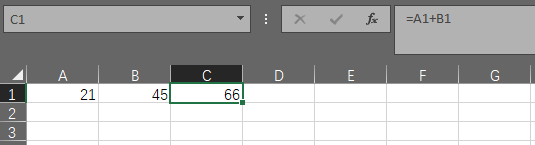
二、Excel中处理数字转文本格式
Excel中输入一个18位的身份证号【421223199505155324】,结果显示是【4.21223E+17]。看到这里你会不会想不对呀?Excel的功能不可能显示不了18位的数字。是的,结果确实不是我们想要的,Excel把18位的数字用科学计数的方式展现了。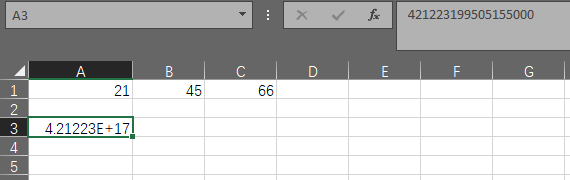
那如果我们想要获取正确的结果该怎么处理这种情况呢?想要更快更精确的获取结果,就需要在处理不同的数据时高效设置单元格格式。让Excel明白你要表达的意思。如果我们在输入身份证时,在输入前输入一个英文小写【’】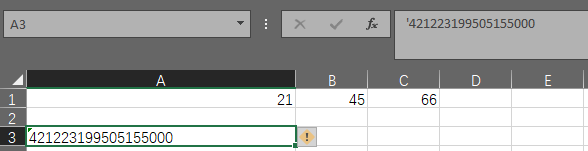
或者按下快捷键Ctrl+1(说明:这里快捷键代表同时按下Ctrl和数字1两个键)弹出【设置单元格格式】对话框,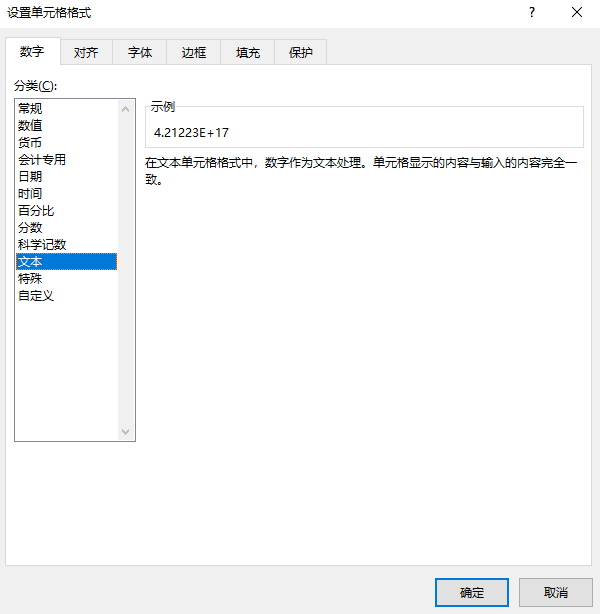
将A3单元格设置为【文本】再输入身份证号。这样就完成了身份证号的单元格设置。显示也正常了。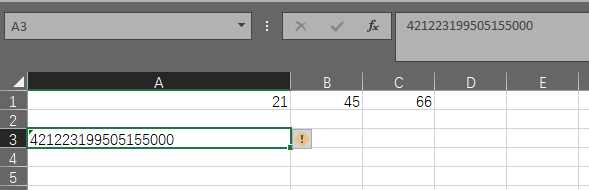
三、Excel常用的格式转换组合快捷键
为了让大家更快熟悉Excel的快捷方式,这里给大家整理一个格式转换组合快捷键的清单。
| 组合快捷键 | 功能 |
|---|---|
| Ctrl+Shift+1 | 转换数值格式,例如66 |
| Ctrl+Shift+2 | 转换时间格式,例如现在的时间22:19 |
| Ctrl+Shift+3 | 转换日期格式,例如现在的日期2020-08-01 |
| Ctrl+Shift+4 | 转换货币符号格式,例如¥100 |
| Ctrl+Shift+5 | 转换百分比格式,例如60% |
| Ctrl+Shift+6 | 转换科学计算表达式格式,例如4.21223E+17 |
| Ctrl+Shift+7 | 添加四周边框 |
| Ctrl+Shift+8 | 选中相邻有内容的单元格 |
| Ctrl+Shift+. | 常规,没有任何格式。主要对于已经设置了单元格格式生效 |
记住这些快捷方式,可以更加高效的完成数据格式的转换,再也不需要手动格式转换的困扰。
四、总结
Excel高手从来不只是单纯依靠鼠标,鼠标+键盘组合快捷键才是更加高效的工作方式。细心的你可能已经发现,我们不管对于单元格格式怎么进行设置,始终我们都在【开始】的选项卡中,而使用快捷键Ctrl+1快速进行设置。如果把学习Excel基础应用比作建房子,此时学习的设置就是房子底下的基石,离建成高楼还很远!

若有收获,就点个赞吧
0 人点赞


