所谓数据上行其实就是听过mqqt客户端向一个topic 发布(publish)一个数据,然后订阅着这个topic的订阅者们会收到这条消息,收到之后你可以根据自己的业务需求进行不同的处理。
我这里利用阿里云文档上讲解的mqtt.fx作为我的mqqt客户端,即模拟这是一台设备。
关于使用mqq.fx客户端连接以及配置方法见文档:https://help.aliyun.com/document_detail/140507.html
1-寻找配置密钥
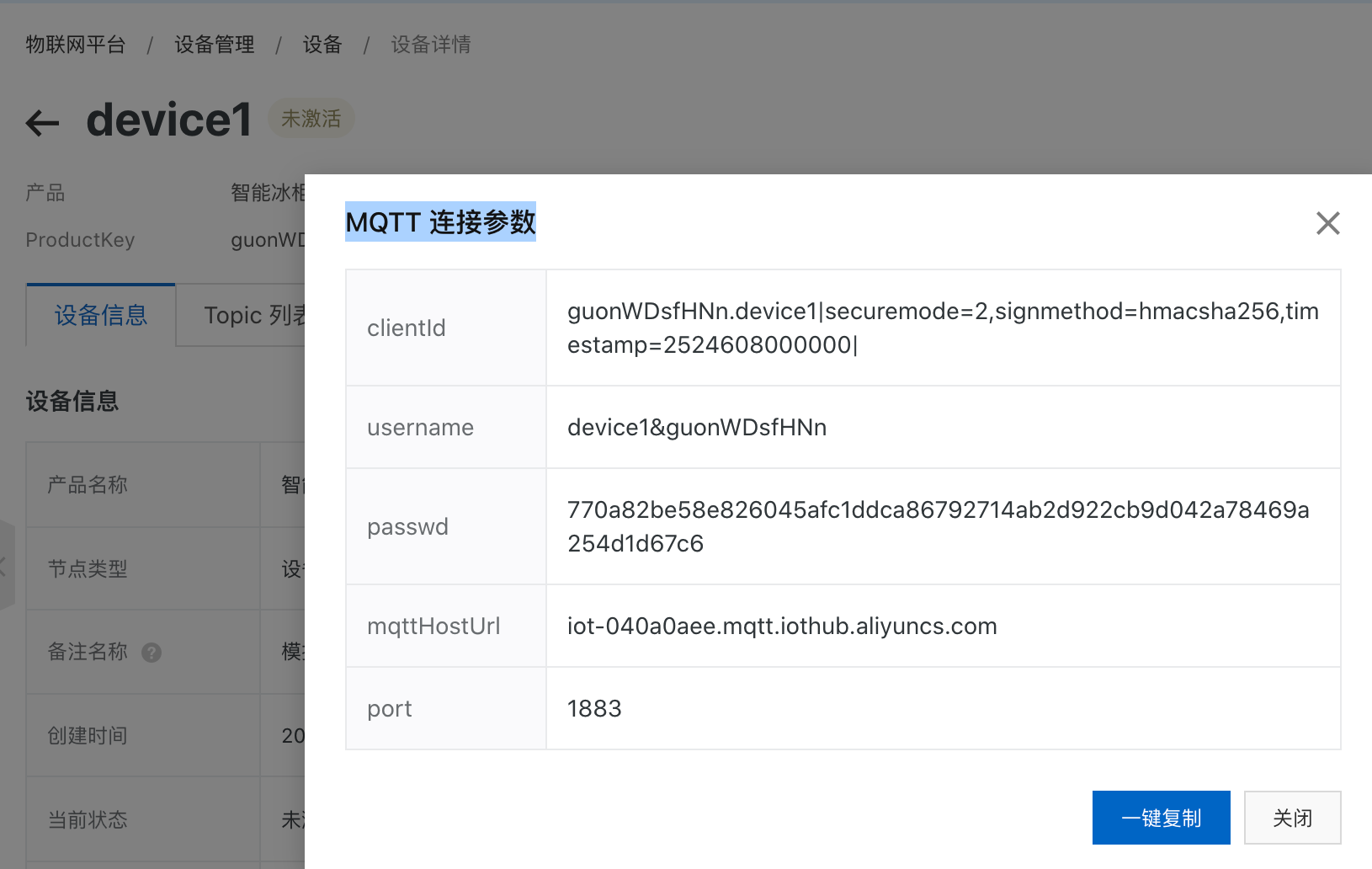
点击某个设备详情->点击“mqtt连接参数”可以看到这个设备的连接串,也就是“一机一密”
2-配置mqqt.fx客户端
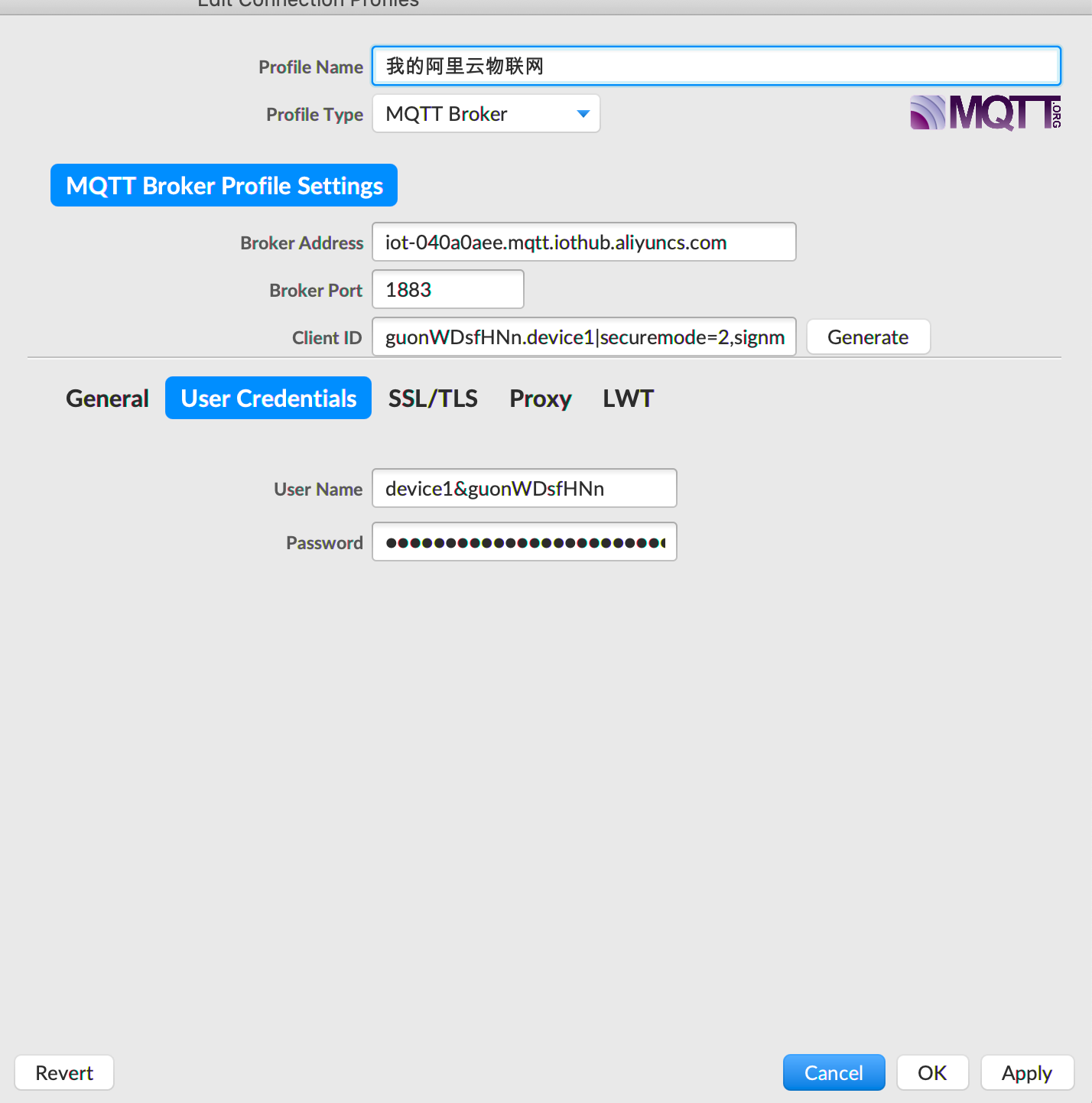
点击“connect“连接上去后,状态标示由红色变成绿色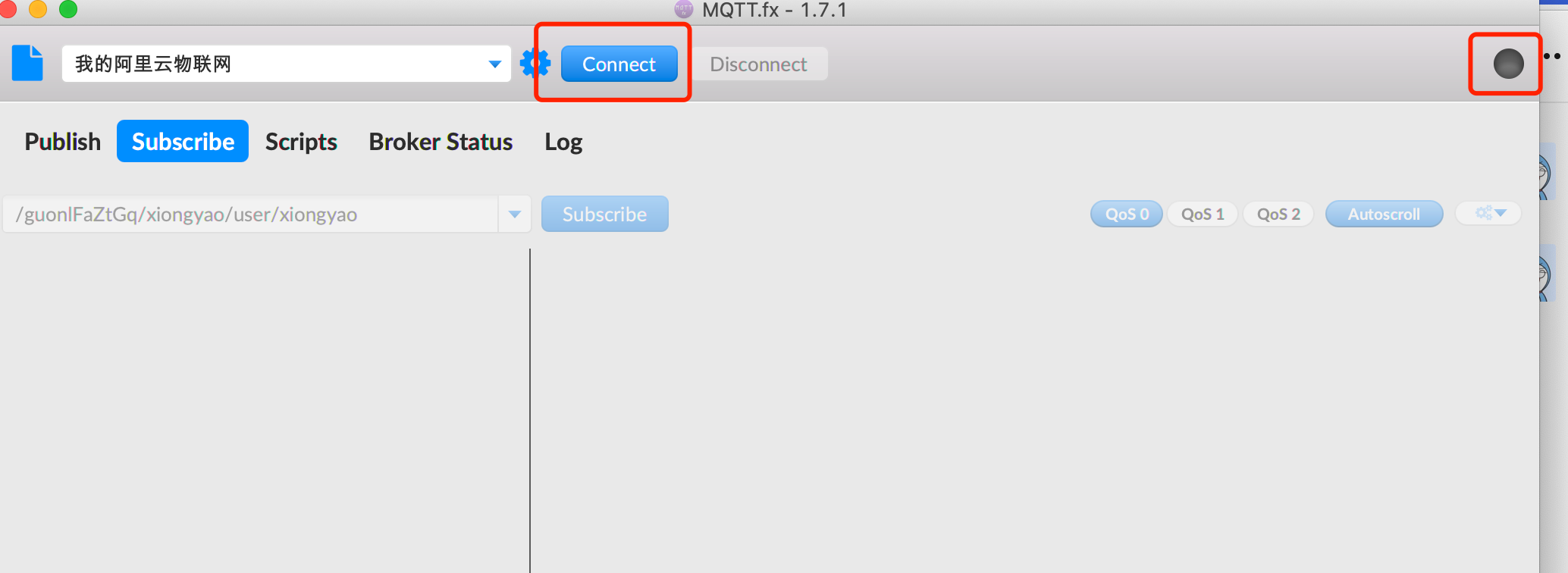

阿里云上这台DeviceName为“device1”的设备从之前的“未激活”状态变成“在线”状态,点击“disconnect”后会变成离线。也就是说一台新的设备添加进物联网的产品之后默认状态为“未激活”,连接上线一次后变成“在线”,断开后变成“离线”
3-上行数据
数据的上行和下行依赖于发布订阅的topic。
在阿里云物联网的时候阿里云平台帮我们自建了一个topic,比如基础通信topic,物模型。从原生的角度来讲应该是随便一个topic都可以的,就和我们给前端写的接口文档一样,只要实现功能,接口接口字段后端可以根据需求随便定义,这里我先使用自定义的topic。
3.1-创建自定义的topic


我们创建的topic为:/guonWDsfHNn/${deviceName}/user/boot
需要知道的是从mqtt原生角度讲,topic是不需要提前创建的,可以通过mqqt客户端直接订阅/发布某个topic就会生成,所以说确实需要了解一下原生的mqqt模式应用才会对阿里云物联网更清楚一点。
3.2-mqtt.fx客户端发布消息
3.2.1-发布消息
对topic:/guonWDsfHNn/device1/user/boot 发布一个消息“我要开机了”,并且可以在日志中端中可以看到输出的日志发布(publish)成功。
3.2.2-查看阿里云日志

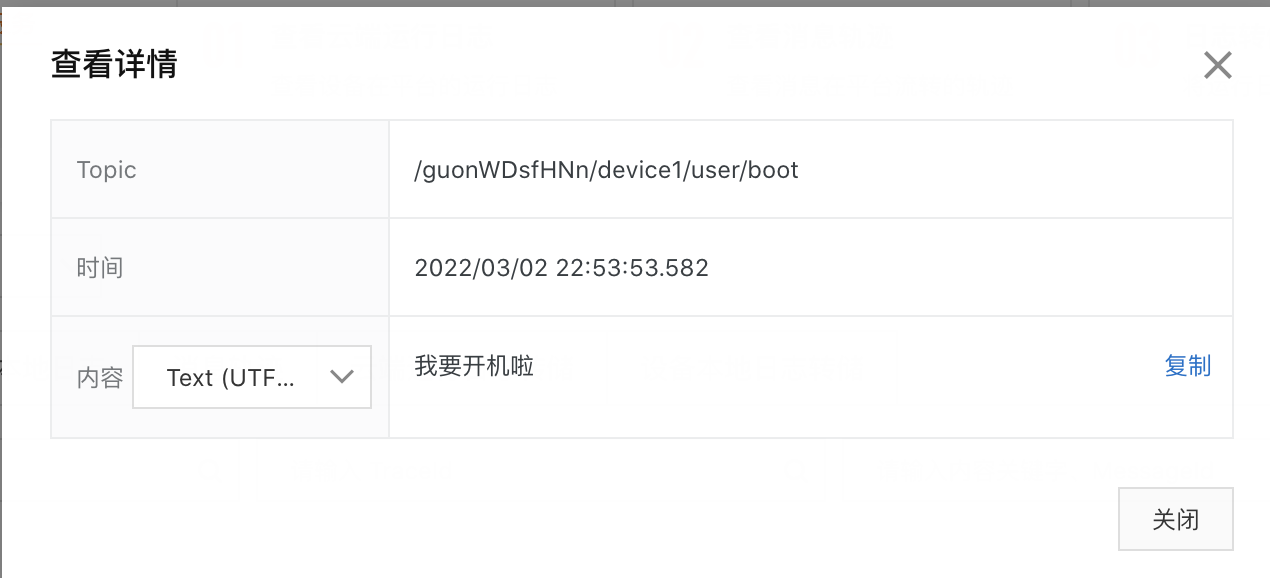
到这里数据上行的操作成功,也就是设备端上报数据给物联网平台成功。

若有收获,就点个赞吧
0 人点赞


