原生API编写简单富文本编辑器001
从这一节开始,我们将亲自动手,使用我们之前介绍过的浏览器原生API来实现一个简单的可以处理文本的富文本编辑器。
1. 设计
这一个简单版的编辑器,由于我们是基于原生的API,基于浏览器原生API的能力,我们将实现以下功能:
- 文字输入
- 文字格式调整
- 加粗
- 斜体
- 下划线
- 删除线
- 前景色
- 背景色
- 改变字号
- 改变字体
- 上角标
- 下角标
- 段落格式调整
- 清除格式
- 首行缩进
- 段落居左对齐
- 段落居右对齐
- 段落居中对齐
- 段落两端对齐
- 插入有序列表
- 插入无序列表
- 其它
- 插入超链接
- 取消超链接
- 插入网络图片
- 拷贝
- 剪切
- 撤销
- 重做
2. 图标准备
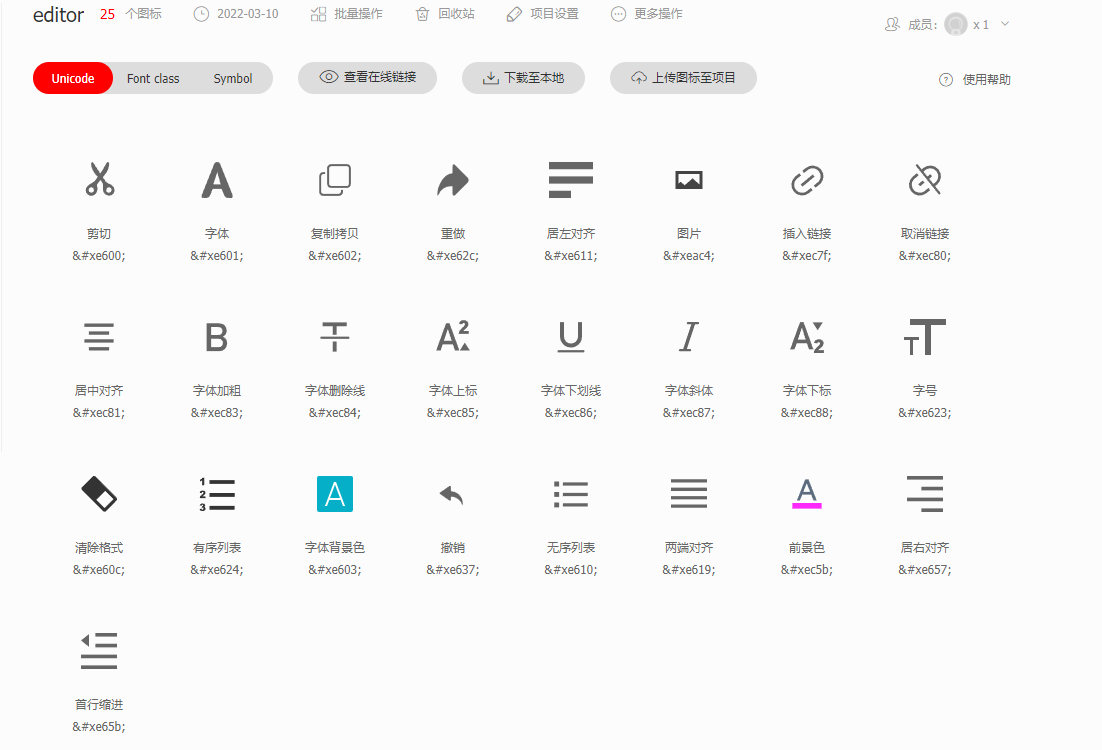
通常,当用户使用富文本编辑器时,都希望点击一个按钮来实现某种功能,而传统的按钮太过丑陋,所以我们为其准备一个按钮图标。
这里,我们使用iconfont.cn 上提供的免费图标。
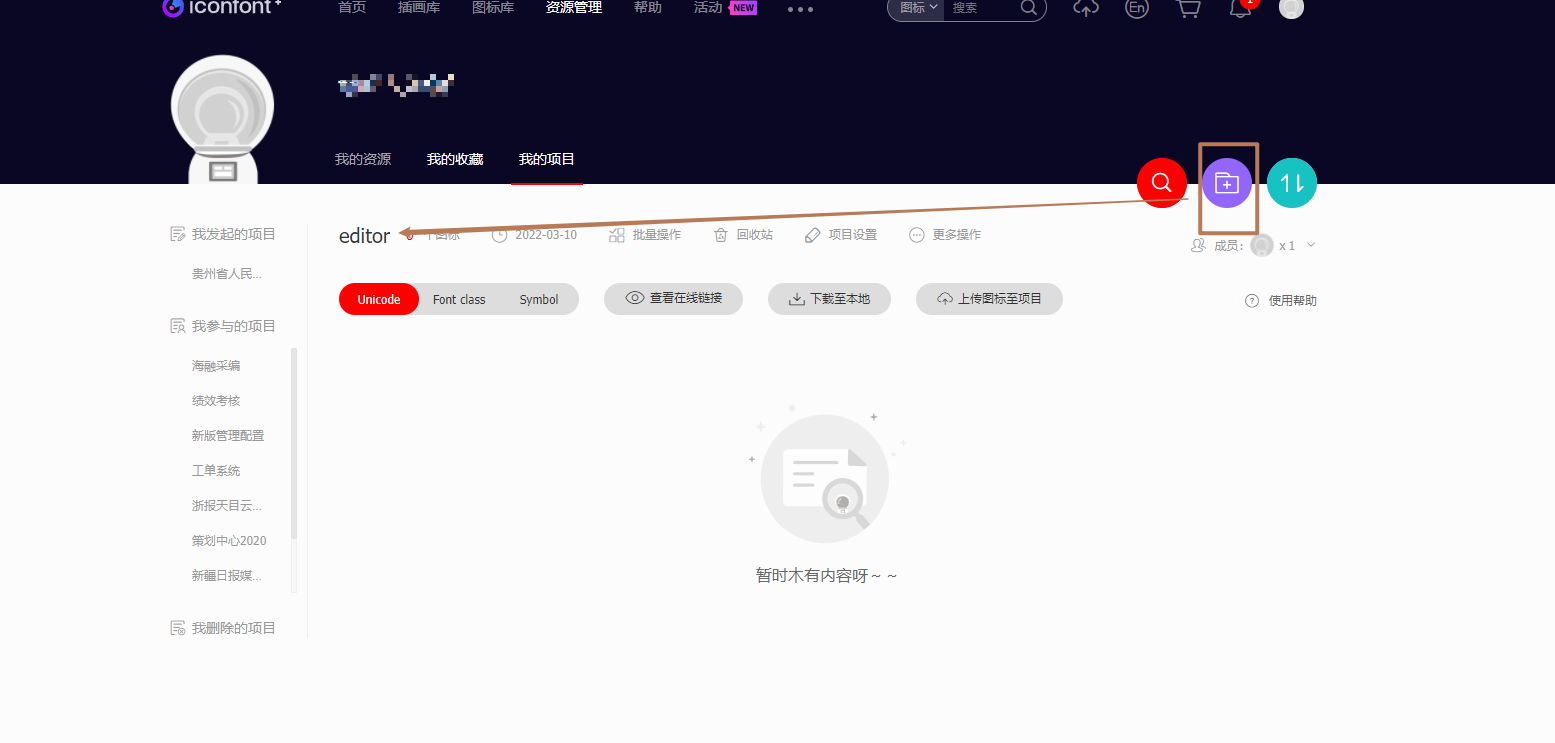
我们可以进入iconfont 官网,登陆后,新建一个项目:
然后根据功能设计,将免费图标先添加到购物车,再导入到项目中:
3. 编写界面
3.1 初始结构
├── index.html└── static├── css│ ├── iconfont│ │ ├── demo.css│ │ ├── demo_index.html│ │ ├── iconfont.css│ │ ├── iconfont.js│ │ ├── iconfont.json│ │ ├── iconfont.svg│ │ ├── iconfont.ttf│ │ ├── iconfont.woff│ │ └── iconfont.woff2│ └── index.css└── js|——index.js
3.2 html结构:
<!DOCTYPE html><html lang="en"><head><meta charset="UTF-8"><meta http-equiv="X-UA-Compatible" content="IE=edge"><meta name="viewport" content="width=device-width, initial-scale=1.0"><title>Document</title><link rel="stylesheet" href="./static/css/index.css"><link rel="stylesheet" href="./static/css/iconfont/iconfont.css"><script src="./static/css/iconfont/iconfont.js"></script></head><body><div class="editor-box"><div class="editor"><div id="editorBar" class="editor-toolbar"><ul><li command="undo"><i class="iconfont icon-chexiao" title="撤销"></i></li><li command="redo"><i class="iconfont icon-zhongzuo" title="重做"></i></li><li command="copy"><i class="iconfont icon-fuzhi" title="复制"></i></li><li command="cut"><i class="iconfont icon-jianqie" title="剪切"></i></li><li command="fontName"><i class="iconfont icon-ziti" title="字体"></i></li><li command="fontSize"><i class="iconfont icon-zihao" title="字号"></i></li><li command="Bold"><i class="iconfont icon-zitijiacu" title="加粗"></i></li><li command="italic"><i class="iconfont icon-zitixieti" title="斜体"></i></li><li command="underline"><i class="iconfont icon-zitixiahuaxian" title="下划线"></i></li><li command="strikeThrough"><i class="iconfont icon-zitishanchuxian" title="删除线"></i></li><li command="superscript"><i class="iconfont icon-zitishangbiao" title="上标"></i></li><li command="subscript"><i class="iconfont icon-zitixiabiao" title="下标"></i></li><li command="fontColor"><i class="iconfont icon-qianjingse" title="字体颜色"></i></li><li command="backColor"><i class="iconfont icon-zitibeijingse" title="字体背景色"></i></li><li command="removeFormat"><i class="iconfont icon-qingchugeshi" title="清除格式"></i></li><li command="insertOrderedList"><i class="iconfont icon-youxuliebiao" title="有序列表"></i></li><li command="insertUnorderedList"><i class="iconfont icon-wuxuliebiao" title="无序列表"></i></li><li command="justifyLeft"><i class="iconfont icon-juzuoduiqi" title="局左对齐"></i></li><li command="justifyRight"><i class="iconfont icon-juyouduiqi" title="居右对齐"></i></li><li command="justifyCenter"><i class="iconfont icon-juzhongduiqi" title="居中对齐"></i></li><li command="justifyFull"><i class="iconfont icon-liangduanduiqi" title="两端对齐"></i></li><li command="createLink"><i class="iconfont icon-charulianjie" title="插入链接"></i></li><li command="unlink"><i class="iconfont icon-quxiaolianjie" title="取消链接"></i></li><li command="indent"><i class="iconfont icon-shouhangsuojin" title="首行缩进"></i></li><li command="insertImage"><i class="iconfont icon-tupian" title="插入图片"></i></li></ul></div><div id="editor-content" class="editor-content" contenteditable></div></div></div></body><script src="./static/js/index.js"></script></html>
注意:
我们这里为每一个按钮所在
li元素添加了command属性,这个属性就是当点击该按钮时需要传递给
document.execCommand(command);命令的命令名称参数。
3.3 css
.editor-box {width: 960px;margin: auto;}.editor {width: 100%;margin-top: 50px;height: 600px;border: 1px solid #ccc;}.editor-toolbar {width: 100%;border-bottom: 1px dotted #555;}.editor-toolbar ul {list-style: none;}.editor-toolbar ul li {width: 20px;height: 20px;line-height: 20px;display: inline-block;cursor: pointer;margin-left: 10px;}.editor-toolbar ul li .iconfont {font-size: 16px;}.editor-content {margin-top: 20px;height: 500px;overflow: auto;padding: 0 25px;}
3.4 界面效果
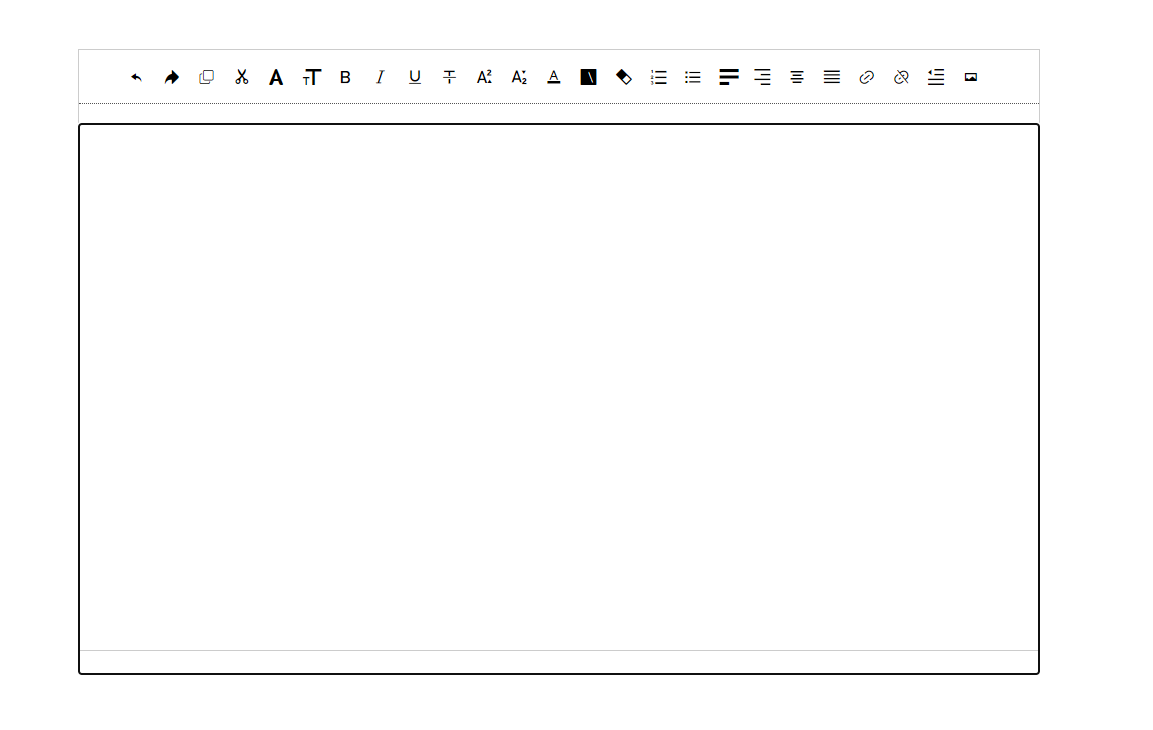
好了,我们写好了界面,下一节,我们将实现编辑器功能。
(本节内容对应代码可在1.0.1 分支找到)

若有收获,就点个赞吧
0 人点赞


