一、基础环境(linux)
需要java环境如果有就不需要操作这一步
验证
[root@ src]# java -versionjava version "1.8.0_192"Java(TM) SE Runtime Environment (build 1.8.0_192-b12)Java HotSpot(TM) 64-Bit Server VM (build 25.192-b12, mixed mode)
如果没有我们需要安装jdk:
官网下载合适的版本
[https://www.oracle.com/java/technologies/downloads/#java8](https://www.oracle.com/java/technologies/downloads/#java8)
rpm或者压缩包
以下为压缩包为例
解压tar zxf jdk-8u91-linux-x64.tar.gz -C /usr/local/创建软连接ln -s /usr/local/jdk1.8.0_91/ /usr/local/jdk设置环境变量:vim /etc/profileexport JAVA_HOME=/usr/local/jdkexport JRE_HOME=/usr/local/jdk/jreexport CLASSPATH=.:$JAVA_HOME/lib:$JRE_HOME/lib:$CLASSPATHexport PATH=$PATH:$JAVA_HOME/bin:$JRE_HOME/bin
重新加载source /etc/profile
二、windows环境
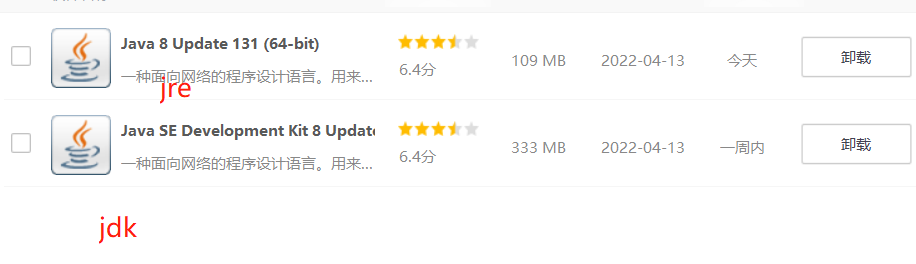
1、下载安装
 、
、
2、配置环境
配置了环境
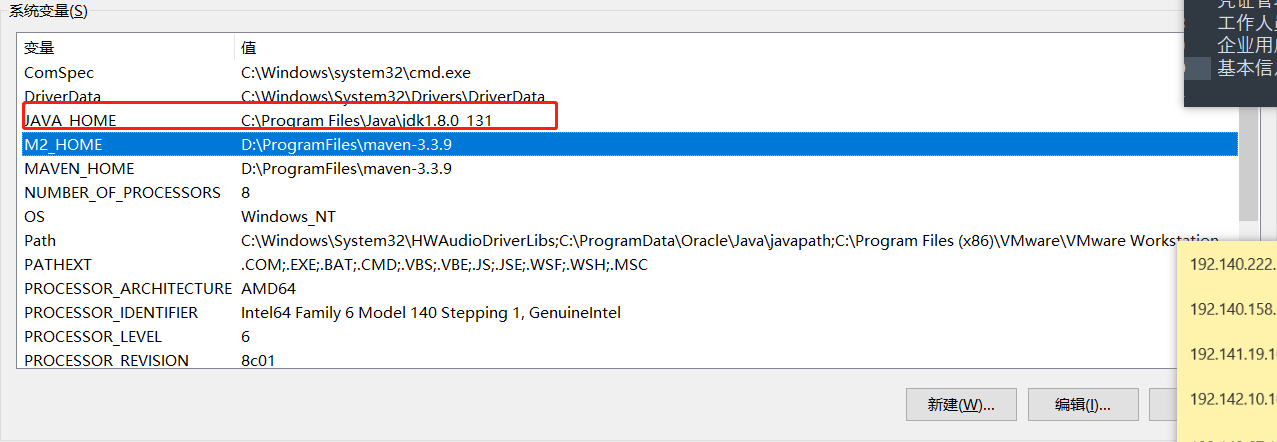
PATH添加

去掉了jre环境
%JAVA_HOME%\jre\bin

出现了报错


若有收获,就点个赞吧
0 人点赞


