一、功能说明:
兑换码是指一种供客户兑换奖品的凭证,兑换码功能可以实现商家设置和查询兑换码的功能。
二、操作说明:
1、创建兑换码
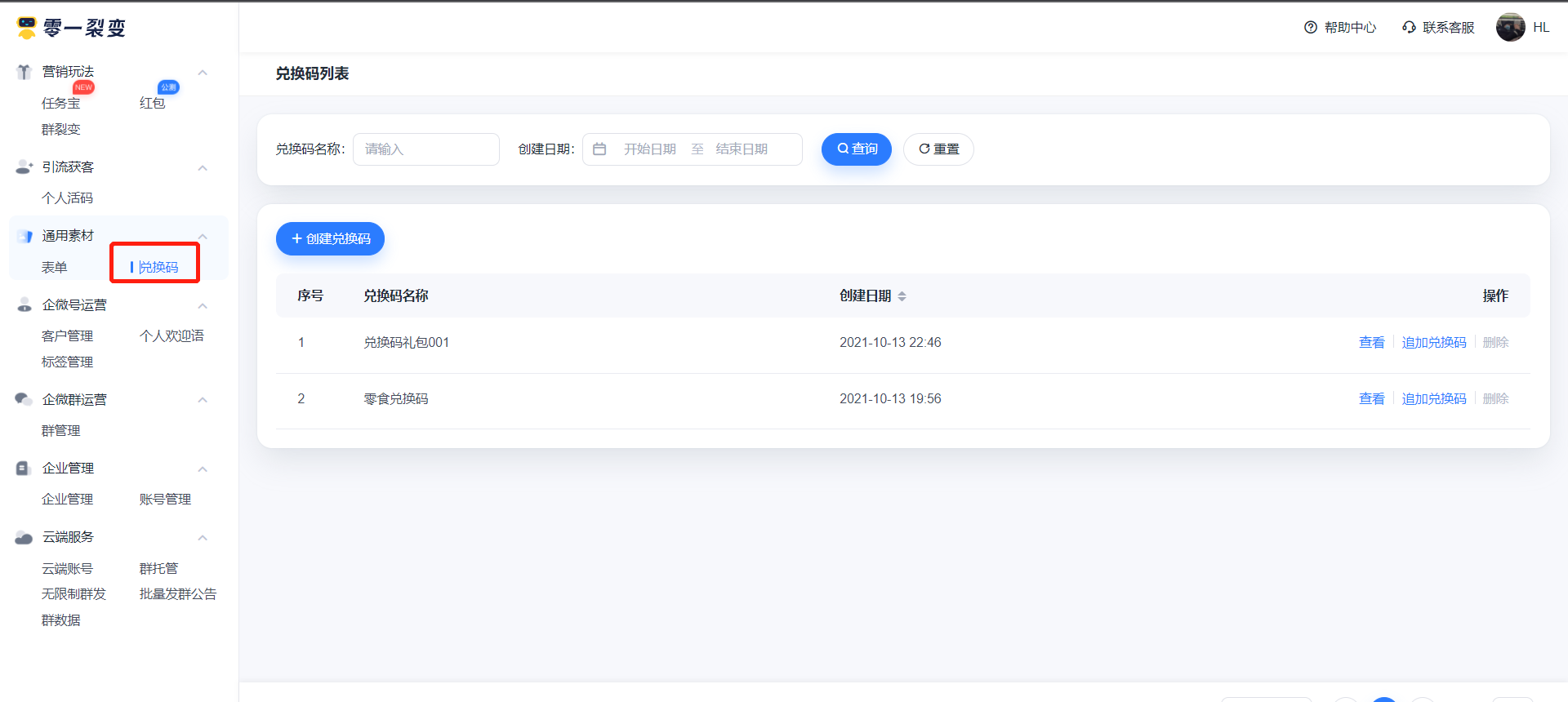
第一步:找到兑换码的功能
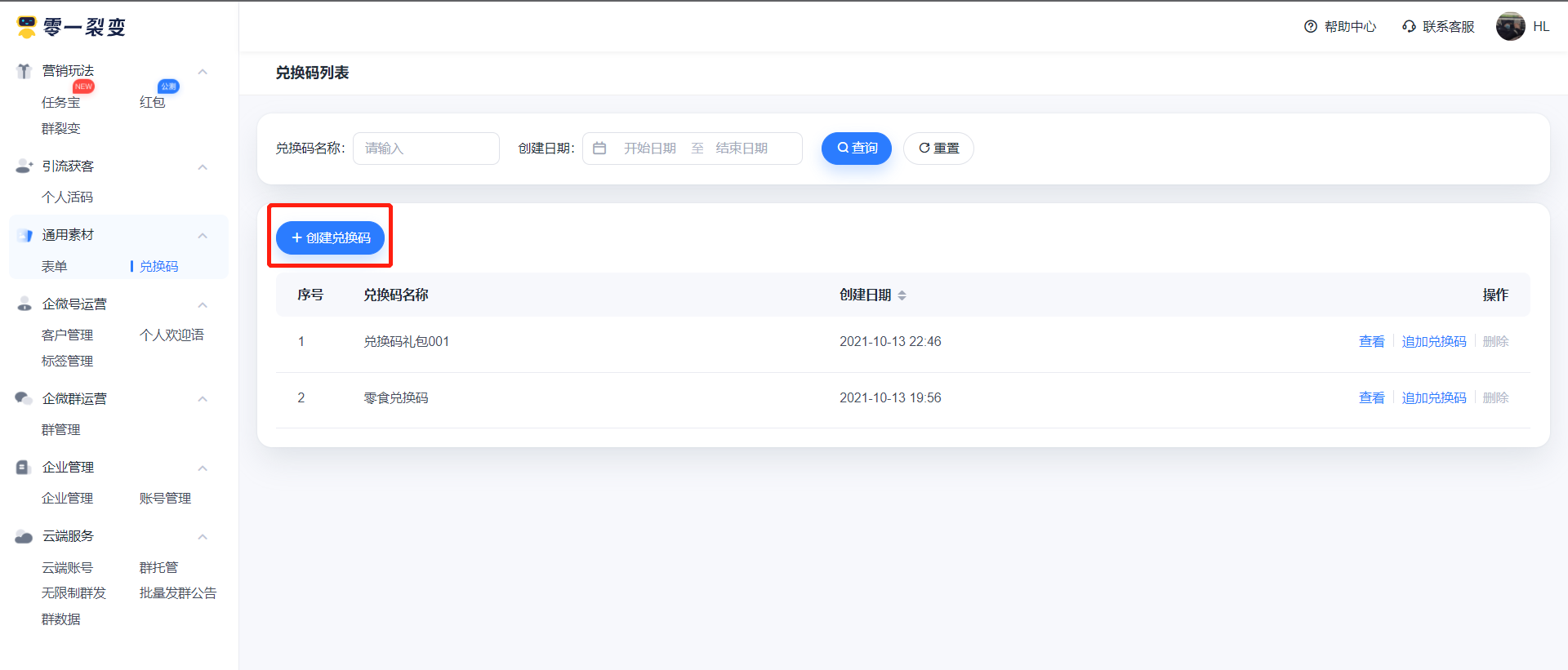
第二步:点击创建兑换码
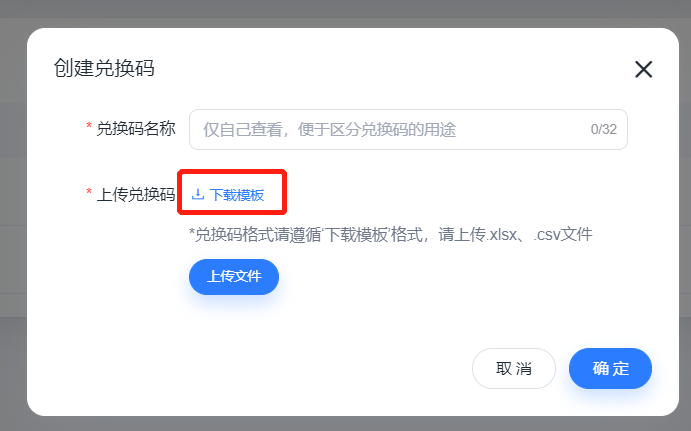
第三步:下载兑换码模板
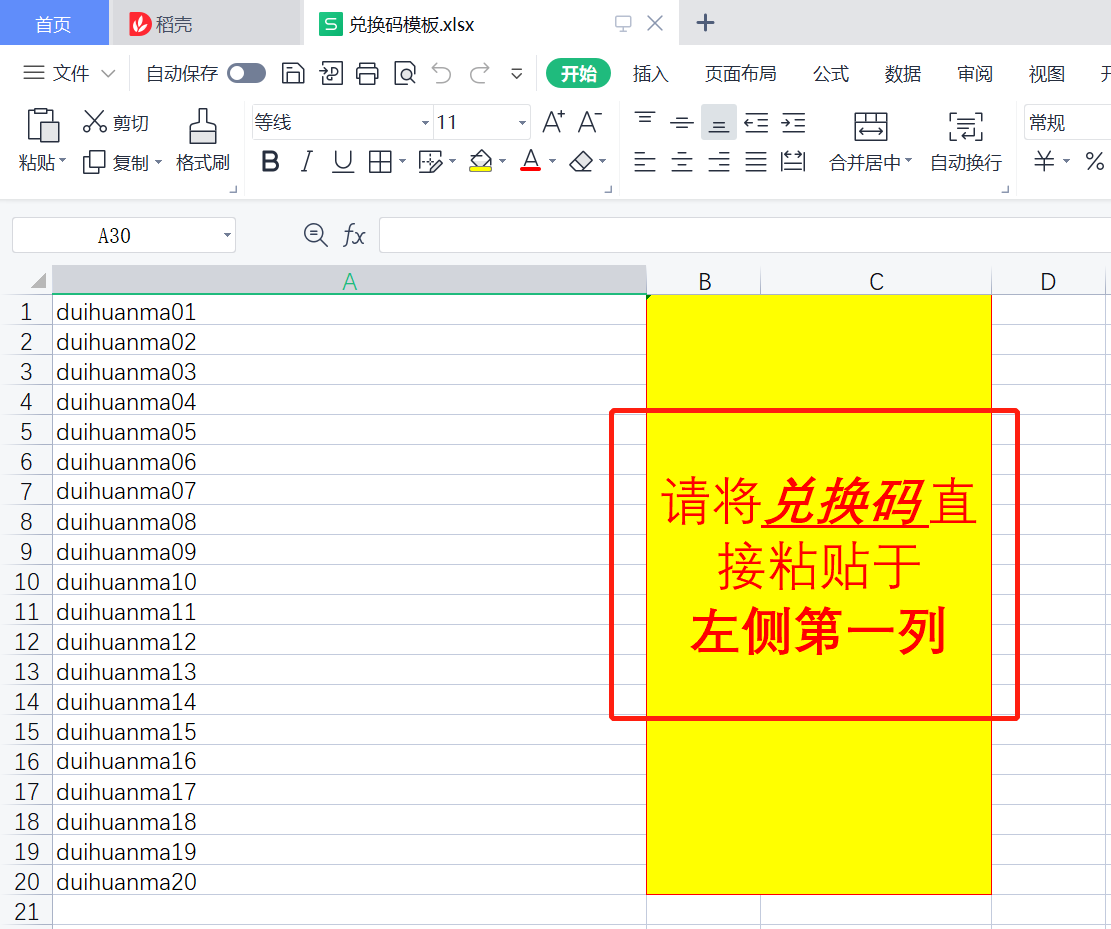
第四步:按照模板的要求,填充兑换码的内容
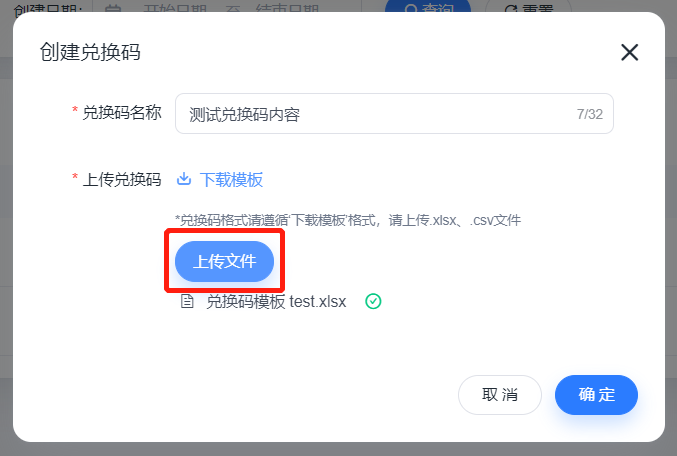
第五步:上传编写好的兑换码文件(Excel文档)
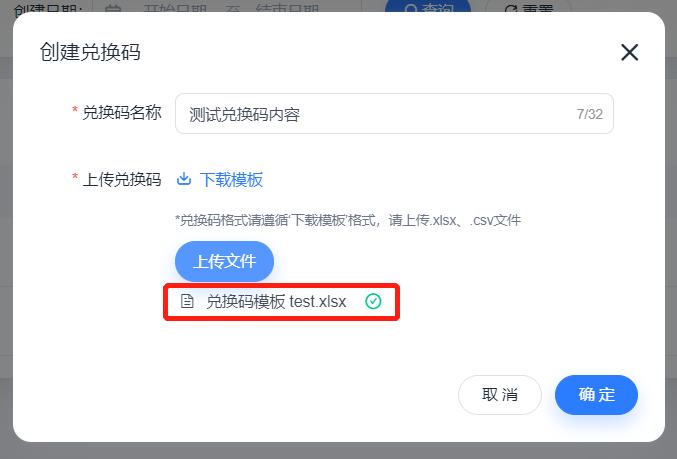
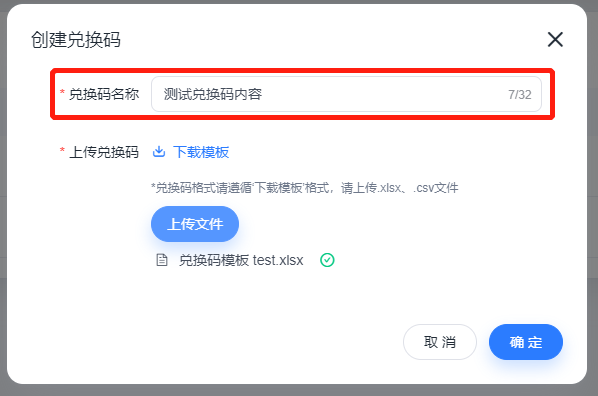
第六步:填写兑换码名称(仅自己可见,客户看不见该名称)
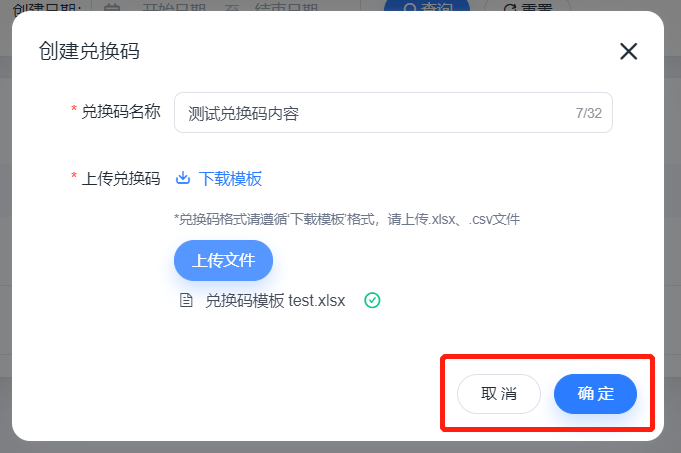
第七步:点击确认/取消,保存/取消保存兑换码
第八步:兑换码成功保存后,会在兑换码页面展示
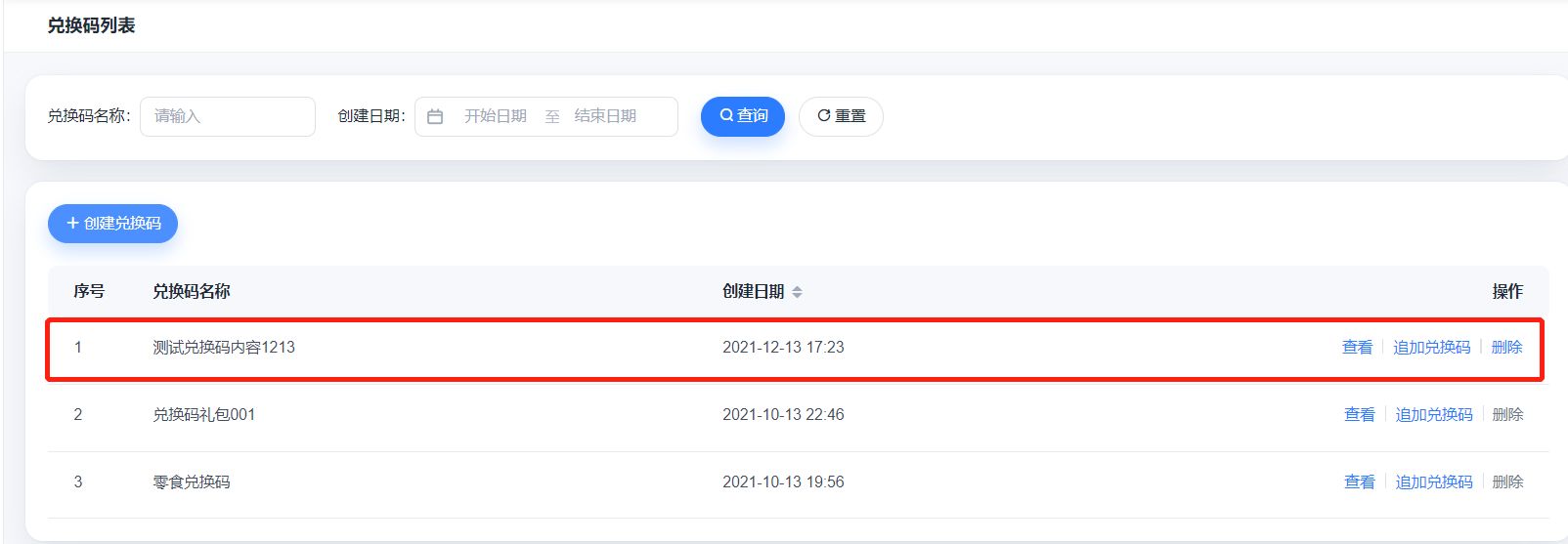
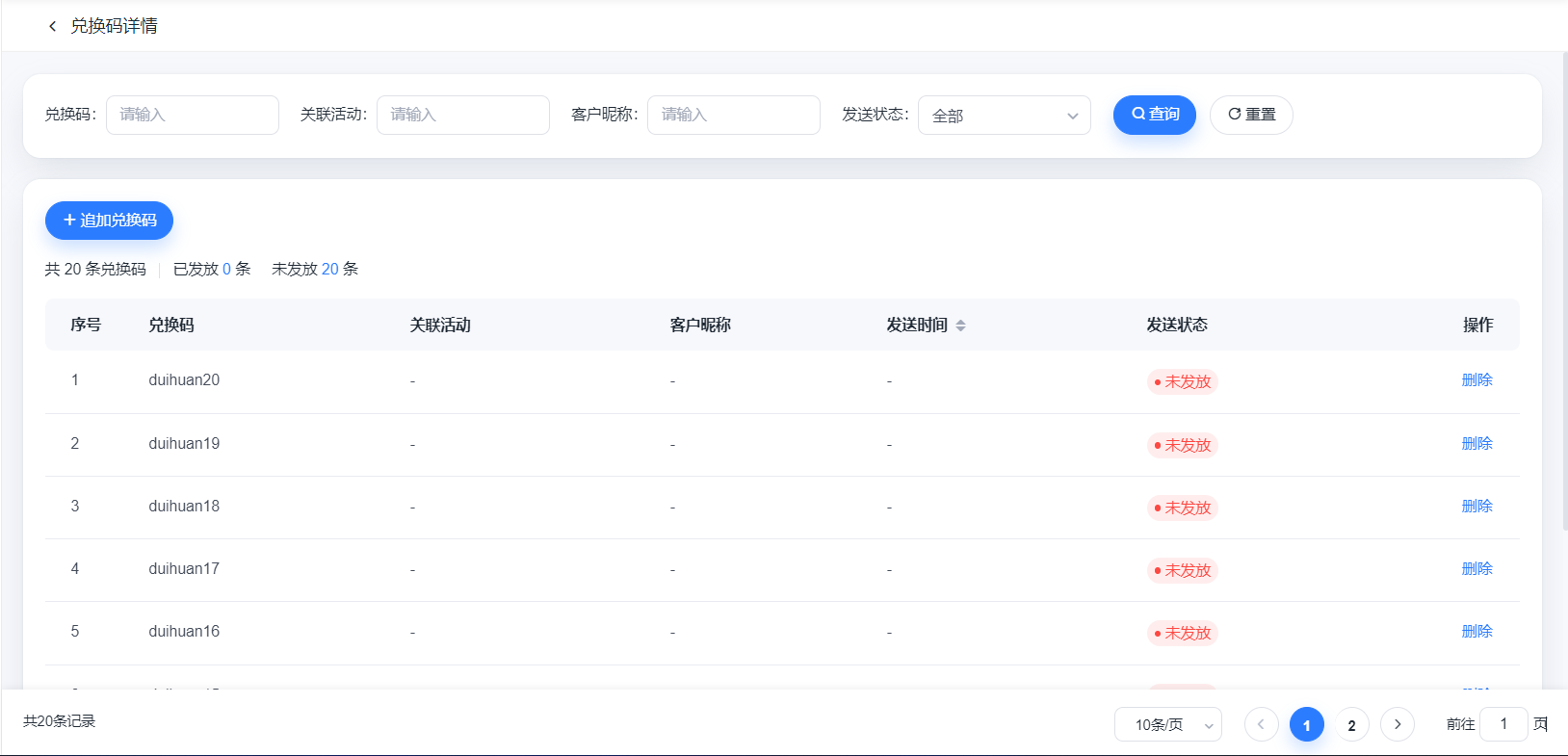
2、查询兑换码
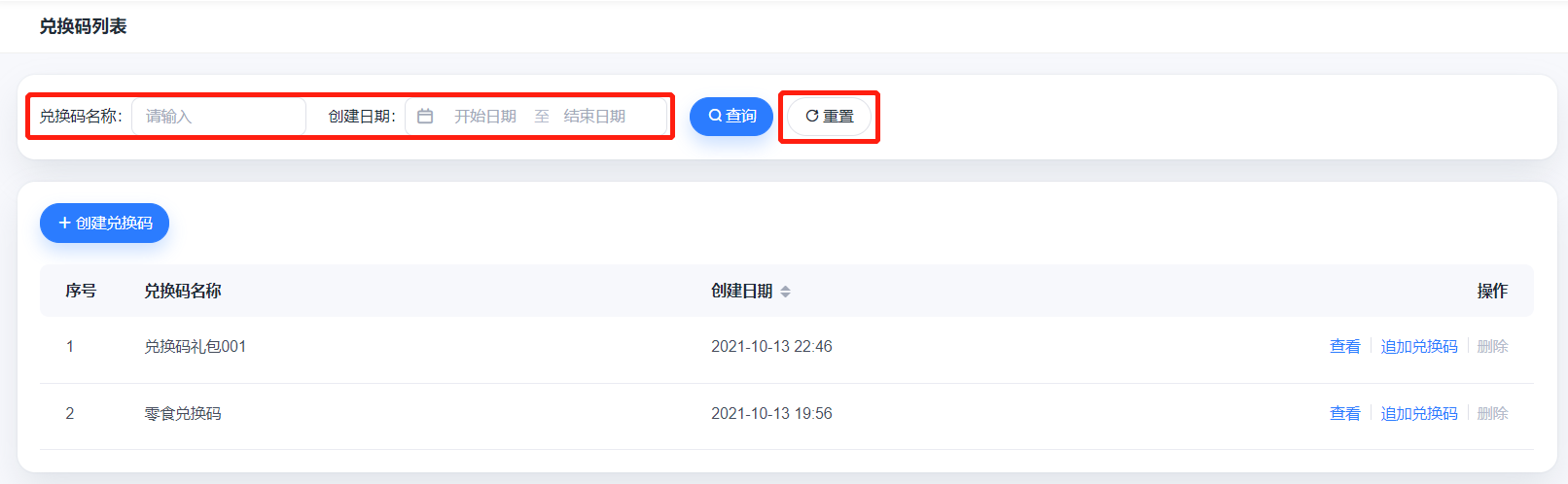
第一步:在搜索框内,输入您要查询的内容,点击重置,可以清除已经填写的内容
第二步:点击查询,即可搜索查询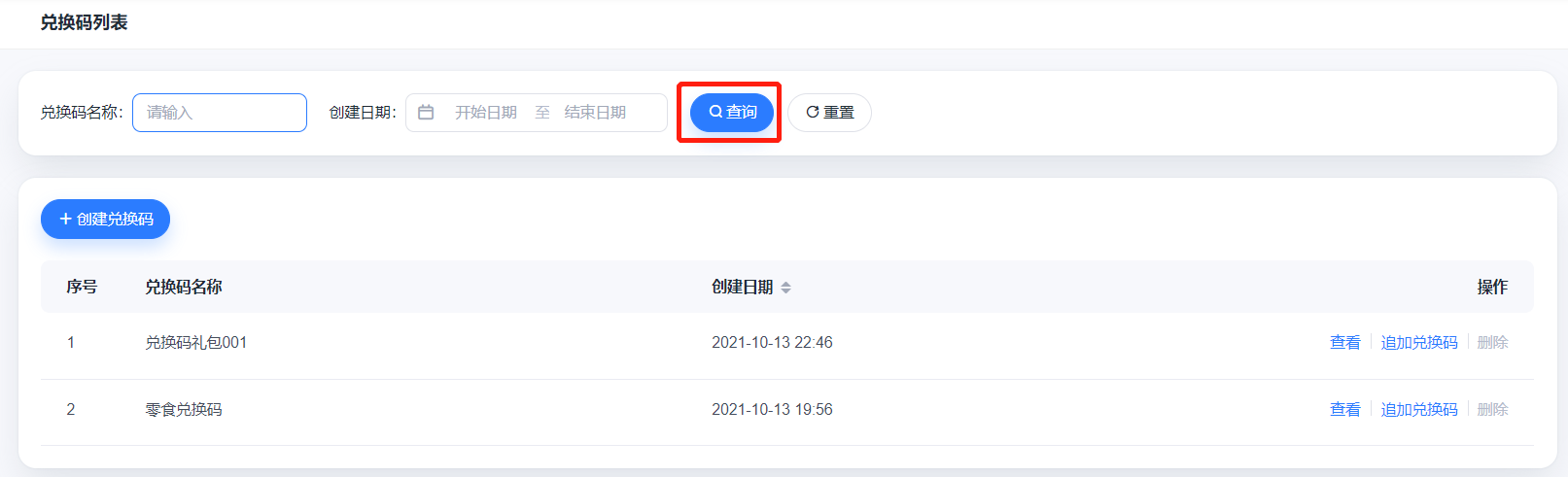
第三步:点击查看,即可查看兑换码内容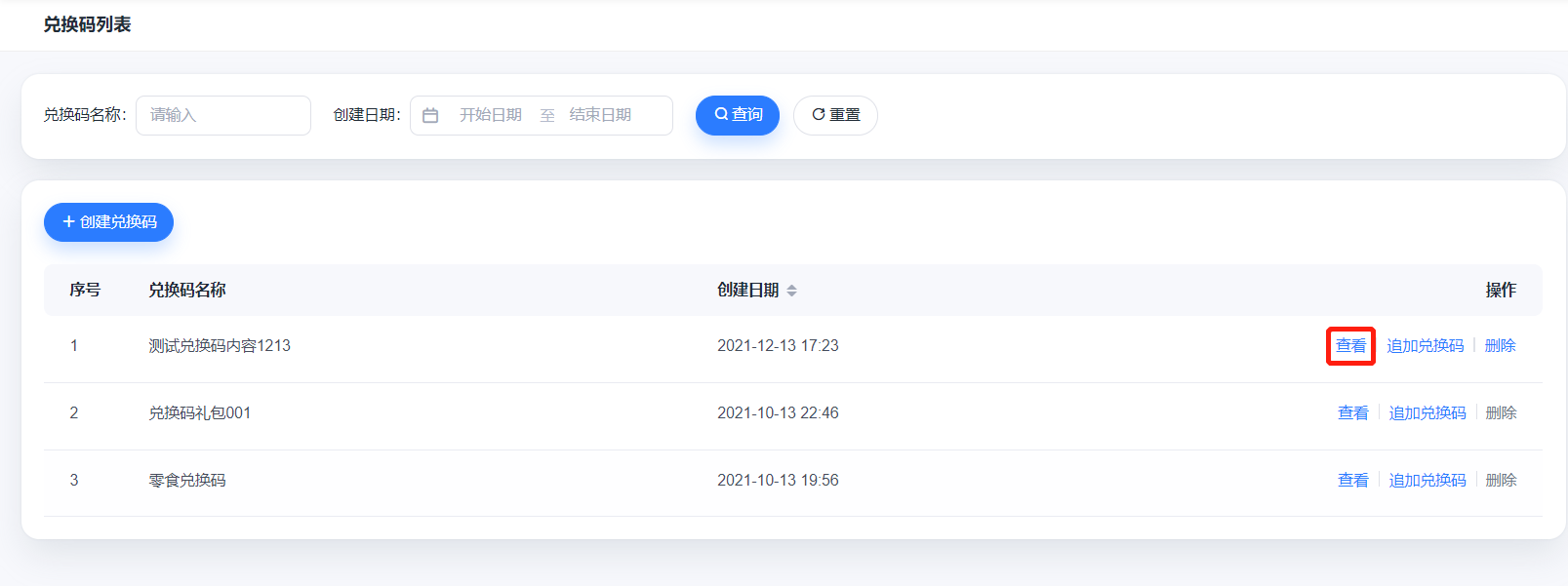
3、使用兑换码
可以在各个活动中,在使用兑换码的选项里,选择目前兑换码列表里,已有的兑换码名称,即是使用了该兑换码。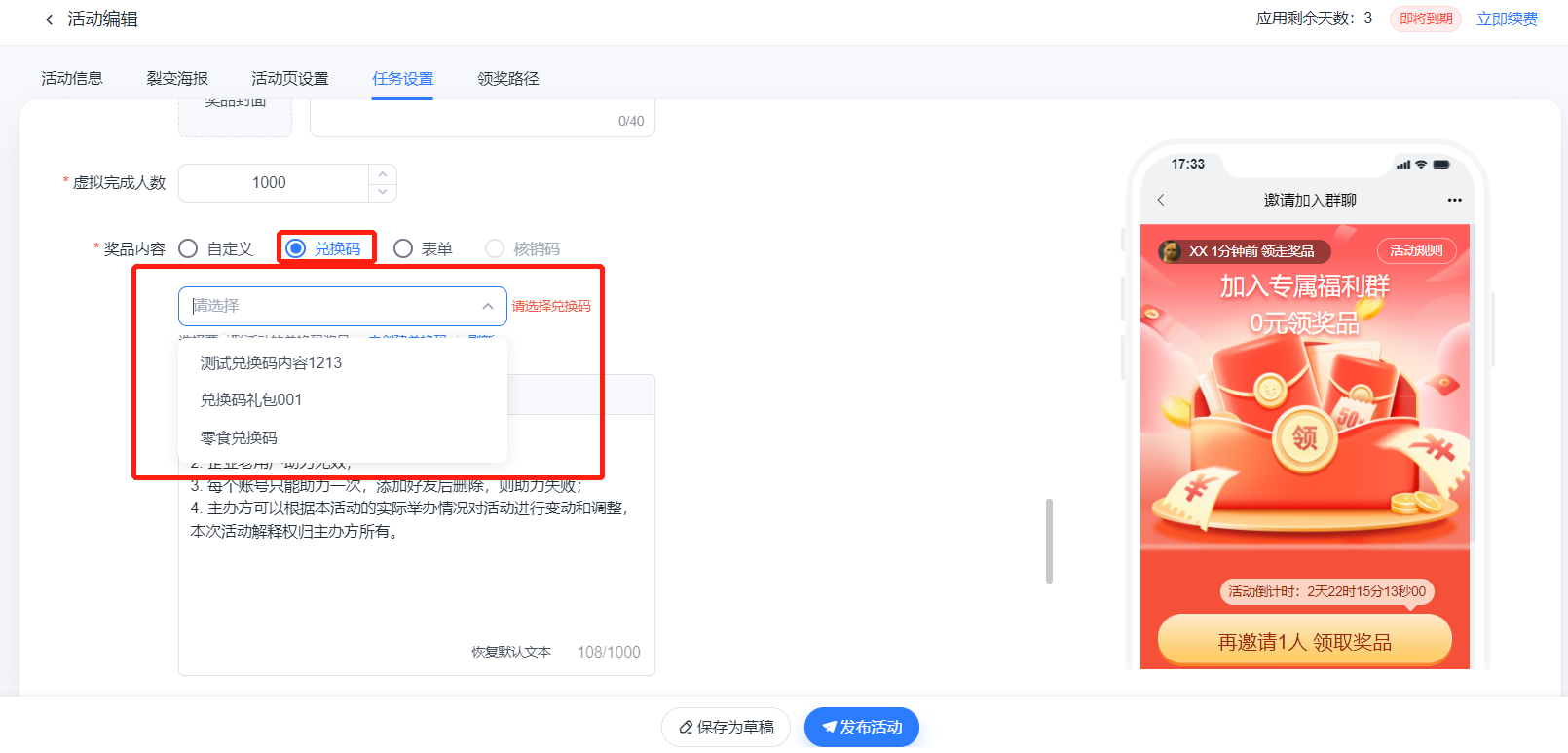
4、追加兑换码
兑换码在使用过程中,如果出现数量不够的情况,可以通过追加兑换码的功能,补充某个兑换码的数量。可以按照下列的步骤执行:
第一步:配置新的兑换码文档
在已下载的兑换码模板里,重新新增兑换码,如果新增的兑换码里,有和之前重复的兑换码,系统是会自动去重并且提示。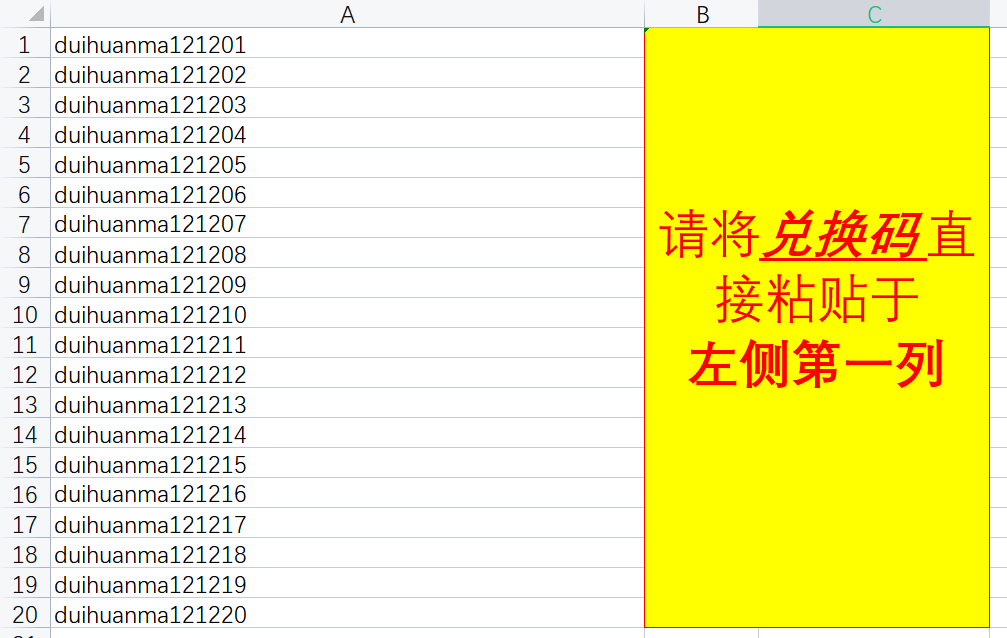
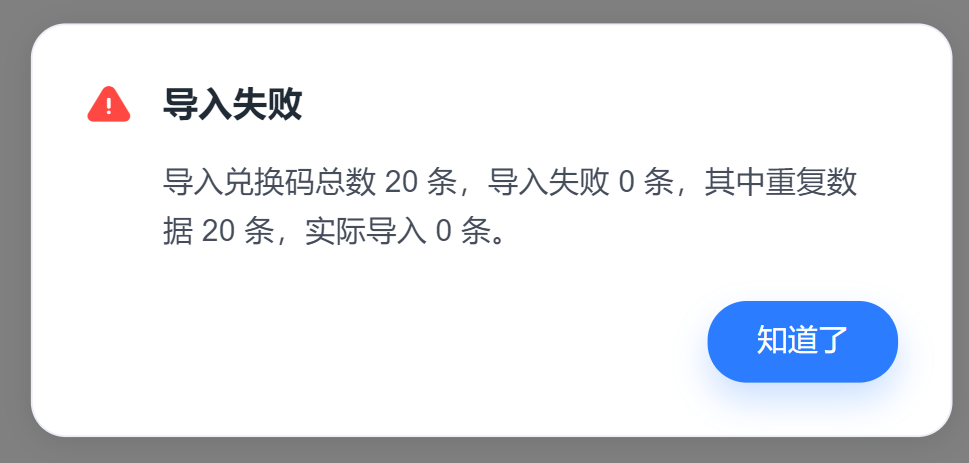
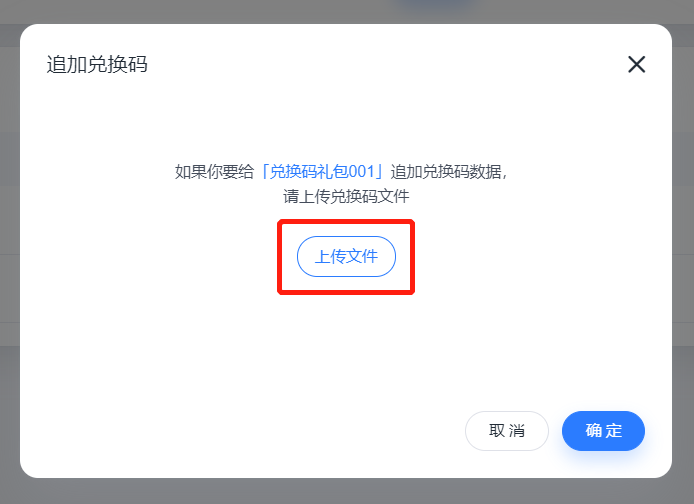
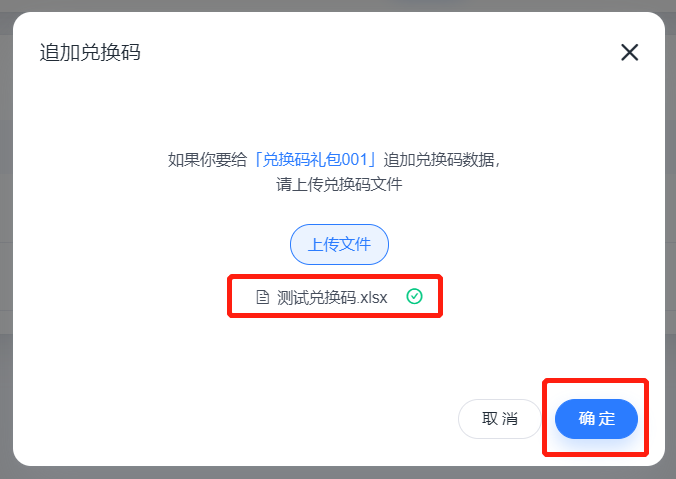
第二步:在后台追加上传兑换码
返回兑换码页面,选中需要追加兑换码的选项,点击追加兑换码。在弹出的页面里,点击上传文件,上传完成后,点击确认即可。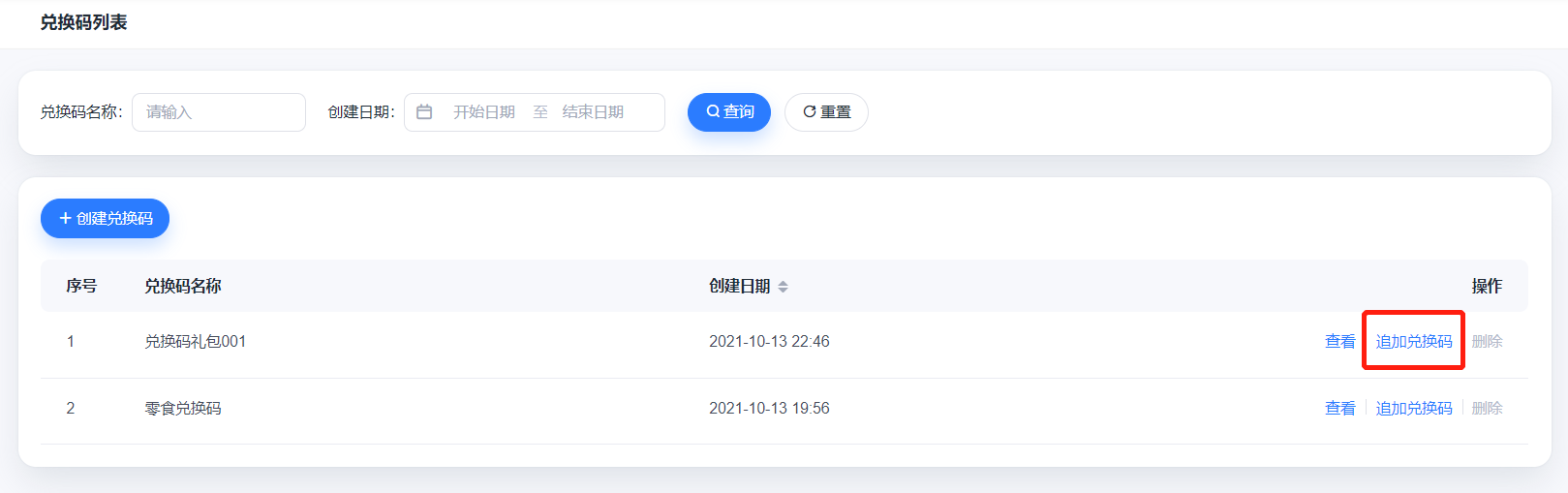
5、删除兑换码
兑换码不需要使用的时候,可以点击删除兑换码进行删除。如果兑换码已经被使用了,则不能够被删除。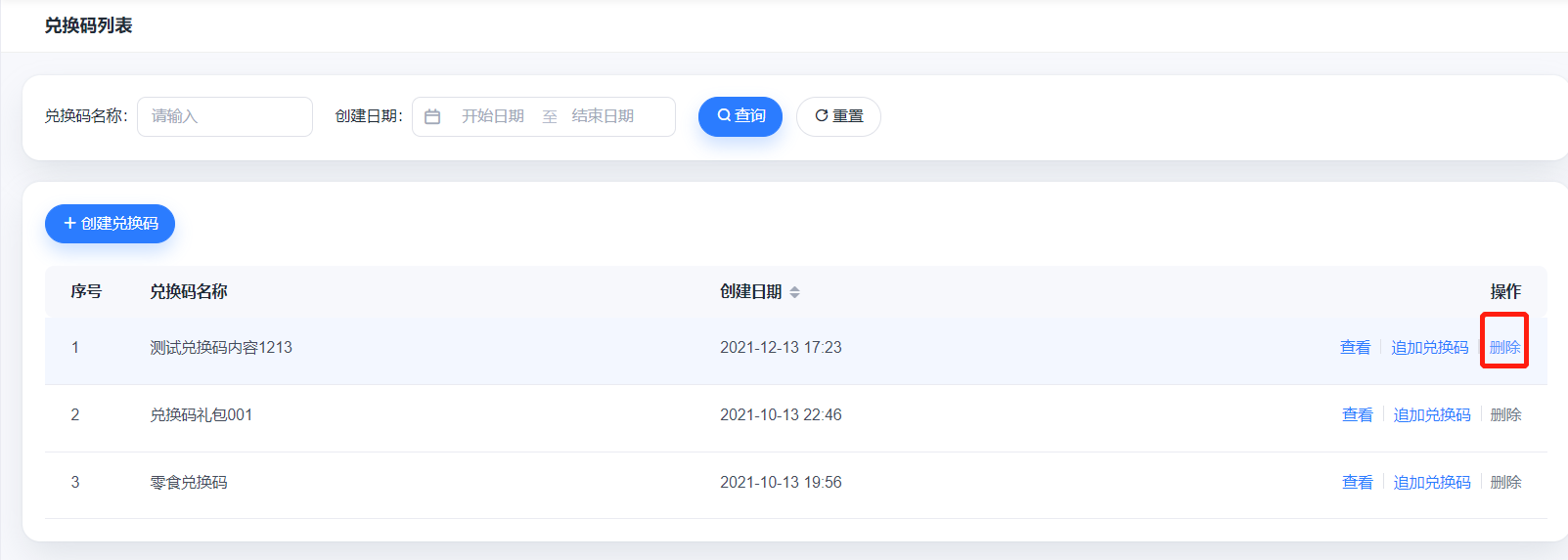
三、常见问题:
1、兑换码名称内容有什么限制?
2、追加兑换码时,兑换码的内容可否做修改?
3、兑换码创建成功后,可以被删除吗?
在兑换码未被使用的时候,可以被删除,如果兑换码被使用了,则不能被删除。

若有收获,就点个赞吧
0 人点赞


