功能说明:
个人活码功能,可以帮助您实现,仅让用户扫描一个二维码,就可以随机加到您设置的某个涨粉账号上。实现仅用一个二维码,就实现多个账号添加粉丝涨粉的目标,同时您在更换活码里的员工的时候,活码也不需要做变更(如果您是印刷了纸质物料,可以不用重新制作替换)
操作说明:
第一步:找到个人活码功能
进入后台页面后,点击【引流获客】-【个人活码】,进入活码设置功能页面。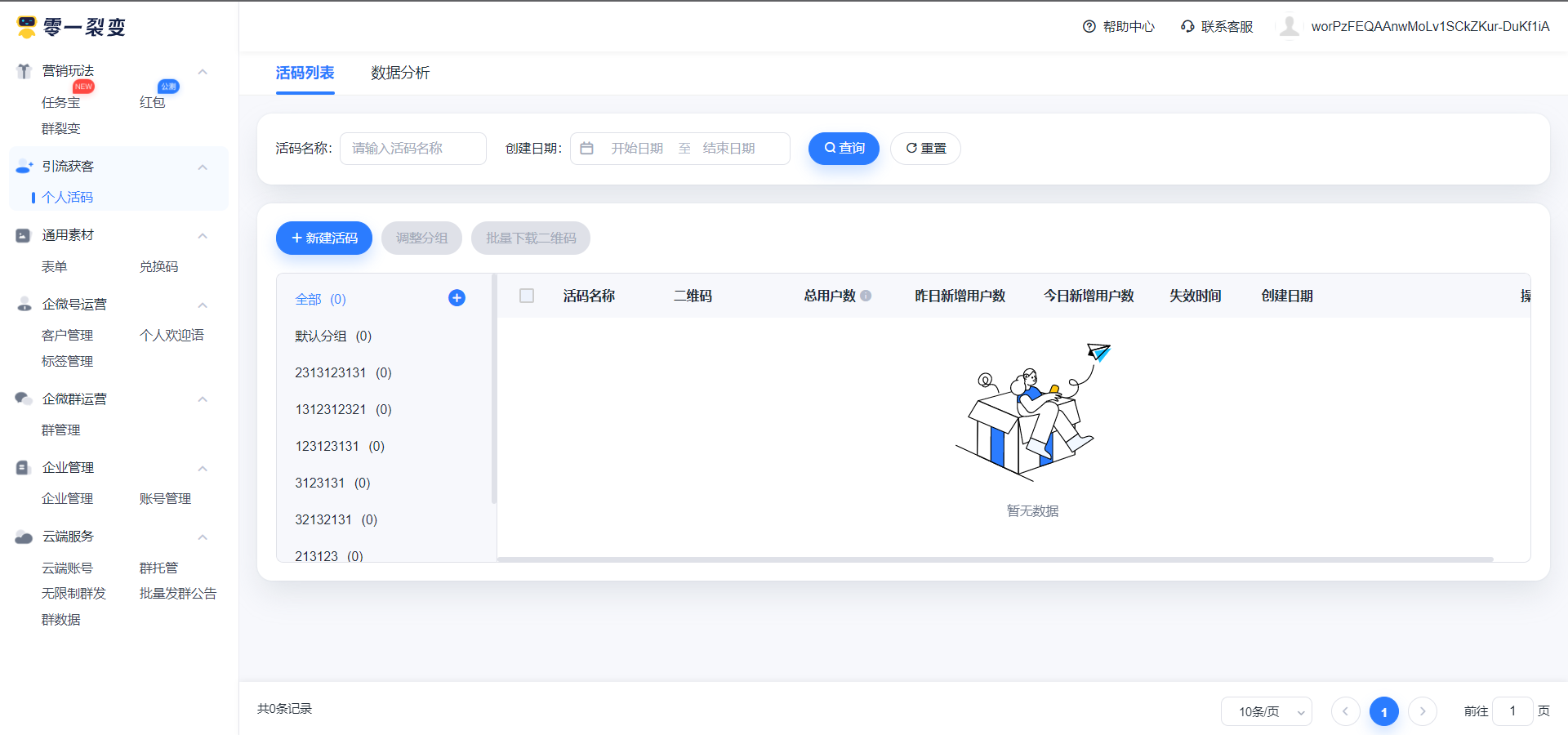
第二步:新建活码
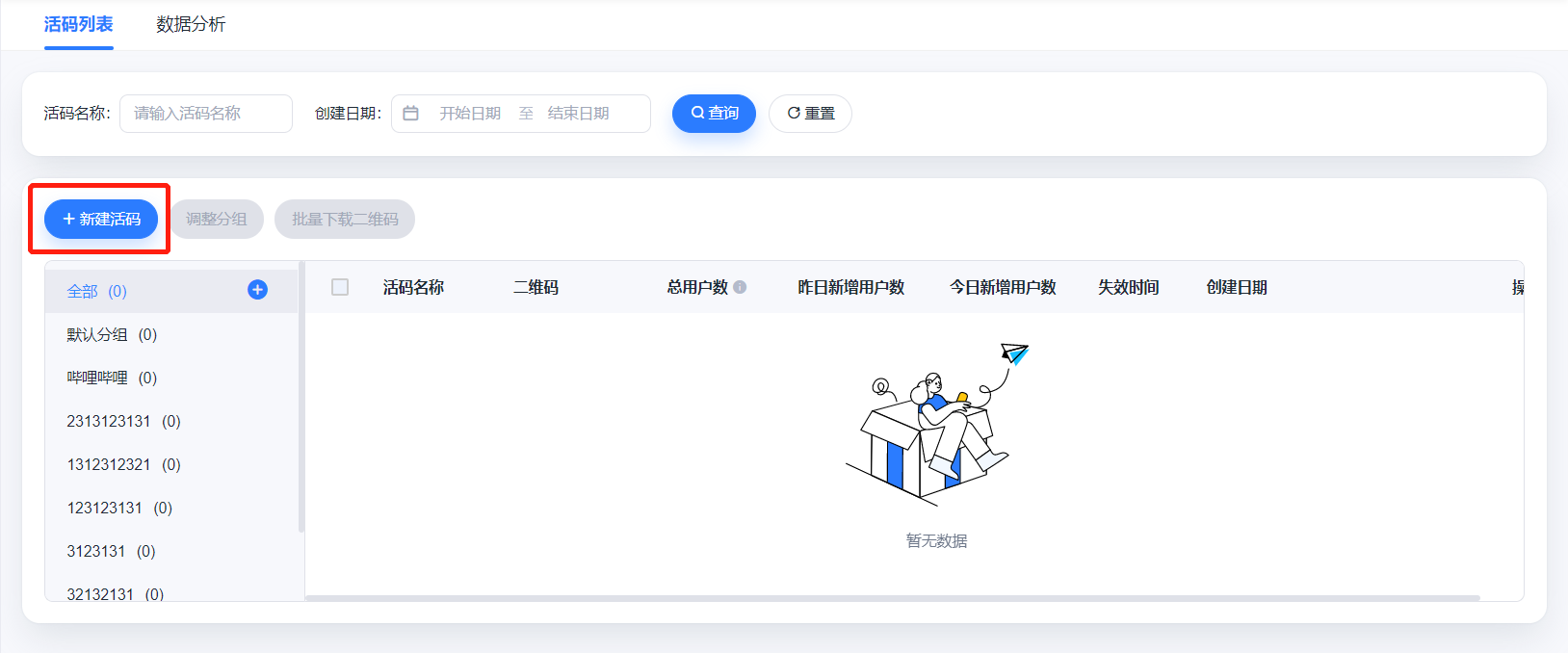
1、点击新建活码,进入活码的配置页面
2、开始配置活码信息
1)基本信息
· 活码名称:活码名称用于企业记录该活码使用,不会对客户展示;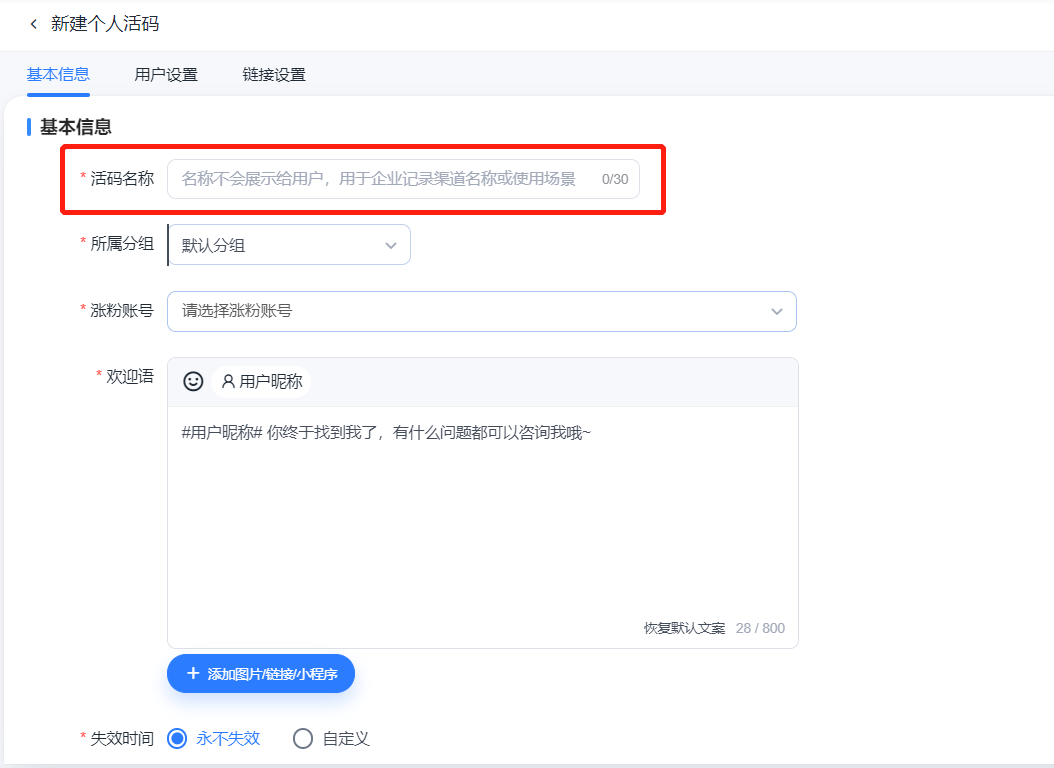
· 所属分组:指该活码被分配到的小组里,分组可以在活码主页面进行创建,详看活码组创建说明。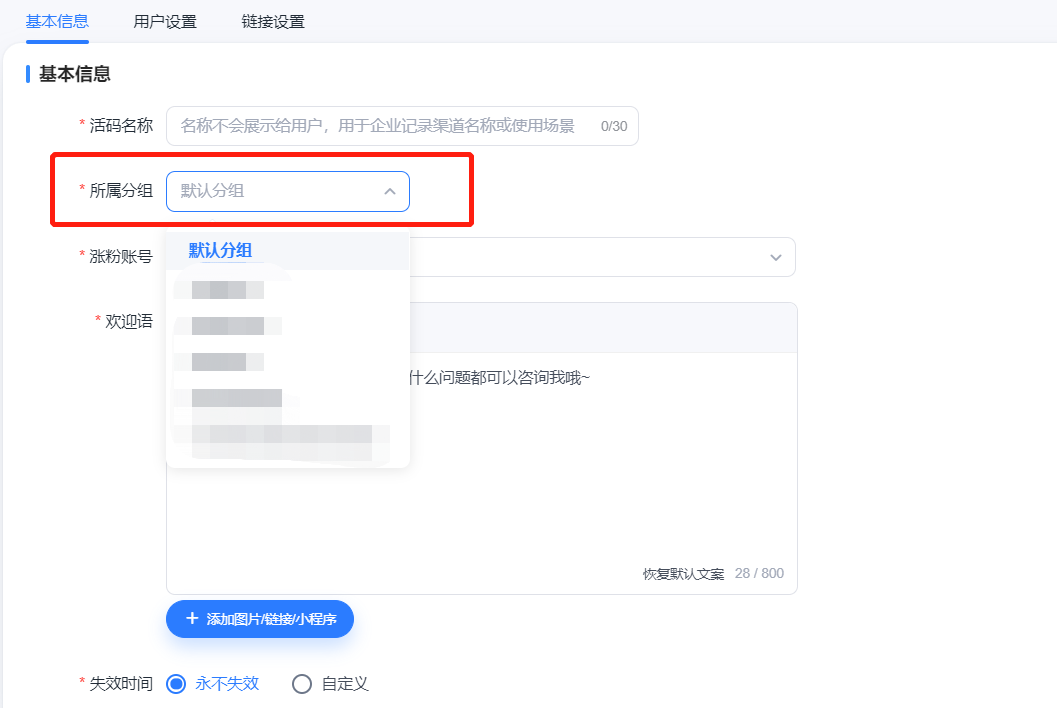
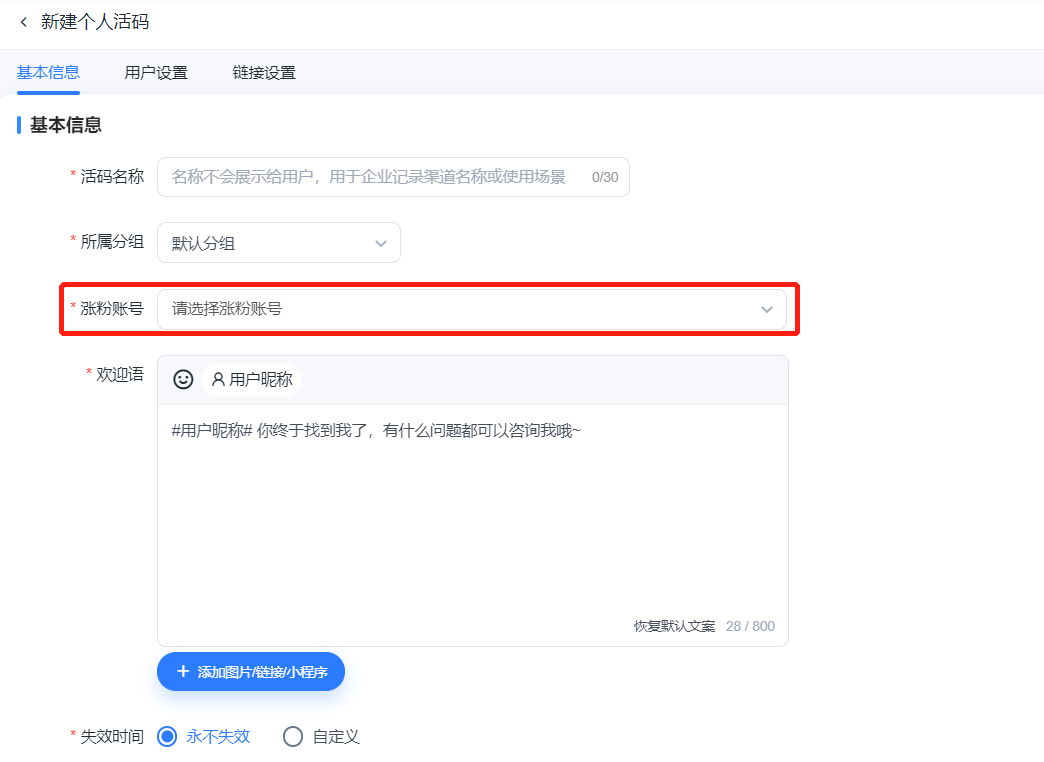
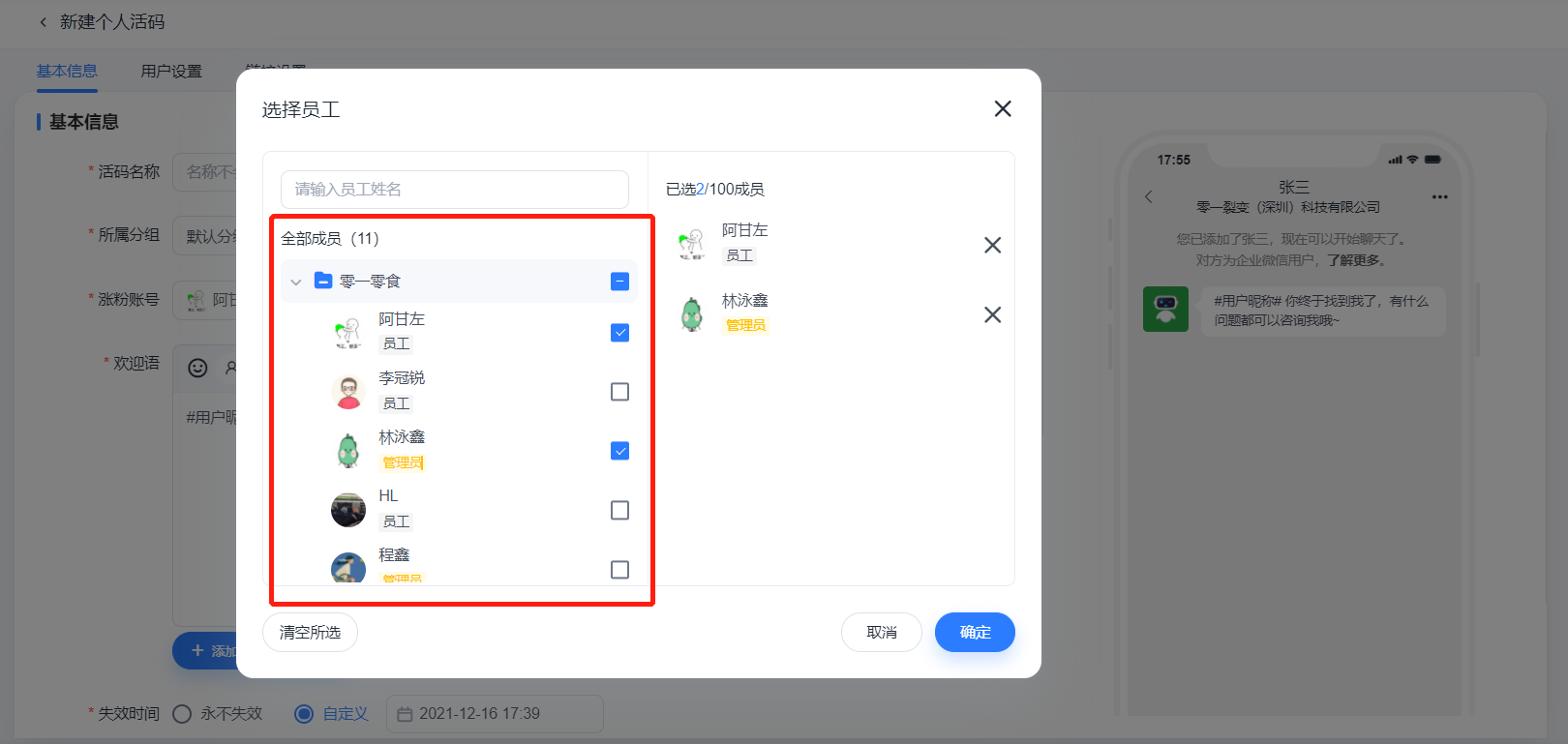
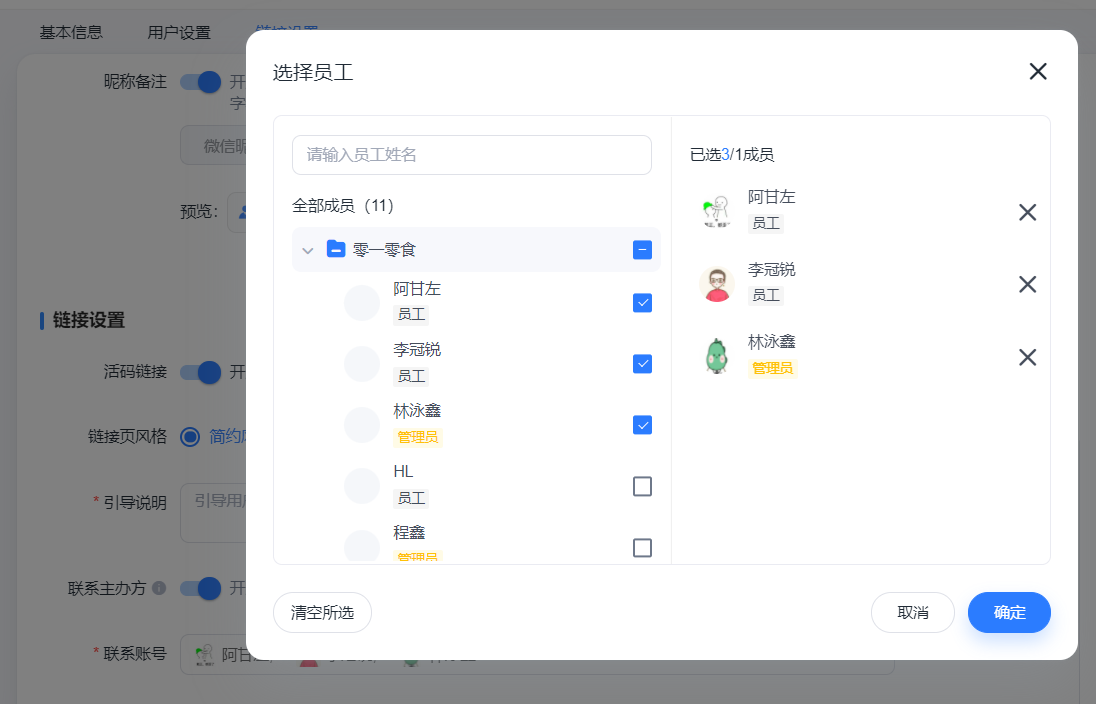
· 涨粉账号:涨粉账号是指客户扫码会添加到贵司企微的随机某个成员。可以选择企微组织架构内多个涨粉账号,客户是随机平均的去添加这些涨粉账号。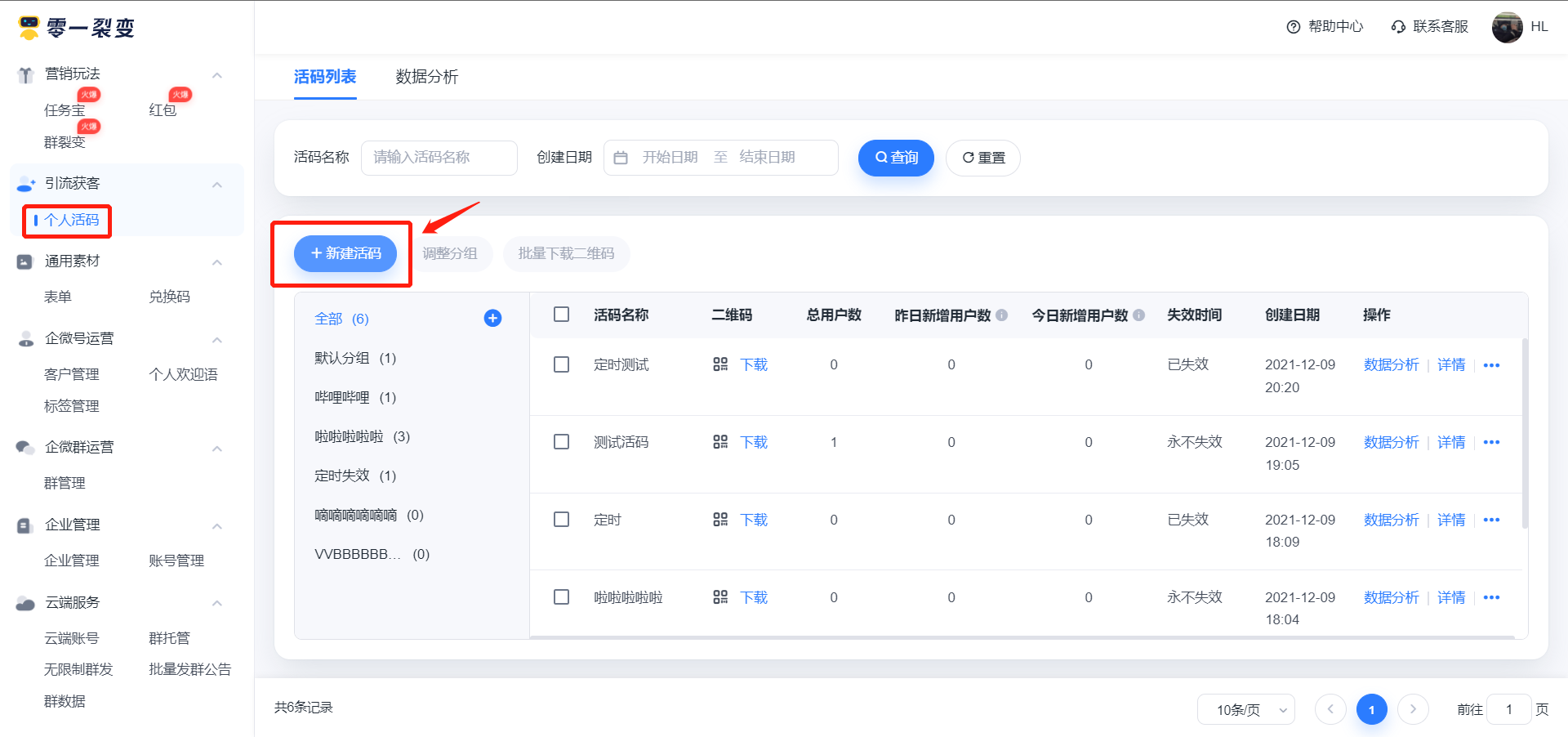
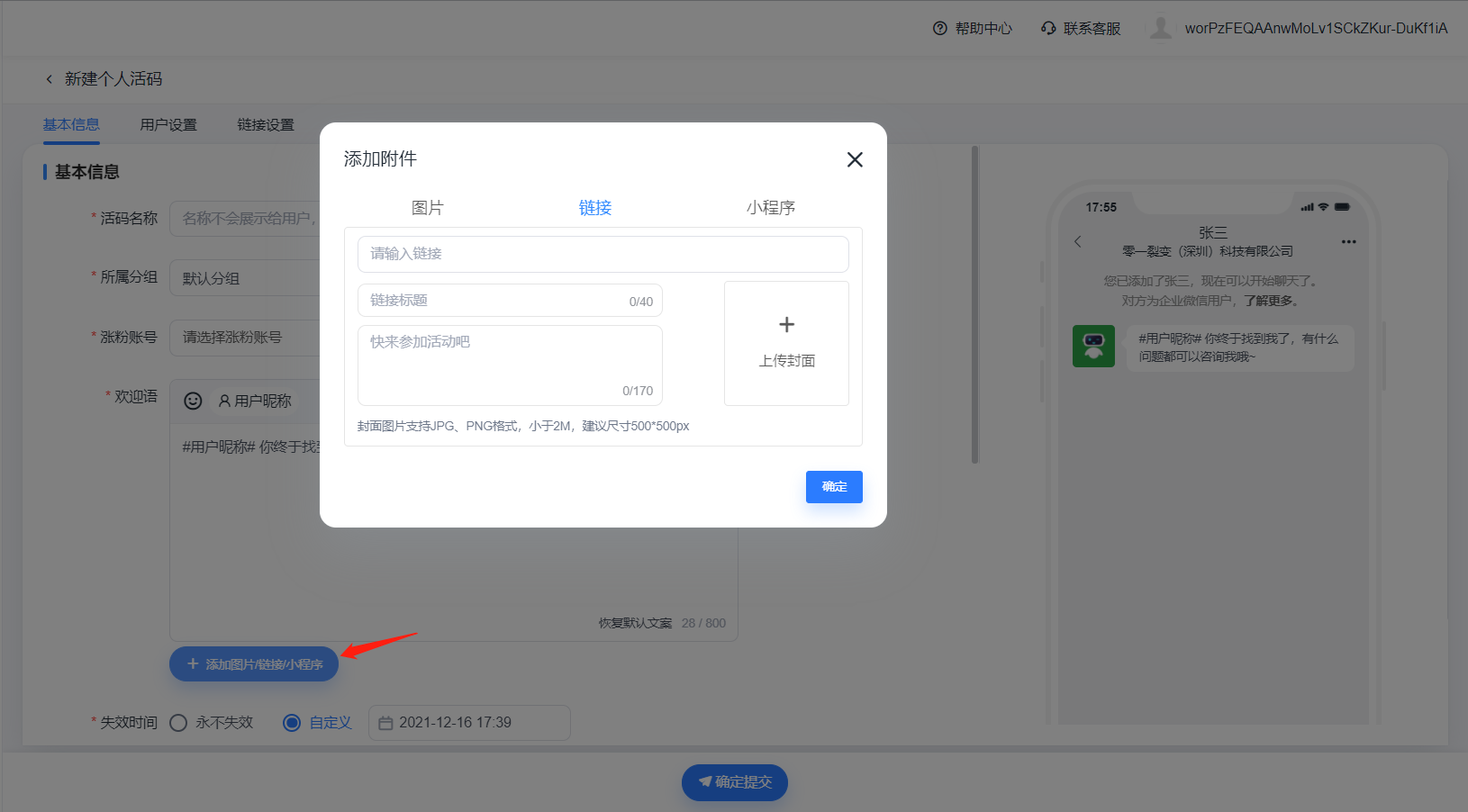
· 欢迎语:欢迎语为客户扫码添加涨粉账号后,给该客户自动下发的欢迎语,右边也是实时展示的。欢迎语的内容支持文字,表情,图片,链接,小程序,对应的内容可以根据提示添加。另外,在欢迎语里,选择“用户昵称”后,可以在欢迎语里,动态的展示出添加您的客户的昵称
(比如张三添加了您的涨粉账号,如果你在欢迎语文案里,有选择“用户昵称”,在给他发的欢迎语里,就会在用户昵称的位置,显示“张三”这个昵称。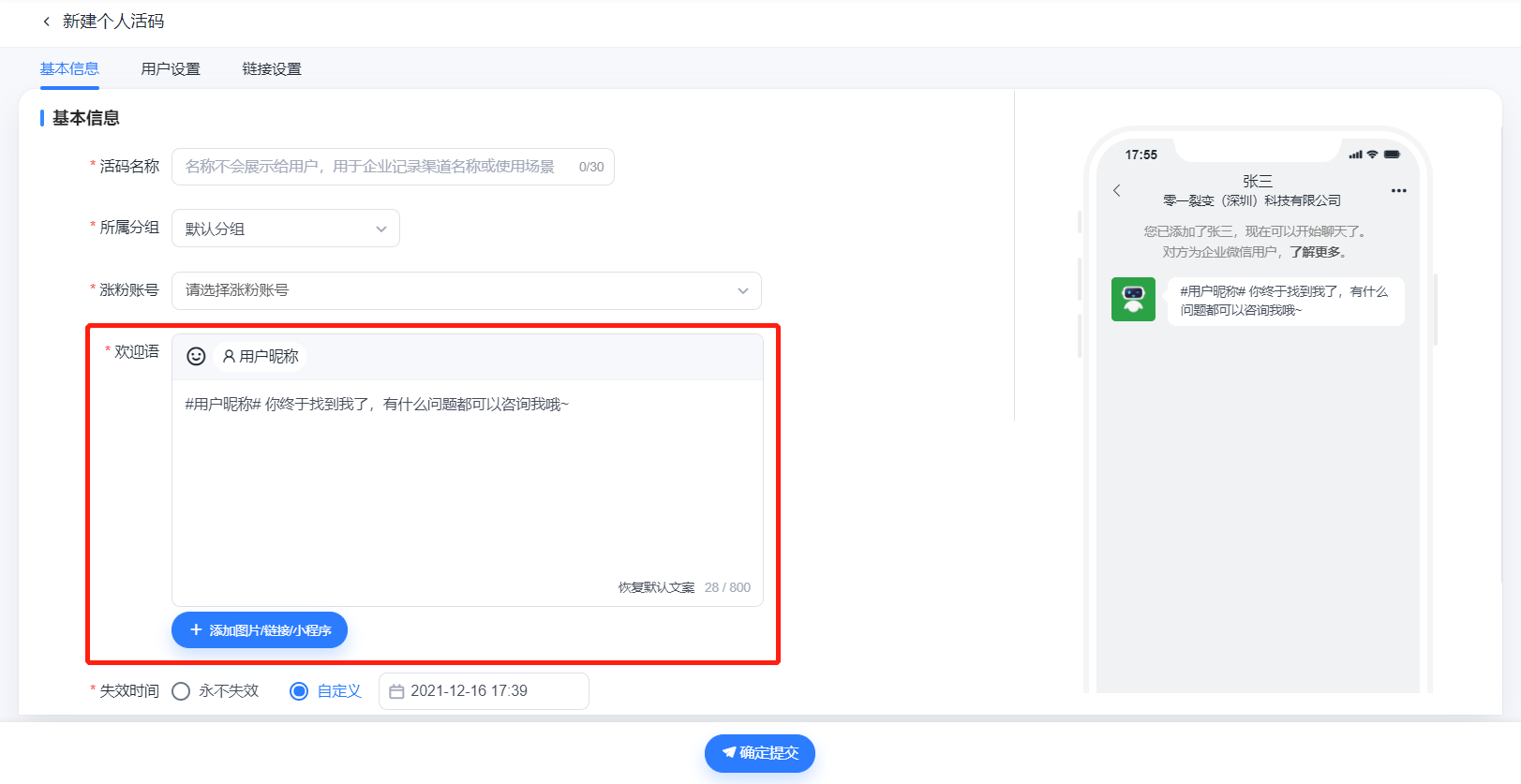
· 失效时间:可以定义活码的失效时间,选择“永不失效”或者“自定义”的时间。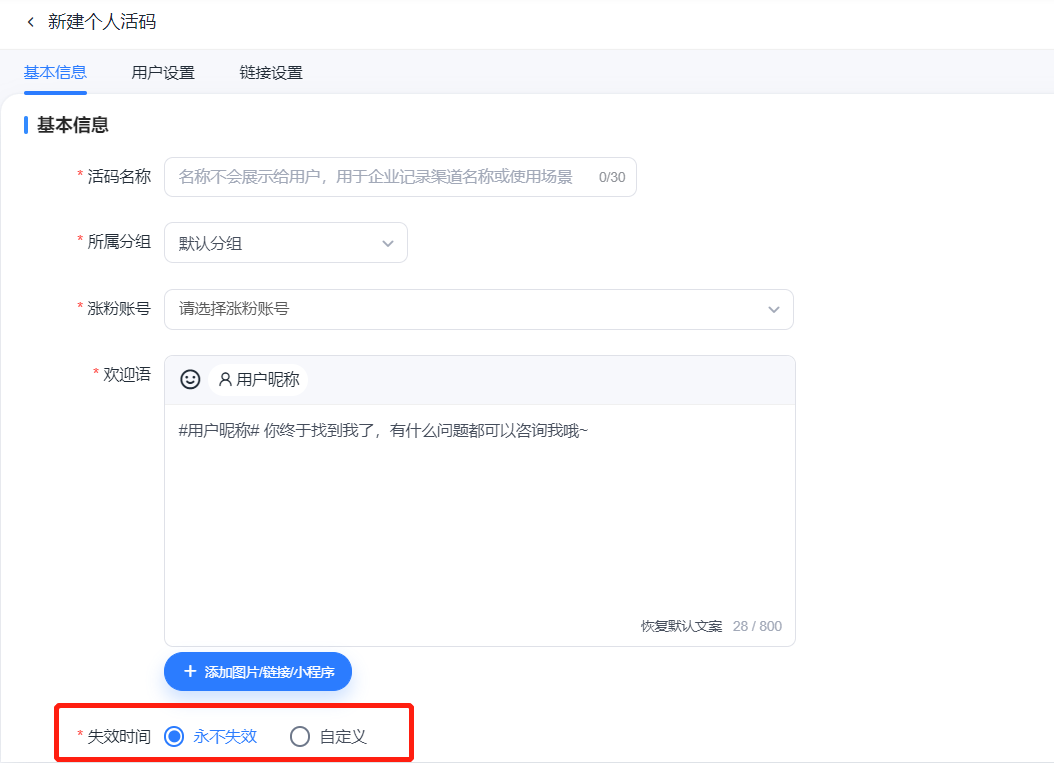
2)用户设置
· 用户标签:开启用户标签后,可以为通过该活码添加进来的客户,自动打上标签。点击“选择标签”,可以选择,或者设置需要打的标签内容。标签设置后,可以删除。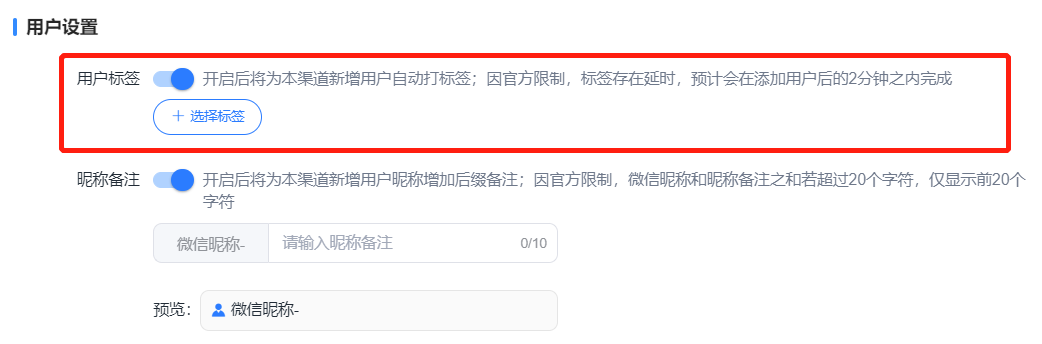
下图红框的位置,可以输入标签组或者标签的关键词进行搜索。点击添加按钮,可以设置新的标签。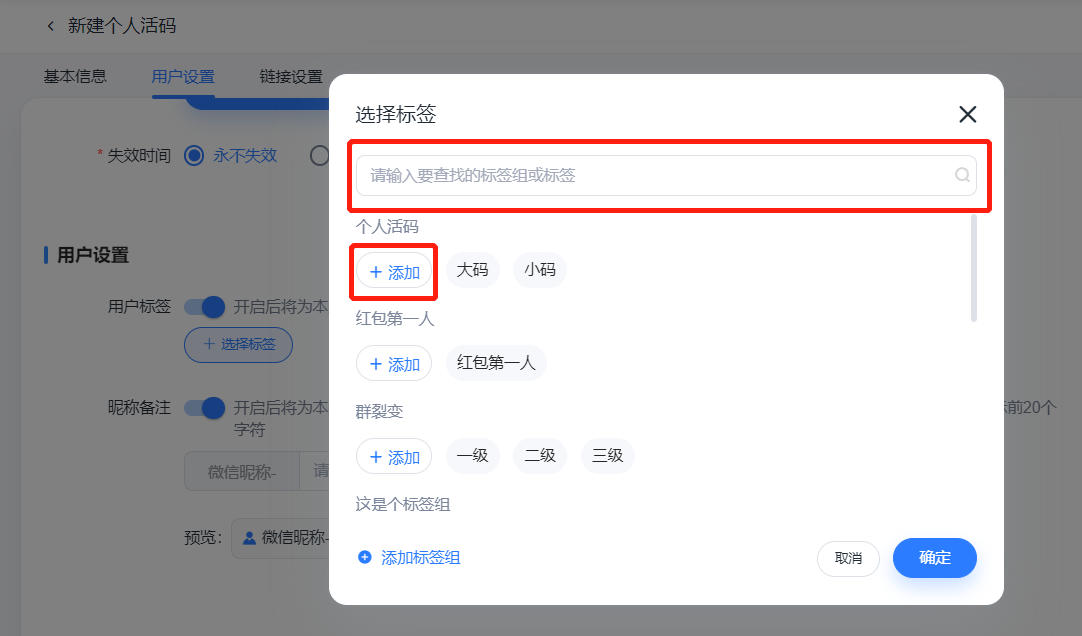
· 昵称备注:昵称备注开启后,将会自动为本渠道新增的用户昵称,增加后缀备注(非标签)。备注可以自主设置,10个字以内。会显示在您的企微里,即通过该活码添加过来的用户,昵称后面会出现您在此处设置的文案。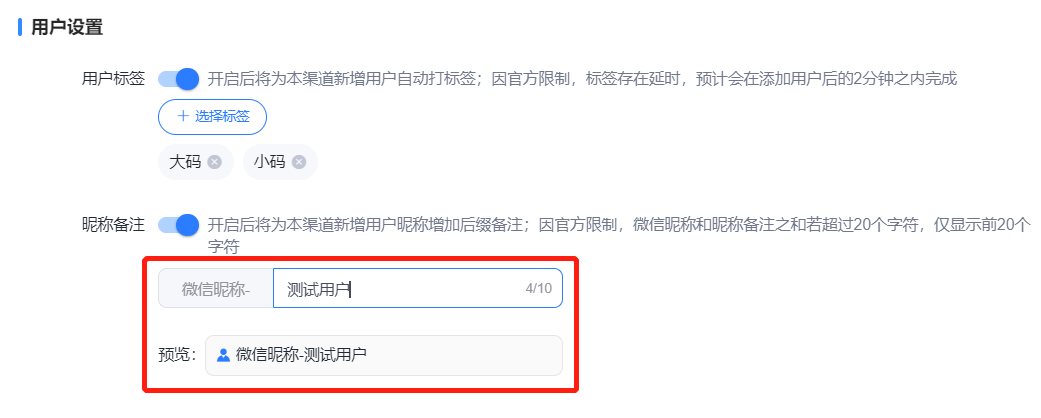
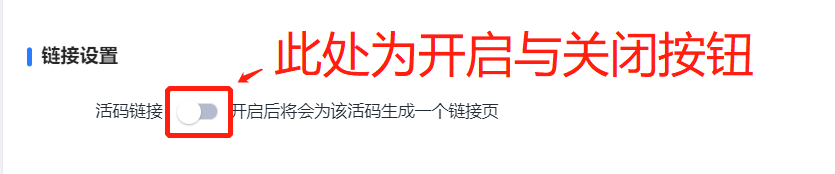
3)链接设置
开启之后,系统将会给活码生成一个链接页面,用户可以在该链接页面里,查看和扫描活码。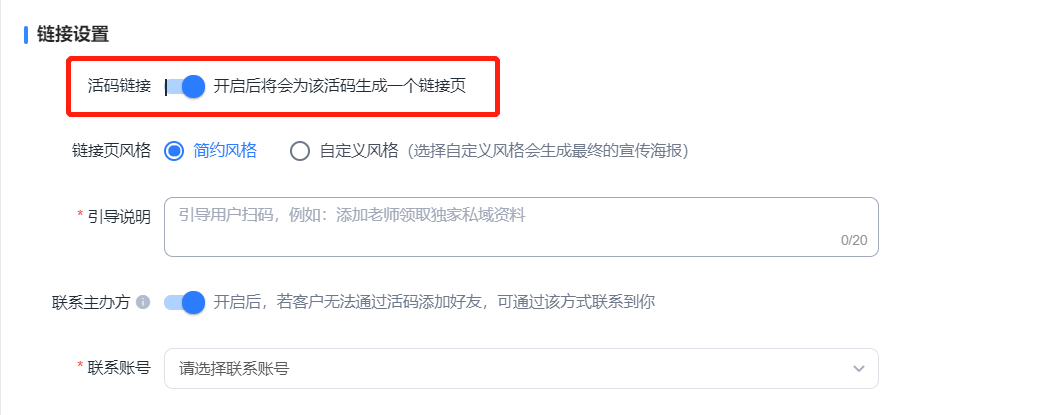
· 链接页风格
链接页风格是指链接打开后的H5页面的风格,可以选择简约风格,也可以选择自定义风格。选择自定义风格时,需要上传链接页的背景图片,还有填写虚拟剩余时间和对应的文案。如果您觉得不需要链接页,也可以选择关闭该功能。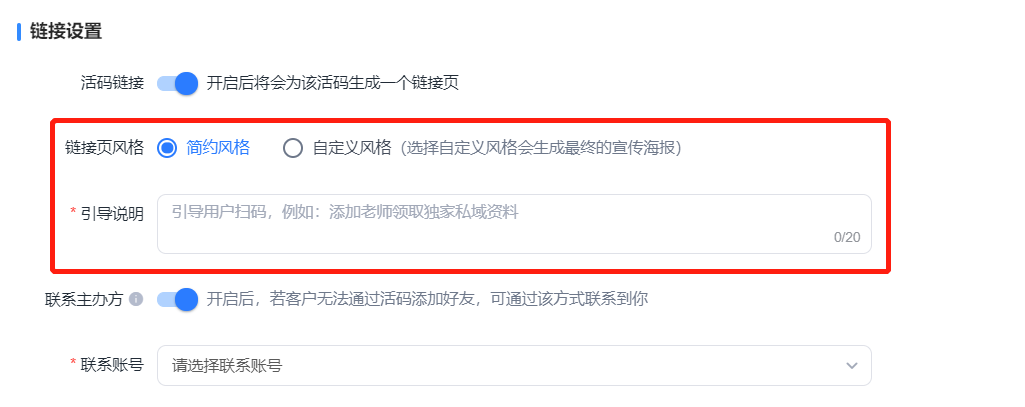
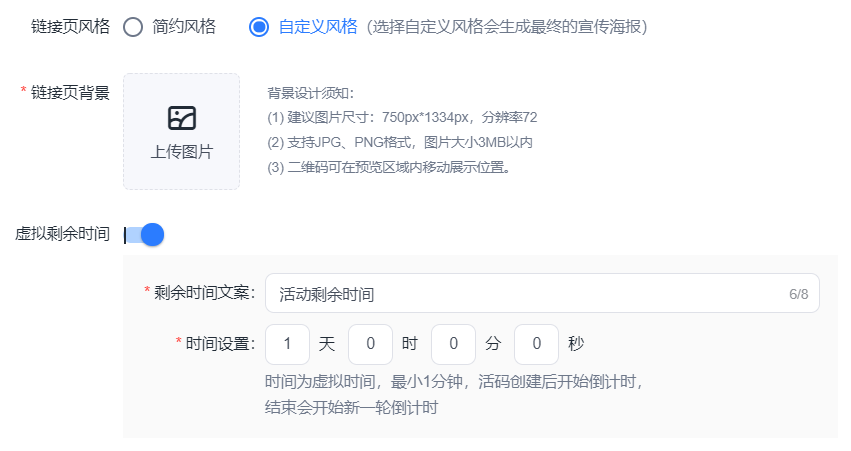
· 引导说明
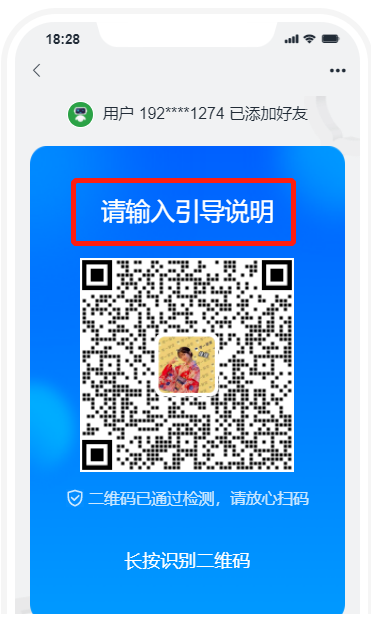
引导说明是指在活码页面里,引导用户扫码的话术。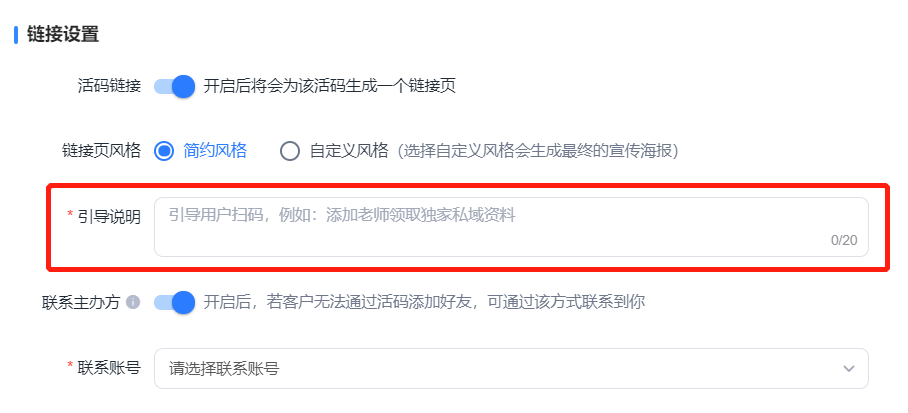
· 联系主办方
联系主办方开启后,客户在因为网络问题/系统问题等因素,无法添加涨粉账号的时候。活码页面会展示一个联系人的二维码供客户扫码联系。
联系人需要在“联系账号”里设置,可以设置单个或者多个账号。如果是多个,那么用户会随机加到某个账号上。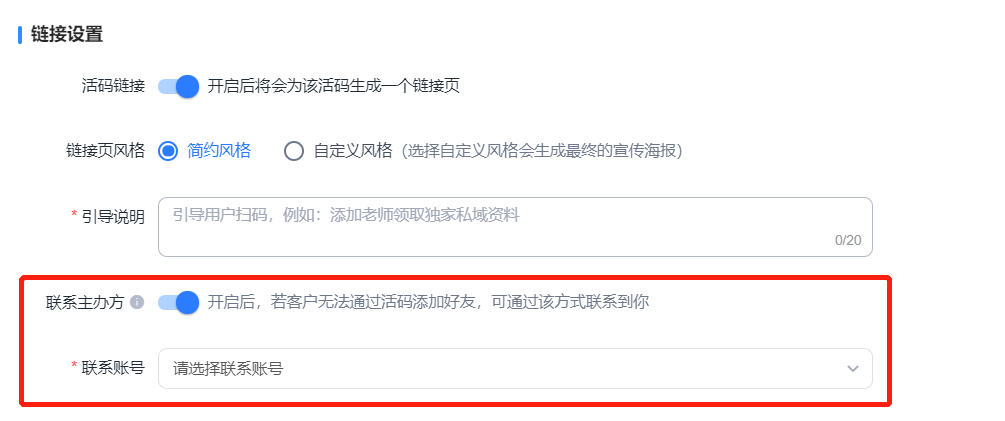
3、查看与搜索活码的信息
1)可以通过活码的名称,对活码进行搜索定位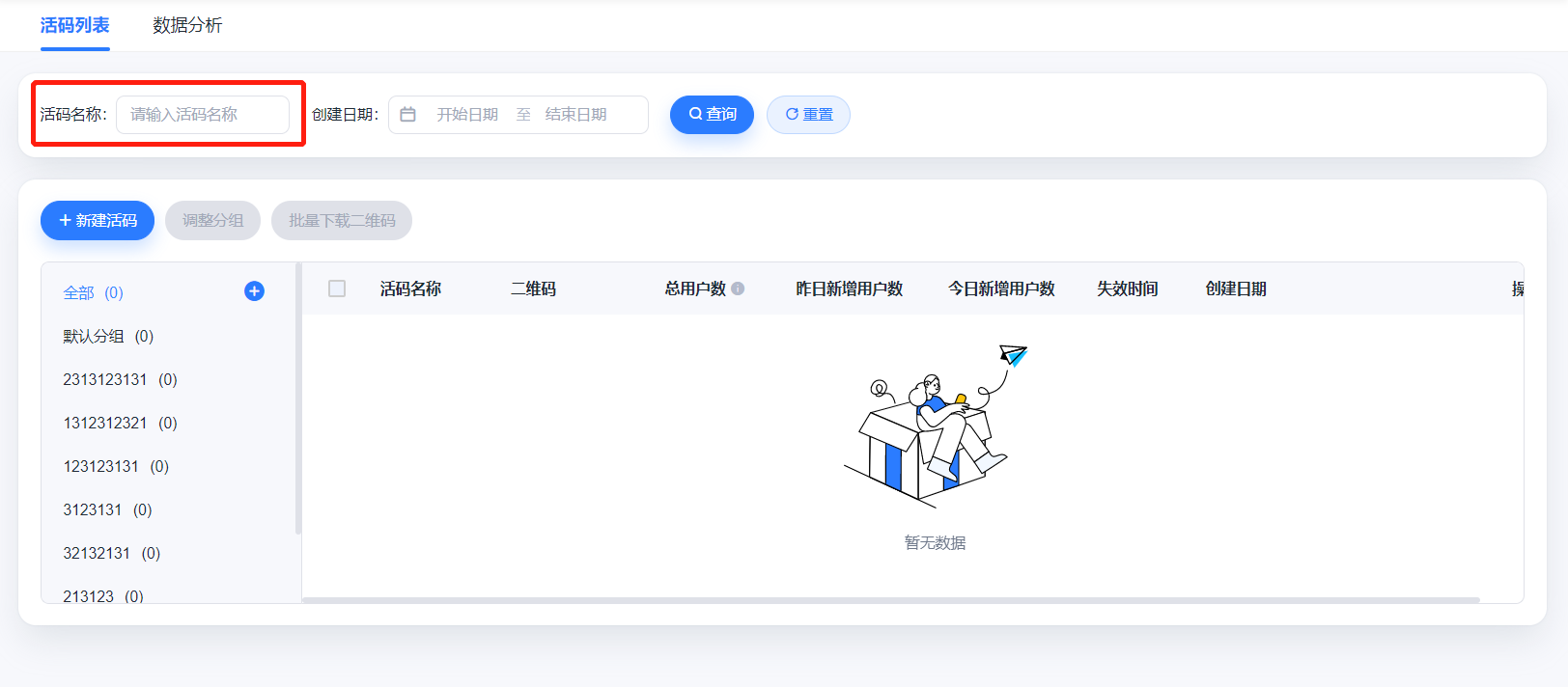
2)可以通过某个创建时间,或者创建时间的区间,对活码进行搜索定位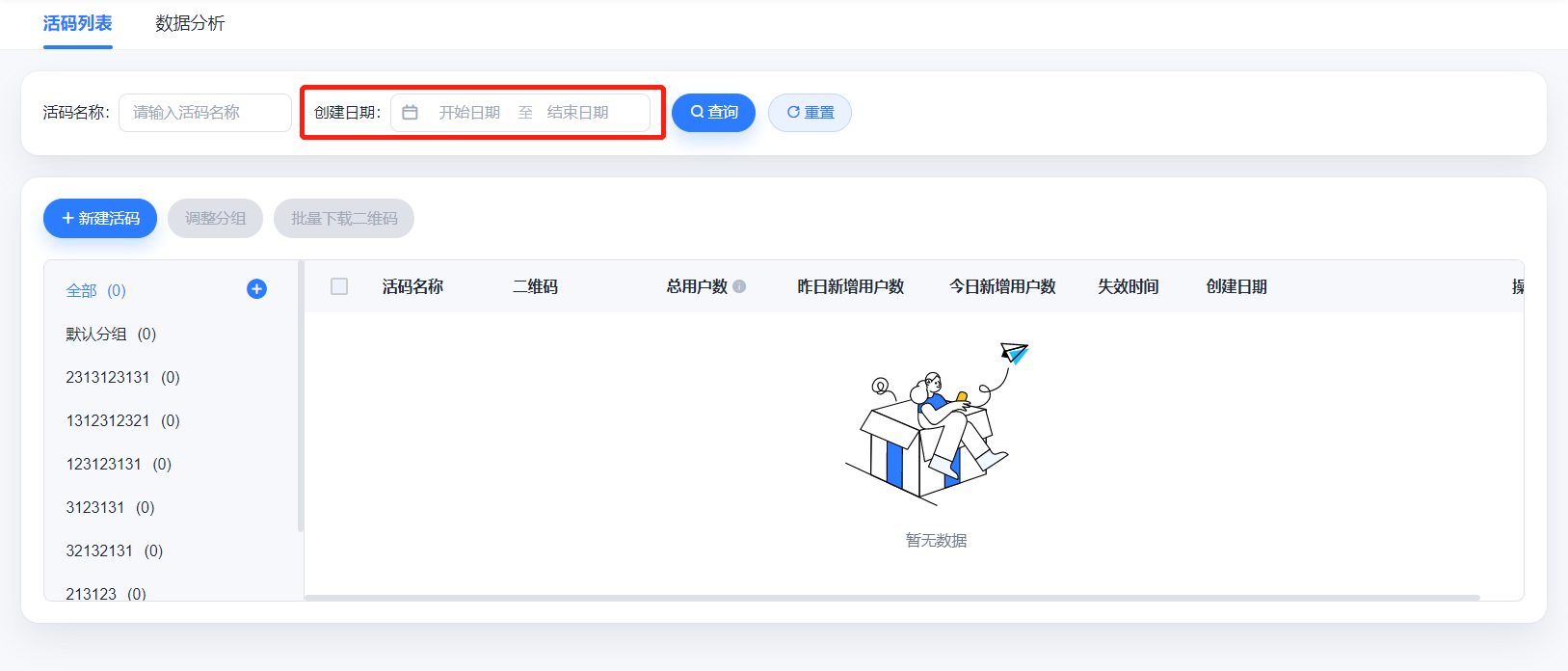
3)点击重置,可以清空搜索的信息内容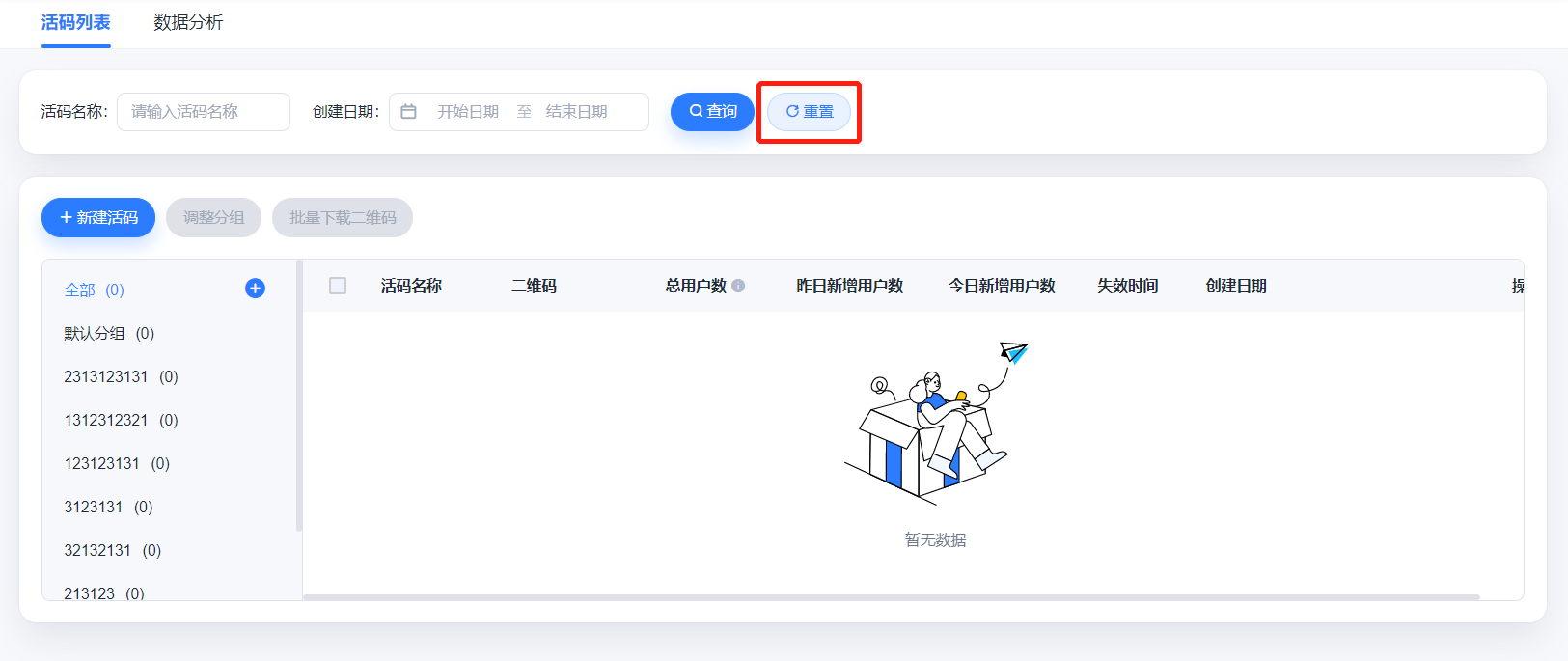
4、操作活码
1)下载活码
如图所示,可以选择下载单个二维码,或者批量下载二维码。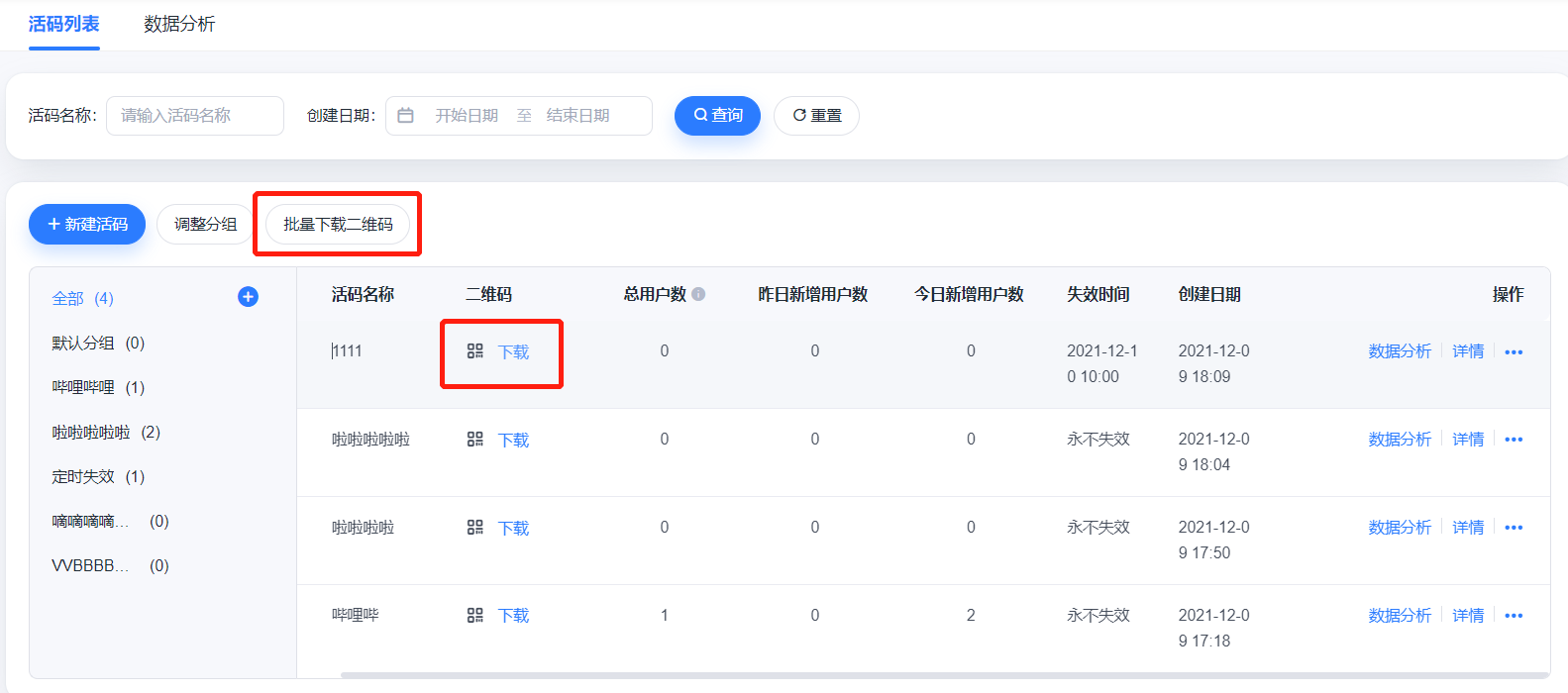
2)修改活码
在活码页面,点击修改活码按钮,可以修改之前保存的活码的内容。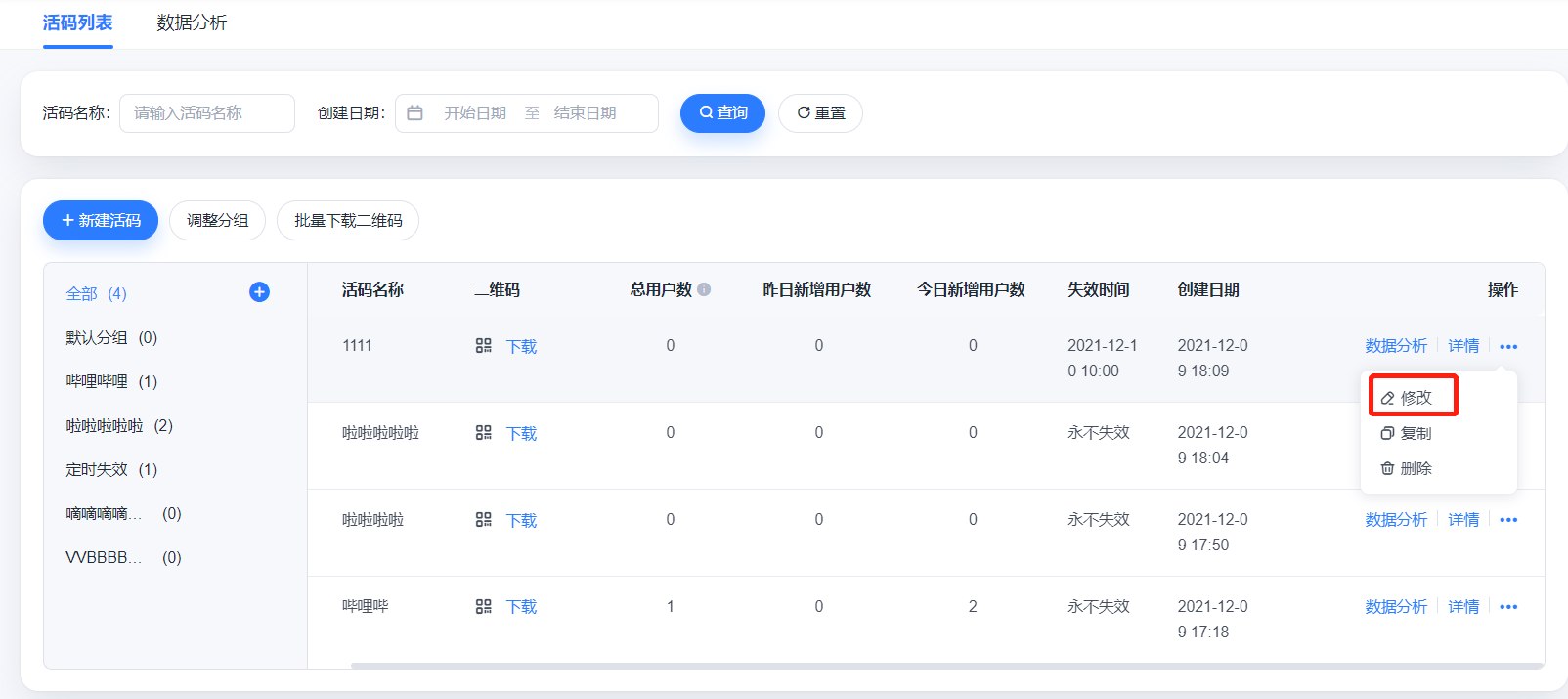
3)复制活码
点击复制活码后,可以进入活码编辑页面。该复制的活码内容,与原活码的内容相同,可以直接保存,或者修改后保存。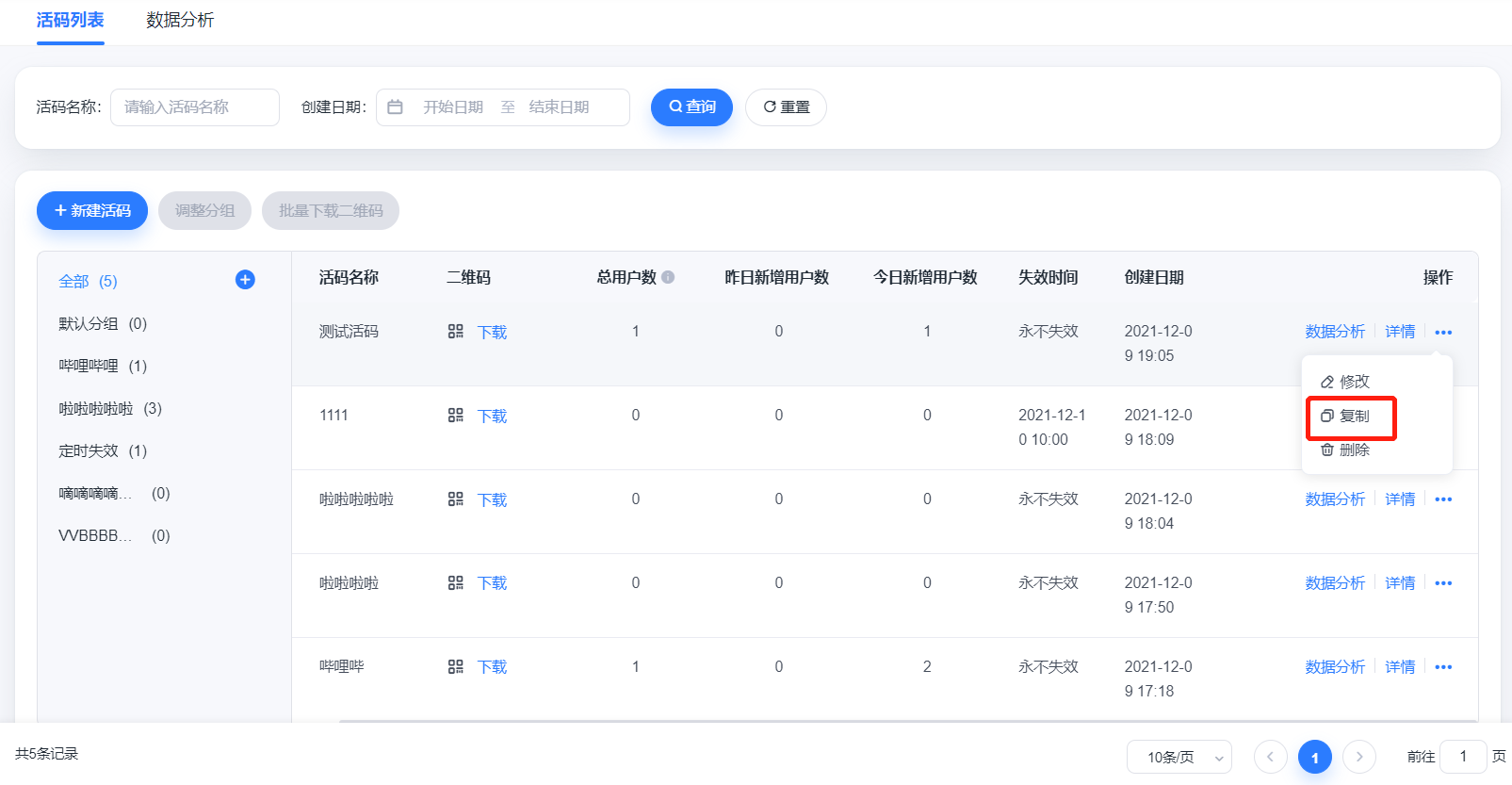
4)删除活码
点击删除活码后,可以删除该活码。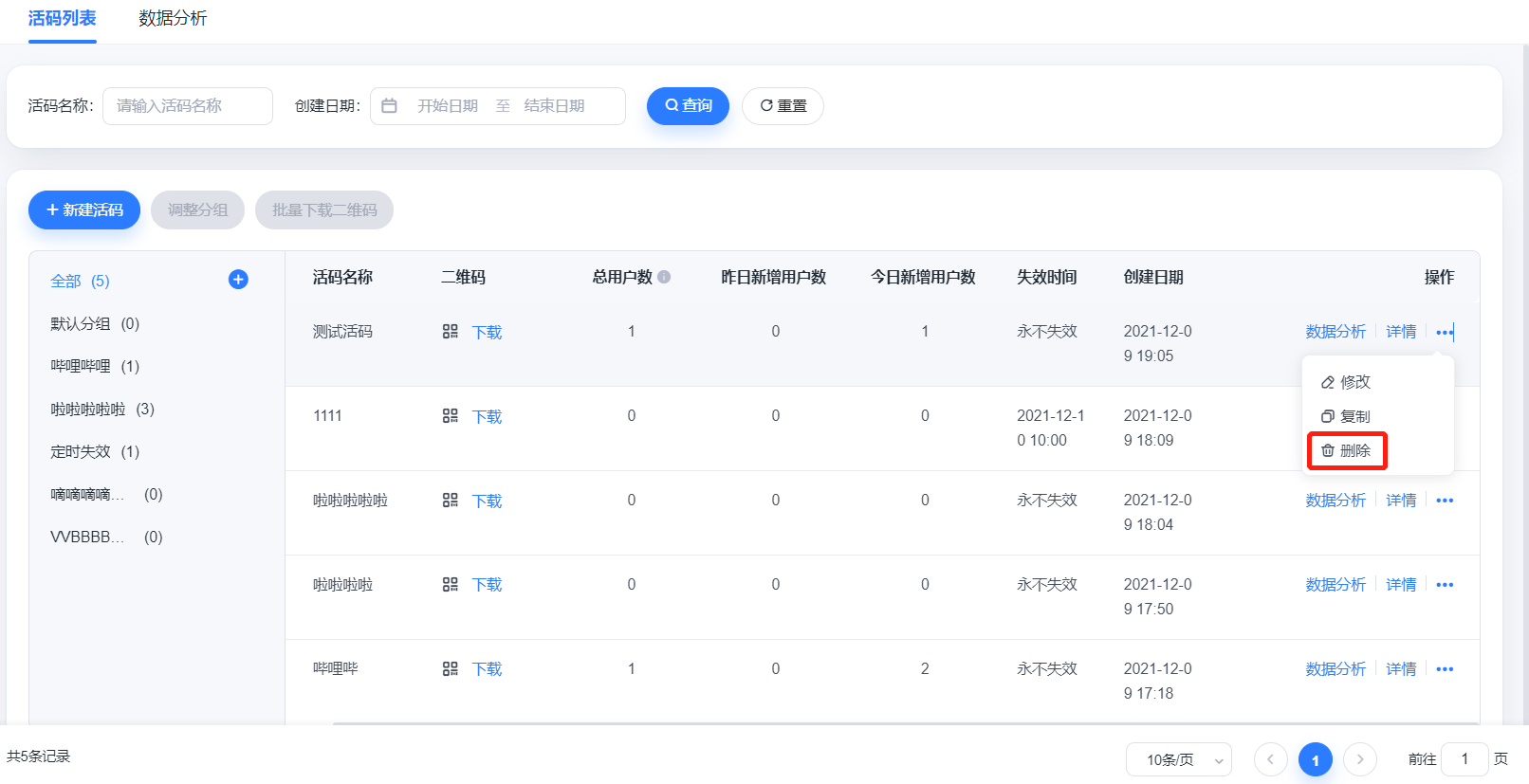
5)查看活码的数据分析
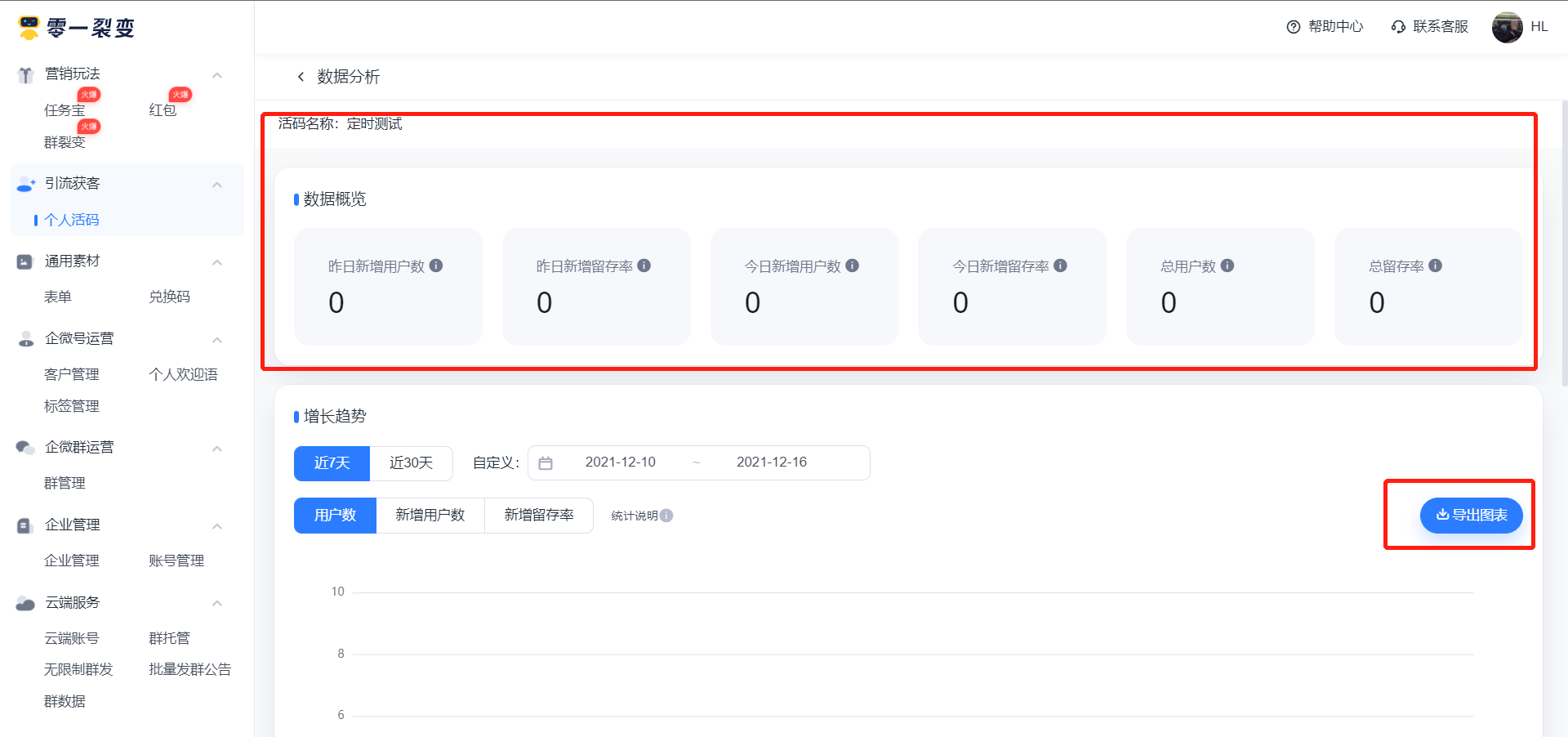
点击活码列表,目标活码的“数据分析”按钮,即可以看到数据分析的内容,可以选择导出对应的数据信息。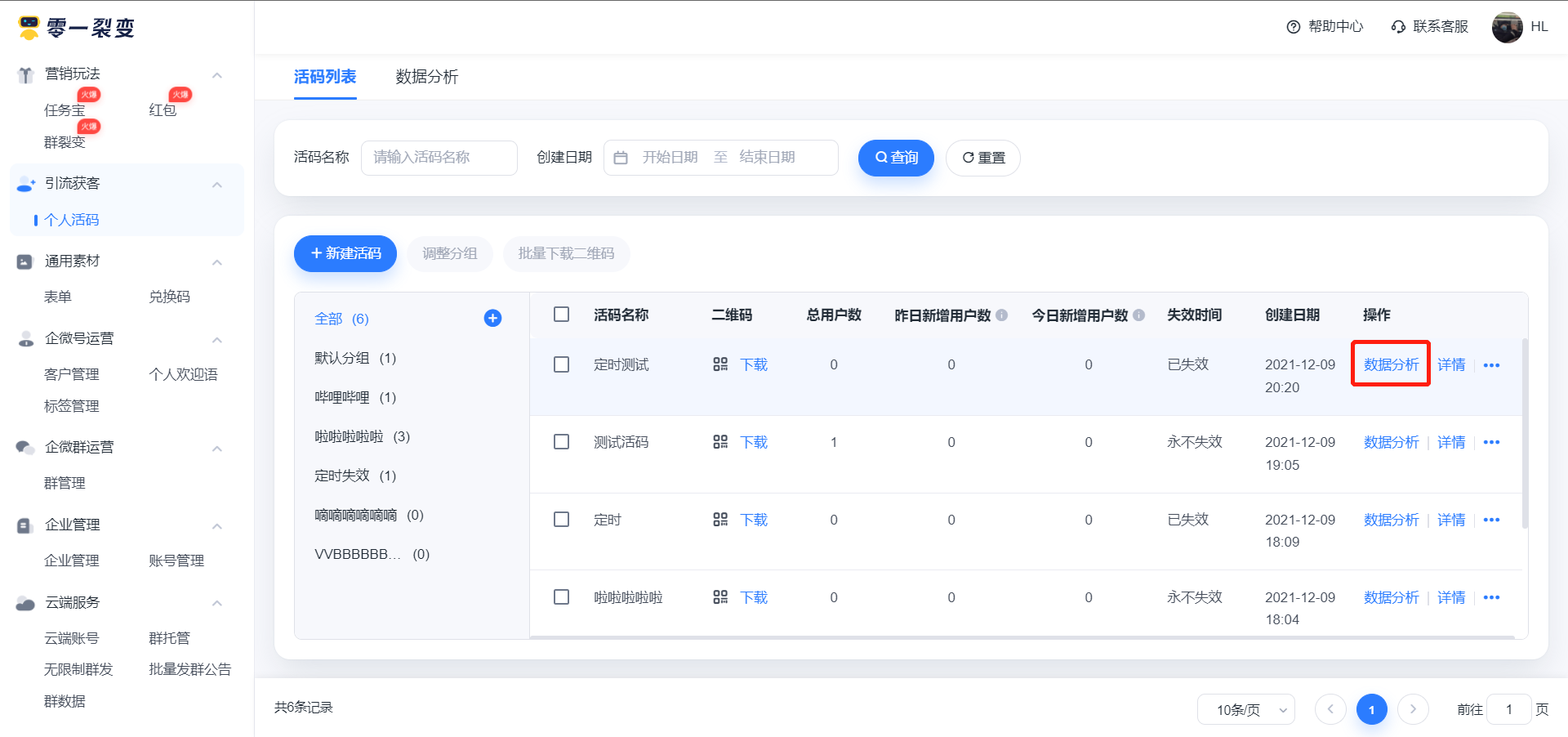
6)查看活码详情
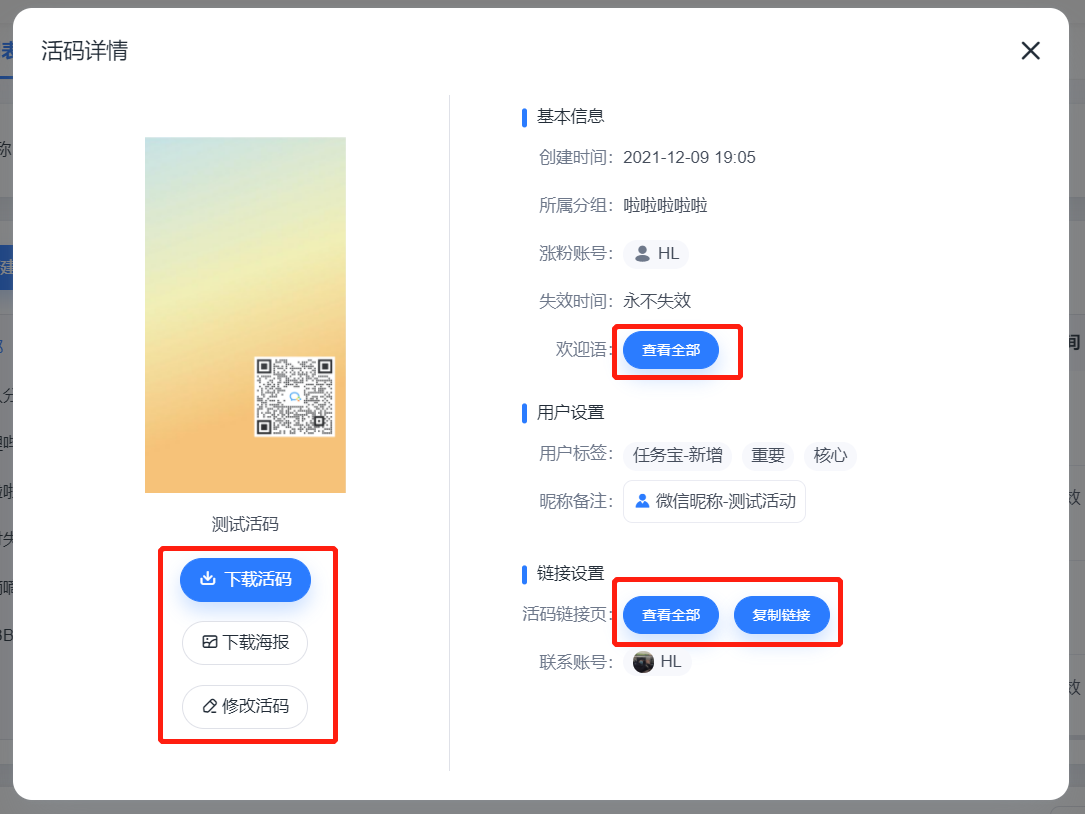
找到目标活码,点击详情,可以查看活码的详细信息,同时可以在该页面下载和修改活码信息。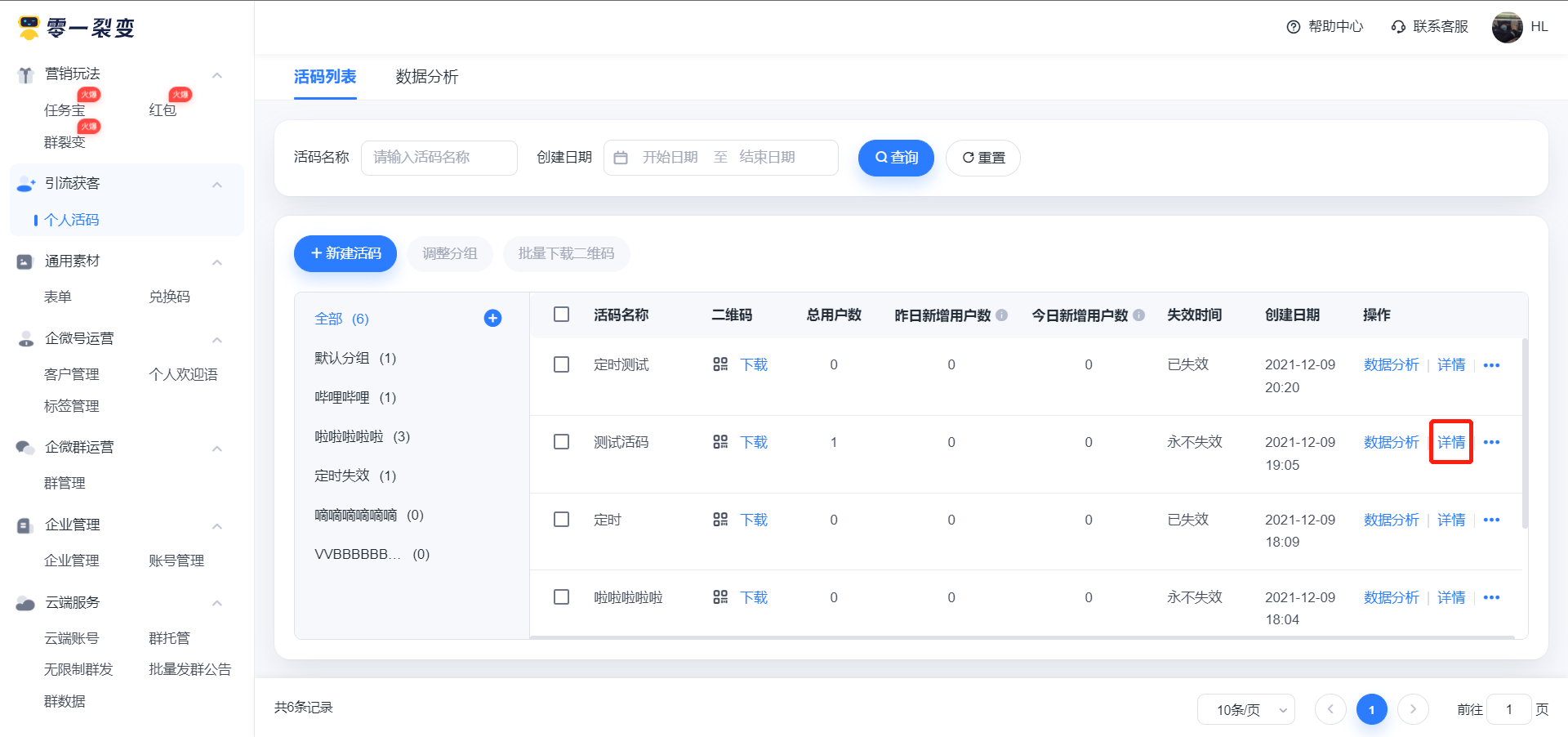
5、关于活码分组
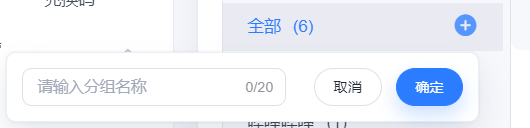
可以设置分组,把活码放到不同的分组里。如图所示,点击+号就可以新增一个分组。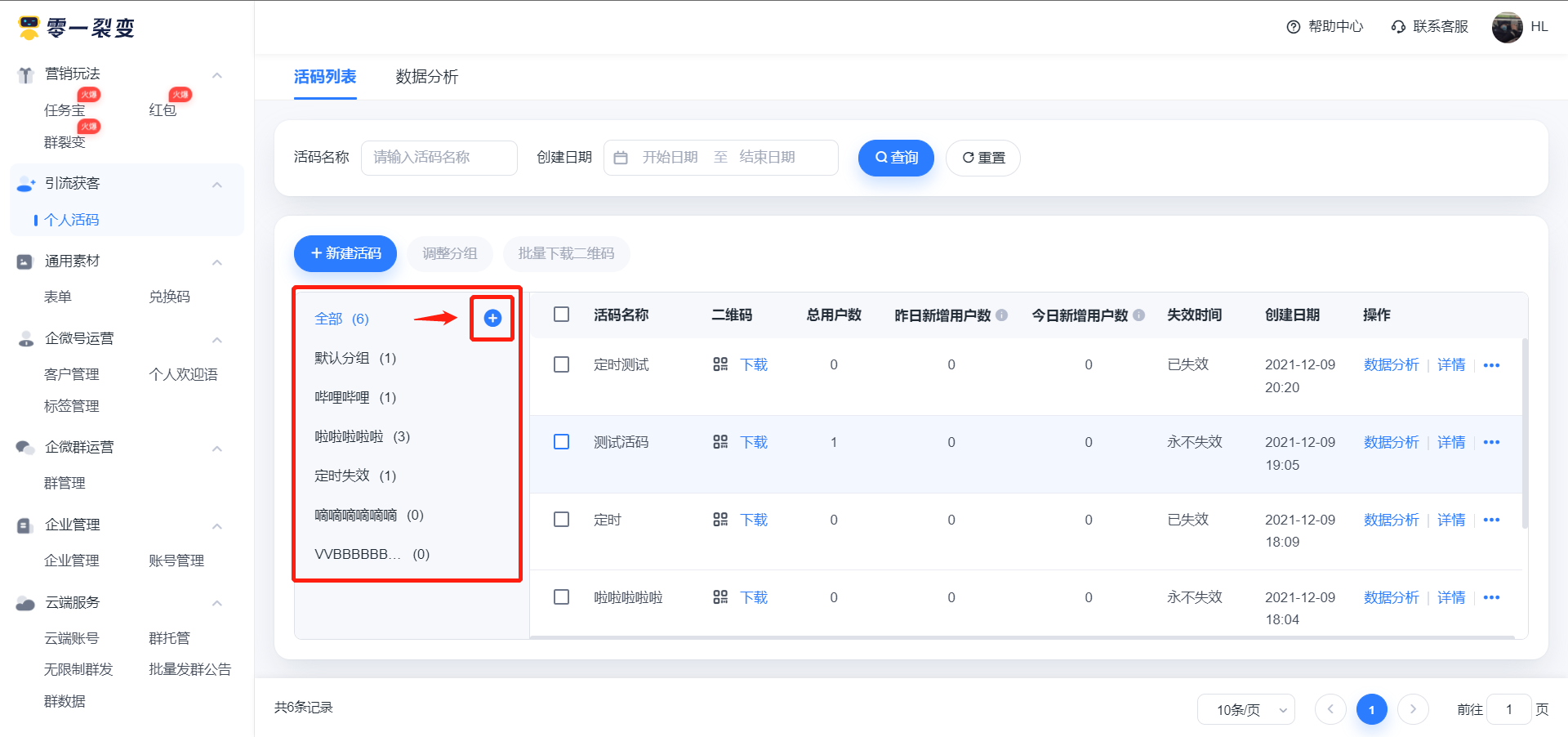
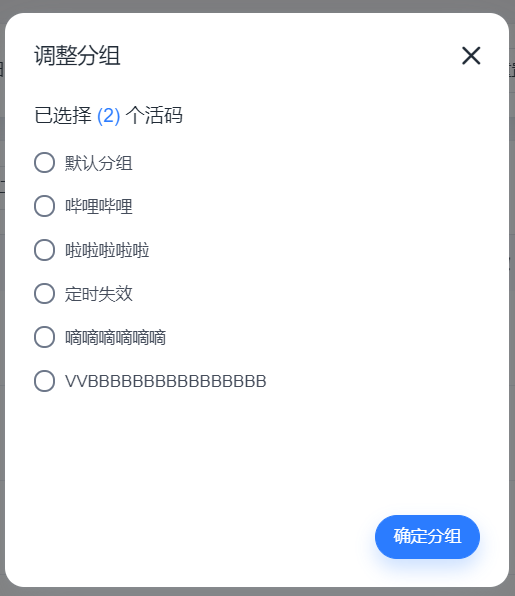
您也可以选择活码,然后调整他们的分组情况,把他们放入您想要放置的群组里。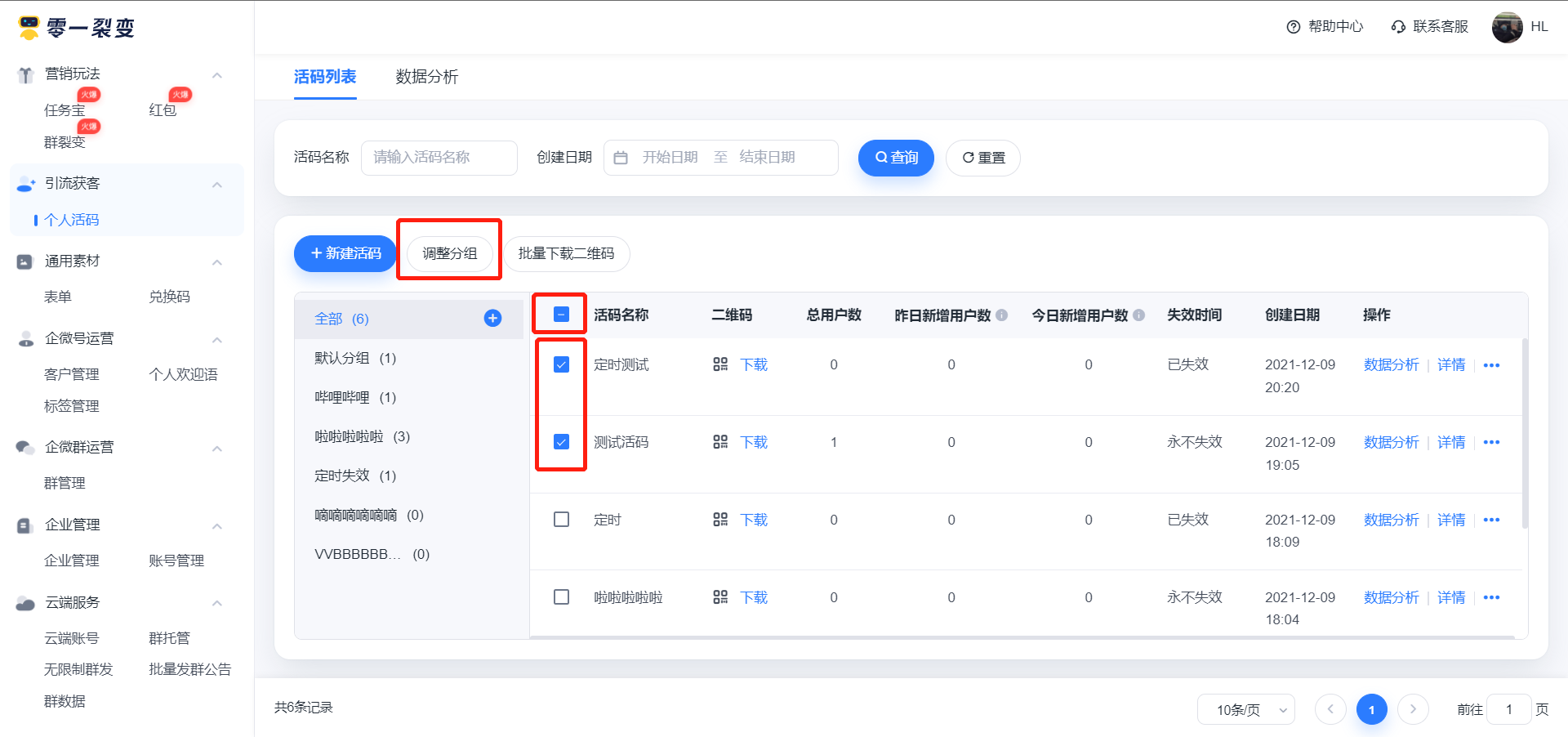
第三步:查看活码的数据分析
1、找到活码数据分析的位置
如图所示,点击个人活码-数据分析,即可到达数据分析页面。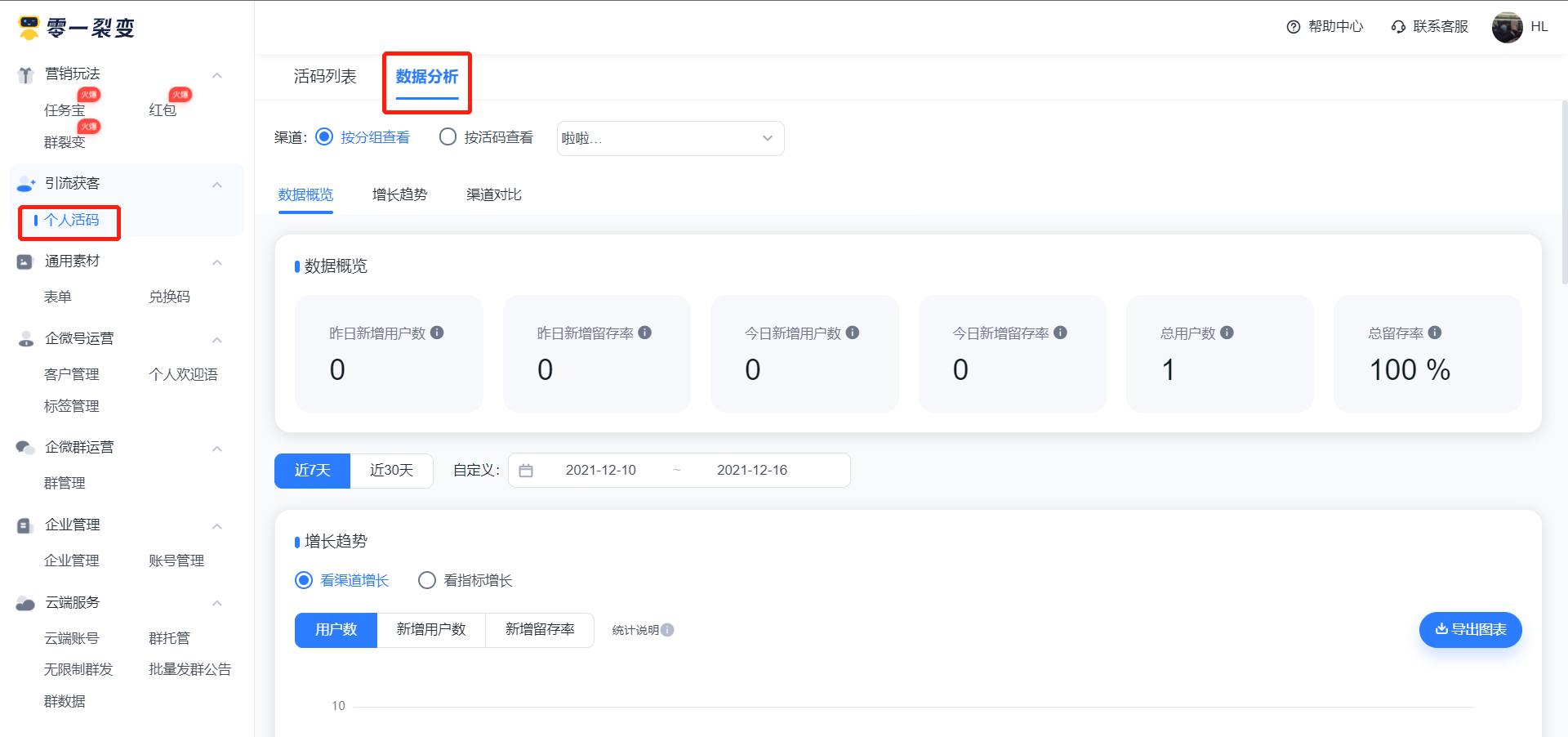
2、可以按照活码分组查看,也可以单独查看某个活码的数据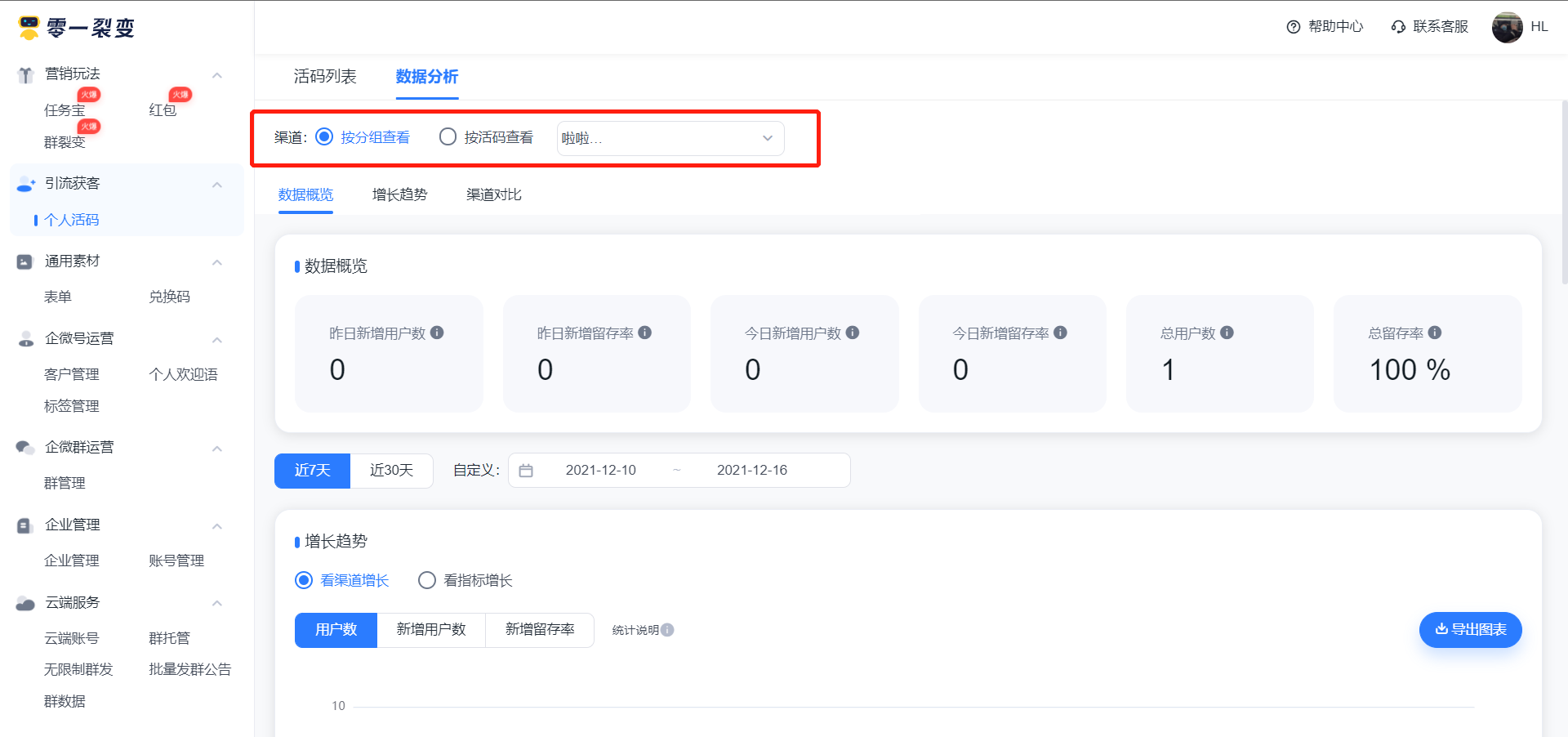
3、点击导出图标,可以导出下载到本地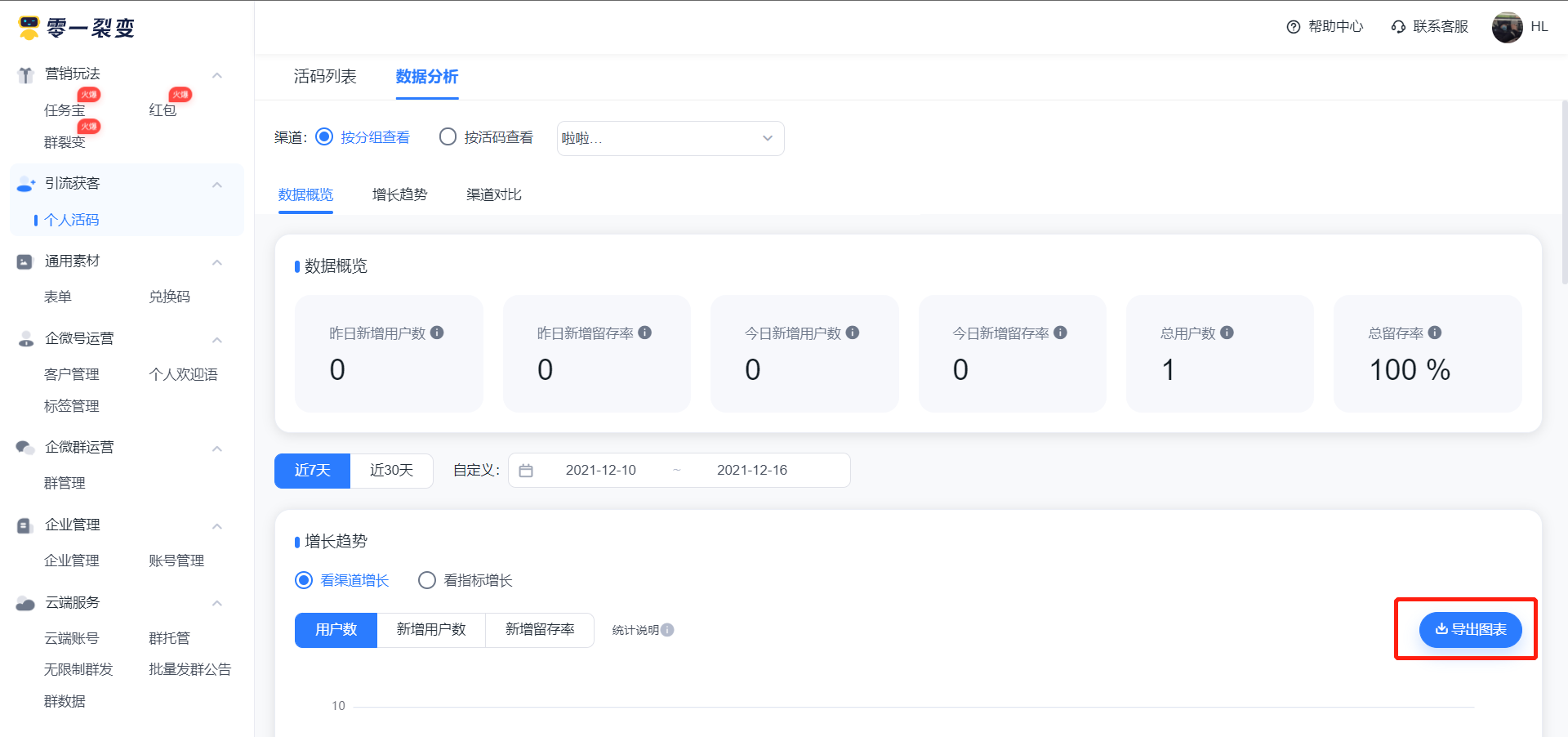

若有收获,就点个赞吧
0 人点赞


