前言:
开启群裂变活动的第一步,是要创建并配置好一个群裂变活动,步骤如下:
创建步骤:
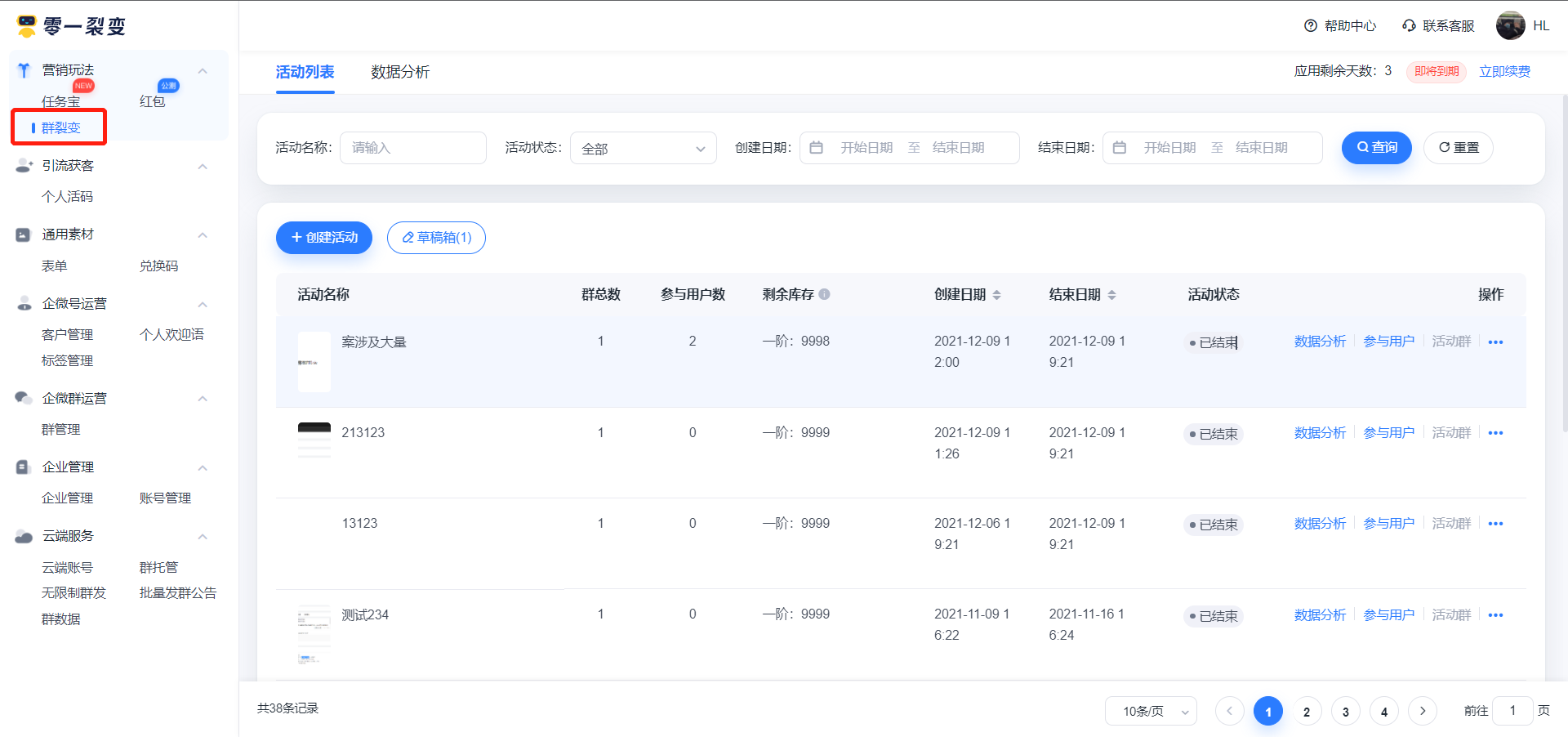
第一步:登录后台,找到群裂变页面
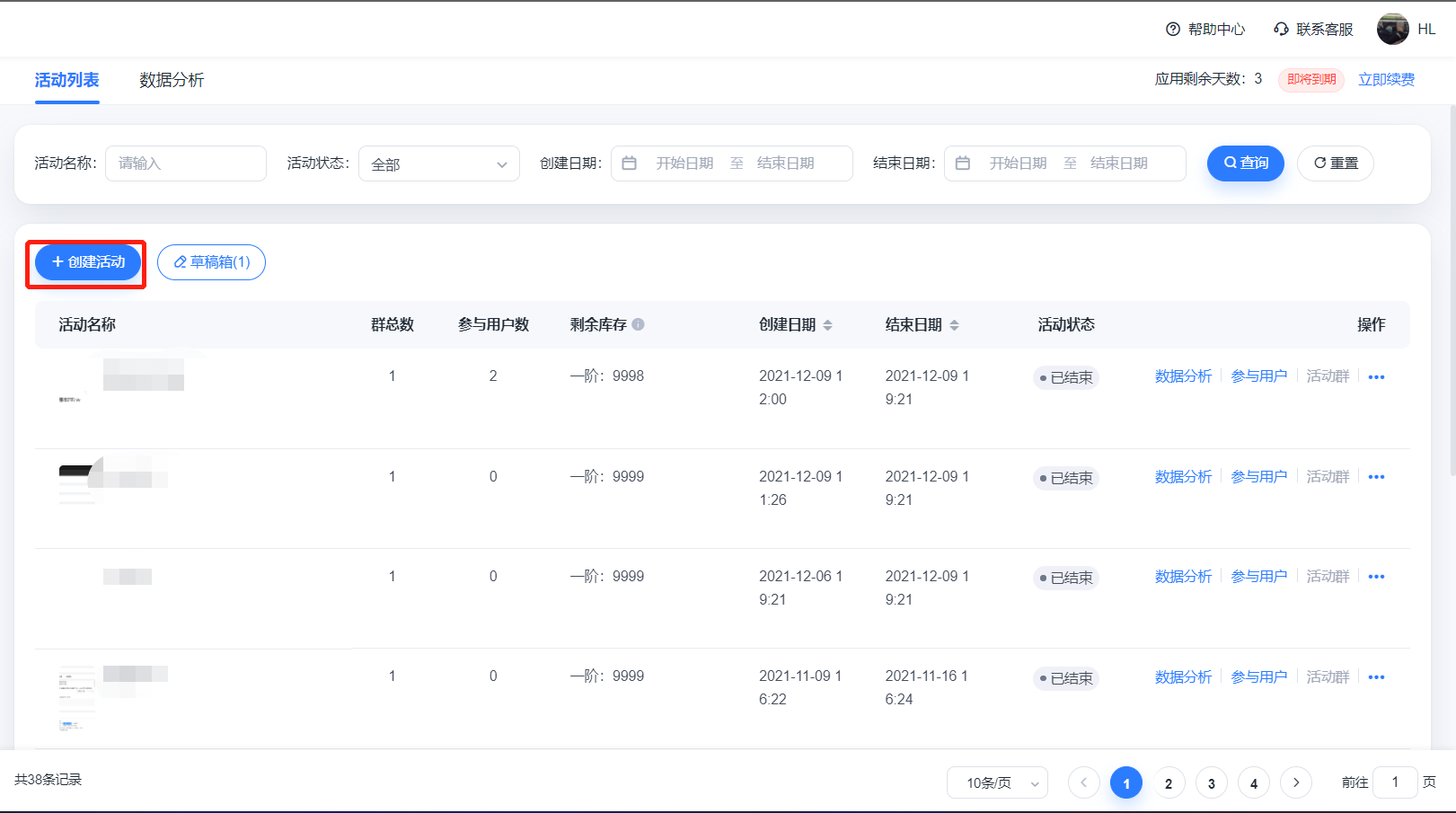
第二步:点击创建活动,开始群裂变活动内容设置
第三步:配置活动内容
1、配置活动信息
1)输入活动名称和活动结束时间
活动名称不对外展示,16个字以内。活动结束时间,精确到时分秒。两者都为必填项。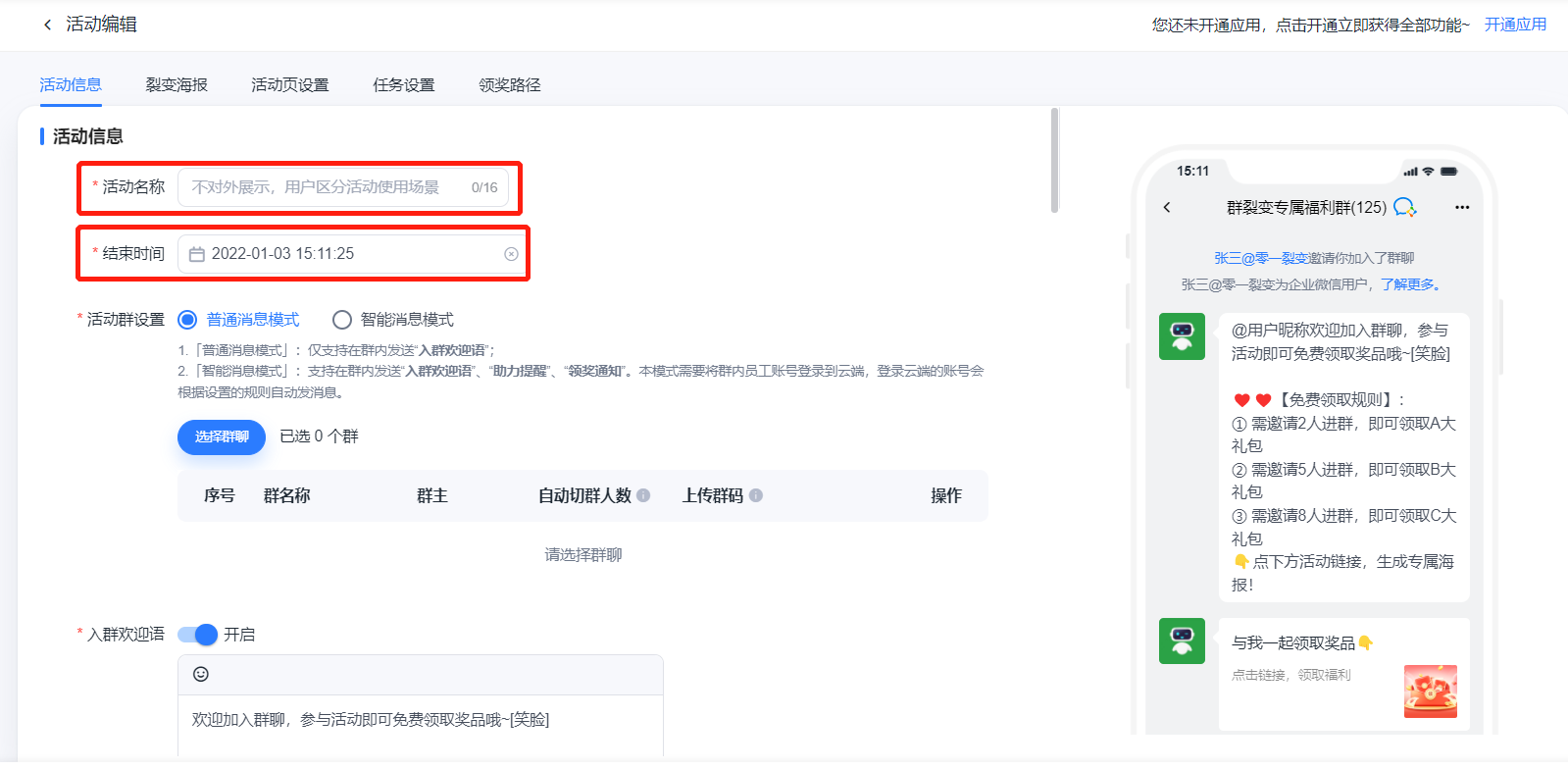
2)设置“活动群设置”为“普通消息模式”或者“智能消息模式”,两者的区别如下:
· 普通消息模式:需要您将员工的账号,拉到需要做活动的群内。此时这个账号,就会在群里,给客户发送“入群欢迎语”。
· 智能消息模式:需要您将员工的账号,拉到需要做活动的群内,并且把该员工的账号登录到云端。此时这个账号,就会在群里,给客户发送“入群欢迎语”“助力提醒”“领奖通知”这三个内容。(备注:登录到云端的方式,可以查看 操作手册-云端账号 板块内容)
3)选择需要做活动的群聊
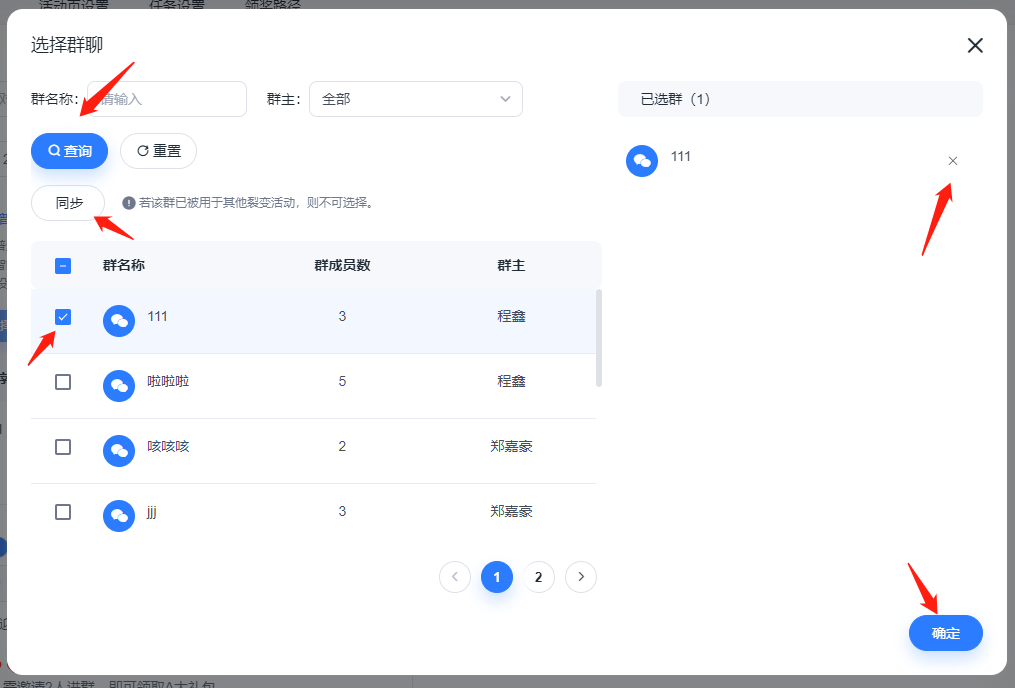
点击选择群聊,再弹出的框里,选择您要做活动的群聊。如果没有找到您的群,可以点击“同步”按钮,同步下最新的群聊。同时也支持您按照群名称,或者群主去搜索群。确认需要做活动的群后,点击确认即可(可选择多个群)。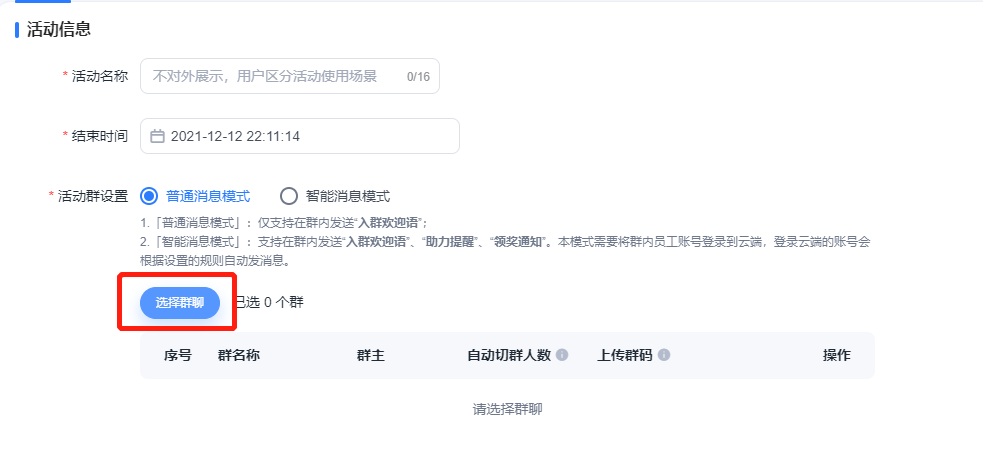
4)设置选中的群聊相关信息
确认选择的群聊后,需要在活动信息页面,配置“自动切群人数”和“上传群码”,自动切群人数,为系统检测到该群的人数到达预设的值的数量时(比如图示里的190人),就不会再参与客户分配,客户会被切换,进到下个群(比如图示里,从“111群”切换到“啦啦啦群”)
另外,需要您再手机里,保存这个群的群二维码,再“上传群码”里,将该群的二维码上传。
同时,您可以再“操作”选项里,设置该群的位置,还有移除该群。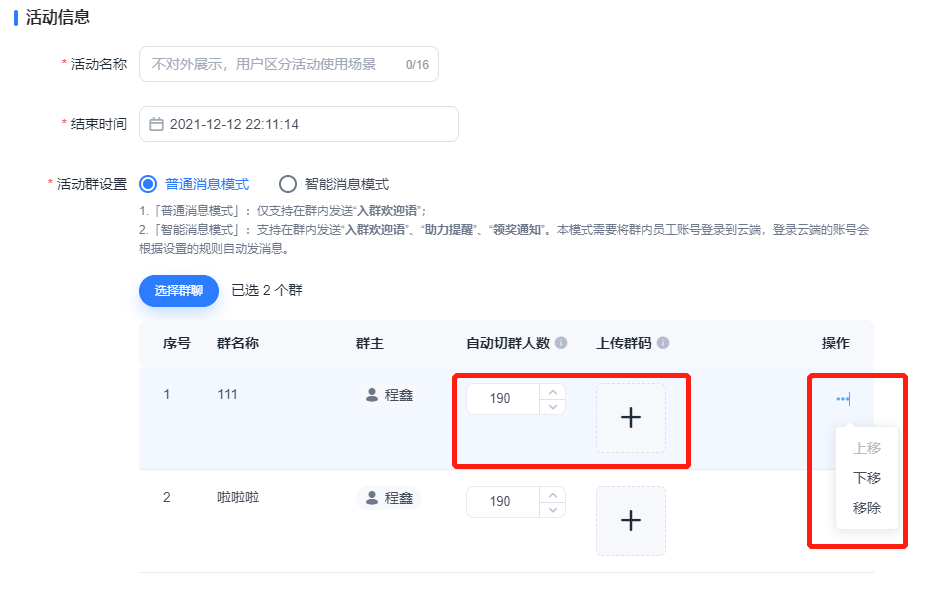
5)设置入群欢迎语
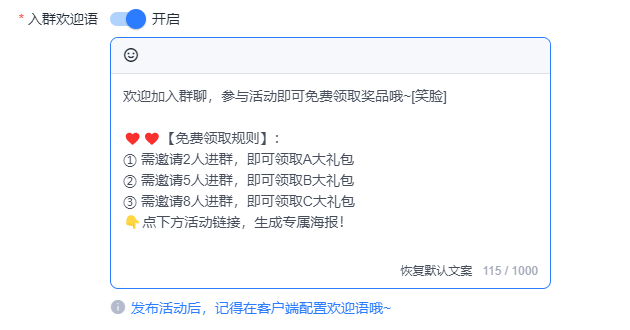
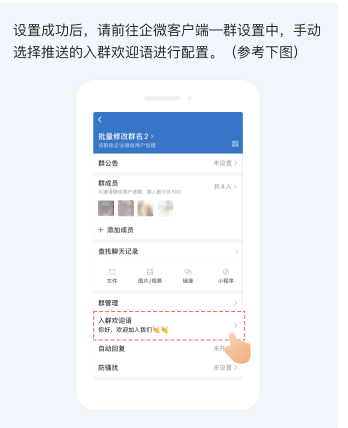
您可以选择开启,或者关闭入群欢迎语。如果开启,客户会在进群后,收到您给他发的欢迎语(如下图所示)。欢迎语的内容可以在该位置设置,可以参考默认文案进行修改。
发布活动后,需要在手机的企微里,找到该群聊,手动粘贴您的入群欢迎语。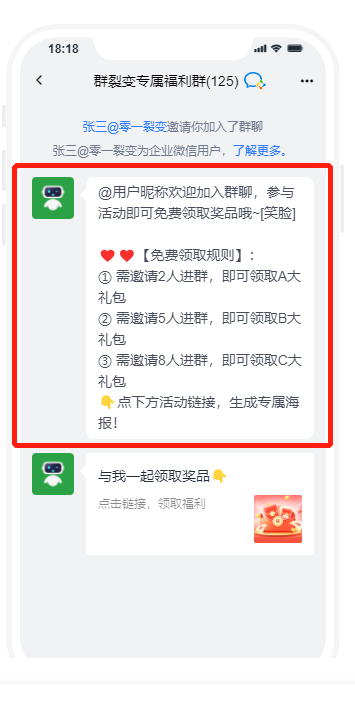
6)设置入群链接
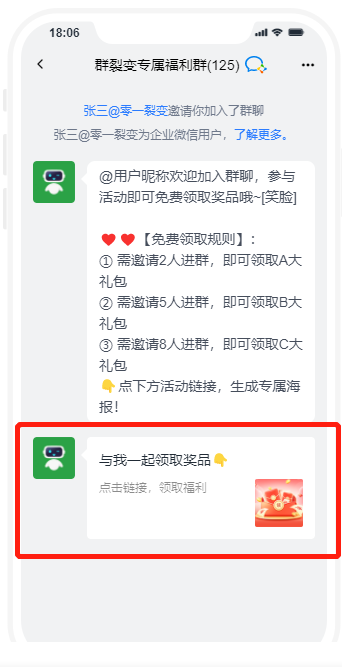
您可以在此处,设置客户进群后,收到的关于活动的链接样式(如下图所示)。可以选择默认的模式,或者是自定义模式。自定义模式下,可以自己选择链接的图片,标题和副标题。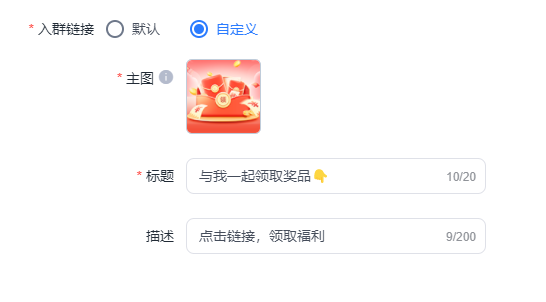
2、配置裂变海报信息
1)点击上传海报,可在电脑本地上传您想要的裂变海报(海报需要空出一个二维码的位置,供系统二维码填充使用),建议图片尺寸为750px1334px,图片大小2M以内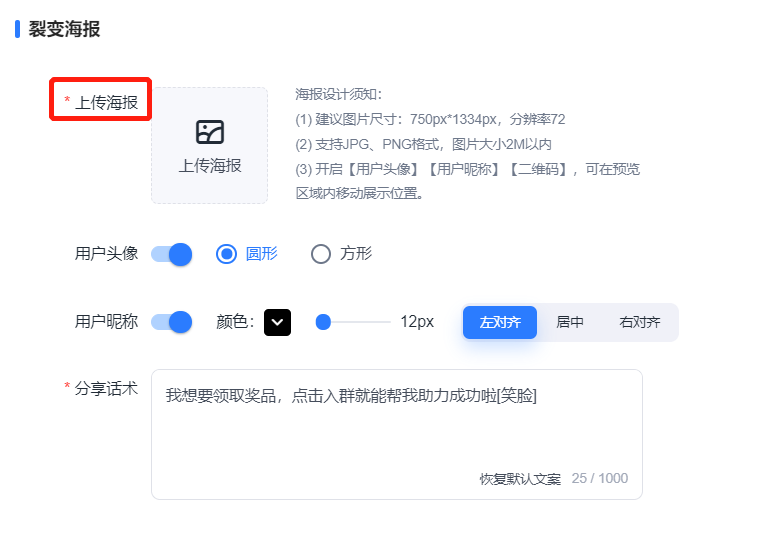
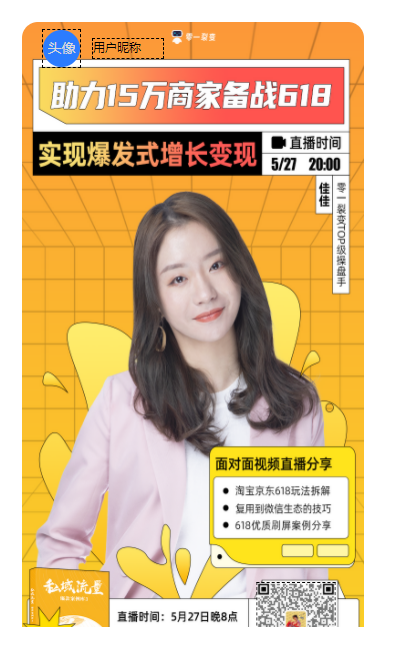
*2)配置用户头像和用户昵称
可以选择展示或者隐藏海报上,用户的头像和用户的昵称。同时可以按照需求,选择头像的形状(圆形/方形),还有用户昵称的颜色,字体大小,和在海报的位置。
建议是打开这两个选项,方便客户直观的查看到海报是不是属于自己的,避免因为海报分享错误,导致邀请好友未得到奖励,引发客诉。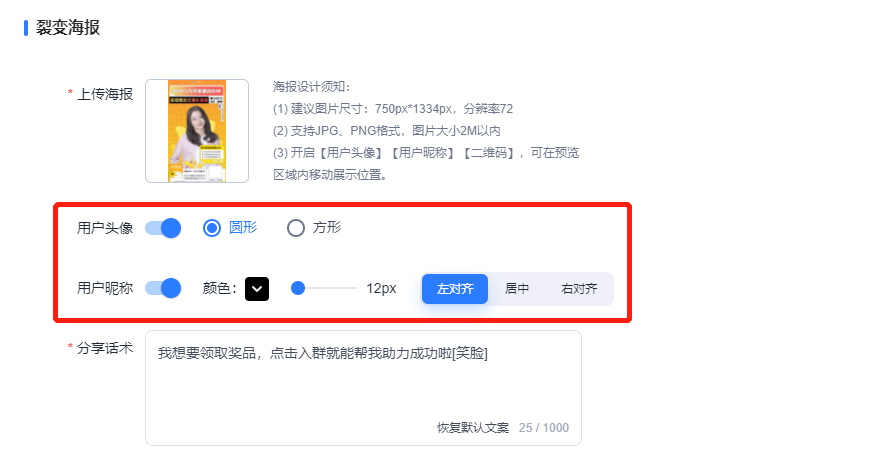
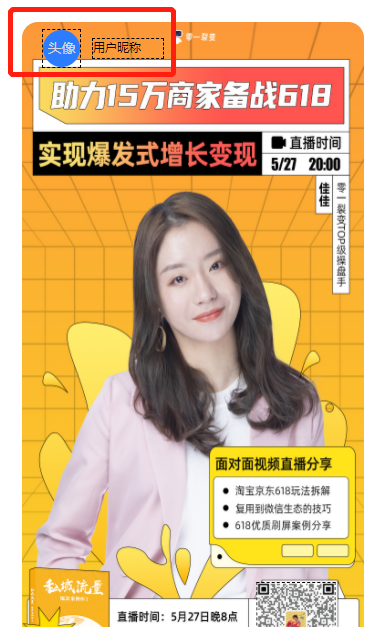
另外,海报上的头像和昵称是可以通过按紧拖动,改变位置的。同时可以通过点击头像右小角的小方块,实现头像大小的缩放。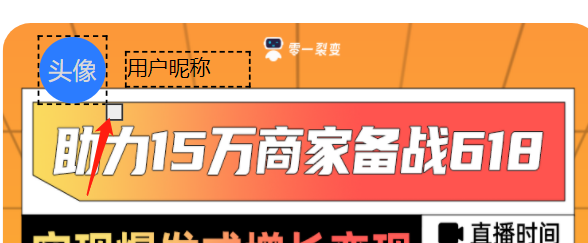
3)配置分享话术
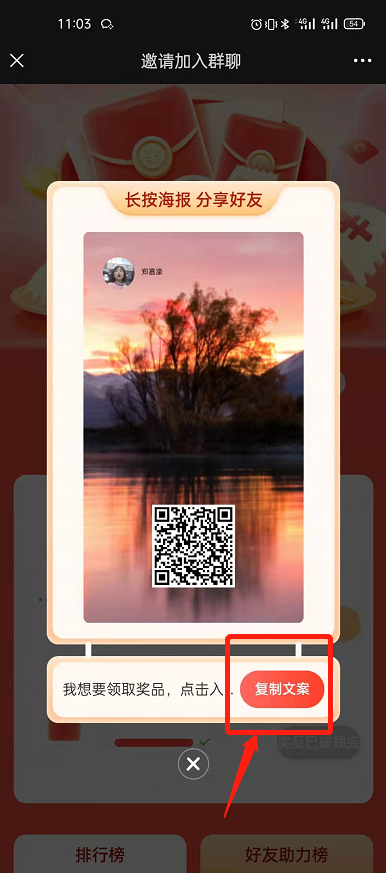
此处可以配置上,供客户参考的转发分享话术。客户会在保存海报的页面,查看到您配置的参考文案(如下图所示)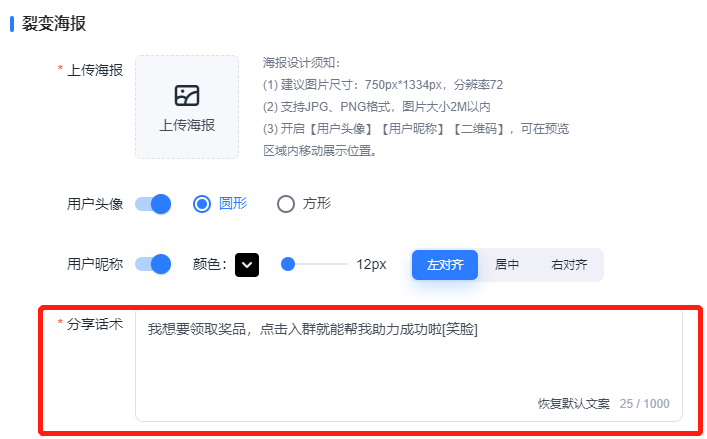
3、配置活动页设置信息
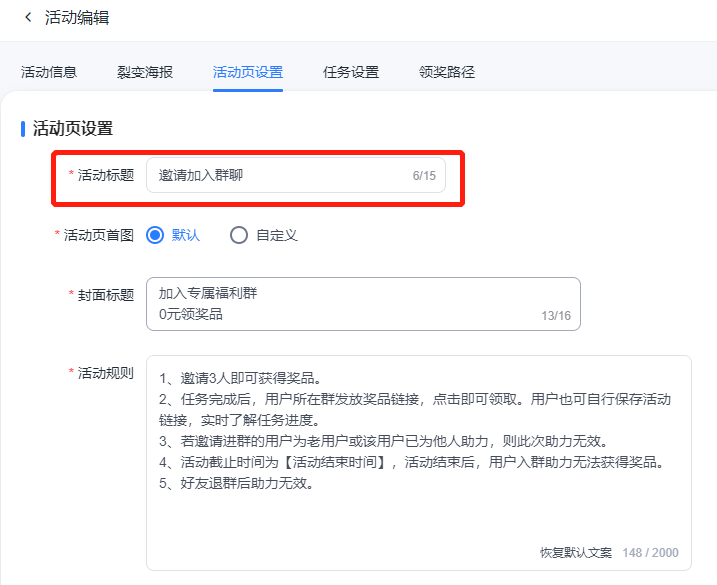
1)配置活动标题
此处可以配置,客户在点击活动链接,进入活动H5页面里的活动标题(如下图所示)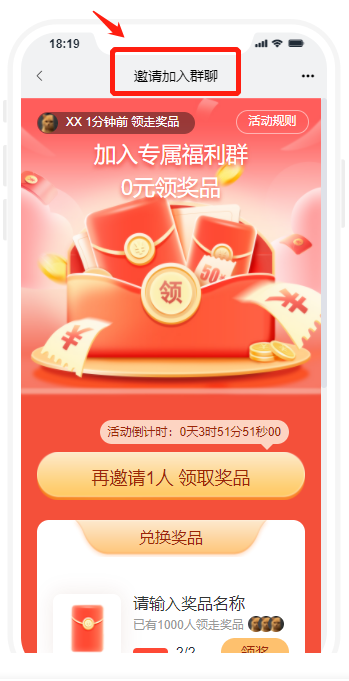
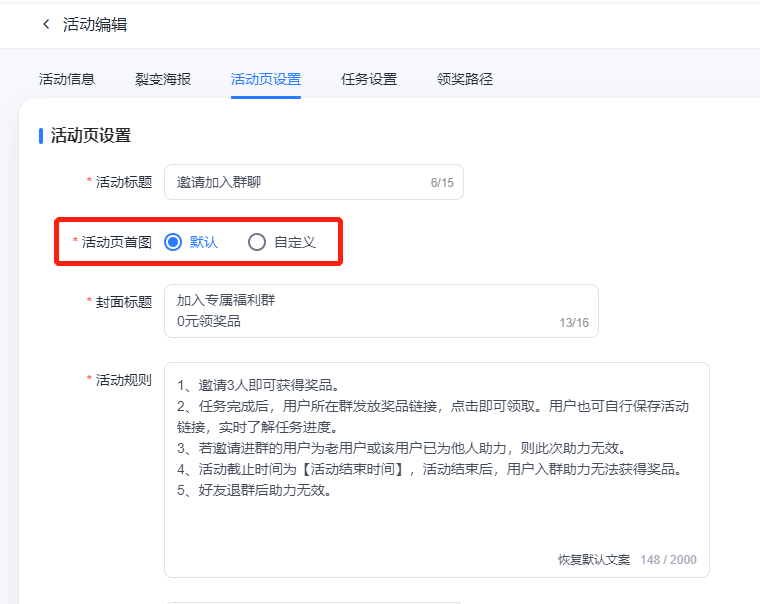
2)活动页首图设置
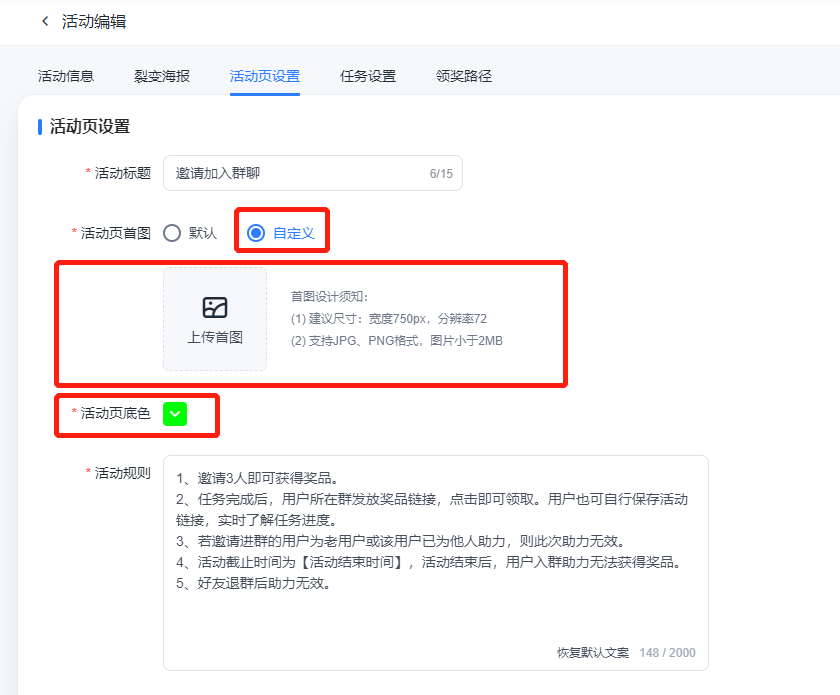
此处可以设置活动链接里,首图的图片内容。可以选择默认,或者选择自定义,上传想要的图片内容,还有设置想要的底色。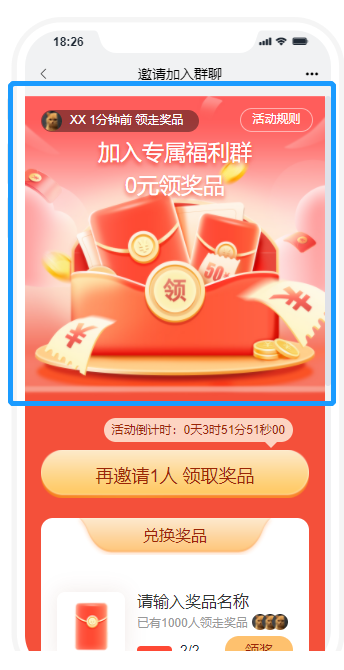
3)设置主办方客服和欢迎语
此处可以设置当群二维码展示失败时,展示给客户的客服的同事的企微二维码,避免用户流失。此处的客服可以选择一个或者多个。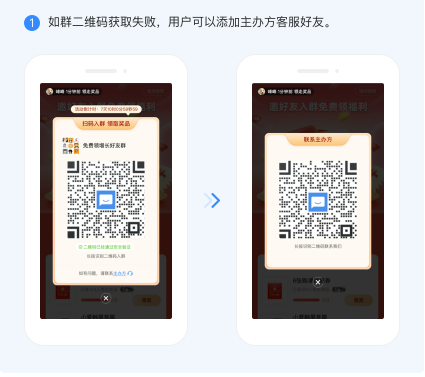
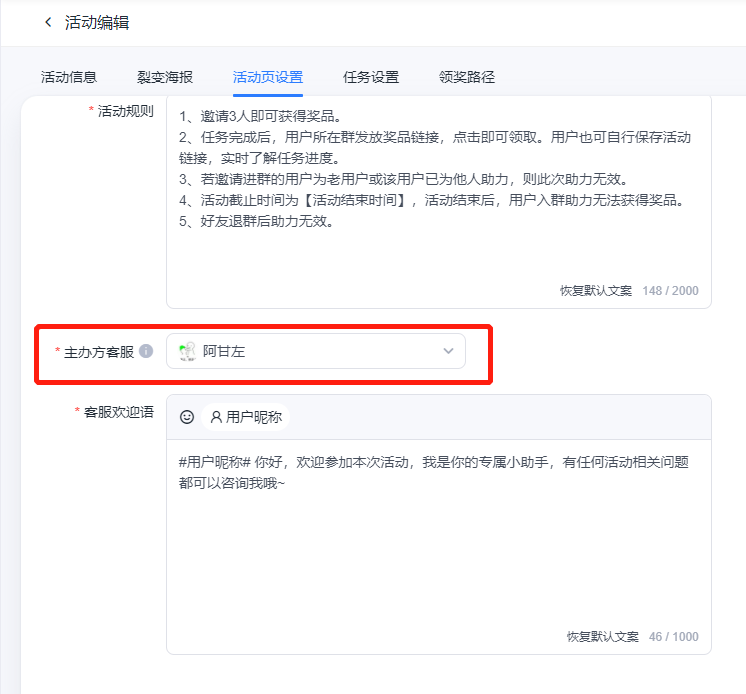
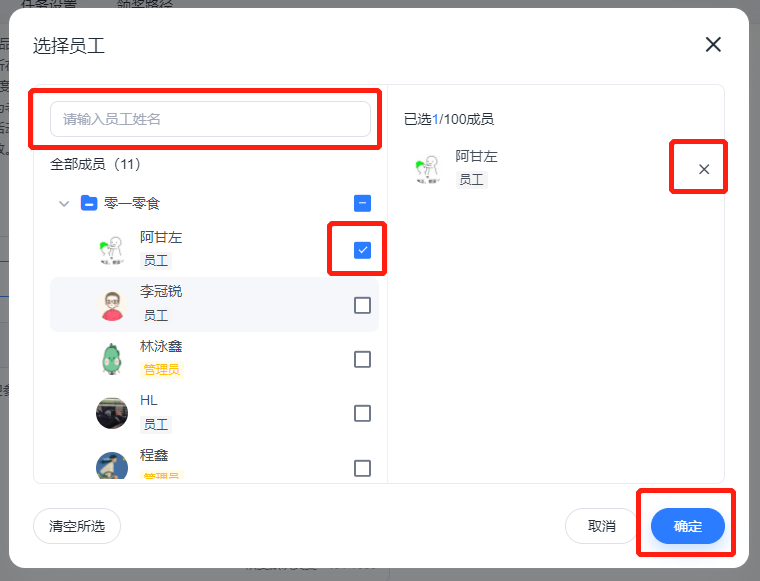
设置客服完成后,可以对应的配置,客户在添加客服后,客服自动回复的话术内容。点击“用户昵称”,可以让客户在自动回复的话术里,带上客户的微信昵称。话术支持文字和表情。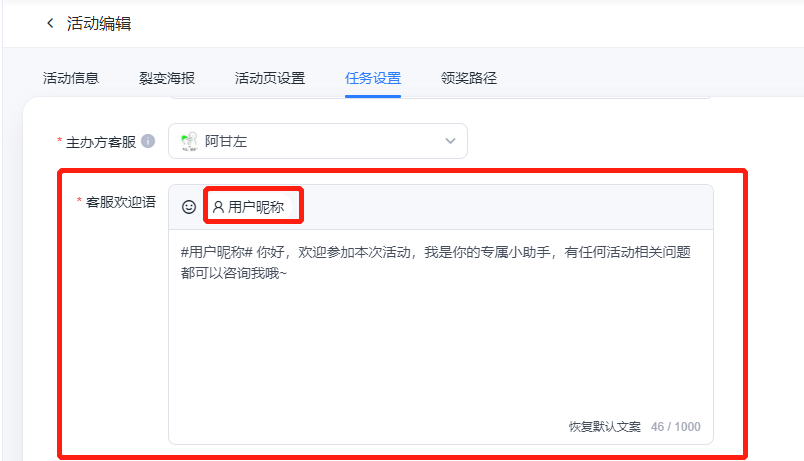
4、配置任务设置信息
任务设置,是指客户需要完成的任务,还有解锁的奖励设置的位置。
1)任务内容
任务最多有3阶,可以按照需求,选择开启多少阶的任务。同时,只有在当前阶段任务设置完成后,才能够设置下一阶任务的内容。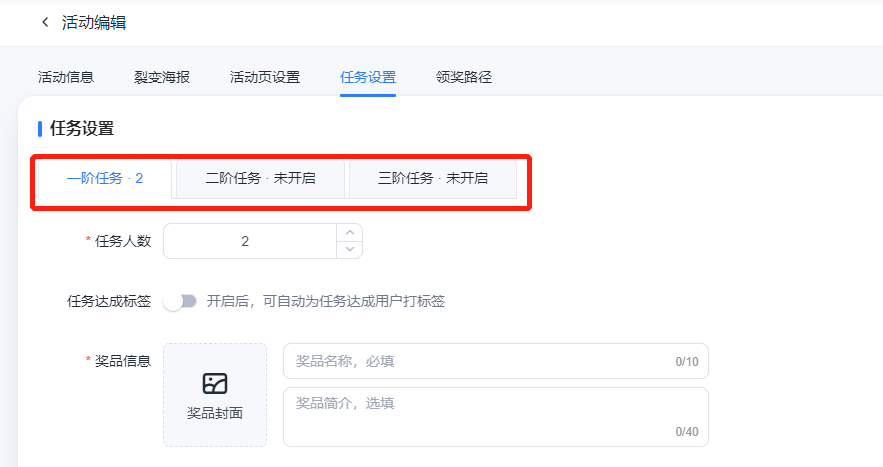
2)阶段人数设置
该处为设置用户需要邀请多少人进群,才能解锁奖励的要求。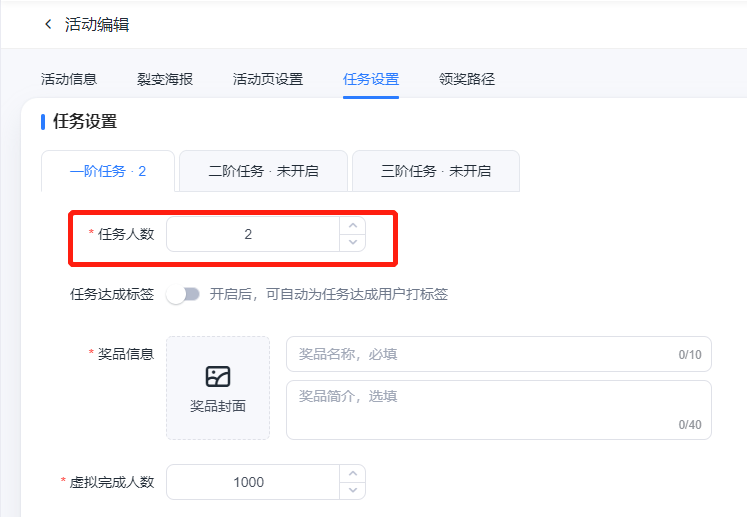
3)任务达成标签
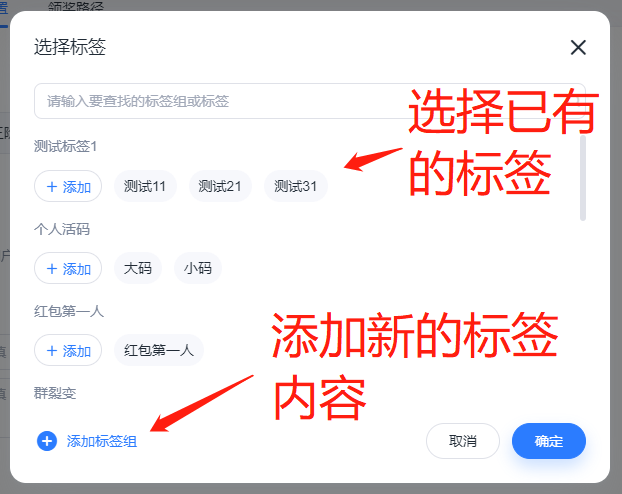
此处可以选择开启或者关闭,开启后,会自动为达成该阶段任务的客户,打上你想要的标签。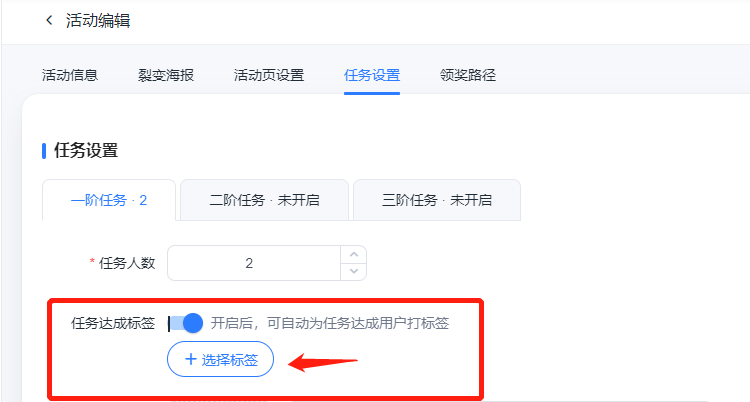
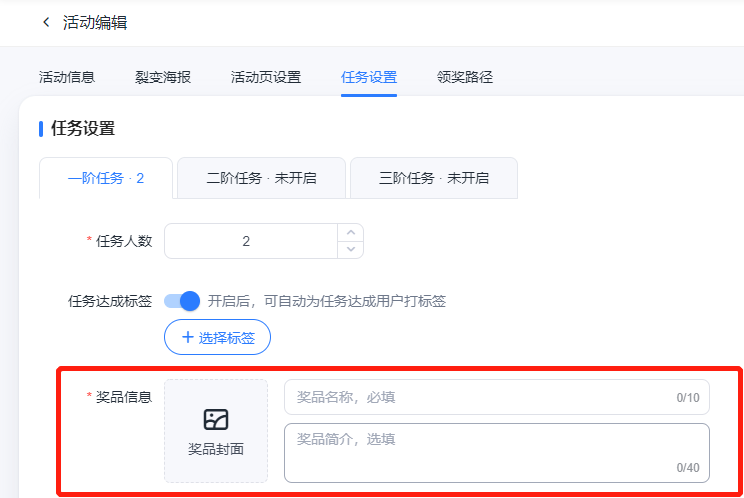
4)设置奖品信息
此处可以设置奖品的封面,名称和简介,信息将在奖品页面展示(如下图所示)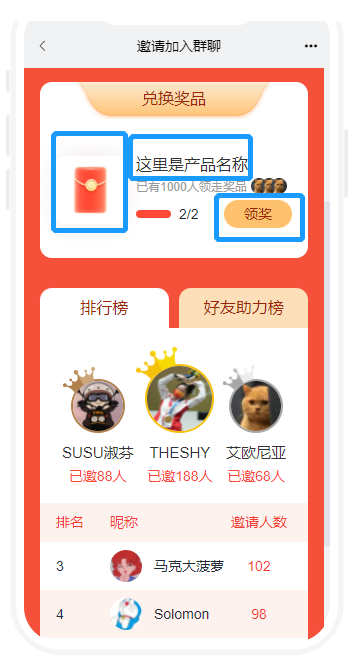
5)设置虚拟完成的人数
这里可以设置完成任务的虚拟数量,将会在页面展示“已有xxx人领走奖品”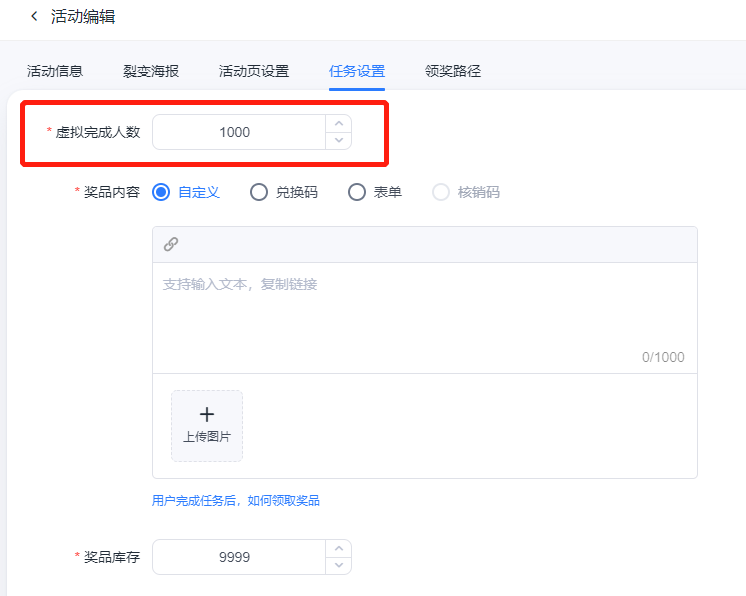
6)设置奖品内容
奖品内容为客户完成任务后,要展示给客户/发给客户的奖品,目前有“自定义”“兑换码”“表单”这三种
自定义:
兑换码:
表单:
7)设置奖品库存
奖品库存为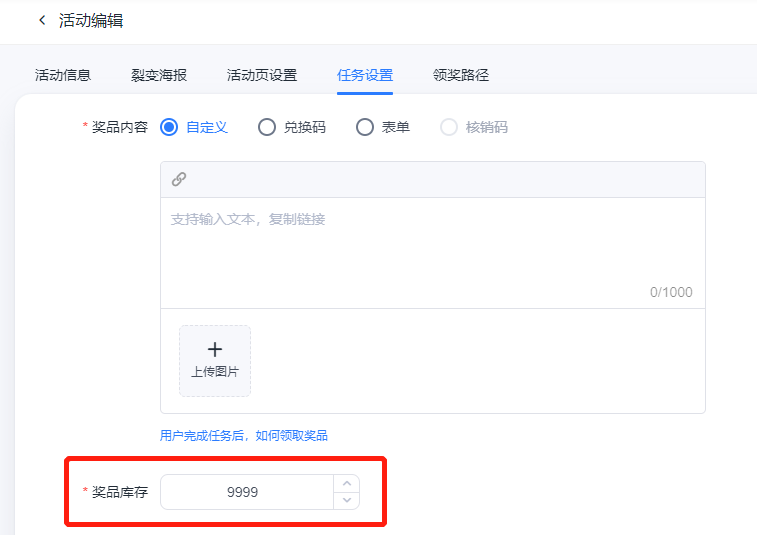
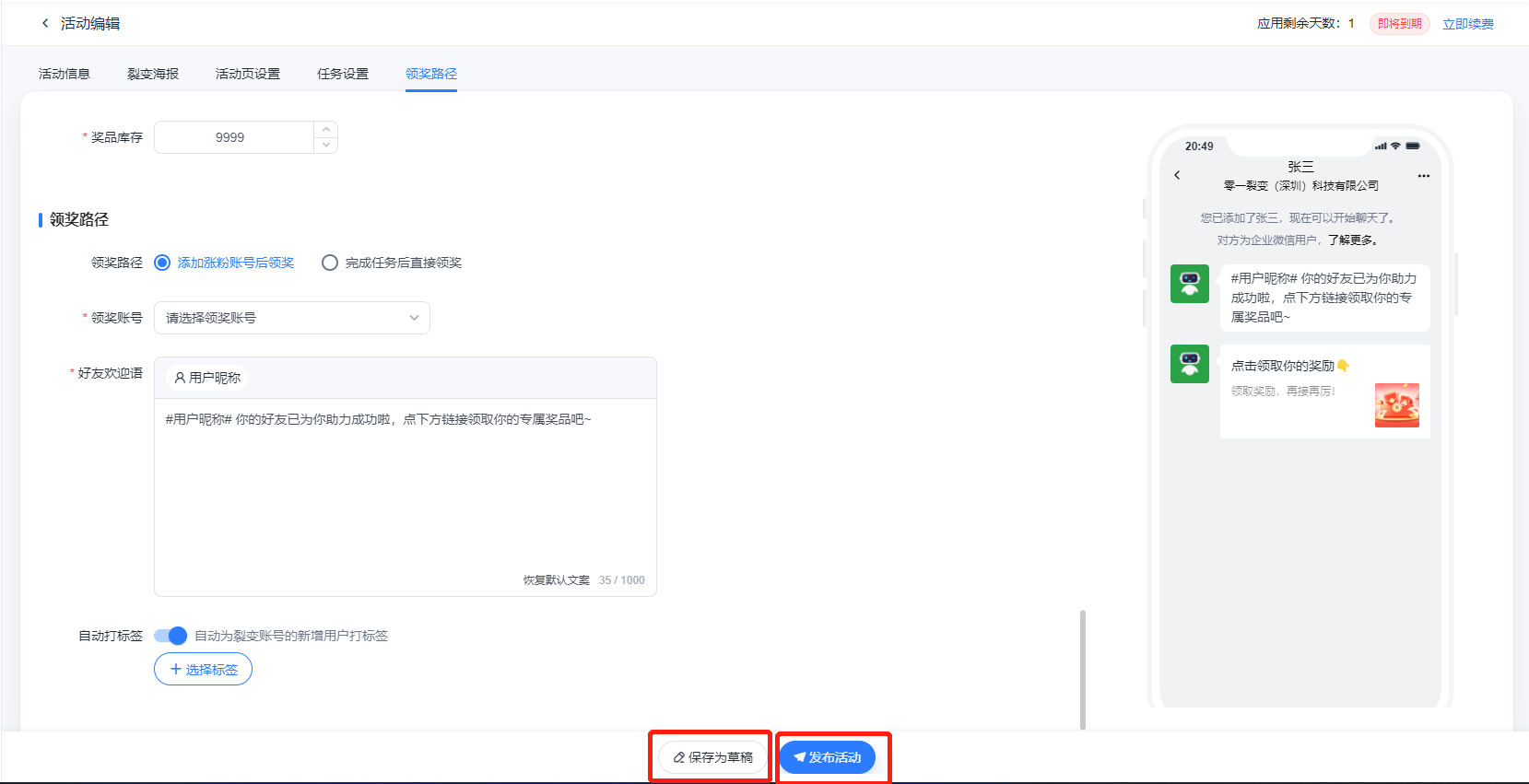
5、配置领奖路径信息
领奖路径是指客户在完成任务后,是需要添加我们企微员工后领奖,还是直接就领奖,不需要添加我们的员工。
1)添加涨粉账号后领奖
选择该选项后,客户需要在完成任务后,添加涨粉账号后,才可以领奖。
· 领奖账号:可以选择企业内的员工作为客户领奖时,要添加的账号,可以设置一个或者多个。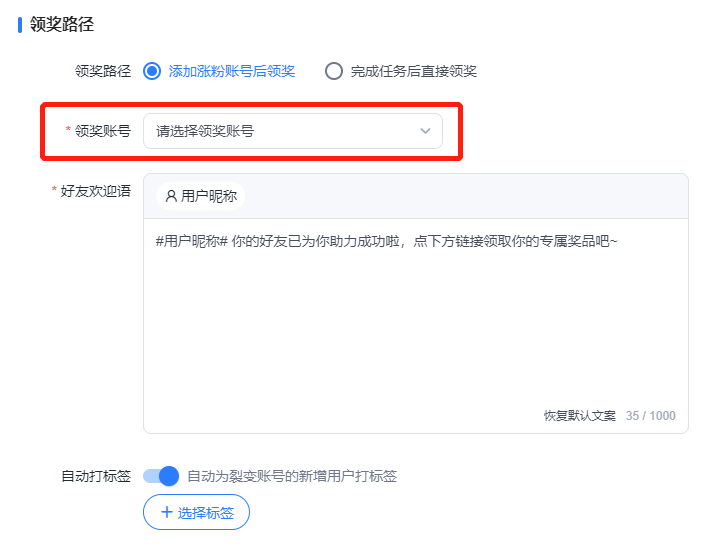
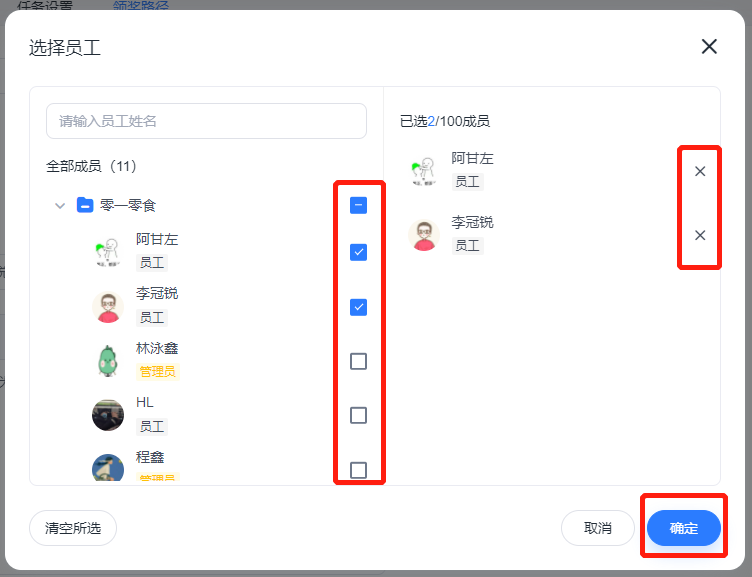
· 好友欢迎语
此处为客户添加了企微账号后,企微账号自动给客户下发的欢迎语。同样的,点击“用户昵称”可以在企微账号自动下发的欢迎语里,带上客户的微信昵称。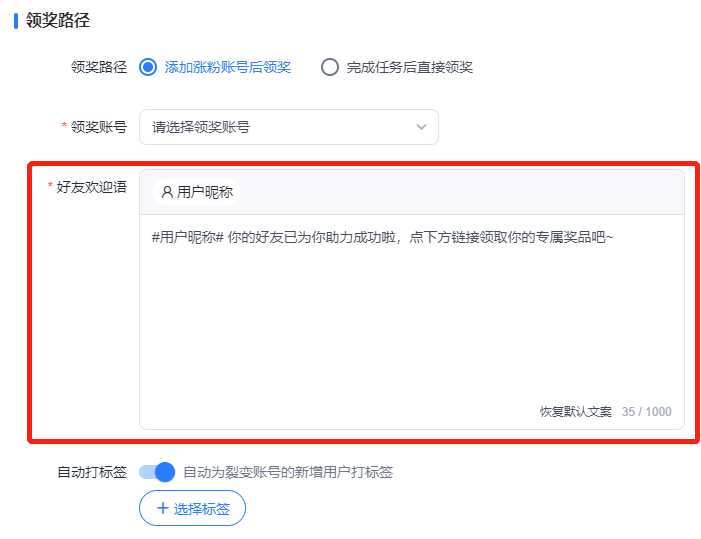
· 自动打标签
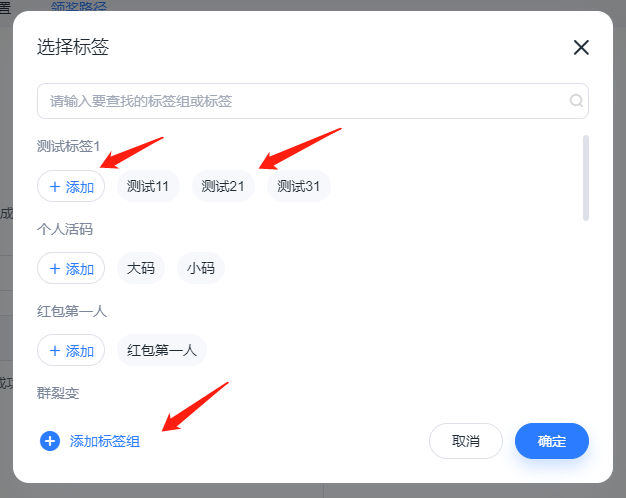
可以为这批解锁任务,领奖的客户打上标签。打的标签可以是原来就设置的,或者是新建的标签。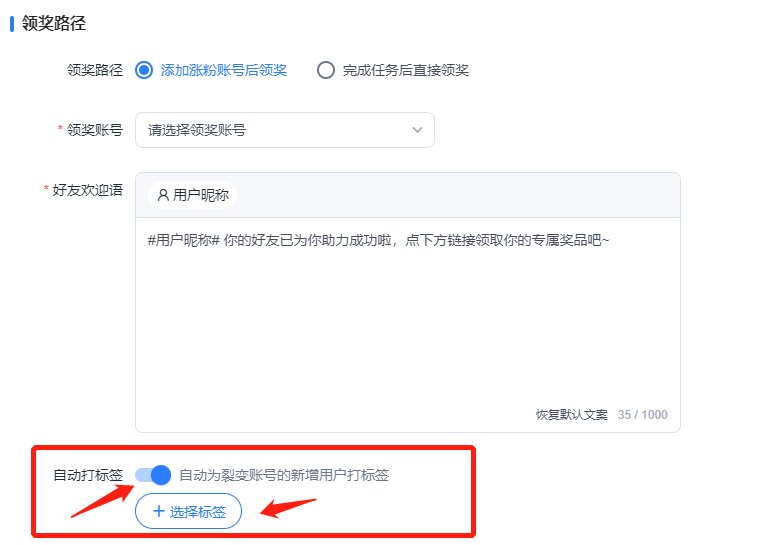
2)完成任务后直接领奖
如果是设置这个的话,客户在完成任务后,就可以在群里收到@他的奖励链接通知,客户点击链接就可以直接领奖啦
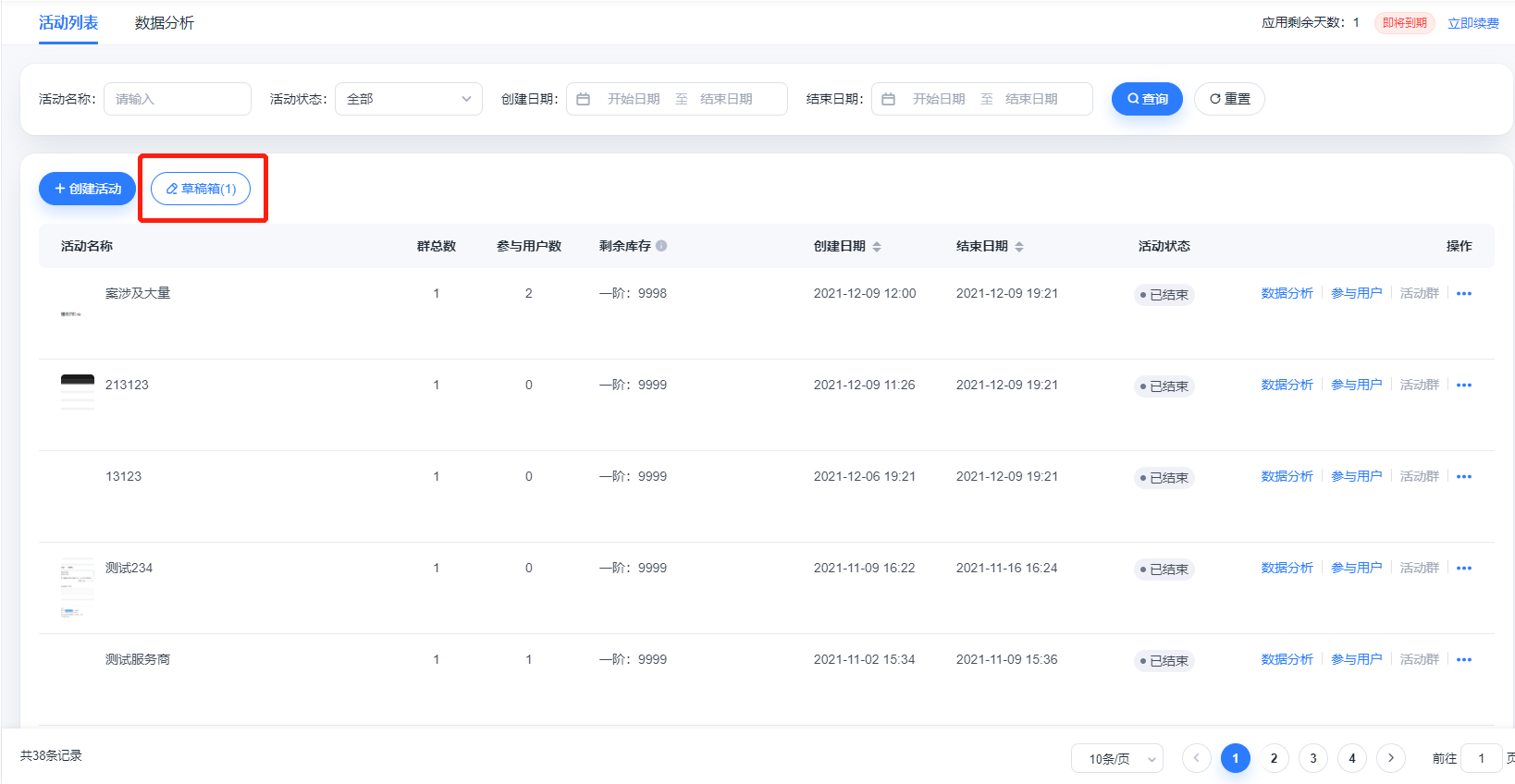
第四步:发布活动,或者将活动保存至草稿,保存至草稿的活动,可以在活动列表页的草稿箱里找到并打开。

若有收获,就点个赞吧
0 人点赞


