当当当!课程第一天,班班先和大家唠唠“数据可视化”~~
大家在工作中,是不是经常看到这样超级酷炫的图表呢?


再对比自己的图表……哎,有时候真是一言难尽。
剧透下,咱们今晚燕青老师就会交【1小时入门数据可视化】。
效果是,1个小时你就可以搞定这样的图表,而且还是可以链接数据、实现动态效果的哦!

具体要怎么做呢?保密!哈哈,今晚8点直播间给你揭秘。
好了,到底应该如何做数据的可视化呢?班班给大家整理了其中的3个步骤。
本次分享会讲第1和第2个步骤,第3步呢,在圈圈的第3天直播中会详细展开。
步骤1:定好关系,选对图表
我们先来做一个小互动(大家积极参与哦!)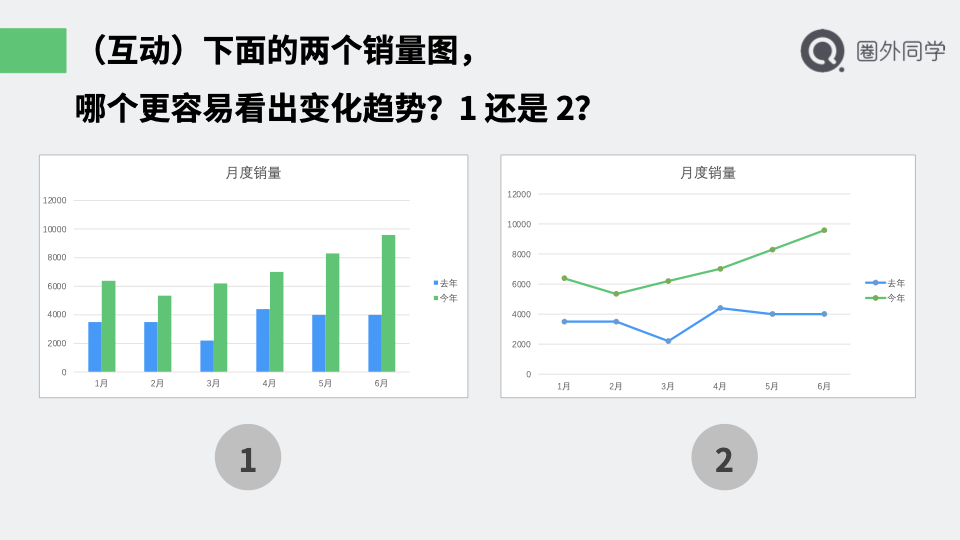
正确答案是2,小号可以选一波。
没错,答案就是2。我们通常用折线图来表现“趋势”。
虽然这道题很容易,但当我们真的开始在Excel作图,往往会遇到一个困境:有这么多类型,我要如何选择?
这里我展示下Excel里有的基础图表,竟然有这么多种!

那有没有什么方法,能够快速选到对的图表呢?
其实呀,每一种图表都对应了一种数据关系。搞懂数据关系,也就搞懂了图表。
而常见的数据关系,不过就是4种:构成、比较、相关、趋势。

首先我们来看【构成关系】⬇️
比如我们常见这些结论:
1、2020年A产品的销售额占比为45%。
2、某车型的销售占到整体销量的1/2
3、本月新用户达到了整体用户的50%
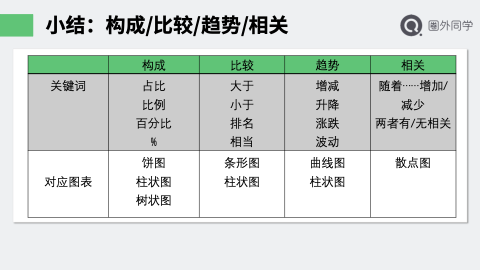
这些都表达了“构成关系”,关键词是“占比/比例/百分比”。遇到这种情况,我们可以选择1)饼图/环形图 2)柱状图 3)树状图等图表。

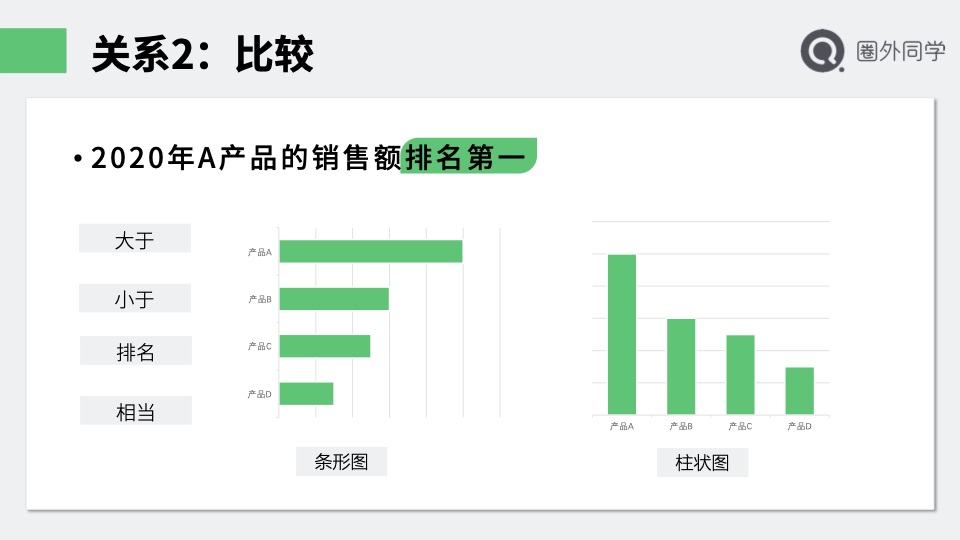
其次是【比较关系】,关键词有“大于、小于、排名、相当”等。这时候,比较合适的图表有条形图和柱状图。
第三种关系呢,是趋势。如果你在一句描述中看到“增减、升降、涨跌、波动”,那就是在描述趋势。
比如最近绿油油的股市也是一种趋势图😢

看着K线,大家也知道了,趋势用折线图来表示最合适。有时候柱形图也可以,首推折线图。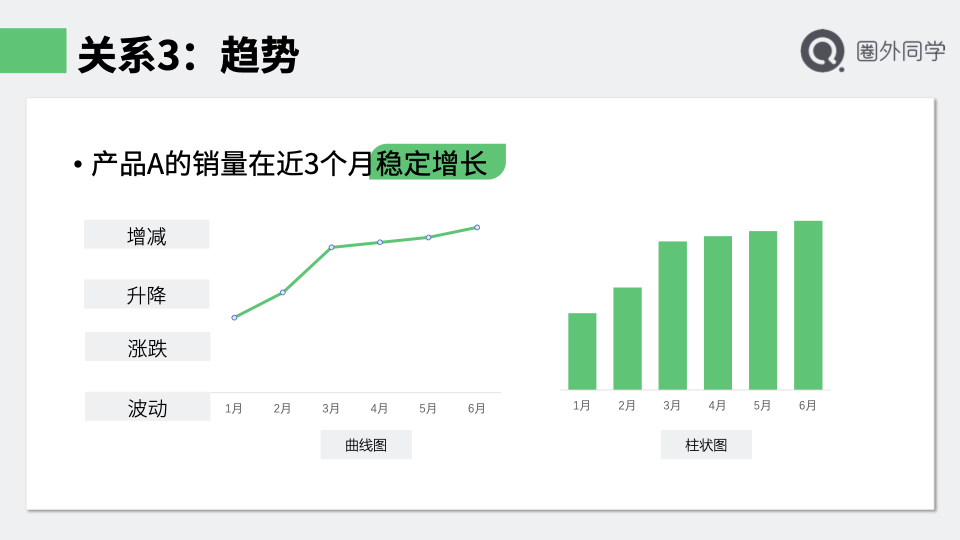
最后一种常见的数据关系是相关,也就是A随着B而改变。比如“产品销量随着广告投入而增加”,就是一个典型的相关性结论。这时候,我们要选择更多是散点图。

以上就是4种常见的数据关系,班班也给大家做了一张图,大家可以保存~
好,选好图表,下一步就是要对图表进行美化。分享之前,请大家看以下两张图,你更喜欢哪一个?
我相信,大多数人会更加喜欢第2个吧?理由是,信息的呈现更加清晰和突出。
这也是图表美化的原则:突出重点,快速提升信息传递的效率~~

这里给大家一个案例,大家可以跟着班班一起来看下美化的思路。
这里有一个图表,展现的是各个城市1-6月的销售情况。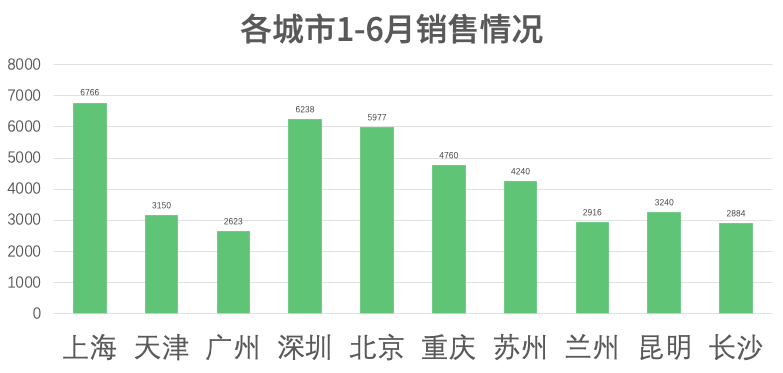
针对这个图表,我们可以做3个操作:
①重新排序
②调整配色
③加重点说明
步骤1:重新排序
你可以在Excel中使用“排序”功能,将表格数据从高到低排序,从而调整图表各数据的顺序。
步骤2:调整配色
这里就涉及到一点设计的能力,但基本原则是1)清爽简洁 2)配色舒服。
具体来说,你可以先在Excel中将一些多余的装饰元素给删除,让整个画面更加清爽。接着呢,你可以选中柱状图各项,格式中修改填充为“渐变”,我们就可以得到图中的表格。
步骤3:加重点说明
大家想想看,自己的汇报、展示的时候,是不是往往直接把图表甩给别人,而没有给到对方一个结论呢?
这里,班班想要提醒大家,一定要加上重点说明,就像是给对方画个重点。
这里呢,你可以把图表标题改为你的结论。但是要避免“xxx销量”等标题,这些标题无法让人了解你想说什么…

好了,经过这3个优化步骤,你就可以得到一个看起来还不错的图表。
我们来对比一下前后的效果,是不是图表的美观度和专业度都有提升?

当然,我们还可以做得更好?想想看,如果针对这图表,继续优化可以怎么做呢?

嘿嘿,大家可以自行思考哦,我这里给大家一些思路~
你可以尝试用其他形状来替换柱形图,让整个图表活泼起来,比如用三角替换柱形或者用某个图标替换。
效果就像图中这样⬇️
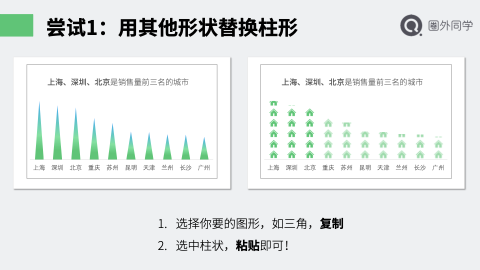
你还可以尝试把这种排名类型的表格,做成排行榜~ (使用条形图就可以啦)
好了,以上就是今天关于【数据可视化/图表美化】的小分享。
依然提醒大家,咱们今晚8点开始第一场直播学习哦[社会社会]
[爱心]直播通道预约:XXXXX
[爱心]预约成功回复【已成功预约】
[爱心]直播课程仅限当天24点之前才能回看,请大家安排好时间哒~

若有收获,就点个赞吧
0 人点赞


