什么是 Harbor
Harbor 是一个用于存储和分发 Docker 镜像的企业级 Registry 服务器,通过添加一些企业必需的功能特性,例如安全、标识和管理等,扩展了开源 Docker Distribution。作为一个企业级私有 Registry 服务器,Harbor 提供了更好的性能和安全。提升用户使用 Registry 构建和运行环境传输镜像的效率。Harbor 支持安装在多个 Registry 节点的镜像资源复制,镜像全部保存在私有 Registry 中, 确保数据和知识产权在公司内部网络中管控。另外,Harbor 也提供了高级的安全特性,诸如用户管理,访问控制和活动审计等。
Harbor 特性
- 基于角色的访问控制 : 用户与 Docker 镜像仓库通过 “项目” 进行组织管理,一个用户可以对多个镜像仓库在同一命名空间(project)里有不同的权限。
- 镜像复制 : 镜像可以在多个 Registry 实例中复制(同步)。尤其适合于负载均衡,高可用,混合云和多云的场景。
- 图形化用户界面 : 用户可以通过浏览器来浏览,检索当前 Docker 镜像仓库,管理项目和命名空间。
- AD/LDAP 支持 : Harbor 可以集成企业内部已有的 AD/LDAP,用于鉴权认证管理。
- 审计管理 : 所有针对镜像仓库的操作都可以被记录追溯,用于审计管理。
- 国际化 : 已拥有英文、中文、德文、日文和俄文的本地化版本。更多的语言将会添加进来。
- RESTful API : RESTful API 提供给管理员对于 Harbor 更多的操控,使得与其它管理软件集成变得更容易。
部署简单 : 提供在线和离线两种安装工具, 也可以安装到 vSphere 平台 (OVA 方式) 虚拟设备。
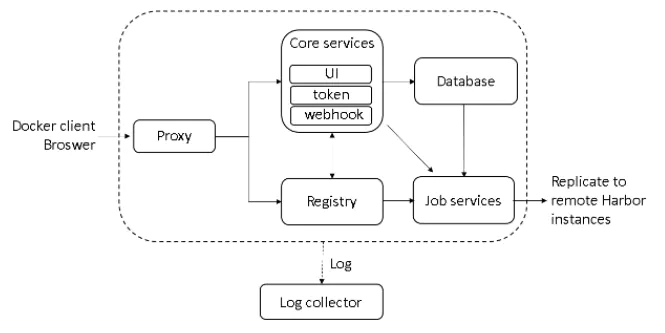
Harbor 组件
Proxy: Harbor 的 registry, UI, token 等服务,通过一个前置的反向代理统一接收浏览器、Docker 客户端的请求,并将请求转发给后端不同的服务。
- Registry: 负责储存 Docker 镜像,并处理 docker push/pull 命令。由于我们要对用户进行访问控制,即不同用户对 Docker image 有不同的读写权限,Registry 会指向一个 token 服务,强制用户的每次 docker pull/push 请求都要携带一个合法的 token, Registry 会通过公钥对 token 进行解密验证。
- Core services: 这是 Harbor 的核心功能,主要提供以下服务:
- UI: 提供图形化界面,帮助用户管理 registry 上的镜像(image), 并对用户进行授权。
- WebHook: 为了及时获取 registry 上 image 状态变化的情况, 在 Registry 上配置 webhook,把状态变化传递给 UI 模块。
- Token: 负责根据用户权限给每个 docker push/pull 命令签发 token. Docker 客户端向 - Registry 服务发起的请求,如果不包含 token,会被重定向到这里,获得 token 后再重新向 Registry 进行请求。
- Database: 为 core services 提供数据库服务,负责储存用户权限、审计日志、Docker image 分组信息等数据。
- Job Services: 提供镜像远程复制功能,可以把本地镜像同步到其他 Harbor 实例中。
- Log Collector: 为了帮助监控 Harbor 运行,负责收集其他组件的 log,供日后进行分析。
安装 Harbor
官方 GitHub 上下载最新离线安装版(我已经下载并放置在群分享的 Linux 目录下)并上传至服务器
解压安装包
tar -zxvf harbor-offline-installer-v1.8.0.tgz# 输出如下harbor/harbor.v1.8.0.tar.gzharbor/prepareharbor/LICENSEharbor/install.shharbor/harbor.yml
修改配置文件
vi harbor.yml# 修改为域名或你服务器 IPhostname: 192.168.141.150
执行安装脚本
./install.sh# 输出如下[Step 0]: checking installation environment ...Note: docker version: 18.09.6Note: docker-compose version: 1.24.0[Step 1]: loading Harbor images ...23d9f72a5270: Loading layer [==================================================>] 33.25MB/33.25MB1d4a1da12c02: Loading layer [==================================================>] 50.51MB/50.51MB8eb1a006f3b0: Loading layer [==================================================>] 3.584kB/3.584kB41b6f75847f4: Loading layer [==================================================>] 3.072kB/3.072kBec9bd6e4d4e8: Loading layer [==================================================>] 2.56kB/2.56kB6d852bb664c2: Loading layer [==================================================>] 3.072kB/3.072kB0e4ed2b5a5b8: Loading layer [==================================================>] 3.584kB/3.584kB8dfb2b644f30: Loading layer [==================================================>] 12.29kB/12.29kBLoaded image: goharbor/harbor-log:v1.8.0d8c53538042b: Loading layer [==================================================>] 63.34MB/63.34MB1b5fb7ee22e0: Loading layer [==================================================>] 47.96MB/47.96MBa8bdca5e9d71: Loading layer [==================================================>] 6.656kB/6.656kBf7cec940b52c: Loading layer [==================================================>] 2.048kB/2.048kB301a4a2af7db: Loading layer [==================================================>] 7.68kB/7.68kBe588e1e3a775: Loading layer [==================================================>] 2.56kB/2.56kB539f28a5d0ea: Loading layer [==================================================>] 2.56kB/2.56kB8b4a72241226: Loading layer [==================================================>] 2.56kB/2.56kBLoaded image: goharbor/harbor-db:v1.8.0c88db349fb2f: Loading layer [==================================================>] 8.972MB/8.972MB1f2d4d72bba2: Loading layer [==================================================>] 35.77MB/35.77MBdddbcf598df5: Loading layer [==================================================>] 2.048kB/2.048kB0ced476c2d9c: Loading layer [==================================================>] 3.072kB/3.072kBaf24eb0bf40b: Loading layer [==================================================>] 35.77MB/35.77MBLoaded image: goharbor/chartmuseum-photon:v0.8.1-v1.8.0b185d348bd7d: Loading layer [==================================================>] 2.56kB/2.56kBf032ded7f92e: Loading layer [==================================================>] 1.536kB/1.536kBc6c822edbc47: Loading layer [==================================================>] 66.9MB/66.9MB73ef3c4363bf: Loading layer [==================================================>] 39.75MB/39.75MB0c490e002448: Loading layer [==================================================>] 144.4kB/144.4kB31afe2abafb4: Loading layer [==================================================>] 3.004MB/3.004MBLoaded image: goharbor/prepare:v1.8.0257ebcc1c9c4: Loading layer [==================================================>] 8.967MB/8.967MB7579d3c94fca: Loading layer [==================================================>] 38.68MB/38.68MB323611f7dd17: Loading layer [==================================================>] 38.68MB/38.68MBLoaded image: goharbor/harbor-jobservice:v1.8.0587a5757a7f6: Loading layer [==================================================>] 3.548MB/3.548MBLoaded image: goharbor/nginx-photon:v1.8.0a61ab2060e6e: Loading layer [==================================================>] 8.967MB/8.967MB25359ae00f57: Loading layer [==================================================>] 5.143MB/5.143MB610a1668f8bf: Loading layer [==================================================>] 15.13MB/15.13MBdb2252abd9e0: Loading layer [==================================================>] 26.47MB/26.47MB4f406312560b: Loading layer [==================================================>] 22.02kB/22.02kB1cee0947e5a7: Loading layer [==================================================>] 3.072kB/3.072kB48db2b9b0752: Loading layer [==================================================>] 46.74MB/46.74MBLoaded image: goharbor/notary-server-photon:v0.6.1-v1.8.0aaf447150765: Loading layer [==================================================>] 113MB/113MB6835441e1a1d: Loading layer [==================================================>] 10.94MB/10.94MB9f4739e3a532: Loading layer [==================================================>] 2.048kB/2.048kB928f489135f0: Loading layer [==================================================>] 48.13kB/48.13kB1495a1a09ada: Loading layer [==================================================>] 3.072kB/3.072kB1a5f5b141717: Loading layer [==================================================>] 10.99MB/10.99MBLoaded image: goharbor/clair-photon:v2.0.8-v1.8.066006ea937c6: Loading layer [==================================================>] 337.8MB/337.8MBd272ba122880: Loading layer [==================================================>] 106.5kB/106.5kBLoaded image: goharbor/harbor-migrator:v1.8.005bc5efb1724: Loading layer [==================================================>] 8.967MB/8.967MBaf3a6f89469a: Loading layer [==================================================>] 46.85MB/46.85MB452d238b3e48: Loading layer [==================================================>] 5.632kB/5.632kB36e1cb2d6ffa: Loading layer [==================================================>] 27.14kB/27.14kB5385ffb8451e: Loading layer [==================================================>] 46.85MB/46.85MBLoaded image: goharbor/harbor-core:v1.8.0268091c30a67: Loading layer [==================================================>] 71.66MB/71.66MB4433bcd802e7: Loading layer [==================================================>] 3.072kB/3.072kB420b26399278: Loading layer [==================================================>] 59.9kB/59.9kB8864c4b9ac3d: Loading layer [==================================================>] 61.95kB/61.95kBLoaded image: goharbor/redis-photon:v1.8.063645c97bf5d: Loading layer [==================================================>] 8.968MB/8.968MBccb295818ad9: Loading layer [==================================================>] 3.072kB/3.072kB1ec2d1eefa8f: Loading layer [==================================================>] 2.56kB/2.56kBb88acf0f9f5f: Loading layer [==================================================>] 20.1MB/20.1MB0e7375de12e6: Loading layer [==================================================>] 20.1MB/20.1MBLoaded image: goharbor/registry-photon:v2.7.1-patch-2819-v1.8.0444b0c8bfeee: Loading layer [==================================================>] 3.548MB/3.548MBed0415346760: Loading layer [==================================================>] 6.568MB/6.568MB572bd51089e0: Loading layer [==================================================>] 160.8kB/160.8kB1410c2919a92: Loading layer [==================================================>] 215kB/215kB8ecdca210598: Loading layer [==================================================>] 3.584kB/3.584kBLoaded image: goharbor/harbor-portal:v1.8.07fb66591fb58: Loading layer [==================================================>] 8.968MB/8.968MB42ec4a6394bf: Loading layer [==================================================>] 3.072kB/3.072kBbe6c2180cb57: Loading layer [==================================================>] 20.1MB/20.1MBd956d9e974c5: Loading layer [==================================================>] 3.072kB/3.072kBe2e0b4f17ad8: Loading layer [==================================================>] 7.465MB/7.465MB7e29d670afe9: Loading layer [==================================================>] 27.56MB/27.56MBLoaded image: goharbor/harbor-registryctl:v1.8.0453732ea69d4: Loading layer [==================================================>] 13.72MB/13.72MBc985f3824f33: Loading layer [==================================================>] 26.47MB/26.47MB76eaa2763221: Loading layer [==================================================>] 22.02kB/22.02kB0ef55a752948: Loading layer [==================================================>] 3.072kB/3.072kBc5749b90723d: Loading layer [==================================================>] 45.33MB/45.33MBLoaded image: goharbor/notary-signer-photon:v0.6.1-v1.8.0[Step 2]: preparing environment ...prepare base dir is set to /usr/local/docker/harbor/harborGenerated configuration file: /config/log/logrotate.confGenerated configuration file: /config/nginx/nginx.confGenerated configuration file: /config/core/envGenerated configuration file: /config/core/app.confGenerated configuration file: /config/registry/config.ymlGenerated configuration file: /config/registryctl/envGenerated configuration file: /config/db/envGenerated configuration file: /config/jobservice/envGenerated configuration file: /config/jobservice/config.ymlGenerated and saved secret to file: /secret/keys/secretkeyGenerated certificate, key file: /secret/core/private_key.pem, cert file: /secret/registry/root.crtGenerated configuration file: /compose_location/docker-compose.ymlClean up the input dir[Step 3]: starting Harbor ...Creating network "harbor_harbor" with the default driverCreating harbor-log ... doneCreating harbor-db ... doneCreating registryctl ... doneCreating redis ... doneCreating registry ... doneCreating harbor-core ... doneCreating harbor-jobservice ... doneCreating harbor-portal ... doneCreating nginx ... done✔ ----Harbor has been installed and started successfully.----Now you should be able to visit the admin portal at http://192.168.141.150.For more details, please visit https://github.com/goharbor/harbor .
SSL证书创建
如果要使用https访问Harbor。那么请按照如下生成SSL证书。在2.5.0的版本中,https访问配置没有注释掉,可以选择注释掉,也可以选择自己配置SSL证书。
创建根证书
## 创建CA私钥
2 openssl genrsa -out ca.key 2048
3 ## 制作CA公钥
4 openssl req -new -x509 -days 36500 -key ca.key -out ca.crt -subj "/C=CN/ST=BJ/L=BeiJing/O=BTC/OU=MOST/CN=zhang/emailAddress=ca@test.com"
选项参数说明:
genrsa 生成私钥
-out filename 标准输出到filename文件
req 生成证书请求
-new 生成新证书签署请求
-x509 专用于CA生成自签证书;不自签的时候不要加该选项
-days num 证书的有效期限
-key file 生成请求时用到的私钥文件
-out filename 标准输出到filename文件
subj内容详解:
C             = 国家
ST            = 省/州
L             = 城市
O             = Organization Name
OU            = Organizational Unit Name
CN            = Common Name
emailAddress  = test@email.address
证书签发
## 创建私钥
openssl genrsa -out httpd.key 1024
## 生成签发请求
openssl req -new -key httpd.key -out httpd.csr -subj "/C=CN/ST=BJ/L=BeiJing/O=BTC/OU=OPS/CN=zhang/emailAddress=zhang@test.com"
## 使用CA证书进行签发
openssl x509 -req -sha256 -in httpd.csr -CA ca.crt -CAkey ca.key -CAcreateserial -days 36500 -out httpd.crt
## 验证签发证书是否有效
openssl verify -CAfile ca.crt httpd.crt
生成结果如下图: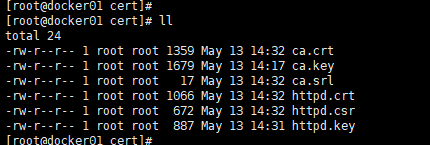
然后将httpd.key和httpd.crt,放到/etc/harbor/cert/目录下,后面会用到。
验证安装是否成功
通过浏览器访问 http://192.168.141.150 ,看到登录页面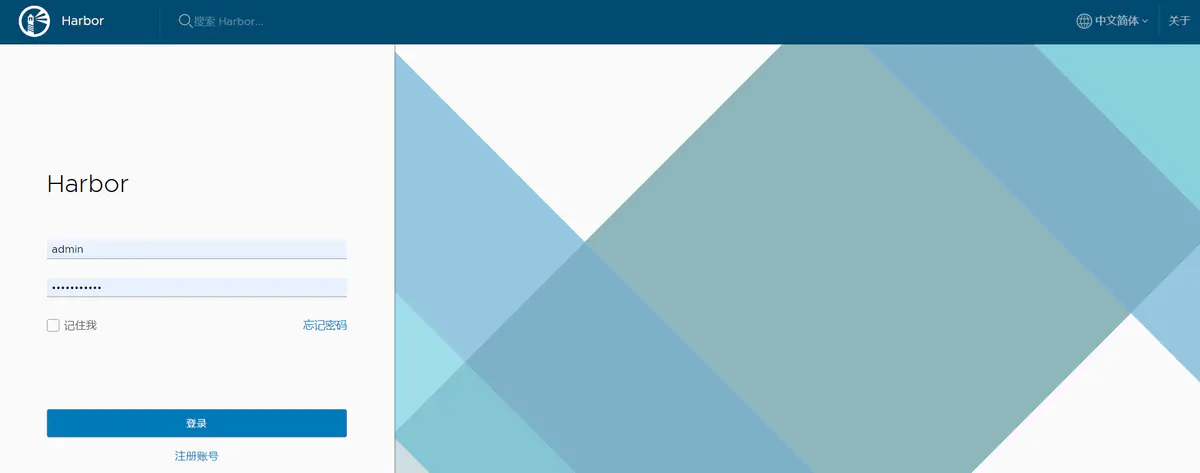
输入账号 admin,密码 Harbor12345,登录成功后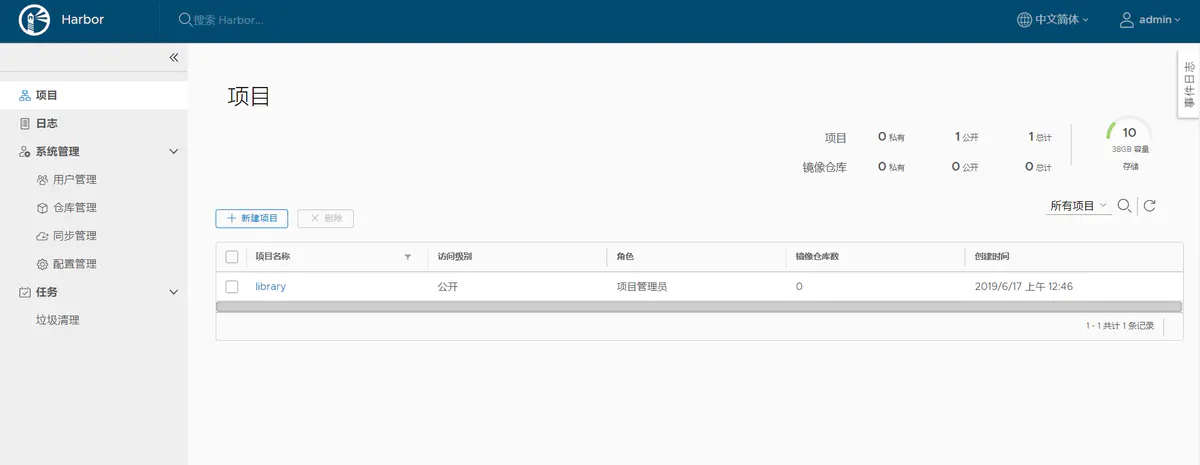
Harbor 启动和停止
Harbor 的日常运维管理是通过 docker-compose 来完成的,Harbor 本身有多个服务进程,都放在 docker 容器之中运行,我们可以通过 docker ps 命令查看。
docker ps | grep goharbor

# 输出如下
07b401504357        goharbor/nginx-photon:v1.8.0                        "nginx -g 'daemon of…"   23 minutes ago      Up 23 minutes (healthy)   0.0.0.0:80->80/tcp          nginx
050f39a147bc        goharbor/harbor-portal:v1.8.0                       "nginx -g 'daemon of…"   23 minutes ago      Up 23 minutes (healthy)   80/tcp                      harbor-portal
305077bc0a3e        goharbor/harbor-jobservice:v1.8.0                   "/harbor/start.sh"       23 minutes ago      Up 23 minutes                                         harbor-jobservice
4eb33b09b268        goharbor/harbor-core:v1.8.0                         "/harbor/start.sh"       23 minutes ago      Up 23 minutes (healthy)                               harbor-core
e9efb7a6abf9        goharbor/registry-photon:v2.7.1-patch-2819-v1.8.0   "/entrypoint.sh /etc…"   24 minutes ago      Up 23 minutes (healthy)   5000/tcp                    registry
f9bc75d47752        goharbor/harbor-registryctl:v1.8.0                  "/harbor/start.sh"       24 minutes ago      Up 23 minutes (healthy)                               registryctl
76d33d1755f6        goharbor/redis-photon:v1.8.0                        "docker-entrypoint.s…"   24 minutes ago      Up 23 minutes             6379/tcp                    redis
3870b3b93f46        goharbor/harbor-db:v1.8.0                           "/entrypoint.sh post…"   24 minutes ago      Up 23 minutes (healthy)   5432/tcp                    harbor-db
6e848e4d8bc2        goharbor/harbor-log:v1.8.0                          "/bin/sh -c /usr/loc…"   24 minutes ago      Up 24 minutes (healthy)   127.0.0.1:1514->10514/tcp   harbor-log
# 启动
docker-compose start

# 停止
docker-comose stop

# 重启
docker-compose restart
说明:
- nginx: nginx 负责流量转发和安全验证,对外提供的流量都是从 nginx 中转,所以开放 https 的 443 端口,它将流量分发到后端的 ui 和正在 docker 镜像存储的 docker registry。
- harbor-jobservice: harbor-jobservice 是 harbor 的 job 管理模块,job 在 harbor 里面主要是为了镜像仓库之前同步使用的;
- harbor-ui: harbor-ui 是 web 管理页面,主要是前端的页面和后端 CURD 的接口;
- registry: registry 就是 docker 原生的仓库,负责保存镜像。
- harbor-adminserver: harbor-adminserver 是 harbor 系统管理接口,可以修改系统配置以及获取系统信息。
- harbor-db: harbor-db 是 harbor 的数据库,这里保存了系统的 job 以及项目、人员权限管理。由于本 harbor 的认证也是通过数据,在生产环节大多对接到企业的 ldap 中;
- harbor-log: harbor-log 是 harbor 的日志服务,统一管理 harbor 的日志。通过 inspect 可以看出容器统一将日志输出的 syslog。
这几个容器通过 Docker link 的形式连接在一起,这样,在容器之间可以通过容器名字互相访问。对终端用户而言,只需要暴露 proxy (即 Nginx)的服务端口。
配置客户端
在 /etc/docker/daemon.json 中增加如下内容(如果文件不存在请新建该文件)
{
  "registry-mirrors": [
    "https://registry.docker-cn.com"
  ],
  "insecure-registries": [
    "192.168.141.150"
  ]
}
注意: 该文件必须符合 JSON 规范,否则 Docker 将不能启动。
重启服务
systemctl daemon-reload
systemctl restart docker
使用 docker info 命令手动检查,如果从配置中看到如下内容,说明配置成功
Insecure Registries:
 192.168.141.150
 127.0.0.0/8
Harbor 上传镜像
新建项目
我们以推送 Nginx 为例,首先需要在 Harbor 上创建一个 公开/私有 的项目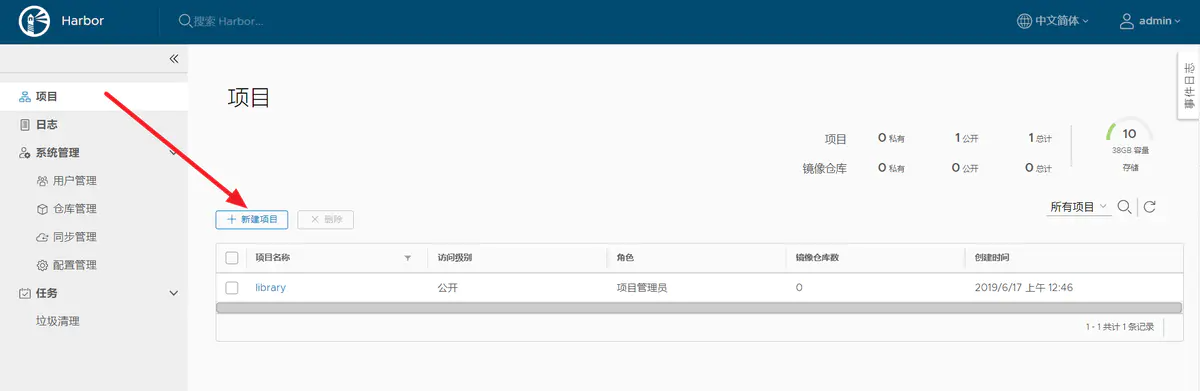
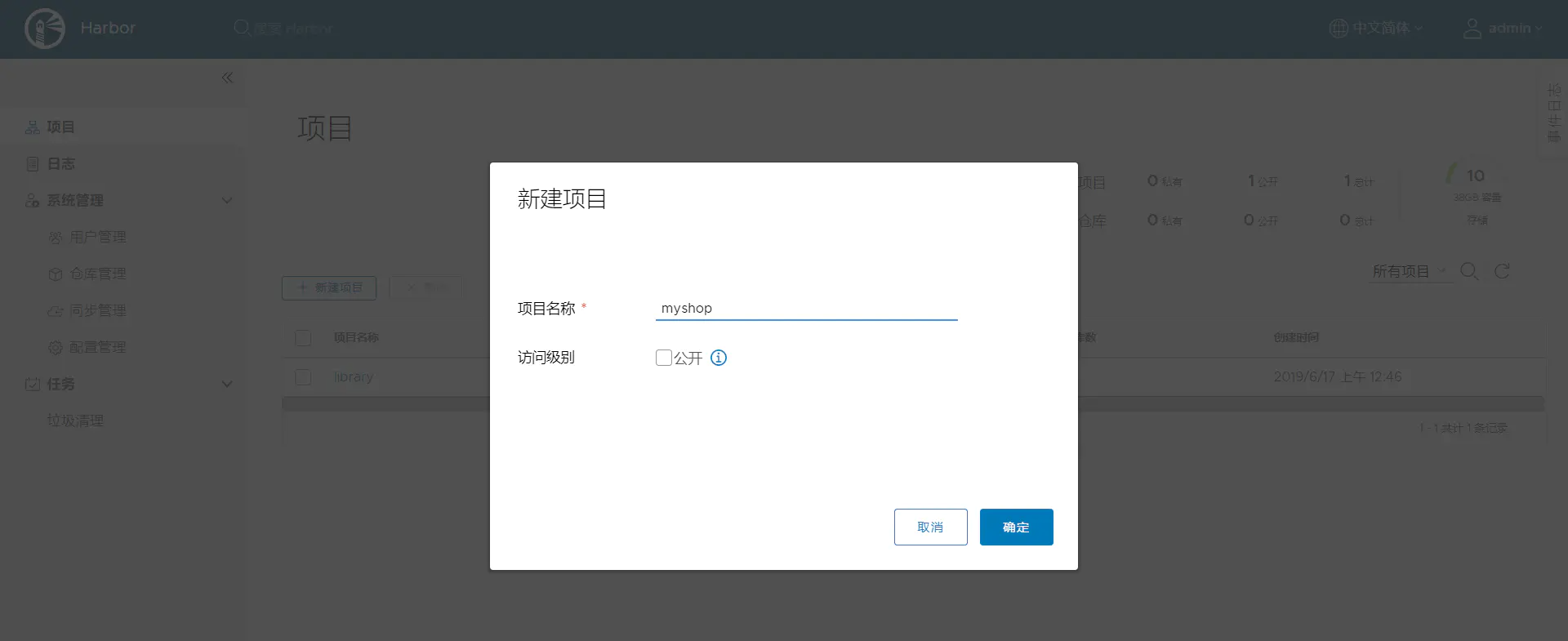
推送镜像
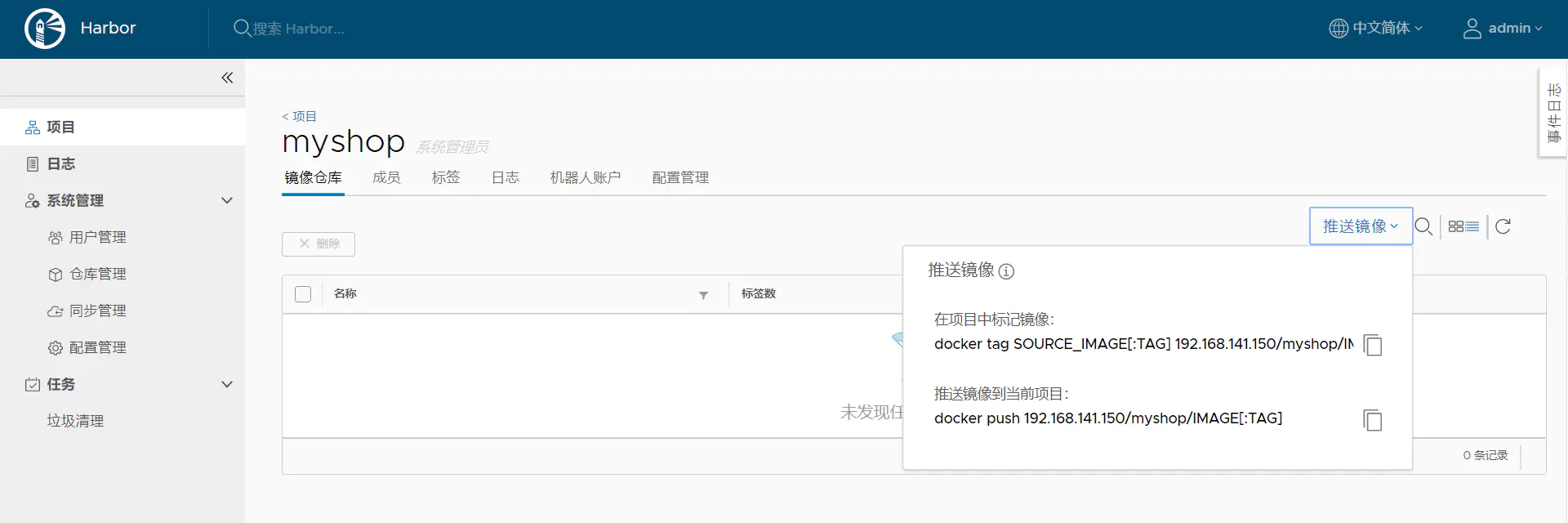
# 在项目中标记镜像
docker tag nginx 192.168.141.150/myshop/nginx:latest

# 登录 Harbor
docker login 192.168.141.150 -u admin -p Harbor12345

# 推送镜像到项目
docker push 192.168.141.150/myshop/nginx:latest
查看镜像
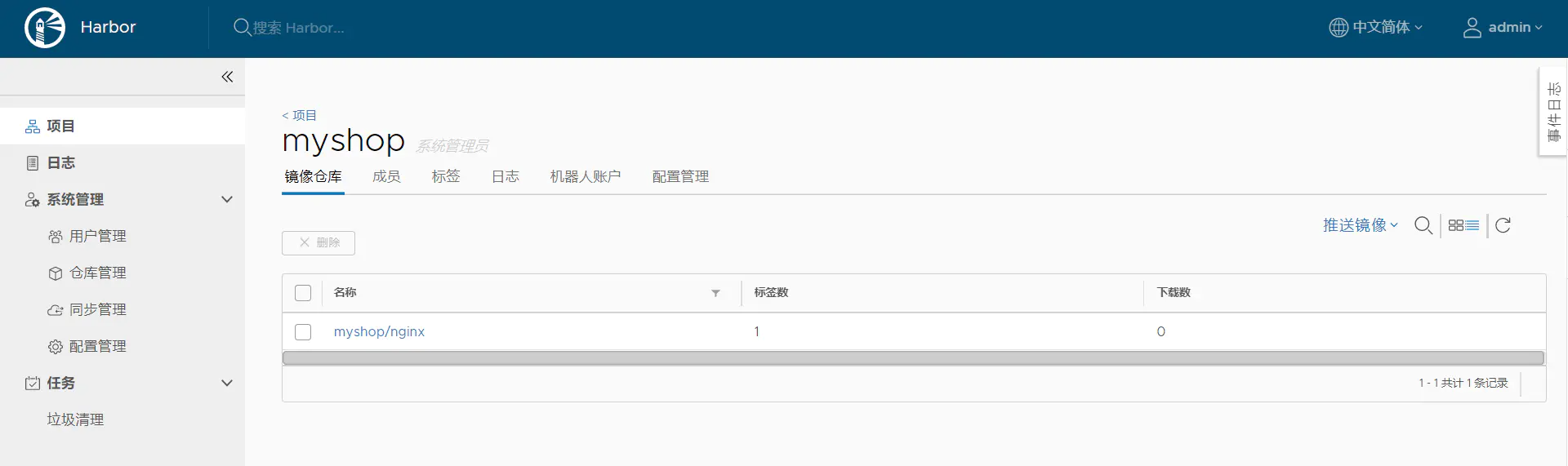

Harbor 下载镜像
在其它机器下载镜像只需要配置好客户端即可docker pull 192.168.141.150/myshop/nginx:latest

若有收获,就点个赞吧
0 人点赞


