概述
Dockerfile是一个文本文件,其内包含了一条条的指令(Instruction),每一条指令构建一层,因此每一条指令的内容,就是描述该层应当如何构建。
以之前的Nginx镜像为例,这次我们使用Dockerfile 来定制。在一个空白目录中,建立一个文本文件,并命名为Dockerfile
mkdir mynginxcd mynginxtouch Dockerfile
其内容为:
FROM nginxRUN echo '<h1>Hello, Docker</h1>' > /usr/share/nginx/html/index.html
这个Dockerfile很简单,一共就两行。涉及到了两条指令,FROM和RUN。
FROM 指定基础镜像
所谓定制镜像,那一定是以一个镜像为基础,在其上进行定制。就像我们之前运行了一个Nginx镜像的容器,再进行修改一样,基础镜像是必须指定的。而 FROM就是指定基础镜像,因此一个 Dockerfile 中 FROM 是必备的指令,并且必须是第一条指令。
除了选择现有镜像为基础镜像外,Docker 还存在一个特殊的镜像,名为 scratch。这个镜像是虚拟的概念,并不实际存在,它表示一个空白的镜像。FROM scratch
如果你以scratch为基础镜像的话,意味着你不以任何镜像为基础,接下来所写的指令将作为镜像第一层开始存在。
不以任何系统为基础,直接将可执行文件复制进镜像的做法并不罕见,比如swarm、coreos/etcd。对于Linux下静态编译的程序来说,并不需要有操作系统提供运行时支持,所需的一切库都已经在可执行文件里了,因此直接 FROM scratch 会让镜像体积更加小巧。使用Go语言开发的应用很多会使用这种方式来制作镜像,这也是为什么有人认为Go是特别适合容器微服务架构语言的原因之一。
RUN 执行命令
- RUN 指令将在当前镜像上加新的一层,并执行任何命令和提交结果,生成的提交镜像将用于 Dockfile 中的后续步骤
分层 RUN 指令和生成提交符合 Docker 核心概念,提交成本低,即:提交便利,容器可以依据任意历史镜像构建,像源代码管理一样。,并且可以通过 docker history 中的任意步骤创建容器,像 git 代码控制一样
shell 形式
命令在 shell 中运行
- Linux 上默认为 /bin/sh -c
- Windows 上 cmd /S /C
exec 形式
RUN ["executable", "param1", "param2"]
必须双引号,不能是单引号
exec 模式下使用环境变量
# 错误写法,不会使用 HOME 环境变量
RUN [ "echo", "$HOME" ]

# 正确写法,需要将 echo 和使用环境变量放一起
RUN [ "sh", "-c", "echo $HOME" ]
RUN指令规范
RUN:用于执行后面跟着的命令行命令。有以下俩种格式:

shell 格式:

RUN <命令行命令>
# <命令行命令> 等同于,在终端操作的 shell 命令。
exec 格式:

RUN ["可执行文件", "参数1", "参数2"]
# 例如:
# RUN ["./test.php", "dev", "offline"] 等价于 RUN ./test.php dev offline
注意:Dockerfile 的指令每执行一次都会在 docker 上新建一层。所以过多无意义的层,会造成镜像膨胀过大。例如:

FROM centos
RUN yum install wget
RUN wget -O redis.tar.gz "http://download.redis.io/releases/redis-5.0.3.tar.gz"
RUN tar -xvf redis.tar.gz
以上执行会创建 3 层镜像。可简化为以下格式:
FROM centos
RUN yum install wget \
&& wget -O redis.tar.gz "http://download.redis.io/releases/redis-5.0.3.tar.gz" \
&& tar -xvf redis.tar.gz
如上,以 && 符号连接命令,这样执行后,只会创建 1 层镜像。
两种写法的实际栗子
RUN /bin/bash -c 'source $HOME/.bashrc; echo $HOME'

RUN ["/bin/bash", "-c", "echo hello"]
构建镜像
好了,让我们再回到之前定制的 nginx 镜像的 Dockerfile 来。现在我们明白了这个 Dockerfile 的内容,那么让我们来构建这个镜像吧。
在 Dockerfile 文件所在目录执行:
$ docker build -t nginx:v3 .
Sending build context to Docker daemon 2.048 kB
Step 1 : FROM nginx
 ---> e43d811ce2f4
Step 2 : RUN echo '<h1>Hello, Docker!</h1>' > /usr/share/nginx/html/index.html
 ---> Running in 9cdc27646c7b
 ---> 44aa4490ce2c
Removing intermediate container 9cdc27646c7b
Successfully built 44aa4490ce2c
从命令的输出结果中,我们可以清晰的看到镜像的构建过程。在 Step 2 中,如同我们之前所说的那样,RUN 指令启动了一个容器 9cdc27646c7b,执行了所要求的命令,并最后提交了这一层 44aa4490ce2c,随后删除了所用到的这个容器 9cdc27646c7b。
这里我们使用了 docker build 命令进行镜像构建。其格式为:docker build [选项] <上下文路径/URL/->
在这里我们指定了最终镜像的名称 -t nginx:v3,构建成功后,我们可以像之前运行 nginx:v2 那样来运行这个镜像,其结果会和 nginx:v2 一样。
语法说明
| 命令 | 参数 | 说明 |
|---|---|---|
| docker build | ||
| -c | 设置cpu使用权重 | |
| -f | 设置Dockerfile名字 | |
| -m | 内存限制 | |
| -q | 安静模式,成功后只打印镜像ID | |
| -t | 镜像的名字及标签 |
镜像构建上下文
如果注意,会看到docker build命令最后有一.。.表示当前目录,而Dockerfile就在当前目录,因此不少初学者以为这个路径是在指定 Dockerfile所在路径,这么理解其实是不准确的。如果对应上面的命令格式,你可能会发现,这是在指定上下文路径。那么什么是上下文呢?
首先我们要理解docker build的工作原理。Docker在运行时分为Docker引擎(也就是服务端守护进程)和客户端工具。Docker的引擎提供了一组RESTAPI,被称为Docker Remote API,而如docker 命令这样的客户端工具,则是通过这组API与Docker引擎交互,从而完成各种功能。因此,虽然表面上我们好像是在本机执行各种docker 功能,但实际上,一切都是使用的远程调用形式在服务端(Docker引擎)完成。也因为这种C/S设计,让我们操作远程服务器的Docker引擎变得轻而易举。
当我们进行镜像构建的时候,并非所有定制都会通过 RUN 指令完成,经常会需要将一些本地文件复制进镜像,比如通过 COPY指令、ADD指令等。而docker build 命令构建镜像,其实并非在本地构建,而是在服务端,也就是Docker引擎中构建的。那么在这种客户端/服务端的架构中,如何才能让服务端获得本地文件呢?
这就引入了上下文的概念。当构建的时候,用户会指定构建镜像上下文的路径,docker build 命令得知这个路径后,会将路径下的所有内容打包,然后上传给Docker引擎。这样Docker引擎收到这个上下文包后,展开就会获得构建镜像所需的一切文件。
如果在Dockerfile中这么写:COPY ./package.json /app/
这并不是要复制执行docker bui1d命令所在的目录下的package.json,也不是复制 Dockerfile所在目录下的 package.json,而是复制上下文(context)目录下的 package.json。
因此,COPY这类指令中的源文件的路径都是相对路径。这也是初学者经常会问的为什么COPY ../package.json /app或者COPY /opt/xxxx /app无法工作的原因,因为这些路径已经超出了上下文的范围,Docker引擎无法获得这些位置的文件。如果真的需要那些文件,应该将它们复制到上下文目录中去。现在就可以理解刚才的命令docker build -t nginx:v3 .中的这个.,实际上是在指定上下文的目录,docker build命令会将该目录下的内容打包交给Docker引擎以帮助构建镜像。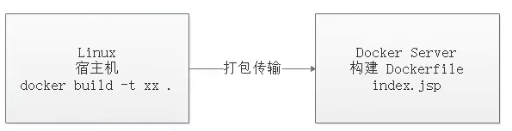
如果观察docker build输出,我们其实已经看到了这个发送上下文的过程:
理解构建上下文对于镜像构建是很重要的,避免犯一些不应该的错误。比如有些初学者在发现COPY /opt/xxxx /app不工作后,于是干脆将Dockerfile放到了硬盘根目录去构建,结果发现 docker build执行后,在发送一个几十GB的东西,极为缓慢而且很容易构建失败。那是因为这种做法是在让docker build 打包整个硬盘,这显然是使用错误。
一般来说,应该会将Dockerfile置于一个空目录下,或者项目根目录下。如果该目录下没有所需文件,那么应该把所需文件复制—一份过来。如果目录下有些东西确实不希望构建时传给Docker引擎,那么可以用.gitignore一样的语法写一个.dockerignore,该文件是用于剔除不需要作为上下文传递给Docker引擎的。
那么为什么会有人误以为﹒是指定Dockerfile所在目录呢?这是因为在默认情况下,如果不额外指定Dockerfile的话,会将上下文目录下的名为 Dockerfile的文件作为Dockerfile。
这只是默认行为,实际上Dockerfile的文件名并不要求必须为 Dockerfile,而且并不要求必须位于上下文目录中,比如可以用-f ../Dockerfile.php参数指定某个文件作为Dockerfile。
当然,一般大家习惯性的会使用默认的文件名Dockerfile,以及会将其置于镜像构建上下文目录中。
其它 docker build 的用法
直接用 Git repo 进行构建
或许你已经注意到了,docker build 还支持从 URL 构建,比如可以直接从 Git repo 中构建:
$ docker build https://github.com/twang2218/gitlab-ce-zh.git#:8.14
docker build https://github.com/twang2218/gitlab-ce-zh.git\#:8.14
Sending build context to Docker daemon 2.048 kB
Step 1 : FROM gitlab/gitlab-ce:8.14.0-ce.0
8.14.0-ce.0: Pulling from gitlab/gitlab-ce
aed15891ba52: Already exists
773ae8583d14: Already exists
...
这行命令指定了构建所需的 Git repo,并且指定默认的 master 分支,构建目录为 /8.14/,然后 Docker 就会自己去 git clone 这个项目、切换到指定分支、并进入到指定目录后开始构建。
用给定的 tar 压缩包构建
$ docker build http://server/context.tar.gz
如果所给出的 URL 不是个 Git repo,而是个 tar 压缩包,那么 Docker 引擎会下载这个包,并自动解压缩,以其作为上下文,开始构建。
从标准输入中读取 Dockerfile 进行构建
docker build - < Dockerfile
或cat Dockerfile | docker build -
如果标准输入传入的是文本文件,则将其视为 Dockerfile,并开始构建。这种形式由于直接从标准输入中读取 Dockerfile 的内容,它没有上下文,因此不可以像其他方法那样可以将本地文件 COPY 进镜像之类的事情
从标准输入中读取上下文压缩包进行构建
$ docker build - < context.tar.gz
如果发现标准输入的文件格式是 gzip、bzip2 以及 xz 的话,将会使其为上下文压缩包,直接将其展开,将里面视为上下文,并开始构建。

若有收获,就点个赞吧
0 人点赞


