1、uptime
查看平均负载
$ uptime02:34:03 up 2 days, 20:14, 1 user, load average: 0.63, 0.83, 0.88
每列输出的含义
02:34:03 //当前时间up 2 days, 20:14 //系统运行时间1 user //正在登录用户数
 # 过去1分钟、5分钟、15分钟的平均负载(Load Average)
load average: 0.63, 0.83, 0.88
2、理解
平均负载:是指单位事件内,系统处于可运行状态和不可中断状态的平均进程数,也就是平均活跃进程数。
它和CPU使用率没有直接的关系。
- 可运行状态:是指正在使用CPU或者正在等待CPU的进程,也就是常用 ps 命令看到的,处于 R 状态(Running或Runnable)的进程。
- 不可中断状态:是指正处于内核态关键流程中的进程,并且这些流程是不可打断的。比如最常见的是等待硬件设备 I/O 相应,可就是 ps 命令看到的 D 状态 (Uninterruptible Sleep,也称为 Disk Sleep)的进程。
当一个进程向磁盘读写数据的时候,为了保证数据的一致性,在磁盘得到回复前,他是不能被其他进程或者中断打断的,这个时候的进程就处于不可中断状态。如果此时的进程被打断了,就容易出现磁盘数据与进程数据不一致的问题。
当平均负载为2时,意味着什么呢?
- 在只有2个CPU的系统上,意味着所有的CPU都刚好被占用
- 在4个CPU的系统上,意味着CPU有50%的空闲
-
3、平均负载为多少时合理
首先,平均负载最理想的情况是等于CPU个数,可以先通过top命令或者从文件
/proc/cpuinfo中读取,比如:$ grep 'model name' /proc/cpuinfo | wc -l 2获取CPU个数后,当平均负载比CPU个数还大时,系统已经出现了过载。
而平均负载有三个时间段的值,是给我们提供了,分析系统负载趋势的数据来源。
假设,在一个单CPU的系统上,看到平均负载为 1.73,0.60,7.98,那么说明在过去 1 分钟内,系统有 73% 的超载,而在 15 分钟内,有 698% 的超载,从整体趋势来看,系统的负载在降低。
一般当平均负载高于CPU数量 70% 的时候,就应该分析排查负载高的问题了。
最好的方法,还是监控系统的平均负载,通过更多的历史数据,判断负载的变化趋势。4、平均负载与CPU使用率
平均负载指的是,单位时间内,处于可运行状态和不可中断状态的进程数。
所以,它不仅包括了正在使用CPU的进程,还包括 等待CPU 和 等待I/O 的进程。
而CPU使用率,是单位时间内CPU繁忙情况的统计,跟平均负载并不一定完全对应,如: CPU密集型进程,使用大量CPU会导致平均负载升高,此时两者是一致的
- I/O密集型进程,等待I/O也会导致平均负载升高,但CPU使用率也不一定很高
大量等待CPU的进程调度也会导致平均负载升高,此时的CPU使用率也会升高
5、Demo
1、准备
apt install stress sysstatstress 是一个 Linux 系统压力测试工具,这里我们用作异常进程模拟平均负载升高的场景。
sysstat 包含了常用的 Linux 性能工具,用来监控和分析系统的性能。我们的案例会用到这个包的两个命令 mpstat 和 pidstat。mpstat 是一个常用的多核 CPU 性能分析工具,用来实时查看每个 CPU 的性能指标,以及所有 CPU 的平均指标。
- pidstat 是一个常用的进程性能分析工具,用来实时查看进程的 CPU、内存、I/O 以及上下文切换等性能指标。
2、场景一:CPU密集型进程
首先,我们在第一个终端运行 stress 命令,模拟一个 CPU 使用率 100% 的场景:stress --cpu 1 --timeout 600
接着,在第二个终端运行 uptime 查看平均负载的变化情况:# -d 参数表示高亮显示变化的区域 $ watch -d uptime
1分钟的平均负载会慢慢增加到1.0,
最后,在第三个终端运行 mpstat 查看 CPU 使用率的变化情况:# -P ALL 表示监控所有CPU,后面数字5表示间隔5秒后输出一组数据 $ mpstat -P ALL 5
可以看到,有一个CPU的使用率为100%,而他的iowait是 0。这说明,平均负载升高正是由于 CPU 使用率为 100%。
可以通过pidstat来查询哪个进程导致CPU的使用率是 100% 。# 间隔5秒后输出一组数据 $ pidstat -u 5 1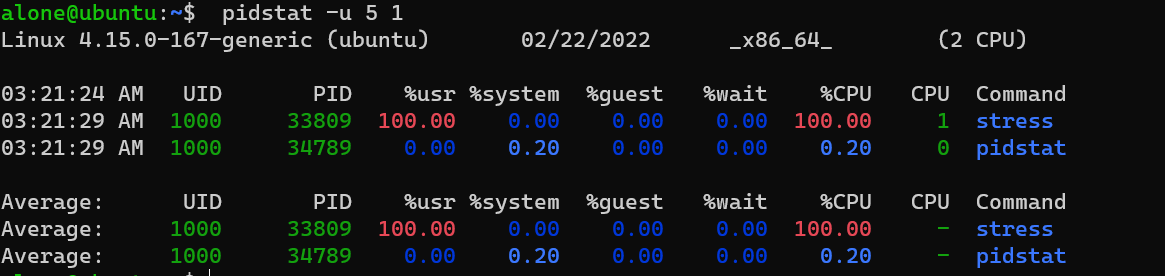
可以明显看出 ,stress 进程的 CPU 使用率是 100%。3、场景二:I/O密集型进程
首先还是运行 stress 命令,但这次模拟 I/O 压力,即不停地执行 sync:
因为该命令是sync()系统调用,他的作用是刷新缓冲区内存到磁盘中。如果是新的虚拟机的话,缓存区比较小,无法产生大的io压力,因此,只能看到CPU使用率升高。stress -i 1 --timeout 600
这里可以使用stree-ng,—hdd 标识读写临时文件
还是在第二个终端运行 uptime 查看平均负载的变化情况:stress-ng -i 1 --hdd 1 --timeout 600
然后,第三个终端运行 mpstat 查看 CPU 使用率的变化情况: ```bash$ watch -d uptime ..., load average: 1.06, 0.58, 0.37
显示所有CPU的指标,并在间隔5秒输出一组数据
$ mpstat -P ALL 5 Linux 4.15.0 (ubuntu) 09/22/18 x86_64 (2 CPU) 13:41:28 CPU %usr %nice %sys %iowait %irq %soft %steal %guest %gnice %idle 13:41:33 all 0.21 0.00 12.07 32.67 0.00 0.21 0.00 0.00 0.00 54.84 13:41:33 0 0.43 0.00 23.87 67.53 0.00 0.43 0.00 0.00 0.00 7.74 13:41:33 1 0.00 0.00 0.81 0.20 0.00 0.00 0.00 0.00 0.00 98.99
可以看到,1分钟的负载慢慢增加到1.06,其中一个系统的CPU使用率升到到了23.87,而iowait 高达 67.53%,这说明,平均负载的升高是由于iowait的升高。<br />通过pidstat来查询,哪个进程导致iowait这么高。
```bash

# 间隔5秒后输出一组数据,-u表示CPU指标
$ pidstat -u 5 1
Linux 4.15.0 (ubuntu)     09/22/18     _x86_64_    (2 CPU)
13:42:08      UID       PID    %usr %system  %guest   %wait    %CPU   CPU  Command
13:42:13        0       104    0.00    3.39    0.00    0.00    3.39     1  kworker/1:1H
13:42:13        0       109    0.00    0.40    0.00    0.00    0.40     0  kworker/0:1H
13:42:13        0      2997    2.00   35.53    0.00    3.99   37.52     1  stress
13:42:13        0      3057    0.00    0.40    0.00    0.00    0.40     0  pidstat
4、大量进程场景
使用 stress 模拟 8个进程:
stress -c 8 --timeout 600
然后查看平均负载,我们有2个cpu,明显比8个进程少的多,因此,系统的CPU处于严重过载状态,平均负载高达7.61。
$ uptime
06:01:45 up  4:29,  4 users,  load average: 7.61, 3.79, 1.85
接着再运行 pidstat 来看一下进程的情况: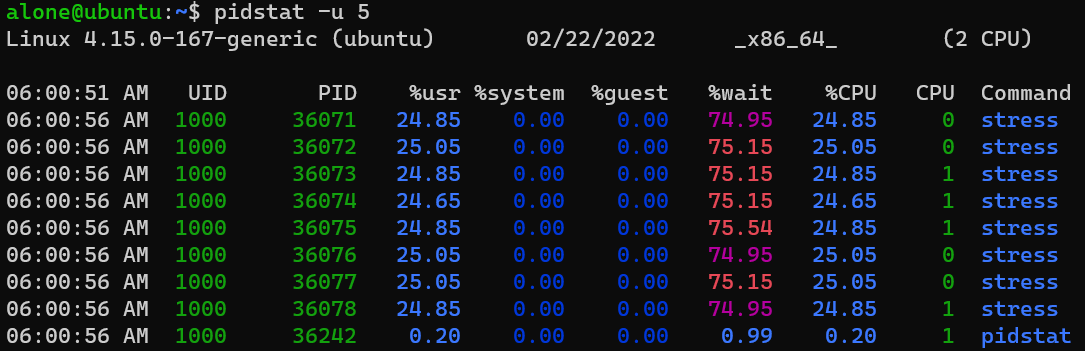
可以看出,8个进程都在争抢2个CPU,每个进程等到CPU的时间(%wait列)高达75%。这些超出CPU计算能力的进程,最终导致CPU过载。

若有收获,就点个赞吧
0 人点赞


