本系统不能在虚拟机安装,请使用实体机安装运行
本系统在使用GHOST后不能正常工作,换机请重新安装
简介
服务器程序仅需在评价服务器上安装一次,客户端程序需要在所有需要连接评价器的电脑上都进行安装。
本节将详述客户端(CEVClient的安装步骤)
软件安装前,请关闭360、电脑管家、火绒等安全软件,安装完毕,请将D:\CEV添加为安全软件的信任目录。
注意:CEVClient客户端不能安装在移动介质或虚拟机上
视频版客户端安装说明

安装硬件驱动
通过下面的链接下载CH340USB串口驱动下载链接<br /> [CH341串口驱动](https://apk87003.cdn.bcebos.com/CH341SER.rar)<br />[CH341SER驱动和win7补丁说明.rar](https://www.yuque.com/attachments/yuque/0/2021/rar/8411371/1635756518941-7b97c1c6-2516-4f22-af3c-7f0b32b2f341.rar?_lake_card=%7B%22src%22%3A%22https%3A%2F%2Fwww.yuque.com%2Fattachments%2Fyuque%2F0%2F2021%2Frar%2F8411371%2F1635756518941-7b97c1c6-2516-4f22-af3c-7f0b32b2f341.rar%22%2C%22name%22%3A%22CH341SER%E9%A9%B1%E5%8A%A8%E5%92%8Cwin7%E8%A1%A5%E4%B8%81%E8%AF%B4%E6%98%8E.rar%22%2C%22size%22%3A46582725%2C%22type%22%3A%22%22%2C%22ext%22%3A%22rar%22%2C%22source%22%3A%22transfer%22%2C%22status%22%3A%22done%22%2C%22mode%22%3A%22title%22%2C%22download%22%3Atrue%2C%22id%22%3A%22GsWGZ%22%2C%22card%22%3A%22file%22%7D)1)鼠标右击CH341SER.exe/CH340SER.exe,点击“以管理员方式运行”,选择驱动安装。<br /> 2)连接电脑的后部USB口,<br /> 3)设备加电,然后查看“设备管理器”->端口(COM和LPT)->中有CH340(COMx)设备,此时说明设备驱动和设备连接正常。<br />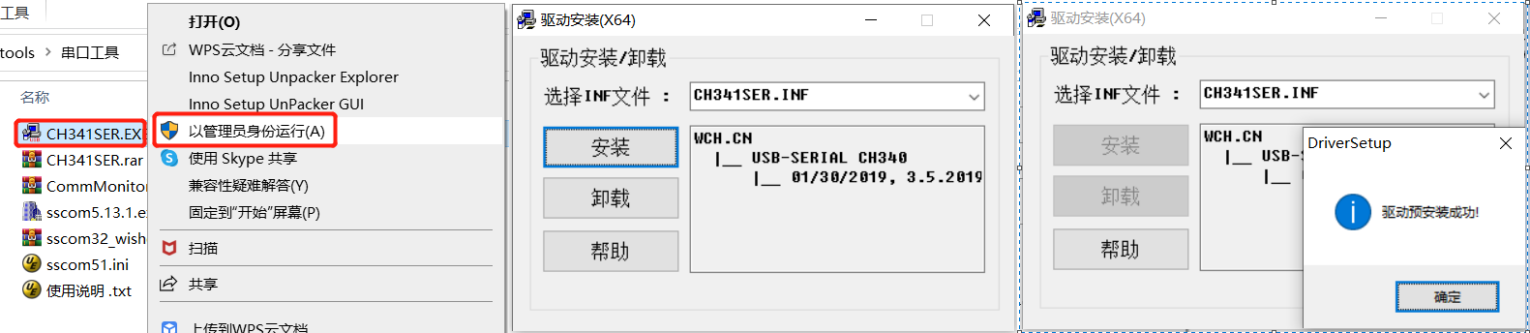<br />安装完毕,在windows设备管理器出现CH340设备,说明驱动安装成功<br />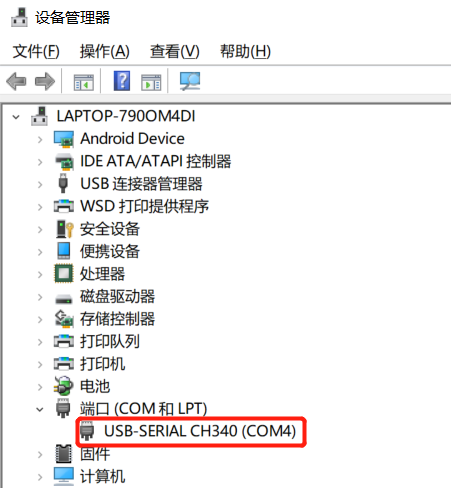
安装客户端CEVClient
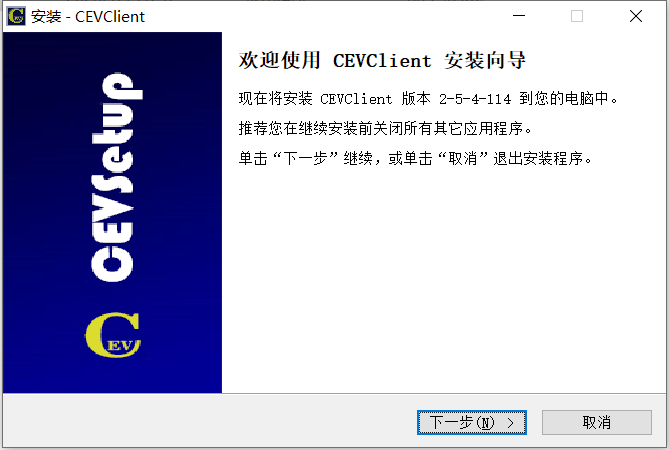
鼠标右击CEVClient.exe,点击“以管理员方式运行”,选择“下一步”默认安装即可.

连接评价器
将评价器USB线缆连接到PC机USB口,并启动客户端软件,
首先显示启动信息界面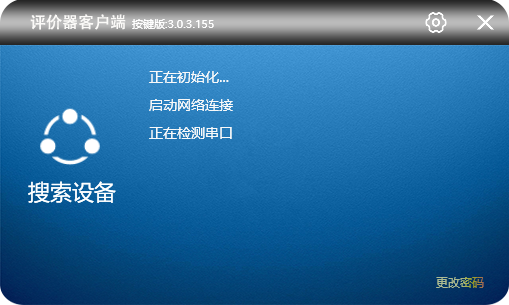
CEVClient启动信息界面
然后自动切换到登录界面<br />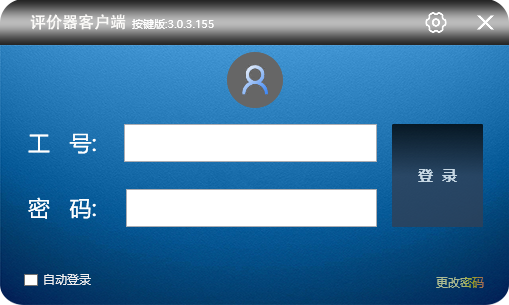<br />CEVClient登录界面
正常情况下,启动信息界面显示3秒左右即可出现登录界面,如果长时间停留在启动信息界面,
请参见本节的常见问题处理。
出现登录信息界面说明驱动安装正确,且评价器硬件已经与PC机正常连接,至此,客户端安装过程完成。
设置服务器IP,注册设备
评价客户端要正常工作,需要通过网络与服务器进行连接,这就需要设置服务器IP,并将本机信息上传到服务器(我们称之为注册),按以下步骤操作可以设置服务器IP并完成注册。
首先,点击设置图标,打开设置窗口
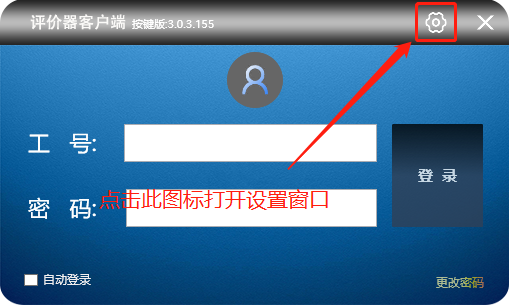
在设置窗口中,选择服务器位置,并输入IP,然后点击“保存/注册”按钮
第一步:填写IP
如果有多台客户端共用一台服务器,那么选择“服务器IP”项,并输入正确的IP.
如果服务器安装在本机,选择“本机”,系统会自动填写本机IP
如果使用“云平台”系统会自动填写域名。
一般用户不要选择 “无服务器”方式。
第二步:注册
点击“保存/注册”按钮,可将本机注册到服务器。

点击“保存/注册”按钮后,弹出“配置信息发送成功”对话框,说明设备已经注册完成,否则,请检查IP输入是否正确,以及网络是否能够正常连接。
登录服务器,发送您的第一条评价信息
注册完成后,在CEVClient登录界面输入工号:1001, 密码为空,点击登录,将出现一个下载进度条,进度条结束后,登录界面隐藏,显示评价飘窗。在飘窗空白处按住鼠标左键,可以全屏幕拖动飘窗。<br /><br />通过操作评价飘窗,可以控制评价器评价、显示欢迎词,等各项操作。<br />点击签退,可返回登录界面。
点击“评价”,评价器播放“请对我们的服务进行评价”,并显示类似如下外观的工号牌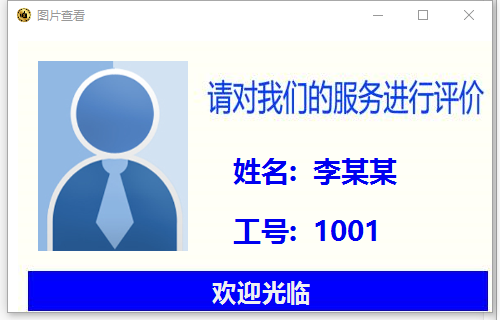
在评价器上按下实体评价按键,评价器播放“谢谢”。
至此,整个评价过程完成。
常见问题
**1、页面上的客户端程序是最新版吗?**<br />** ** 答:是的,网页版说明书的客户端下载链接是最新稳定版,新版推出后我们会同步更新资源,请放心下载<br /> **2、windows xp能否安装客户端**<br /> 答:可以<br />** 3、打开客户端后,一直停留在启动信息界面,无法显示登录窗口,是怎么回事?**<br />** **答:无法进入登录窗口是由于客户端程序没有检测到评价器硬件造成的,可以按如下步骤排查<br /> a、评价器是否正确连接到PC机USB口,如果没有请连接。<br /> b、驱动是否正确安装,如果没有,请正确安装驱动。<br /> **4、登录时出现“设备未注册”提示,是怎么回事?**<br />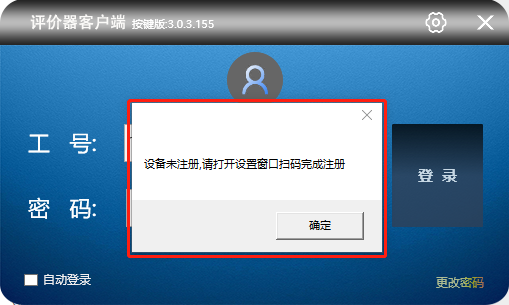<br /> 这是设备完成注册或管理员从服务端删除了本设备造成的,请按照本节“设置服务器IP,注册设备”小节所述方法完成注册,再进行登录即可。
5、登录时出现“无法接通服务器”提示,是怎么回事?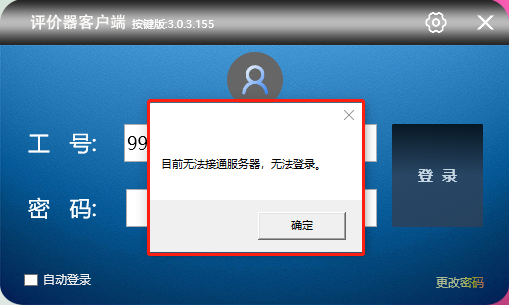
答:出现这个提示,是由于服务器没有开机或网络没有接通引起的,请将服务器开机或修复网络连接然后再进行登录。
6、为什么有些工号可以登录,另外一些工号登录时显示“服务器无法接通”?
答:CEV系统具有离线工作的功能,它会在本地缓存最近登录过的工号,即使服务器没有开机,也可以完成基本的登录和评价操作,但是如果服务器关机期间登录一个最近没有登录过的工号,因为本地没有缓存这些工号,就会出现“服务器无法接通”提示。
7、服务器关机期间发生的评价会丢失吗?
答:不会,服务器关机,网络中断等情况下,系统会把数据缓存在本机,等服务器开机后自动上传 。
8、为什么客户端没有选择设备串口号的功能?
答:客户端可以自动搜索评价器,自动完成连接,无需人工干预。
9、飘窗变成透明的了,是怎么回事?
答:客户端无法连接评价器时(绝大多数情况是评价器被从USB口拔掉了),飘窗就会变成透明,重新插上评价器后,它会恢复正常(可能需要重新登录)。

若有收获,就点个赞吧
0 人点赞


