本节是对CEV服务监视器的介绍,并不涉及实际的安装过程,跳过本节,并不影响服务端的安装和使用;服务监视器是CEV服务内核的监控和维护工具,我们仍然建议您在进行下一步安装前阅读一下本节的内容。
CEV服务器启动过程
1、 服务启动
安装完毕,重新启动服务器,服务器内核将在一分钟内启动。
启动过程中,将会出现CEVServer的启动提示窗口,如下图:
启动提示窗口右上角显示启动结束倒计时。
点击“隐藏”图标可关闭该提示,关闭提示窗口不影响服务启动。
2、 服务监视器
服务启动后,将在系统托盘显示服务监视器图标, ,右击该图标,并选择“显示”,可打开监视器主界面,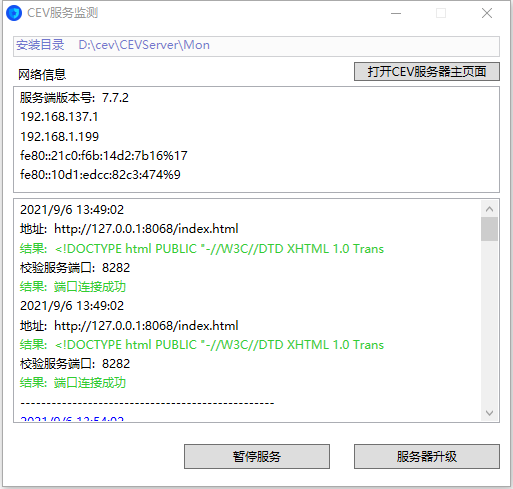
服务监测内容显示服务器版本,本机IP,安装目录,以及服务实时监测情况,下端窗口中绿色字体部分为服务监测的运行结果,如果该结果为绿色,说明服务运行正常,如果该结果为红色则说明服务运行有问题,蓝色字体为问题处理建议。
如果服务正常,点击“打开CEV服务器主页面”,可进入服务器配置页面。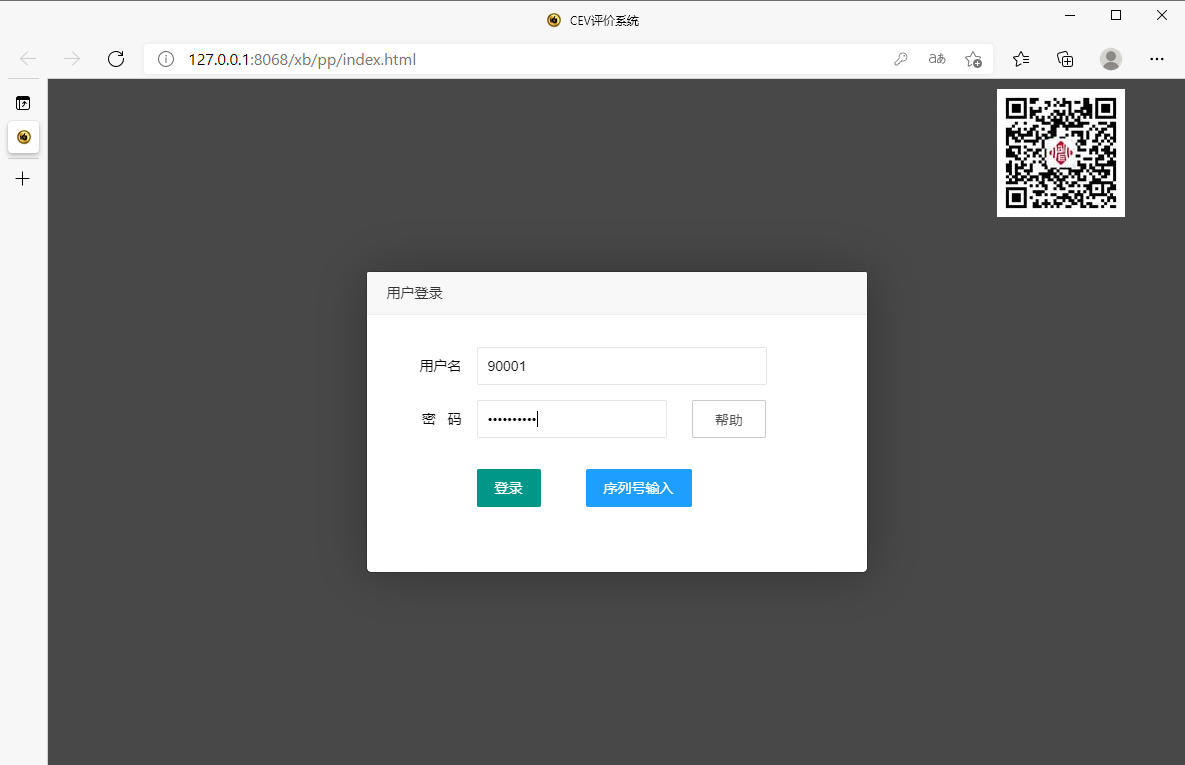
此时,可以用工号90001,密码admin12345登录服务器。
在局域网内其他电脑进入服务器管理后台,请点击这里查看详细说明
3、 服务监视器的关闭和退出
服务器安装完毕后,会在桌面添加服务监视器图标,如果服务监视器没有自动启动,可以手动点击该图标启动监视器,查看服务运行情况。<br /> 在托盘右击服务监视器图标,并选择“退出”可关闭服务监视器,关闭服务监视器并不影响CEV服务的运行。
4、服务器升级(7.7.2版本及以上)
如果您得到了厂家提供的升级包(一个特殊格式的zip文件), 可以点击监视主窗体的“服务升级"按钮,<br />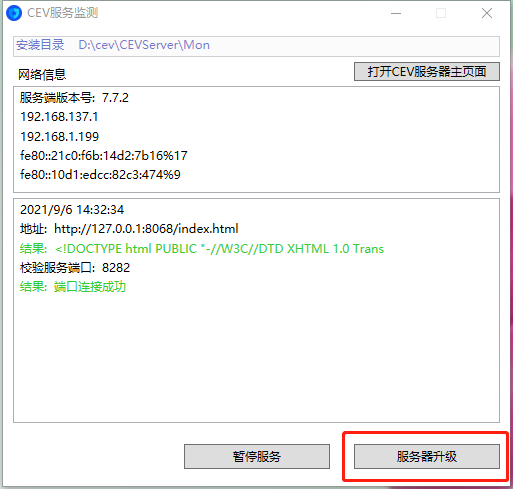<br /> 然后选择您得到的升级包,出现升级信息窗口<br /> 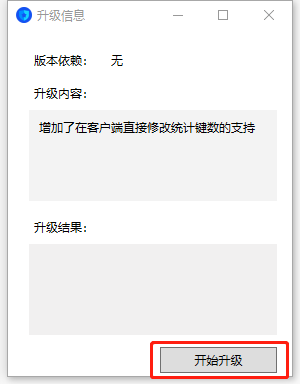<br /> 点击开始升级,稍候,升级结果栏会显示升级结果。<br /> 升级完成后,应重启服务器,新版本生效。
下一步:登录服务器
上一步:安装CEV服务器

若有收获,就点个赞吧
0 人点赞


