参考1:https://docs.microsoft.com/zh-cn/visualstudio/install/create-an-offline-installation-of-visual-studio?view=vs-2022 参考2:https://blog.csdn.net/qq_39809160/article/details/123117654
步骤 1 - 下载 Visual Studio 引导程序
Visual Studio 2022 Professional https://aka.ms/vs/17/release/vs_professional.exe
步骤2 - 创建文件夹用来存放安装包文件
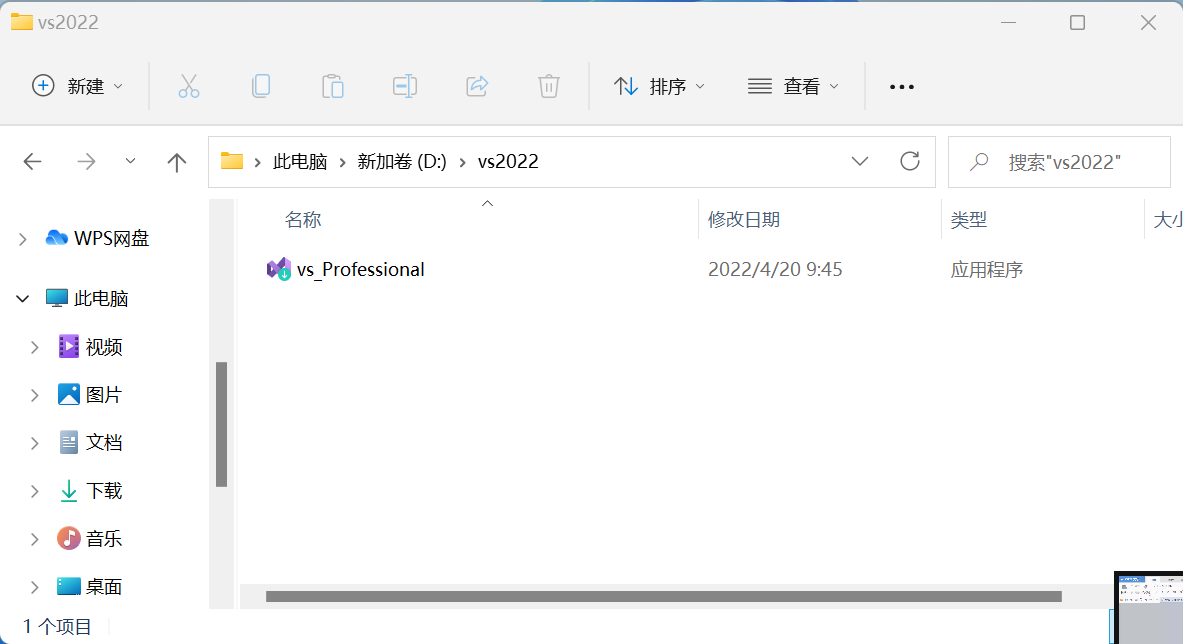
步骤3 - 管理员运行CMD
用管理员身份打开“命令提示符”,进入上述文件夹。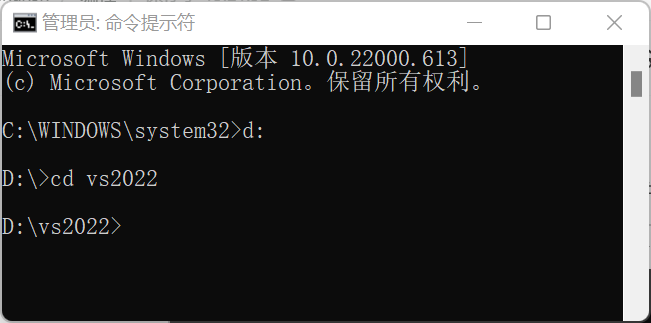
针对不同的类型,运行不同命令: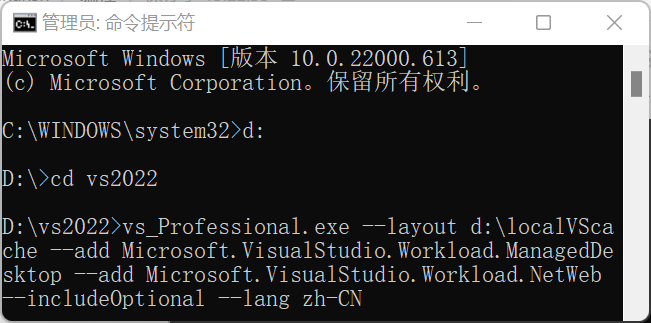
对于 .NET Web 和.NET 桌面开发,请运行:
vs_Professional.exe --layout d:\localVScache --add Microsoft.VisualStudio.Workload.ManagedDesktop --add Microsoft.VisualStudio.Workload.NetWeb --includeOptional --lang zh-CN
对于 .NET 桌面和 Office 开发,请运行:
vs_Professional.exe --layout d:\localVScache --add Microsoft.VisualStudio.Workload.ManagedDesktop --add Microsoft.VisualStudio.Workload.Office --includeOptional --lang zh-CN
对于 C++ 桌面开发,请运行:
vs_Professional.exe --layout d:\localVScache --add Microsoft.VisualStudio.Workload.NativeDesktop --includeRecommended --lang zh-CN
若要创建包含所有功能的完整本地缓存(仅限英文版)(耗时将很长,因为我们提供的功能非常多!),请运行:
vs_Professional.exe --layout d:\localVScache --lang en-US
备注: 完整的 Visual Studio 本地缓存至少需要 45 GB 磁盘空间。有关详细信息,请参阅系统需求。
步骤4 - 安装
- 把下载好的文件夹拷贝到局域网电脑中,点击vs_setup.exe,即可进行离线安装。
- 也可命令行安装。
如前面下载使用的:
vs_Professional.exe --layout d:\localVScache --add Microsoft.VisualStudio.Workload.ManagedDesktop --add Microsoft.VisualStudio.Workload.NetWeb --includeOptional --lang zh-CN
则使用此命令运行安装:
d:\localVScache\vs_Professional.exe --noweb --add Microsoft.VisualStudio.Workload.ManagedDesktop --add Microsoft.VisualStudio.Workload.NetWeb --includeOptional

若有收获,就点个赞吧
0 人点赞


