感谢这个小姐姐
https://www.bilibili.com/video/BV1bk4y1B7T5
首先是主机各种东西的安装:
1.docker
2.nvidia-driver cuda cudnn
3.nvidia-docker
安装教程参考:
nvdia驱动的参考看前面推荐过的知乎老哥的
https://blog.csdn.net/tbl1234567/article/details/109241026
爬取镜像:
到docker-hub上进行镜像的爬取:
这次选择的是这个
然后验证镜像是否可用
能够顺利输出这个信息就证明没啥问题了
环境的创建:
记得加上映射8001:22
sudo nvidia-docker run -itd --privileged=true --name test -p 8001:22 4f2b508fe517 /bin/bash
然后看到这个三个都没毛病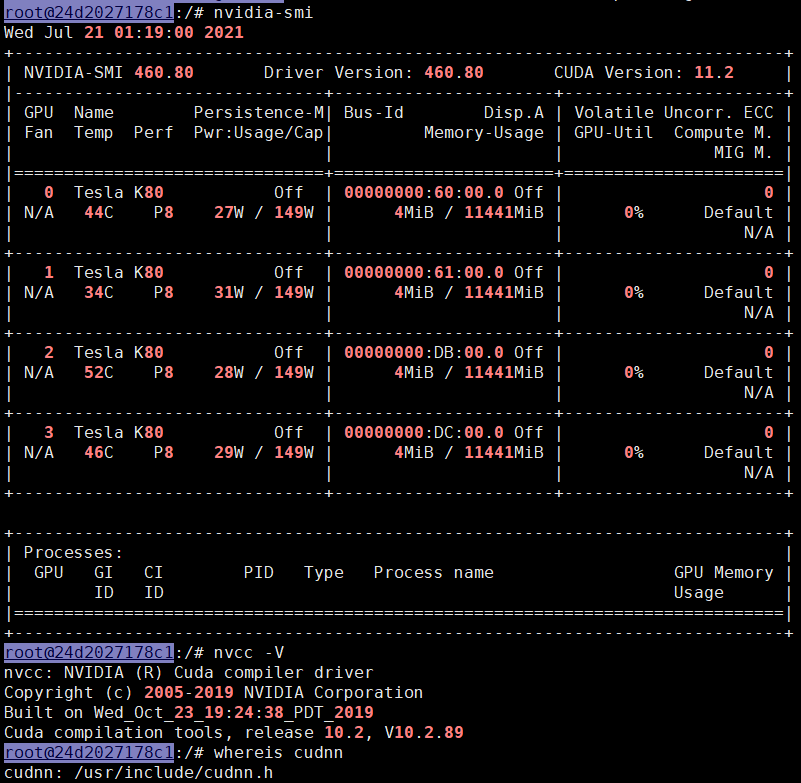
环境所需应用的安装:
apt-get updateapt install wget net-tools vimapt-get install openssh-servervi /etc/ssh/sshd_config#PermitRootLogin项改为yesservice ssh start设定root的密码passwd root
然后是连接测试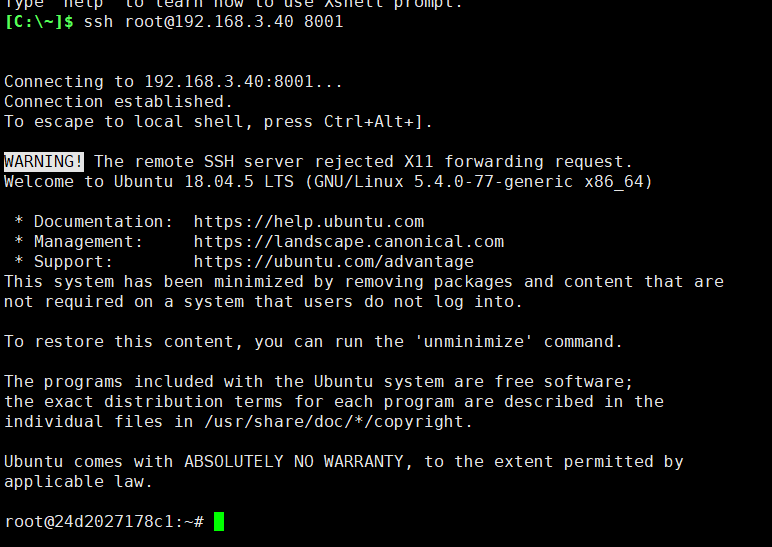
感觉一切ok
然后就是创建各个用户:
sudo useradd -m liuhy -s /bin/bashsudo passwd liuhysudo adduser liuhy sudo创建完成后,在bashrc里面添加vim ~/.bashrc#在结尾处添加export PATH=/usr/local/cuda/bin${PATH:+:${PATH}}export LD_LIBRARY_PATH=/usr/local/cuda/lib64${LD_LIBRARY_PATH:+:${LD_LIBRARY_PATH}}export CUDA_HOME=/usr/local/cudasource ~/.bashrc
关于开机后的启动
sudo docker ps -a#查看有哪些容器和对应的idsudo docker start idsudo docker exec -it 58023e4784a6 /bin/bashservice ssh start#然后就可以了吧

若有收获,就点个赞吧
0 人点赞


