1. Portainer上导入镜像
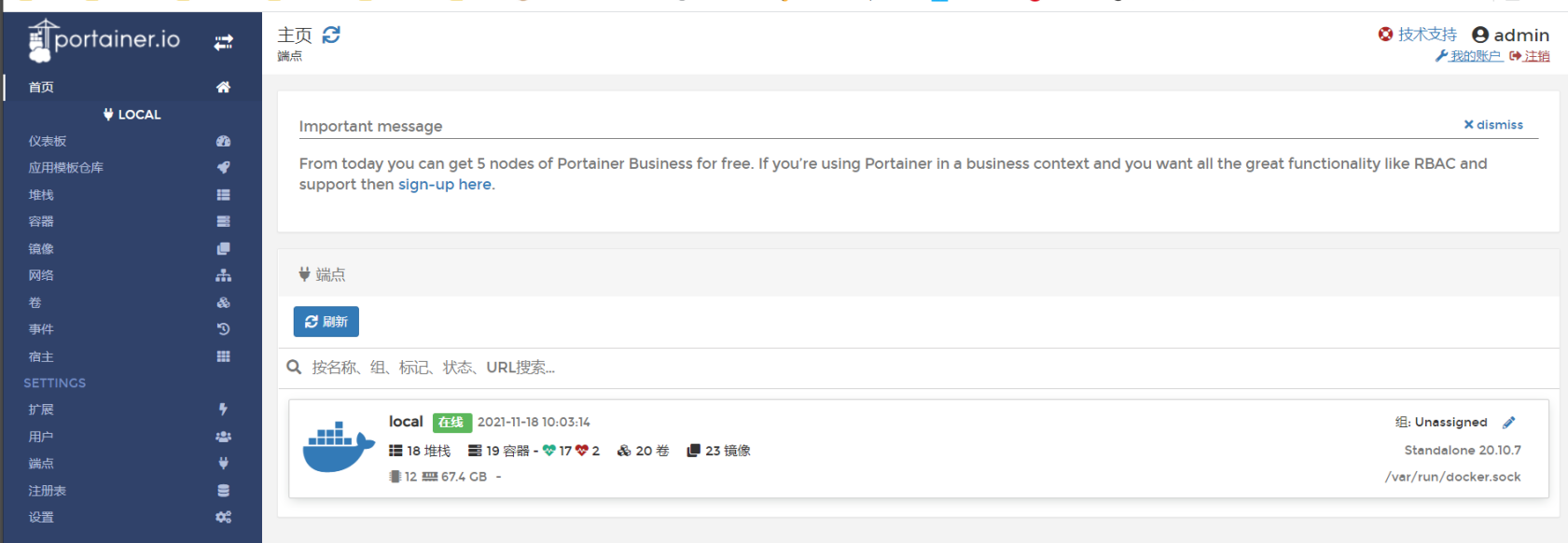
1.1 仪表盘
访问的地址:http:// IP:19000
登录方式:admin / 经典密码
1.2 镜像的管理
步骤:
1. 左侧导航栏,点击镜像;触发右侧镜像列表上方有蓝色的导入按钮。
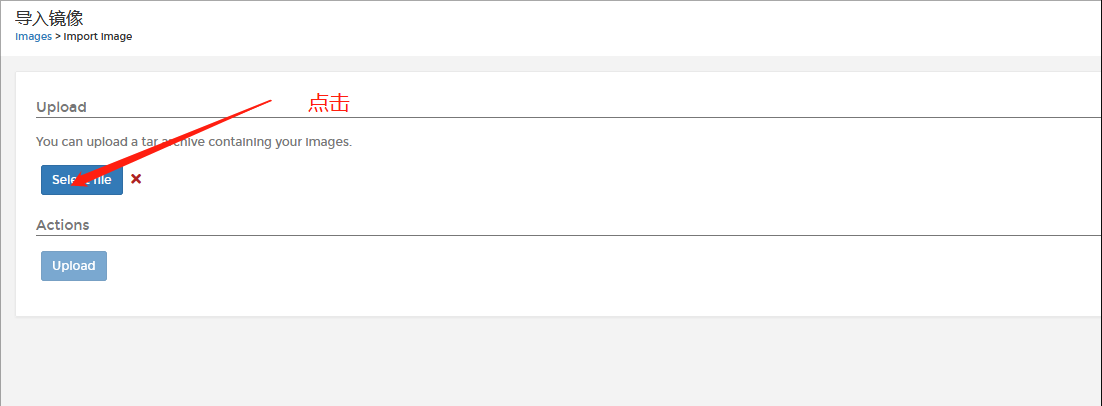
2. 在导入弹框中,选择已经准备好的镜像文件,点击upload。
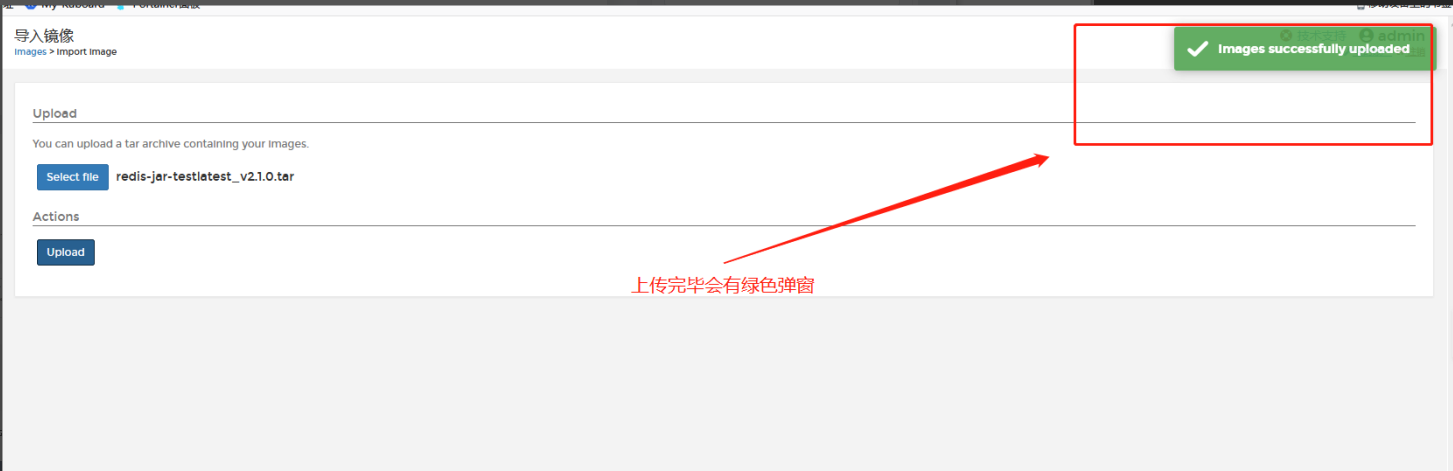
3. 耐心等待几分钟,界面右上方会弹出绿色的success,表示上传成功。也可以去容器列表中查看下,新的镜像时间是否正确。
1.3选择镜像压缩文件上传


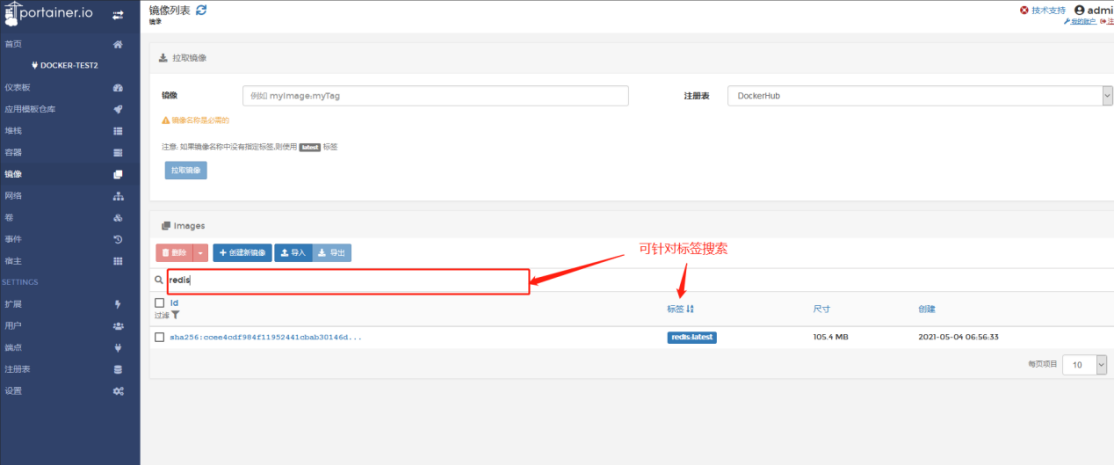
1.4 镜像的检索
2. 堆栈创建容器
步骤:
1. 左侧导航栏,点击堆栈;右侧的堆栈列表上点击,右侧蓝色的添加堆栈按钮
2. 在编辑页,输入名称,复制编辑好的docker-compose.yml文件
3. 点击下方的Deploy the stack;注意界面右上方的提示,一般会看到绿色success时表明容器创建成功。


3. 更新容器
3.1 更新堆栈
步骤:
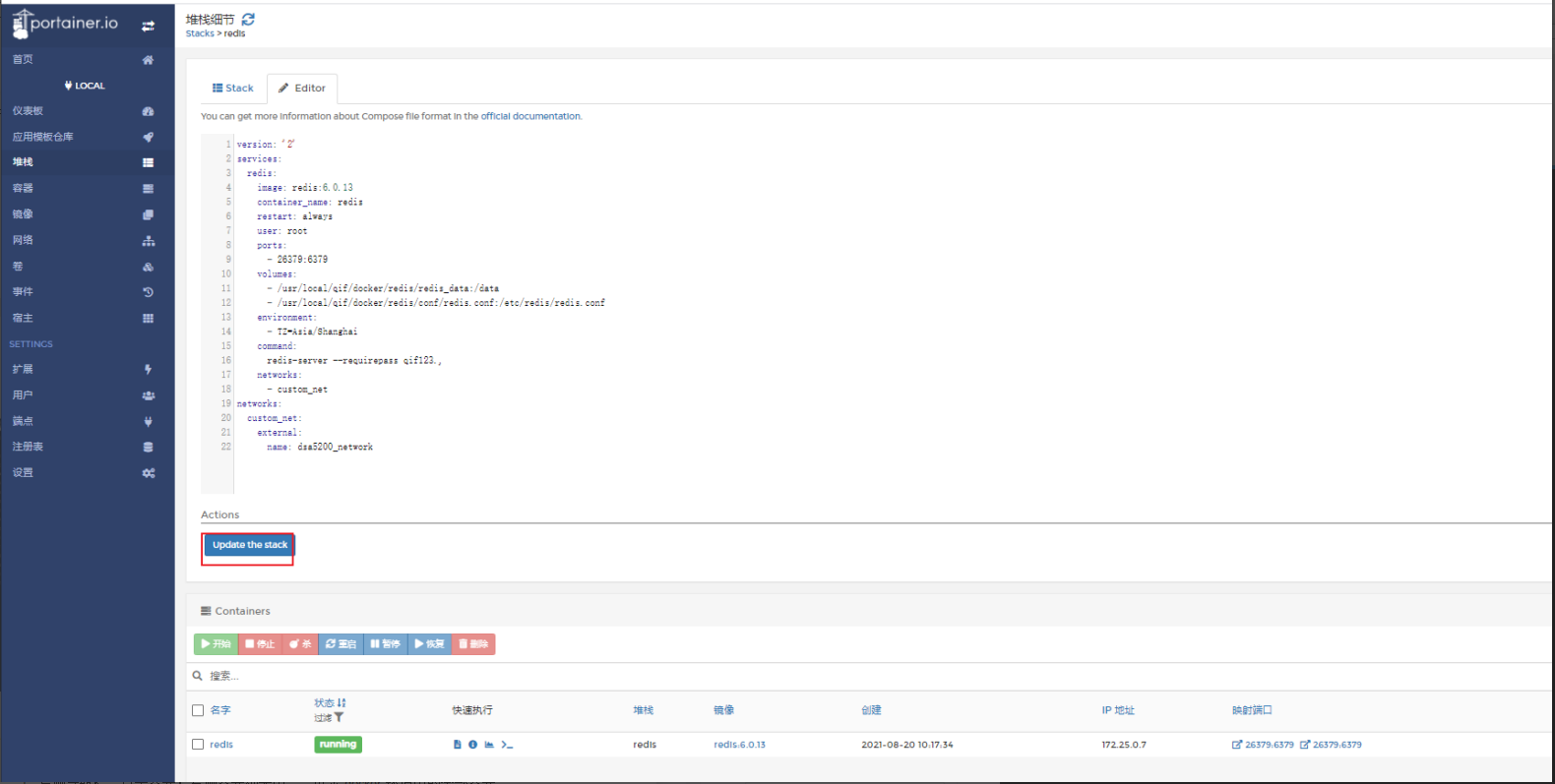
1. 左侧导航栏,点击堆栈;在右侧堆栈列表中,寻找到该对应的堆栈。
2. 选择需要更新的堆栈,点击该堆栈名称;选择第二个标签栏Editor
3. 点击Update the stack;界面右上方会有绿色的success的提示。如果报错,请将下方的容器进行删除后,重试。
3.2 容器
步骤:
1. 左侧导航栏,点击容器;右侧容器列表中,会展示docker环境中的全部容器。
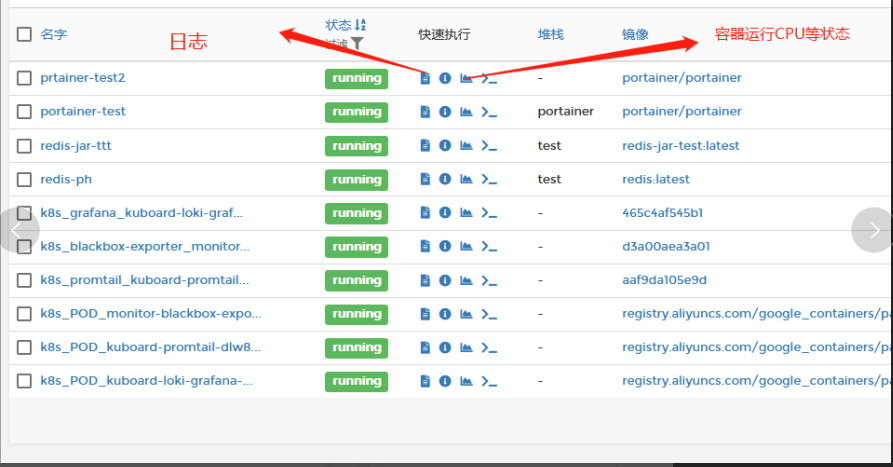
2. 容器快捷执行的按钮,可以分别进入日志,容器运行状态还有进入容器的命令行。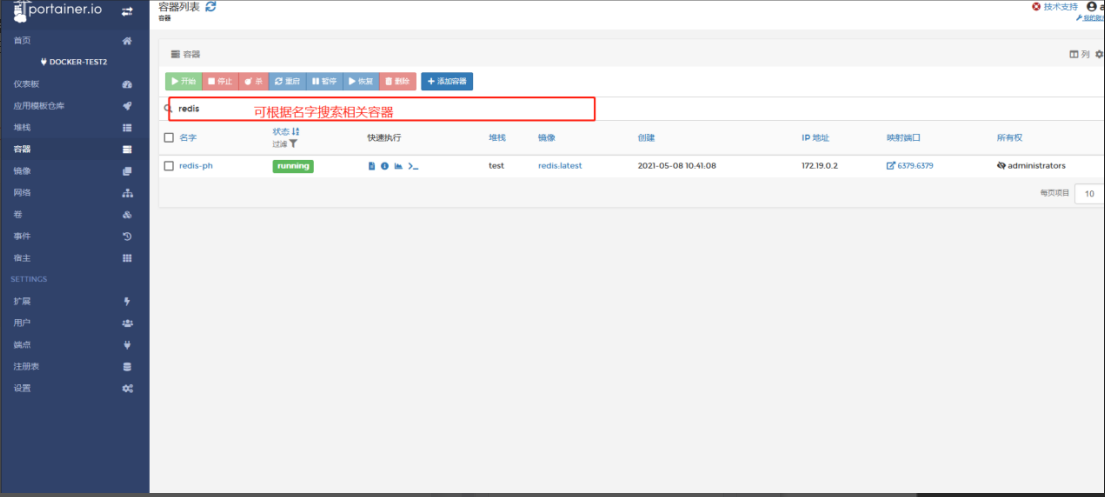

若有收获,就点个赞吧
0 人点赞


