实物图
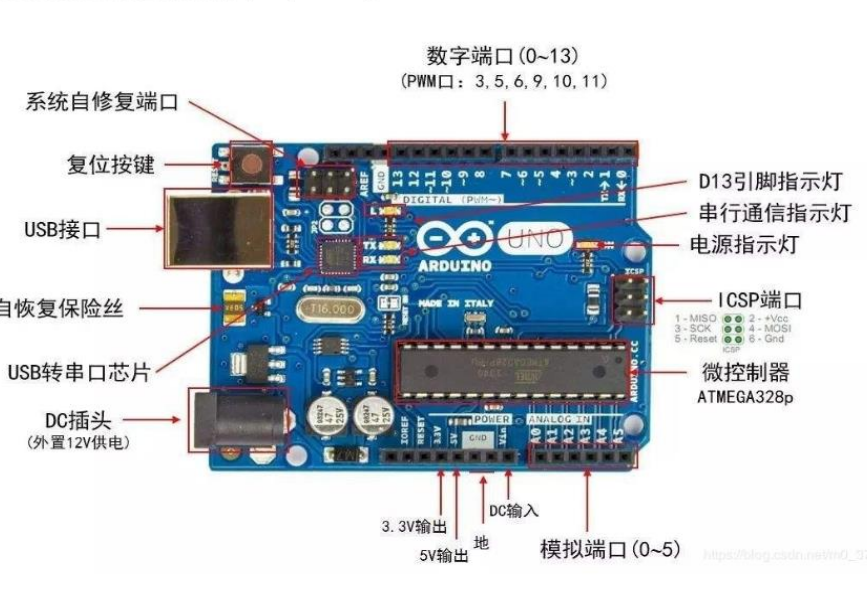
- TX,串口发送指示灯,当使用USB连接到计算机且Arduino向计算机传输数据时,TX灯会亮。
- RX,串口接收指示灯,当USB连接到计算机且Arduino接收计算机传输数据时,RX灯会亮。
- L,可编程控制指示灯。
安装环境配置
- 下载IDE开发工具
https://www.arduino.cc/en/Main/Donate
- 查看是否成功
我的电脑-属性-设备管理器-查看端口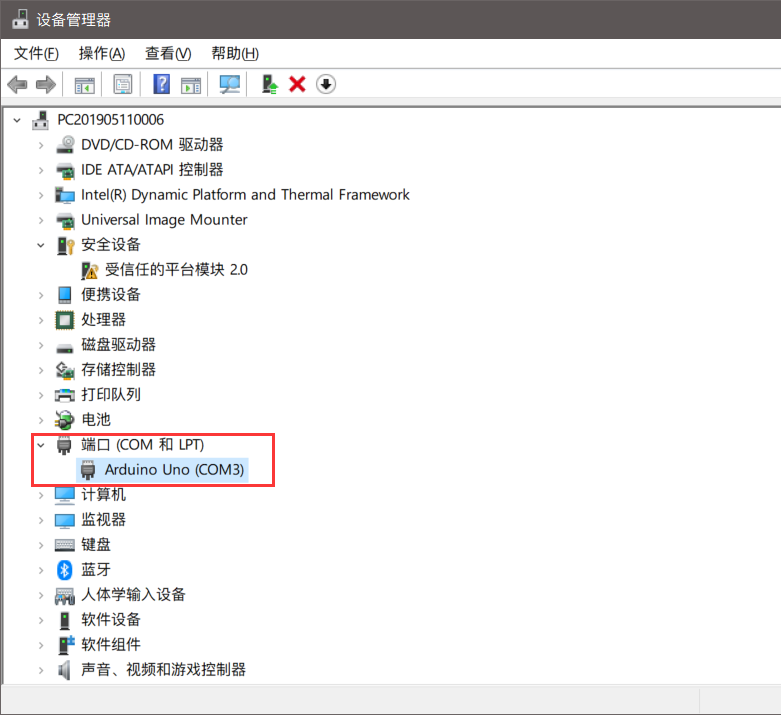
第一个程序
void setup(){Serial.begin(9600); // 波特率设置}void loop(){Serial.println("Hello World");delay(1000);}
结构setup()loop()
运行程序,首先调用的是setup函数。用于初始化变量,设置针脚的输入输出类型,配置串口等等。只运行一次
其次执行的是loop函数,这个函数在程序运行时是不断循环

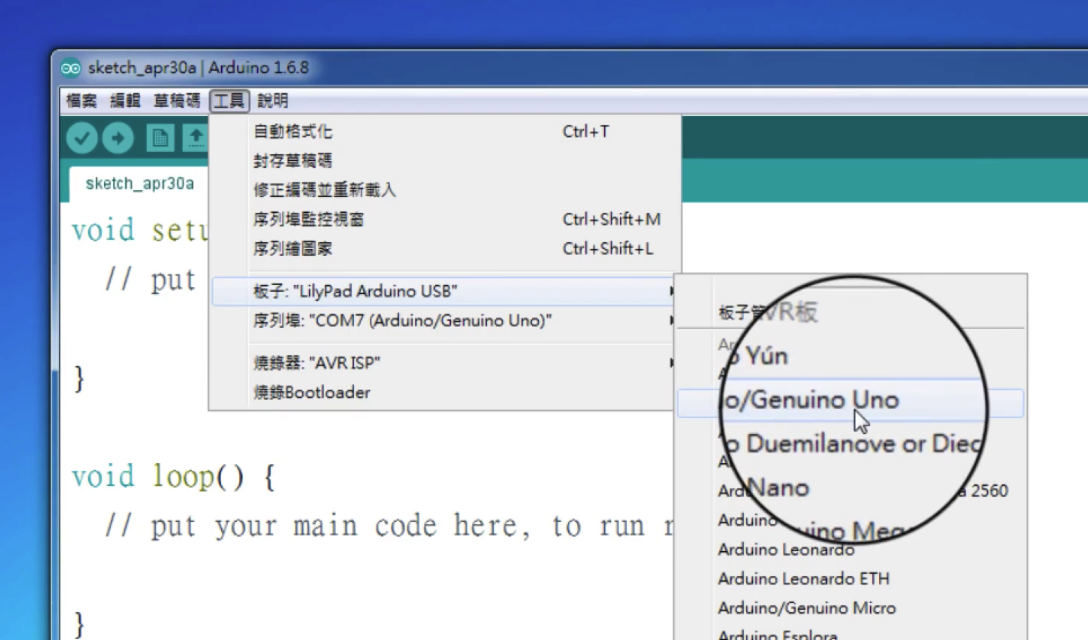
IO
pinMode(pin, mode)
将指定的引脚配置成输出或输入。
- pin : 要设置模式的引脚
- mode:Input|OUTPUT
例子
void setup(){Serial.begin(9600);pinMode(13, OUTPUT);}void loop(){digitalWrite(13, HIGH);delay(1000);digitalWrite(13,LOW);//灭}
digitalWrite(pin, value)
给 一个数字引脚写入 HIGH 或者 LOW
HIGH 为5V ( 3.3V 控制板上 为 3.3V , LOW 为 0V
参数
- pin 读取的引脚号
返回
HIGH 或 LOW

若有收获,就点个赞吧
0 人点赞


