创建数据透视表
选中数据区域任一单元格,在插入选项卡中选择数据透视表,直接单击确定,就可以创建一个数据透视表。

字段列表与汇总方法
生成数据透视表区域后,只要单击透视表区域任何位置,就会显现 数据透视表字段 字段窗口。数据透视表的本质是分类汇总统计。
所以,只要认准三块功能区域就够了。
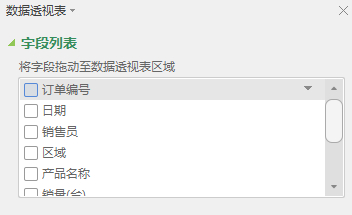
字段列表是数据源中的所有列标题。
以及
分类区域作为分类标签, 就将字段拖入此三个区域。
统计区域作为添加至此字段的,才能进行计算和统计。
我们的习惯是使用最常用的行区域,(一般将分类放入列区域会显得特别的丑。。)
放入筛选也中,同样可以实现分类统计。但是只能通过筛选器来切换分类,筛选器具备的功能只有简单几个,很不方便。所以只有在复杂的统计报表中,才会用到列区域,更复杂 的统计报表中需要有更多维度的分类时才会用到筛选页。
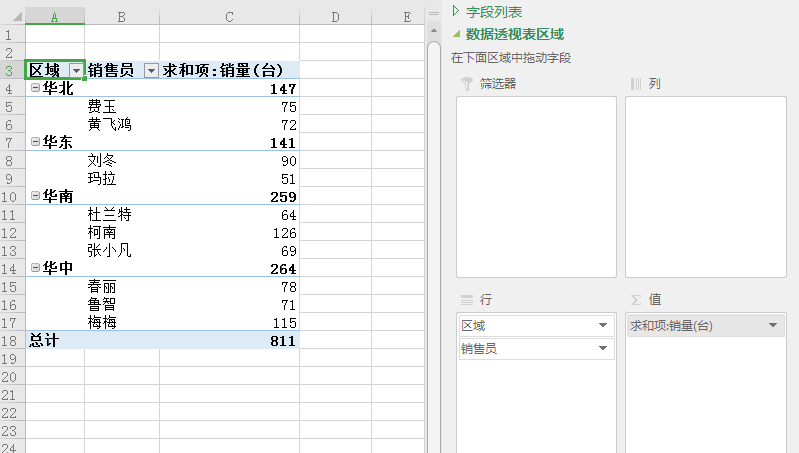
我们可以通过拖入行中不同的数据列来显示多级联动。
**
当分类字段不存在上下级关系,而存在交叉关系时,通常采用交叉汇总。
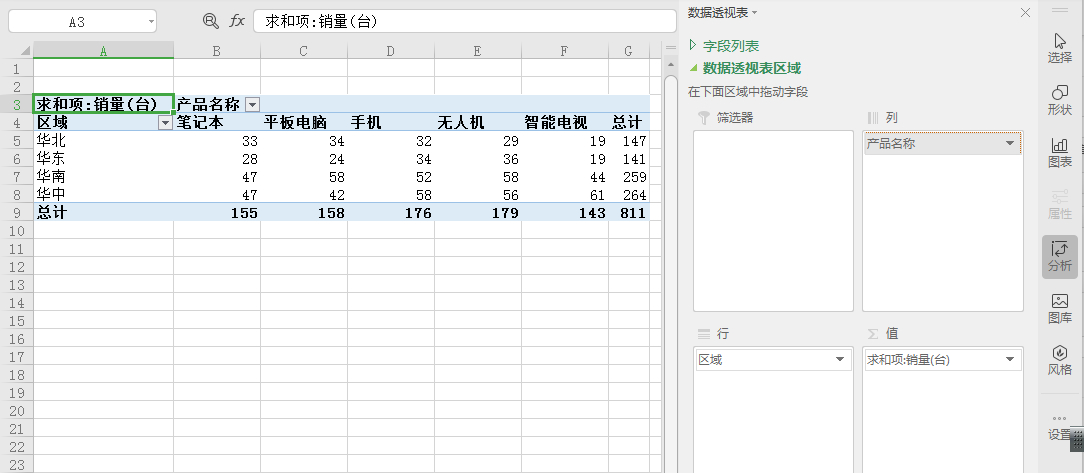
例如,按销售区域和产品分类,每个销售区域都可以销售任意一款产品,此时用交叉汇总会更加简洁直观。
尽量不要在列区域做多级分类 —— 要以透视表的易读性为出发点。
调整透视表的布局和美化
使用透视表进行汇总统计的最大好处在于灵活性。不仅调整统计方法灵活,连调整布局结构和美化报表也非常灵活。
调整布局后显示

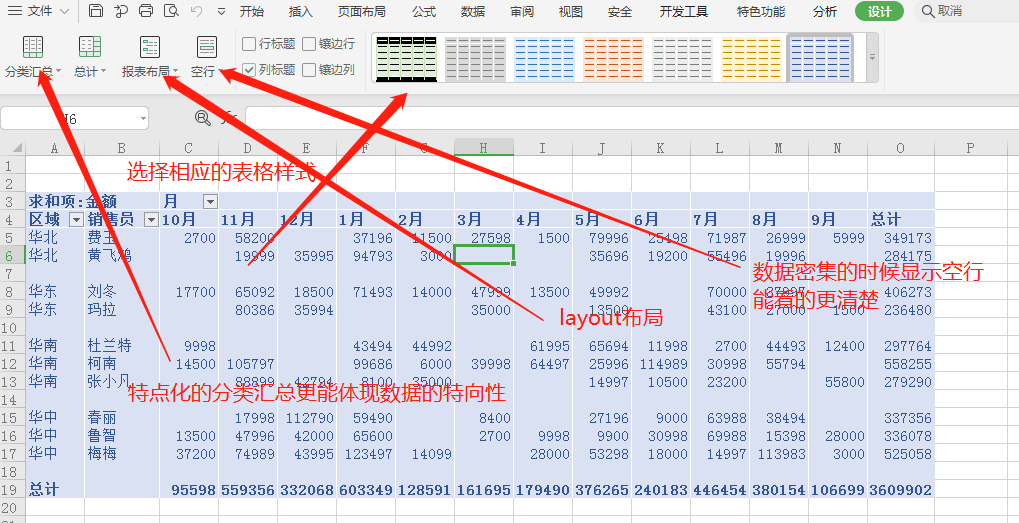
我们下一步进行数据美化
所有数据透视表相关的功能和工具,都在【数据透视表工具】的上下文选项卡中,它只有在单击数据透视表区域后才会显现。

不重复计数
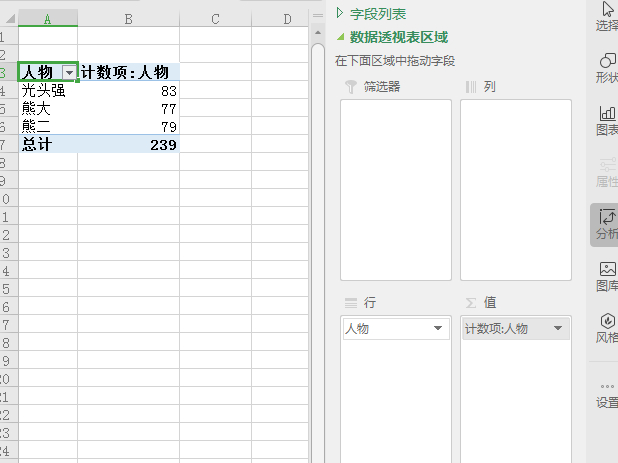
工作中经常碰到类似的需求,提取出不重复的值,并计算各个值在表格中出现的次数。
例如:如何查看表中有多少个人物出场,并且统计各个人物出现的次数呢?
**
原理:
- 不重复项其实就是分类项目
- 值区域会自动根据拖入的数据类型自动选择汇总方式
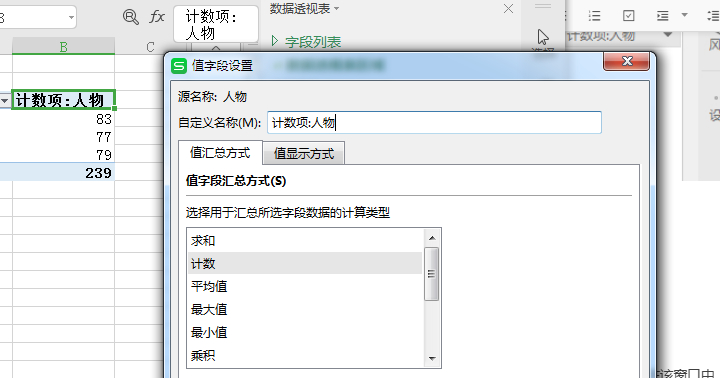
下面是秋小叶的2017年消费支出明细表。如何在一个数据透视表中分别统计出他在各费用类型上的消费次数、总值、平均值、最高额及最低额呢?

若有收获,就点个赞吧
0 人点赞


